Esta página cobre tudo o que a aplicação faz: como os dados se ligam, que aspeto tem de ter cada ficheiro, cada passo no admin e cada bloco no teu tema. Os passos são os mesmos em todos os setores; o que muda está no separador do teu setor. As capturas do admin vêm de uma execução real numa loja de desenvolvimento; as da montra, da nossa loja de demonstração Broadstock. As imagens mostram a interface em inglês. No teu admin, a aplicação e a Shopify aparecem na tua língua, por isso este guia indica os textos em português e, entre parênteses, os ingleses que vês nas imagens.
Um tema Online Store 2.0, como Horizon ou Dawn. Cada bloco é colocado no editor de temas; nunca tocas no código do tema.
A aplicação gratuita Search & Discovery da Shopify. É o único sítio onde se pode criar um filtro para a loja, por isso o passo 9 precisa dela. Tudo o resto funciona sem ela.
Os dados dos teus produtos em folhas de cálculo guardadas como CSV. Se ainda não tens nenhuma, o passo 4 mostra primeiro um resultado com dados de exemplo, e os ficheiros de exemplo abaixo dão-te o formato exato.
O plano Full para a importação CSV, os pacotes iniciais e um seletor de veículos com mais de 50 veículos. Todos os blocos, o modelo de dados e os dados de exemplo são gratuitos.
O teu setor. Escolhe-o nos separadores abaixo: indicam os nomes a escolher, os ficheiros a importar e os blocos que servem, com um conjunto completo de ficheiros de exemplo.
O teu setor
O que muda no teu setor
Escolhe o teu setor. O separador indica os nomes a escolher no passo 5, os ficheiros que importas no passo 6, os filtros e blocos que costumam fazer sentido, o conjunto de exemplo completo e o aspeto do resultado numa loja real.
Peças auto e de veículos
Secções do pacote inicial (passo 5)
Conteúdo da embalagem · Montagem · Homologações e marcações · Garantia
Dados de compatibilidade (passos 5 e 6)
Chama-se: Veículo (Marca · Modelo · Ano de fabrico desde · Ano de fabrico até · Motor)
Campo de produto: Veículos compatíveis
Colunas no ficheiro:
handle,make,model,year_from,year_to,engine
vw-golf-vii-1-0-tsi,VW,Golf VII,2012,2020,1.0 TSI
Linhas de especificação típicas
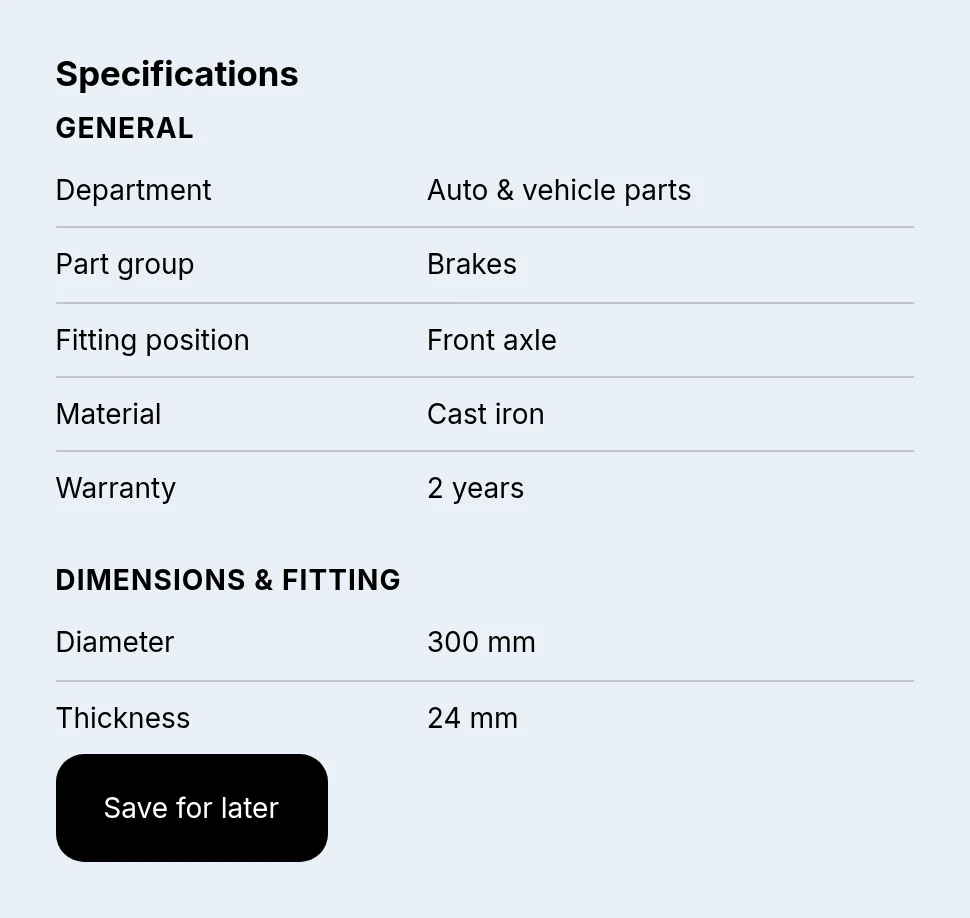
Grupo de peças Travões · Posição de montagem Eixo dianteiro · Material Ferro fundido · Diâmetro 300 mm · Espessura 24 mm
Filtros de exclusão (passo 8)
Material, para filtros como «sem cerâmica». Na loja de demonstração, uma só propriedade dá oito deles.
Blocos que costumam servir (passo 10)
Tabela de especificações, Seletor de compatibilidade por cima de Serve?, Referências, Documentos, Detalhes do produto, Localizador de produtos, Vista rápida.
Origem: 78 veículos e 244 associações da Broadstock.
Numa loja real (Broadstock)
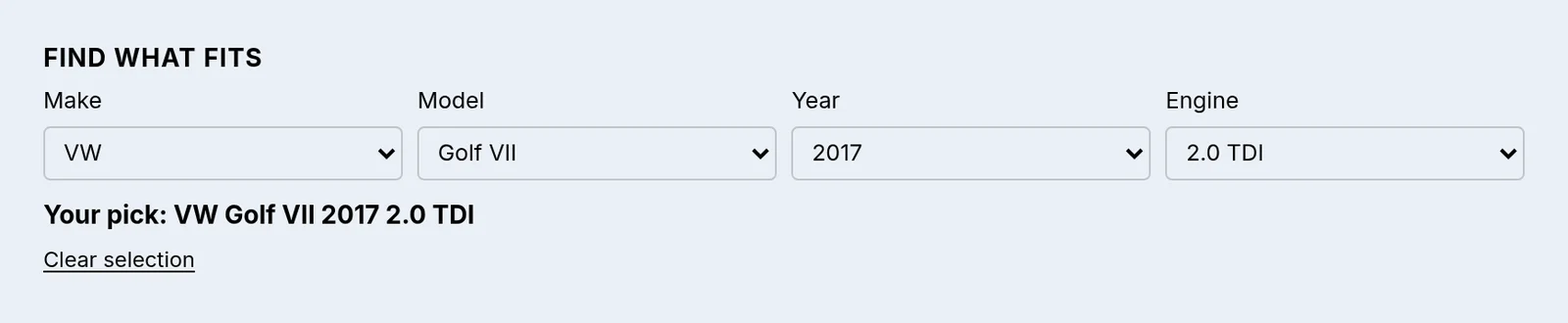
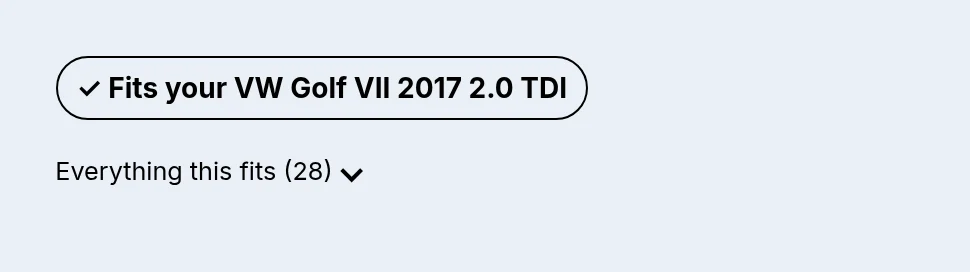
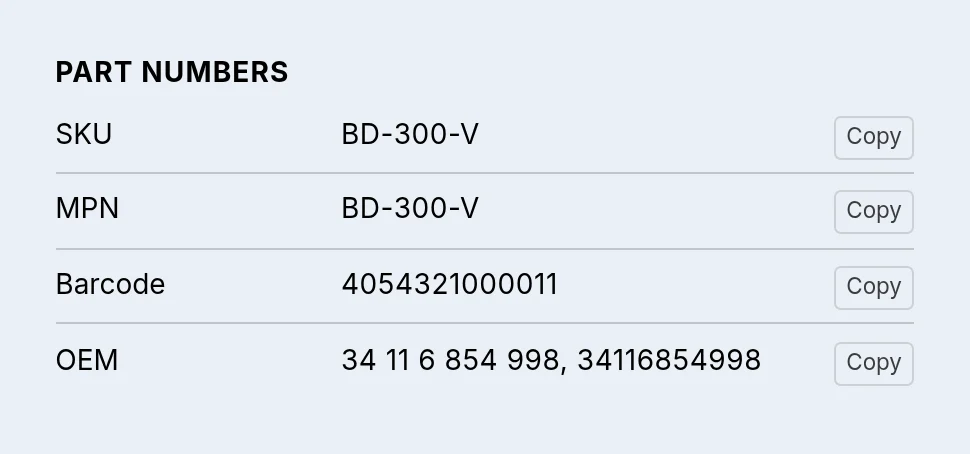
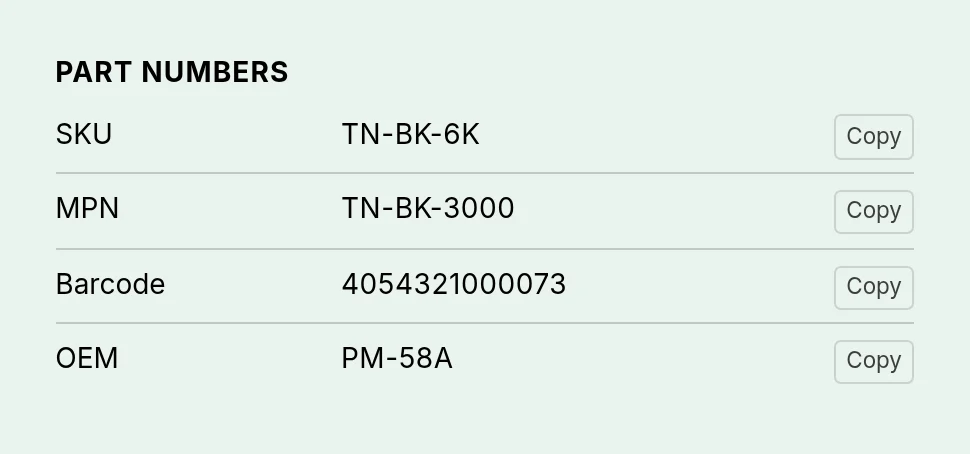
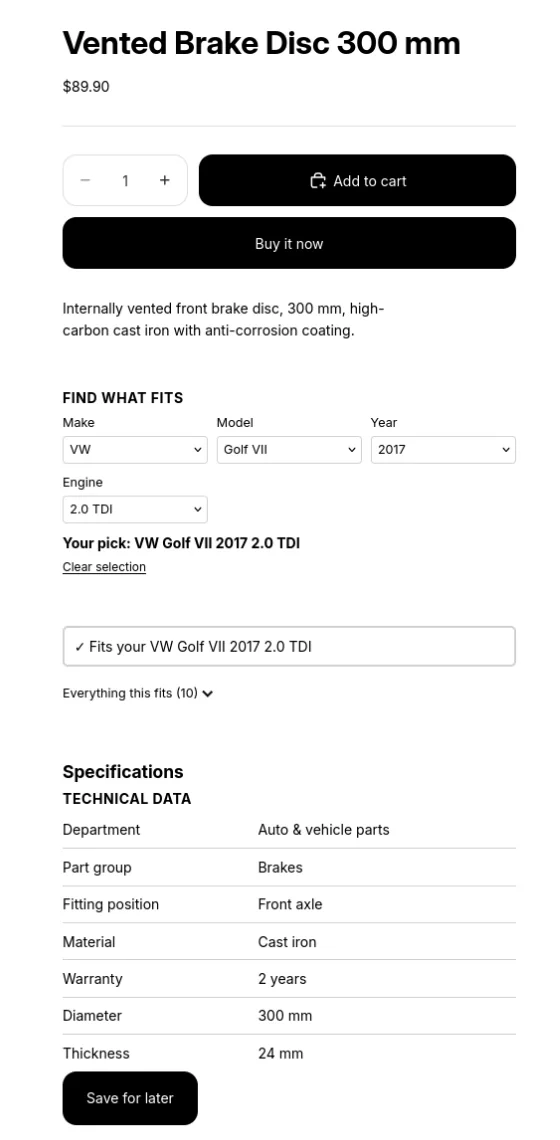
Tabela de especificações de um disco de travãoSeletor de compatibilidade com VW Golf VII 2017 2.0 TDI escolhidoServe para o teu VW Golf VII 2017 2.0 TDI (Fits your …)Referências: SKU, MPN, código de barras, OEM com botões de copiar
Ferramenta e indústria
Secções do pacote inicial (passo 5)
Conteúdo da embalagem · Motor e sistema de bateria · Segurança e equipamento de proteção · Documentos
Dados de compatibilidade (passos 5 e 6)
Chama-se: Aparelho (Marca · Sistema de bateria · Válido desde · Válido até · Aparelho)
Aqui, «model» leva o sistema de bateria e «engine» o aparelho.
Linhas de especificação típicas
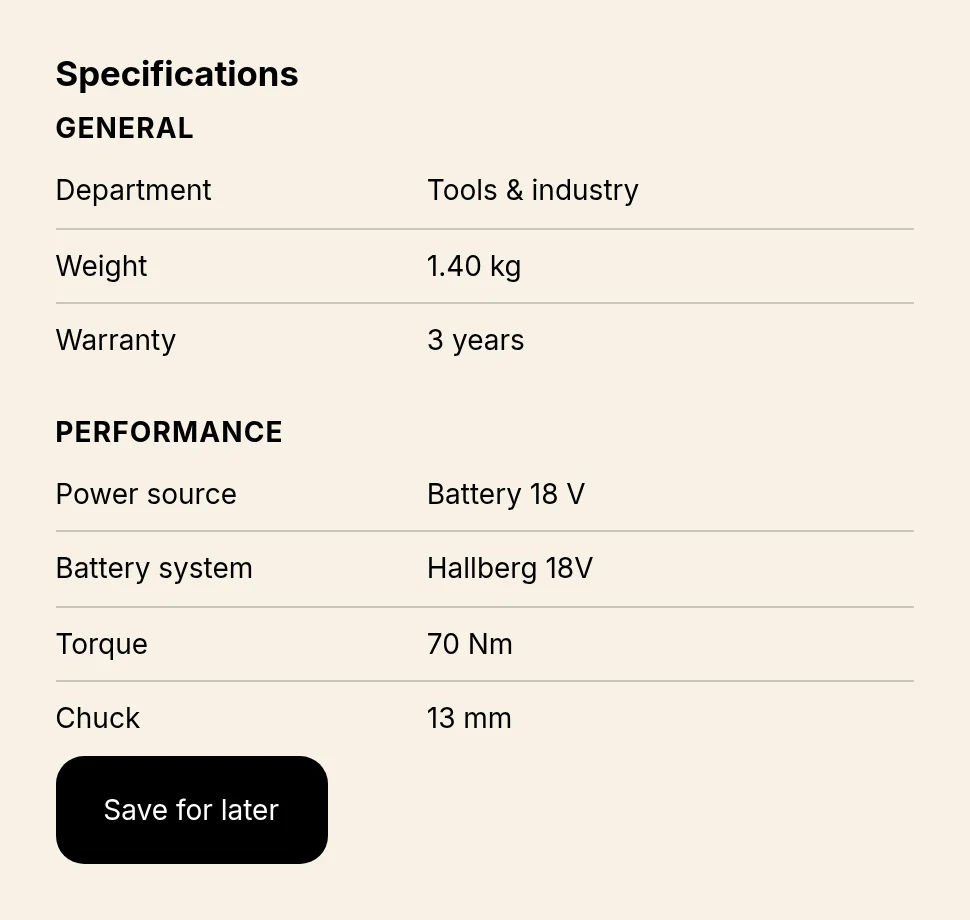
Alimentação Bateria 18 V · Sistema de bateria Hallberg 18V · Binário 70 Nm · Bucha 13 mm · Peso 1,40 kg
Filtros de exclusão (passo 8)
Útil quando um produto contém algo que os compradores querem evitar, como um material. Muitas lojas de ferramentas passam sem isto.
Blocos que costumam servir (passo 10)
Tabela de especificações, Documentos (declarações, manuais), Referências, Detalhes do produto, Seletor de compatibilidade por cima de Serve? para baterias e acessórios, Localizador de produtos, Vista rápida.
Origem: Especificações e documentos da Broadstock; os quatro alvos de compatibilidade são um exemplo nosso.
Numa loja real (Broadstock)
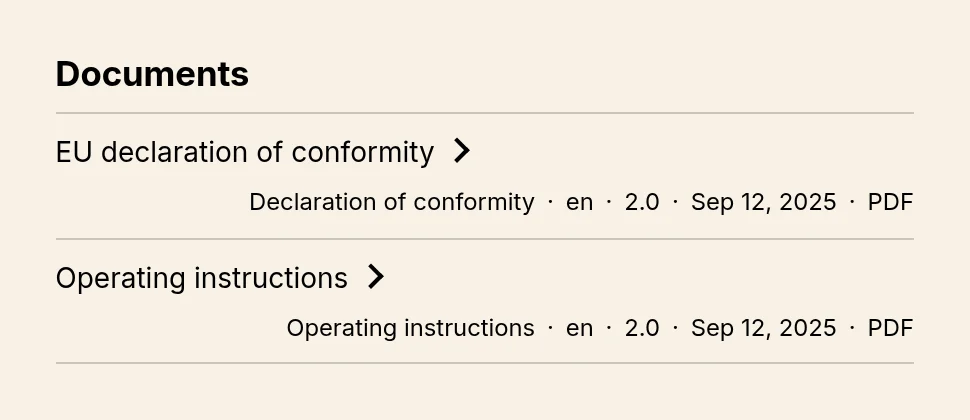
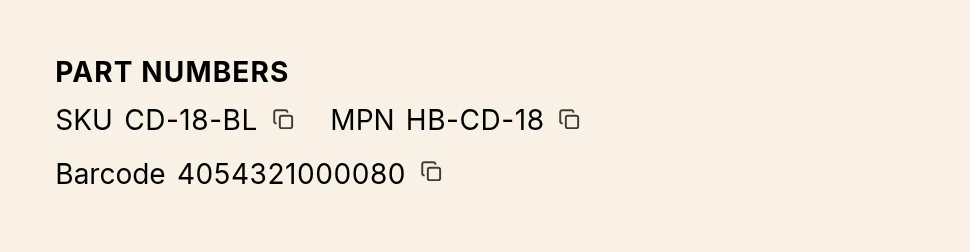
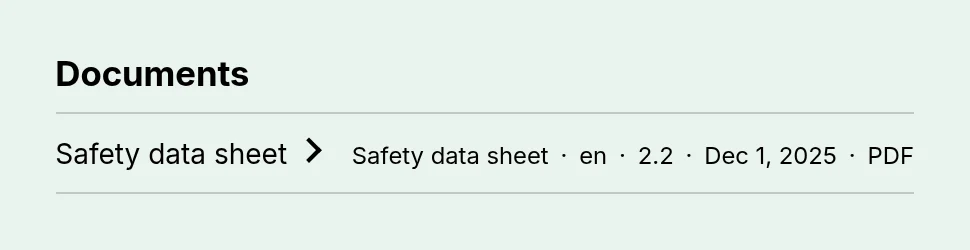
Tabela de especificações de um berbequim sem fiosDocumentos: declaração UE de conformidade e manual de instruçõesReferências na disposição compacta com ícones de copiar
Escritório e consumíveis
Secções do pacote inicial (passo 5)
Compatibilidade · Rendimento e duração · Conteúdo da embalagem · Sustentabilidade e reciclagem
Dados de compatibilidade (passos 5 e 6)
Chama-se: Impressora (Marca · Série · Válido desde · Válido até · Modelo)
Aqui, «model» leva a série e «engine» o modelo da impressora.
Linhas de especificação típicas
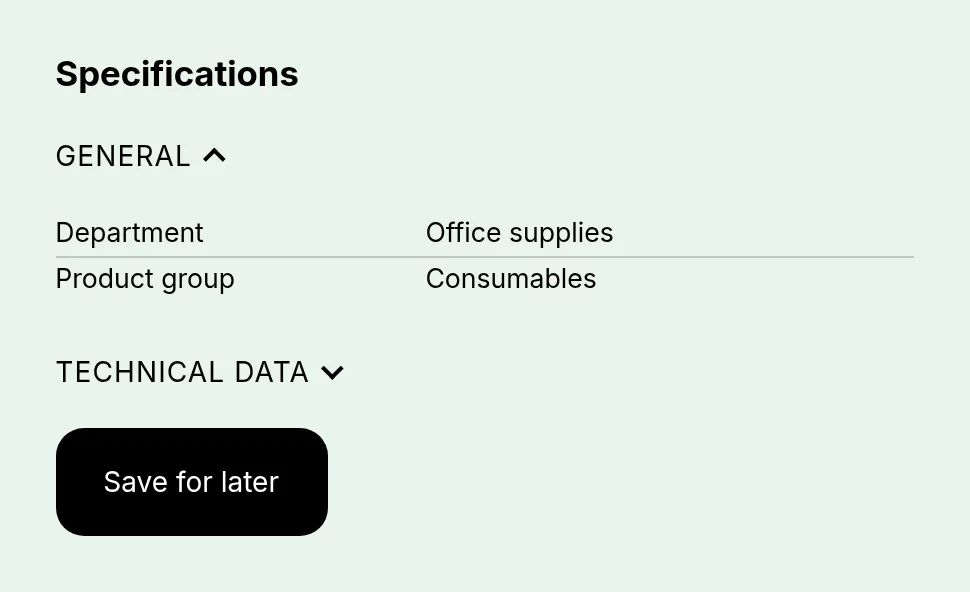
Departamento Material de escritório · Grupo de produtos Consumíveis · Rendimento em páginas · Cor
Filtros de exclusão (passo 8)
Raramente é preciso. Uma propriedade como «Contém» permite oferecer filtros «sem …», se o teu sortido tiver uma.
Blocos que costumam servir (passo 10)
Tabela de especificações (aqui com grupos recolhíveis), Referências, Documentos (fichas de dados de segurança), Detalhes do produto, Seletor de compatibilidade por cima de Serve?, Localizador de produtos, Vista rápida.
Aqui, «make» leva o fabricante, «model» a gama e «engine» o modelo.
Linhas de especificação típicas
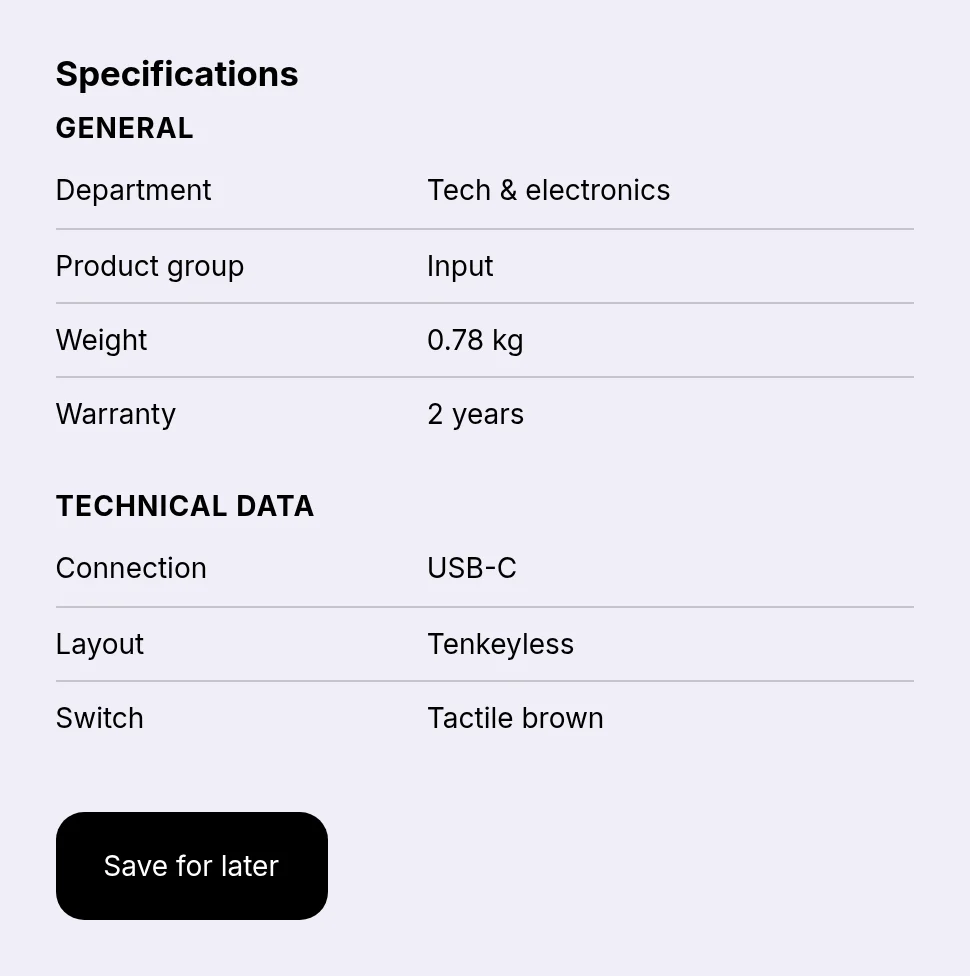
Grupo de produtos Periféricos de entrada · Ligação USB-C · Formato Tenkeyless · Switch Tactile brown · Peso 0,78 kg
Filtros de exclusão (passo 8)
Raramente é preciso. Aqui, os intervalos derivados («pelo menos 120 W») costumam importar mais.
Blocos que costumam servir (passo 10)
Tabela de especificações, Tabela comparativa, Detalhes do produto (aqui em separadores), Referências, Documentos, Localizador de produtos, Vista rápida.
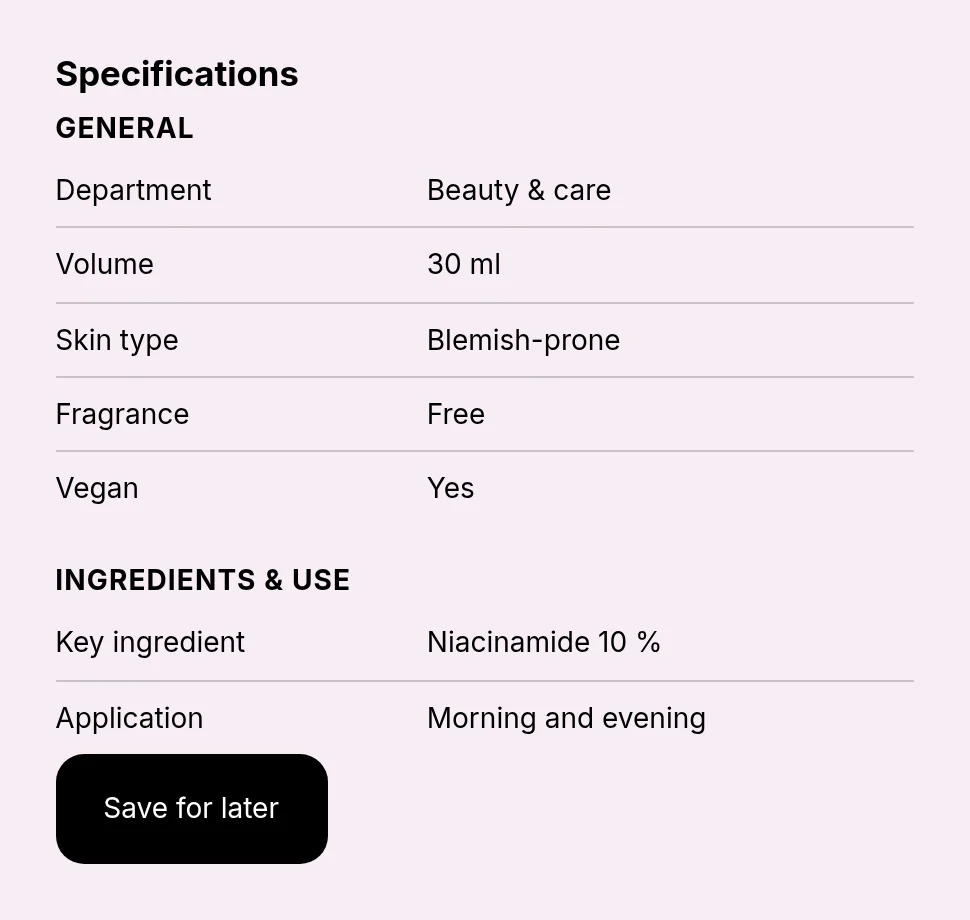
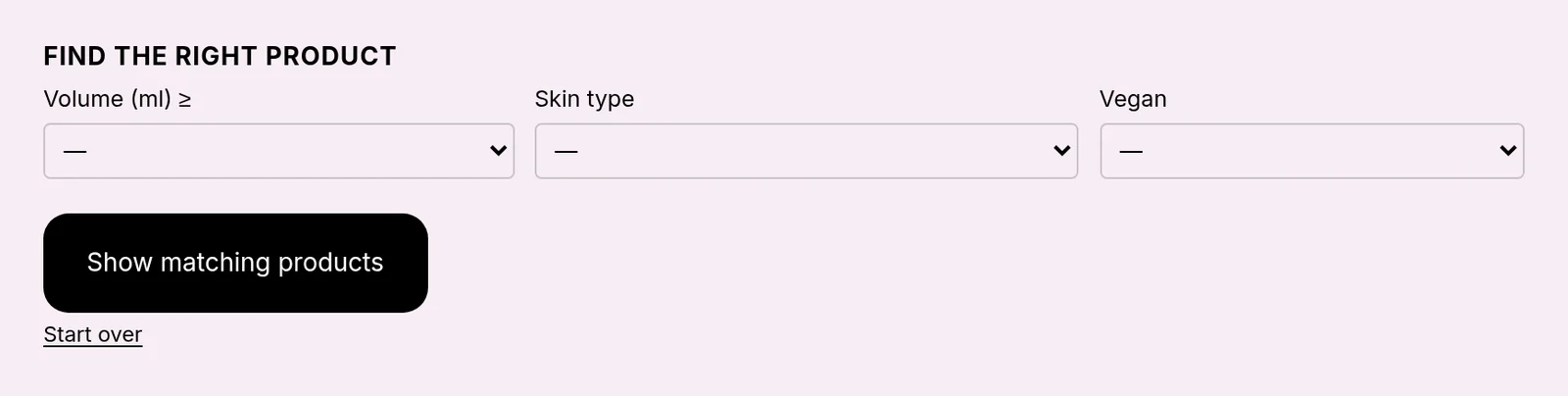
Tabela de especificações de um sérum facialLocalizador de produtos para cosmética
Alimentação
Secções do pacote inicial (passo 5)
Ingredientes · Informação nutricional · Alergénios · Origem e conservação
Dados de compatibilidade (passos 5 e 6)
Não se usa neste setor. Salta o ficheiro de compatibilidade no passo 6; o Seletor de compatibilidade e o Serve? não são precisos.
Linhas de especificação típicas
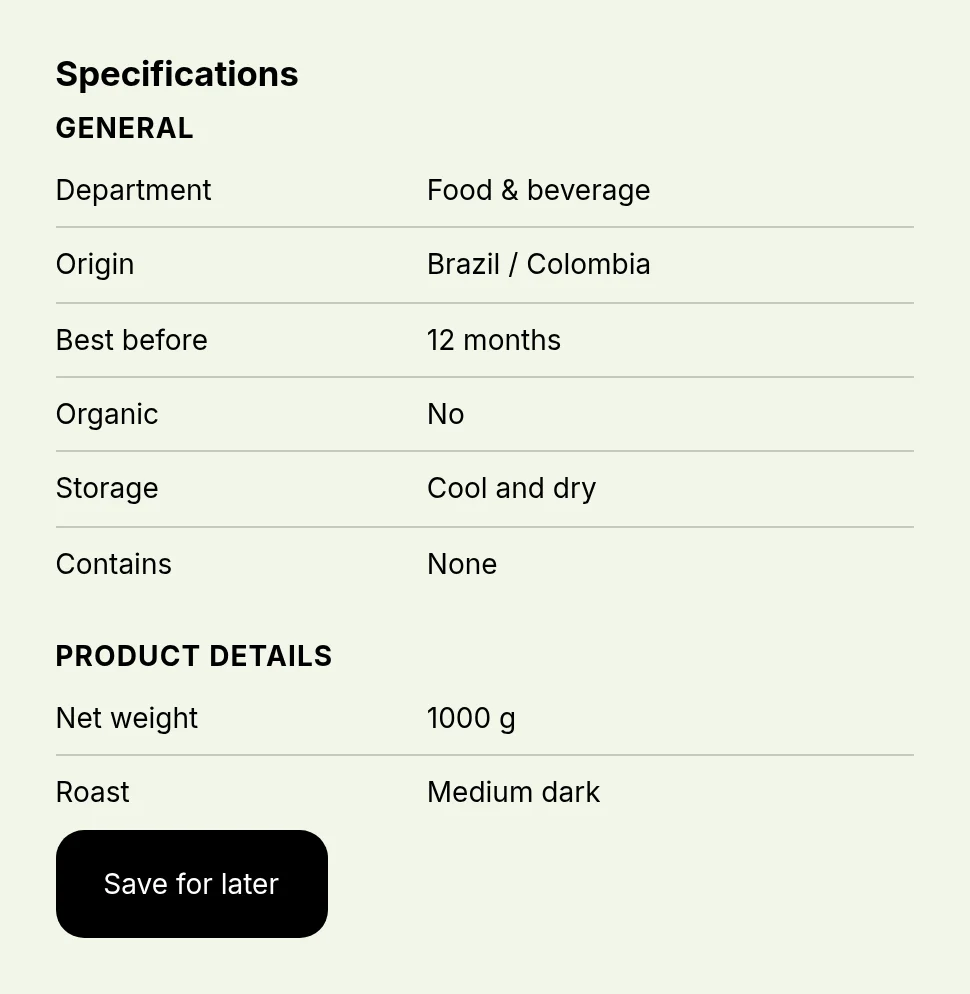
Origem Brasil / Colômbia · Validade 12 meses · Biológico Não · Contém Nada · Peso líquido 1000 g
Filtros de exclusão (passo 8)
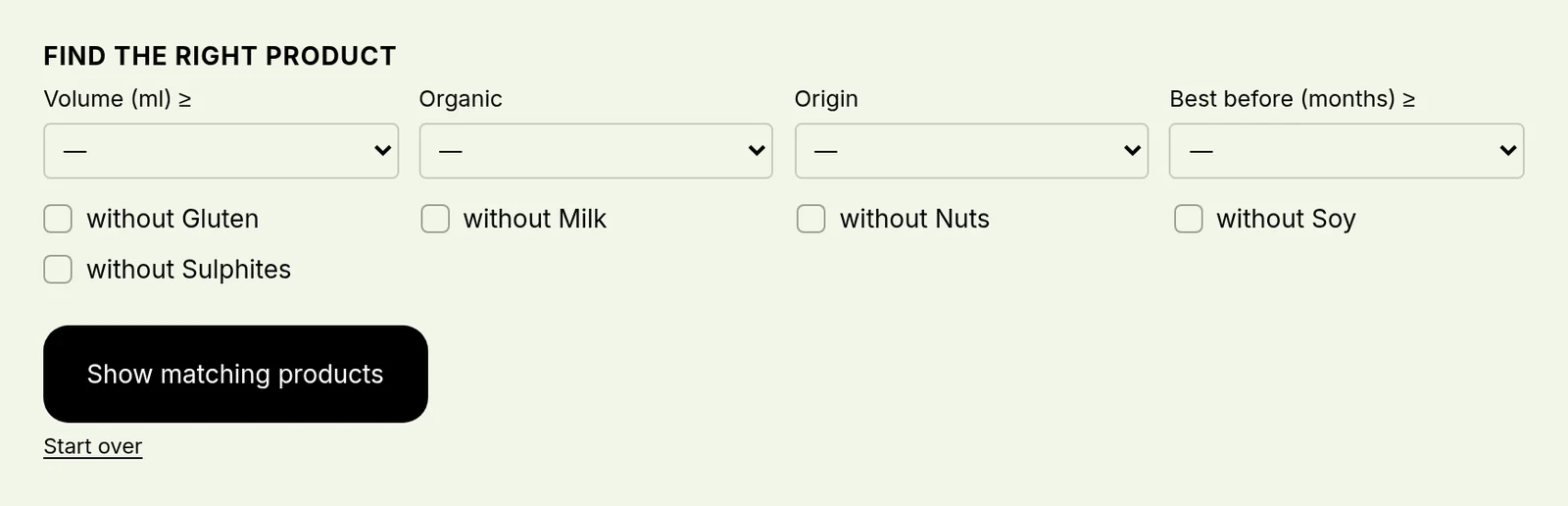
Os alergénios, mantidos como aquilo que um produto contém («Contém: Glúten, Frutos secos»), para filtros como «sem glúten» ou «sem frutos secos». A Shopify não consegue filtrar pelo que não está lá; a aplicação deriva-o. O localizador oferece-os como caixas de seleção.
Blocos que costumam servir (passo 10)
Detalhes do produto (as secções do pacote inicial), Tabela de especificações, Localizador de produtos com exclusões, Vista rápida.
Tabela de especificações de café em grão para espressoLocalizador de produtos com as caixas sem glúten, sem leite, sem frutos secos, sem soja, sem sulfitos
Luxo e joalharia
Secções do pacote inicial (passo 5)
Composição · Cuidados · Certificado · Envio e devoluções
Dados de compatibilidade (passos 5 e 6)
Não se usa neste setor. Salta o ficheiro de compatibilidade no passo 6; o Seletor de compatibilidade e o Serve? não são precisos.
Linhas de especificação típicas
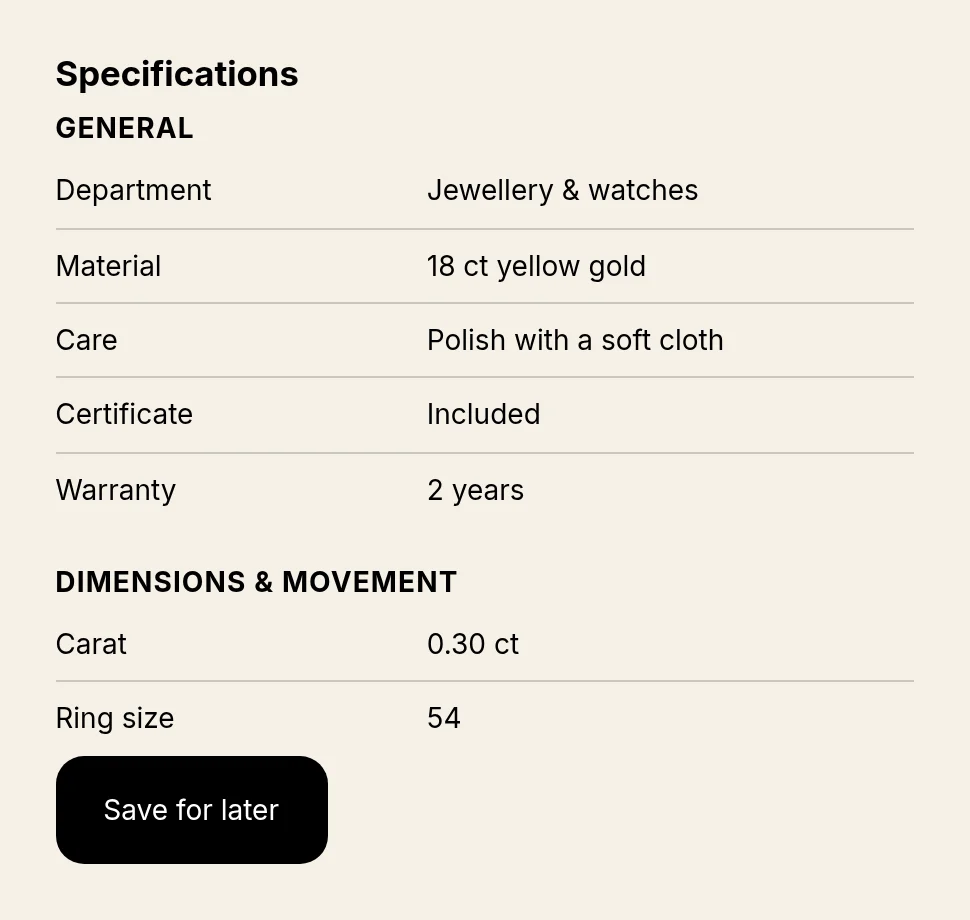
Material Ouro amarelo de 18 quilates · Cuidados Polir com um pano macio · Certificado Incluído · Quilates 0,30 ct · Tamanho do anel 54
Filtros de exclusão (passo 8)
Metal, para filtros como «sem níquel».
Blocos que costumam servir (passo 10)
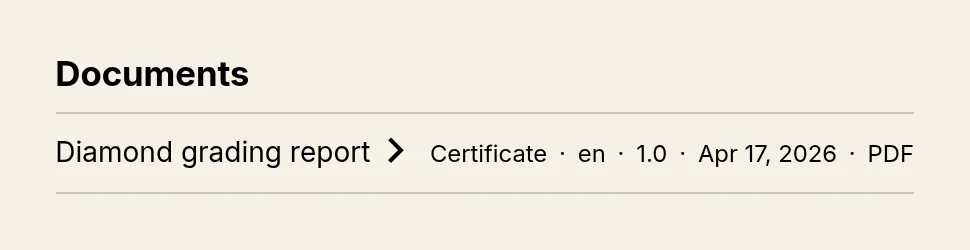
Detalhes do produto (as secções do pacote inicial), Tabela de especificações, Documentos (certificados), Localizador de produtos, Vista rápida.
Tabela de especificações de um anel solitárioDocumentos: relatório de classificação do diamante
Passo a passo
Os doze passos, por esta ordem
Faz os passos por esta ordem. A página «Primeiros passos» (Getting started) da aplicação segue a mesma ordem e marca cada passo como «Feito», «Por fazer», «Ainda não» ou «Não sei»; ela lê a tua loja, por isso o que lá falta, falta mesmo. A parte de referência a seguir aos passos explica em detalhe o modelo de dados, cada campo e as regras de importação.
01Instalar e abrir os Primeiros passos
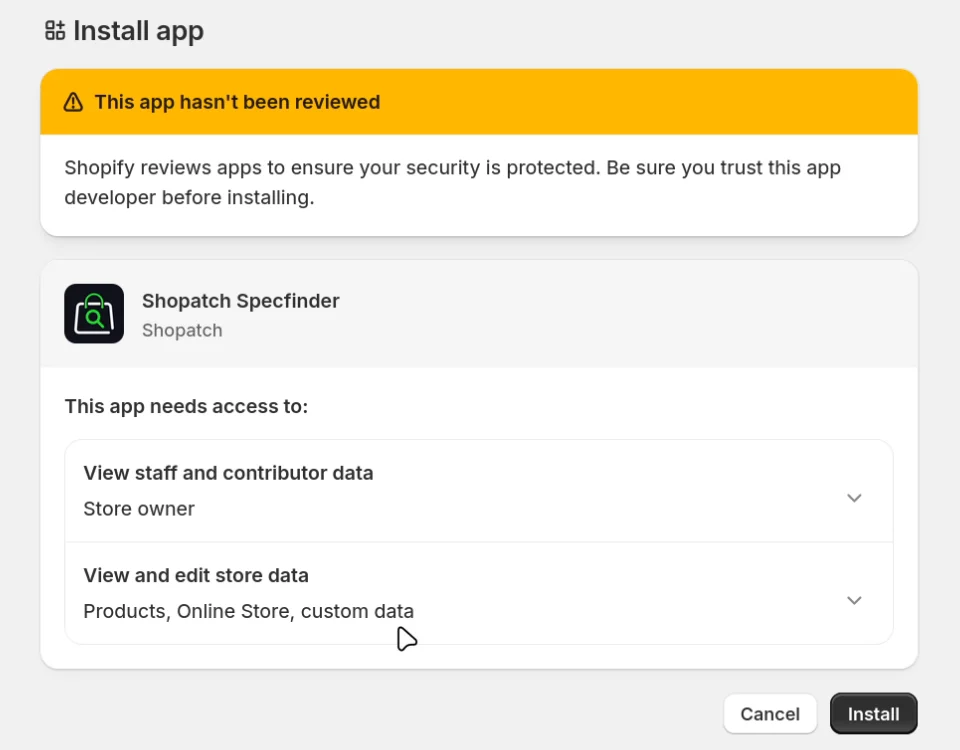
Instala o Shopatch Specfinder a partir da Shopify App Store. A aplicação pede acesso a produtos, à loja online e a dados personalizados, e a mais nada.
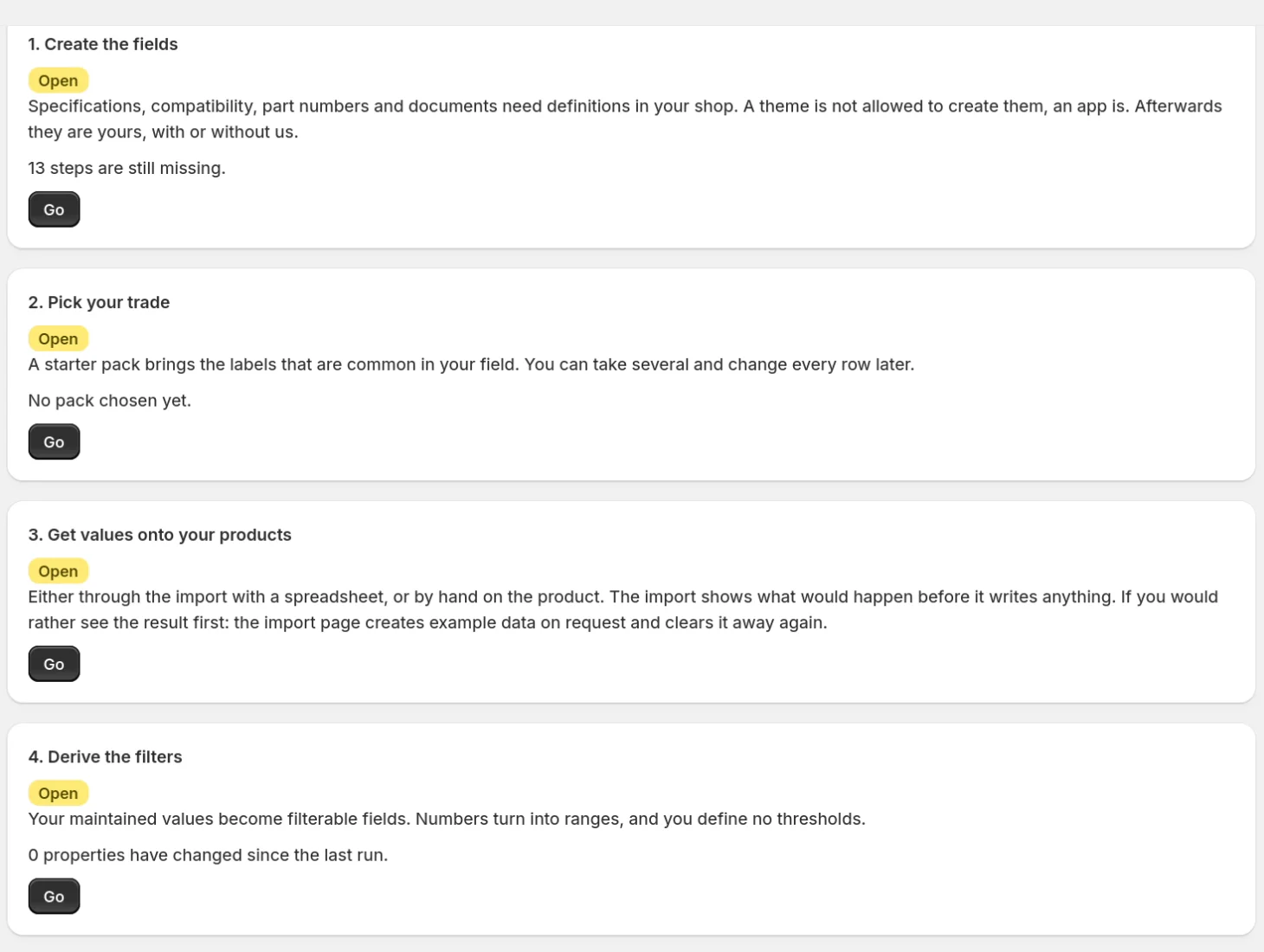
Clicar no nome da aplicação no admin abre o «Resumo» (Overview). A página «Primeiros passos» (Getting started) lista cada passo e leva à página onde o fazes.
Ecrã de instalação da Shopify: a aplicação precisa de acesso a dados de funcionários, produtos, loja online e dados personalizadosPrimeiros passos (Getting started): Criar os campos, Escolher a tua área, Pôr valores nos teus produtos, Derivar os filtros
02Escolher o plano
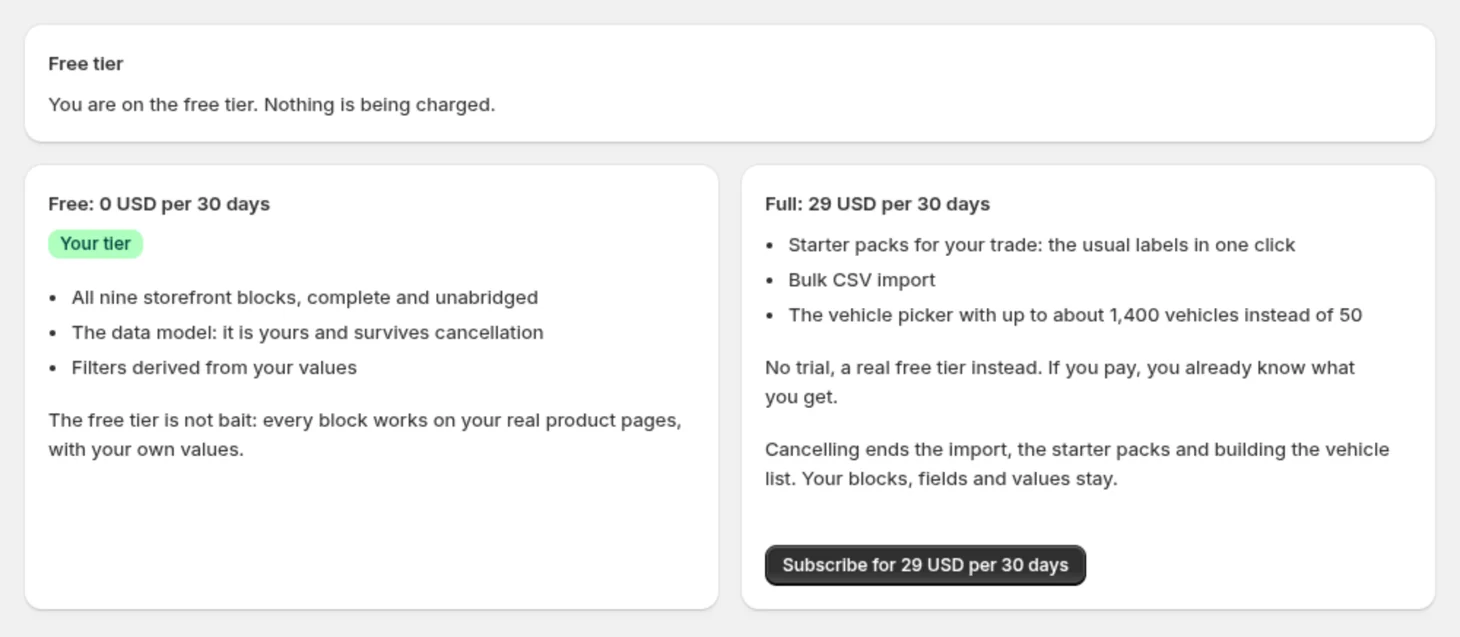
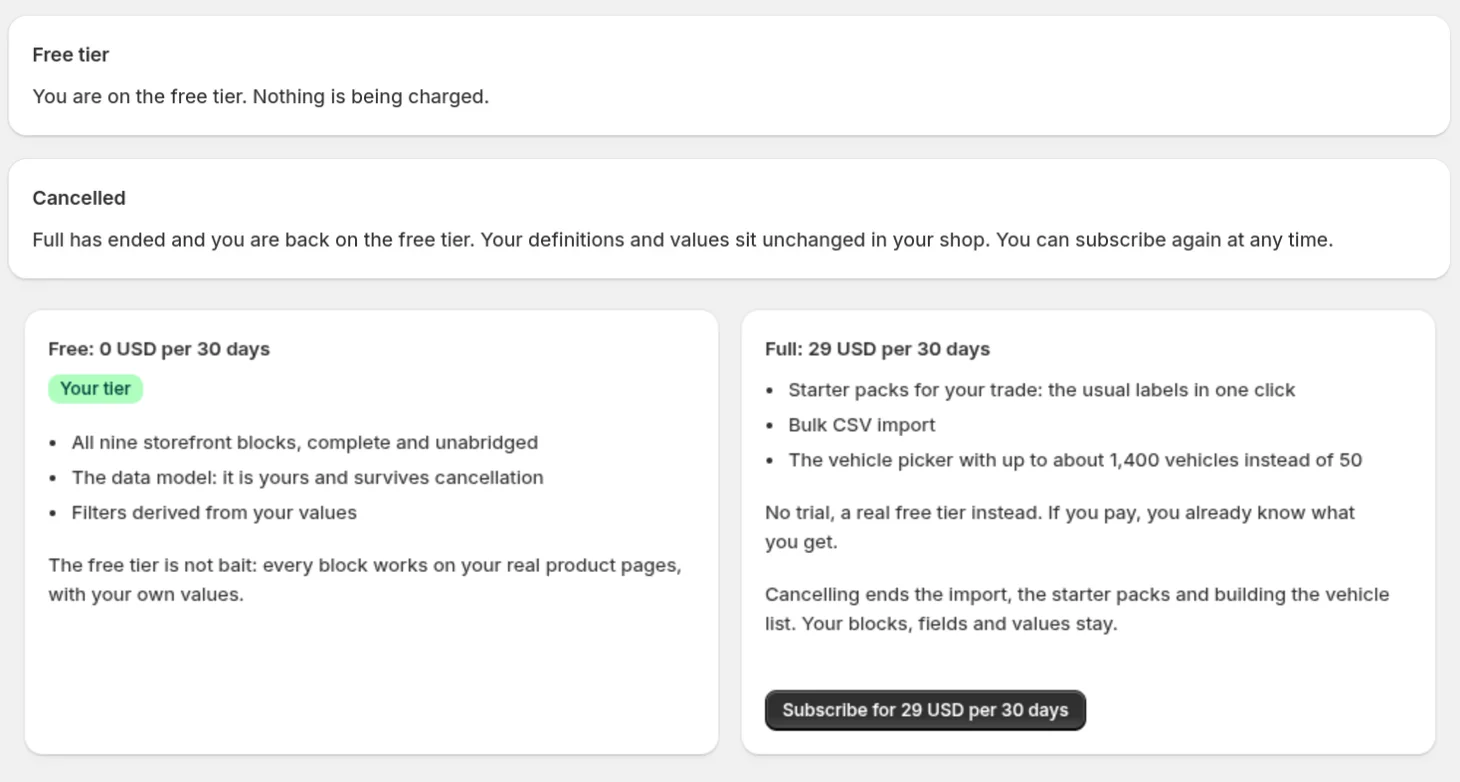
O plano Free inclui os nove blocos, o modelo de dados e os filtros derivados. O Full (29 USD a cada 30 dias) acrescenta a importação CSV, os pacotes iniciais e um seletor de veículos com até cerca de 1.400 veículos em vez de 50.
«Plano» (Plan) → «Subscrever por 29 USD a cada 30 dias» (Subscribe) abre a página de aprovação da Shopify; o valor aparece na tua fatura da Shopify. Para cancelar não precisas de desinstalar, vê o fim deste guia.
Página do plano com o nível gratuito e o Full lado a lado
03Criar os campos
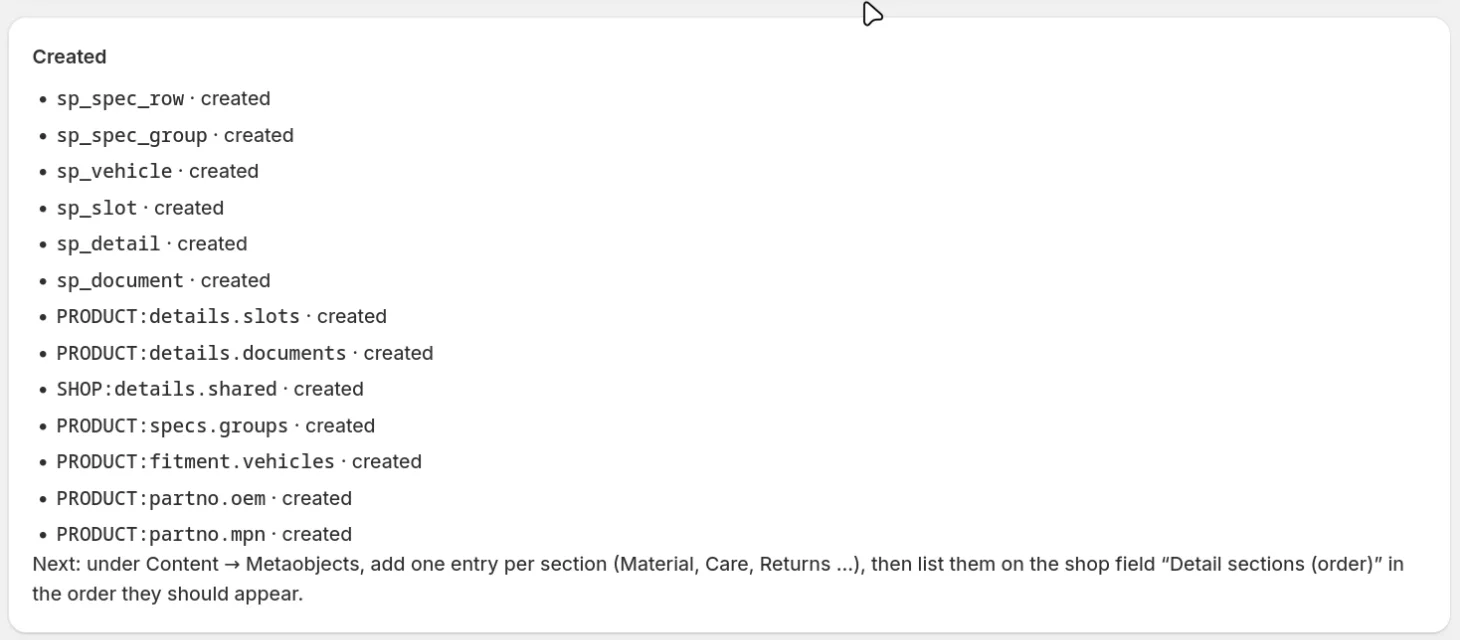
«Configuração» (Setup) → «Criar 13 definições» (Create 13 definitions). Um clique cria os seis tipos de registo e os sete campos descritos na parte de referência, treze definições numa loja nova. Pertencem à tua loja e ficam lá se removeres a aplicação.
Executar de novo não faz mal: o que já existe fica intacto e é indicado como já existente («Nada a fazer, verificar mesmo assim»).
Configuração depois de criar as definições: cada definição marcada como criada
04Ver primeiro um resultado (opcional)
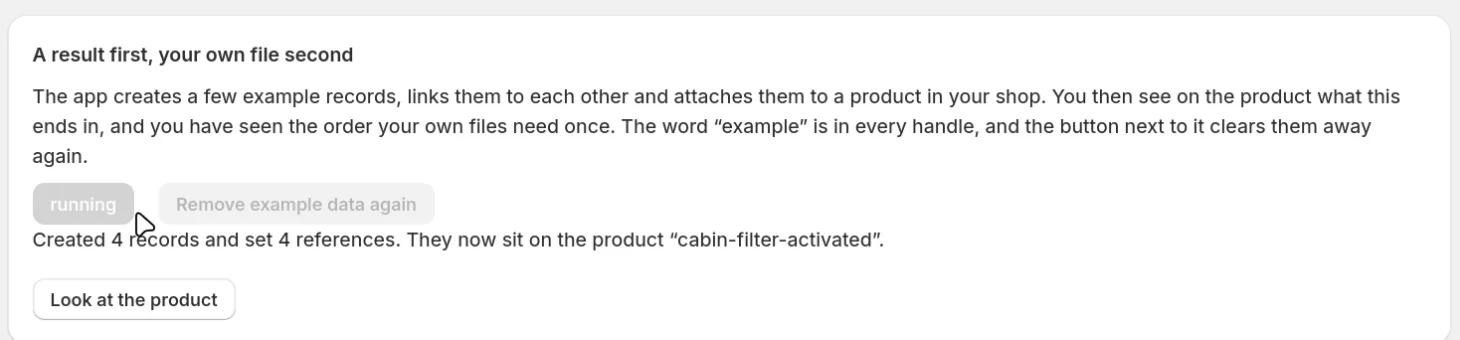
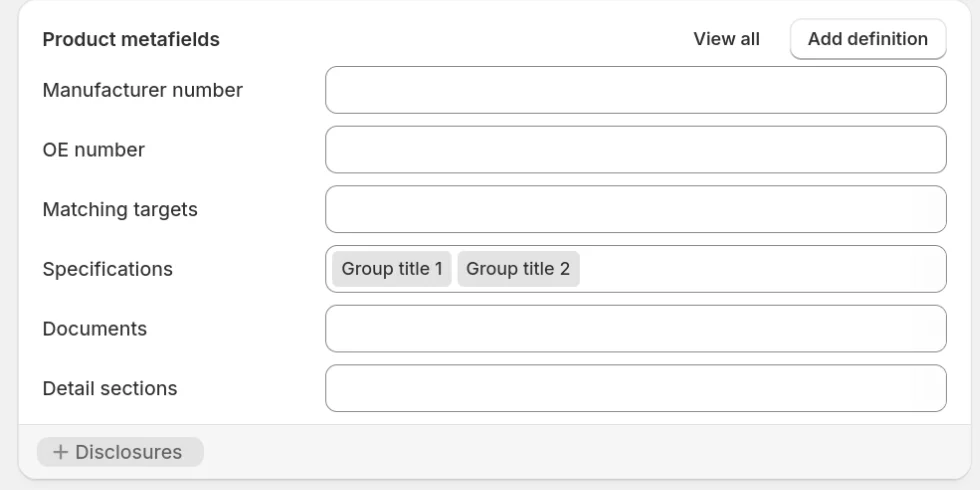
«Importar» (Import) → «Criar dados de exemplo» (Create example data) cria duas linhas de especificação e dois grupos, liga-os e atribui-os a um produto ativo. «Ver o produto» (Look at the product) abre-o no formulário de produto da Shopify, onde o campo Especificações está preenchido.
«Retirar os dados de exemplo» (Remove example data again) apaga tudo. Cada handle de exemplo contém a palavra «example», por isso nada do que é teu é tocado.
4 registos criados e 4 referências definidas, com o botão «Ver o produto»Formulário de produto: o campo fixado Especificações tem os grupos de exemplo4 registos de exemplo retirados
05Dar nome aos dados de compatibilidade e escolher um pacote inicial
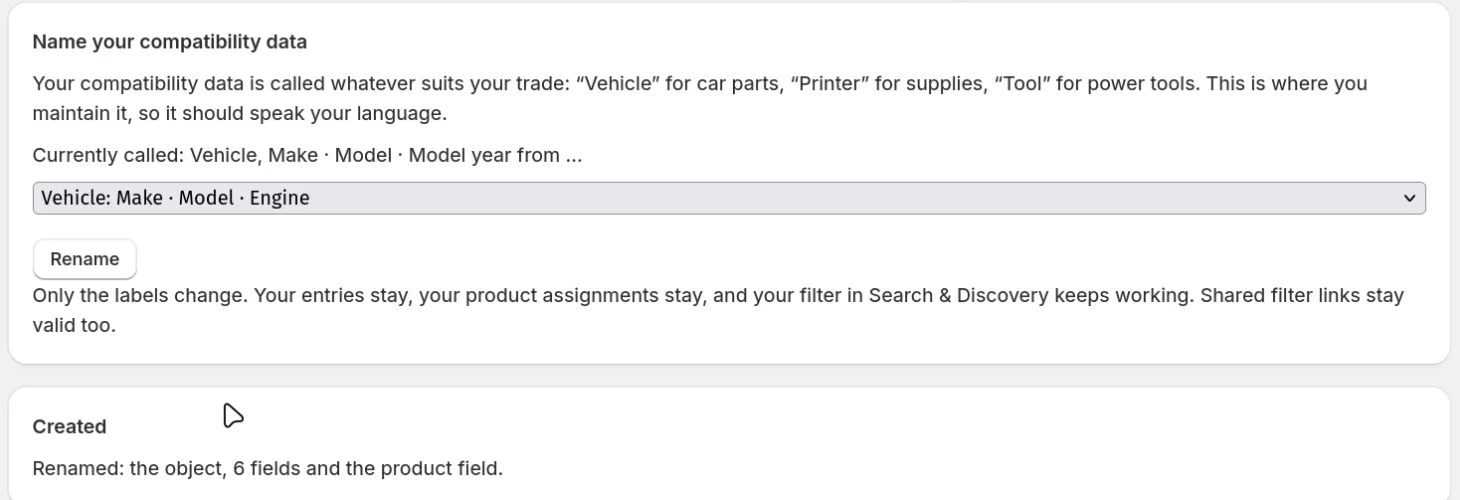
«Configuração» → «Dá um nome aos teus dados de compatibilidade» (Name your compatibility data): escolhe a designação do teu setor (vê o teu separador) e clica em «Mudar o nome» (Rename). Marca, Modelo, Motor para veículos; Marca, Série, Modelo para impressoras; e assim por diante. Só mudam as etiquetas; as entradas, as referências, os filtros e os links de filtro partilhados continuam a funcionar.
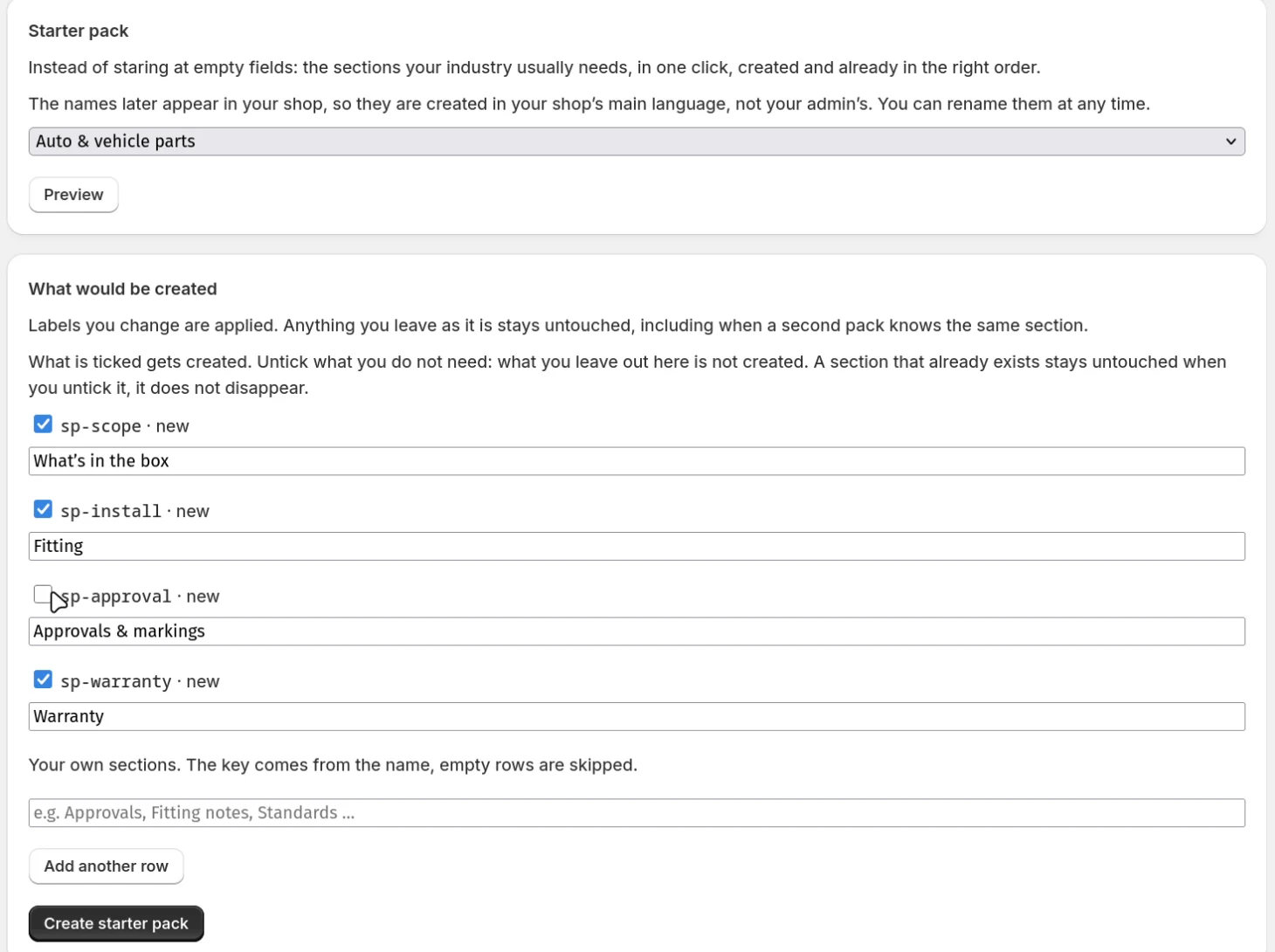
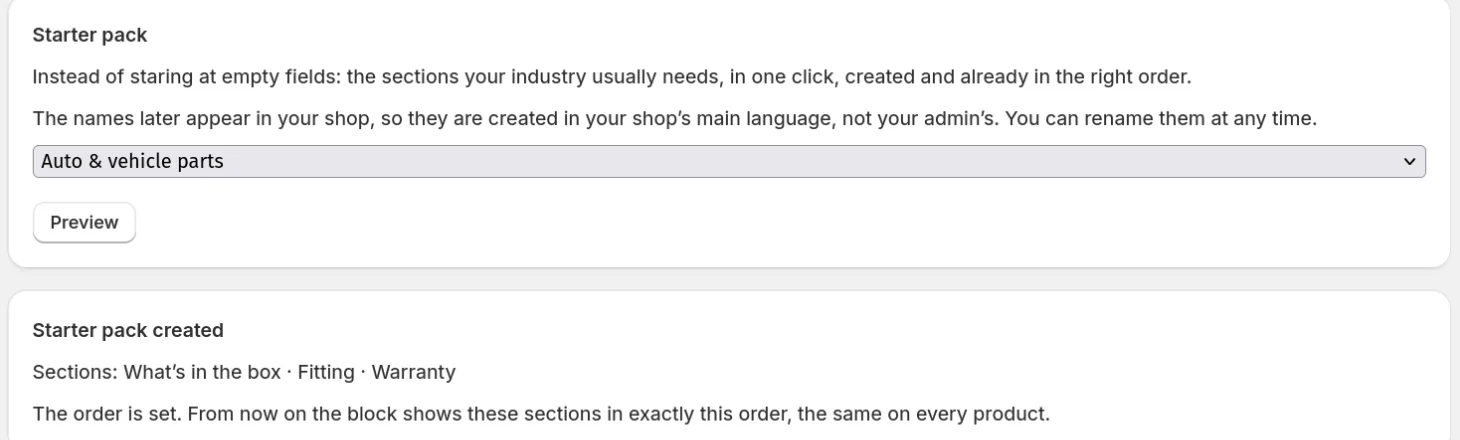
«Configuração» → «Pacote inicial» (Starter pack): escolhe o teu setor e clica em «Pré-visualizar» (Preview). Desmarca as secções de que não precisas e muda o nome às que queres chamar de outra forma, depois «Criar o pacote inicial» (Create starter pack). As secções aparecem no bloco Detalhes do produto exatamente por esta ordem, em cada produto. Executar um pacote de novo nunca apaga uma secção; uma etiqueta que alteres é substituída. Criar o pacote inicial exige o Full; a pré-visualização funciona no plano gratuito.
Mudado o nome: o objeto, 6 campos e o campo de produtoPré-visualização do pacote inicial com uma secção desmarcadaPacote inicial criado: três secções por ordem fixa
Atenção: Os setores sem dados de compatibilidade saltam a atribuição de nome e passam diretamente ao pacote inicial.
06Importar os teus dados
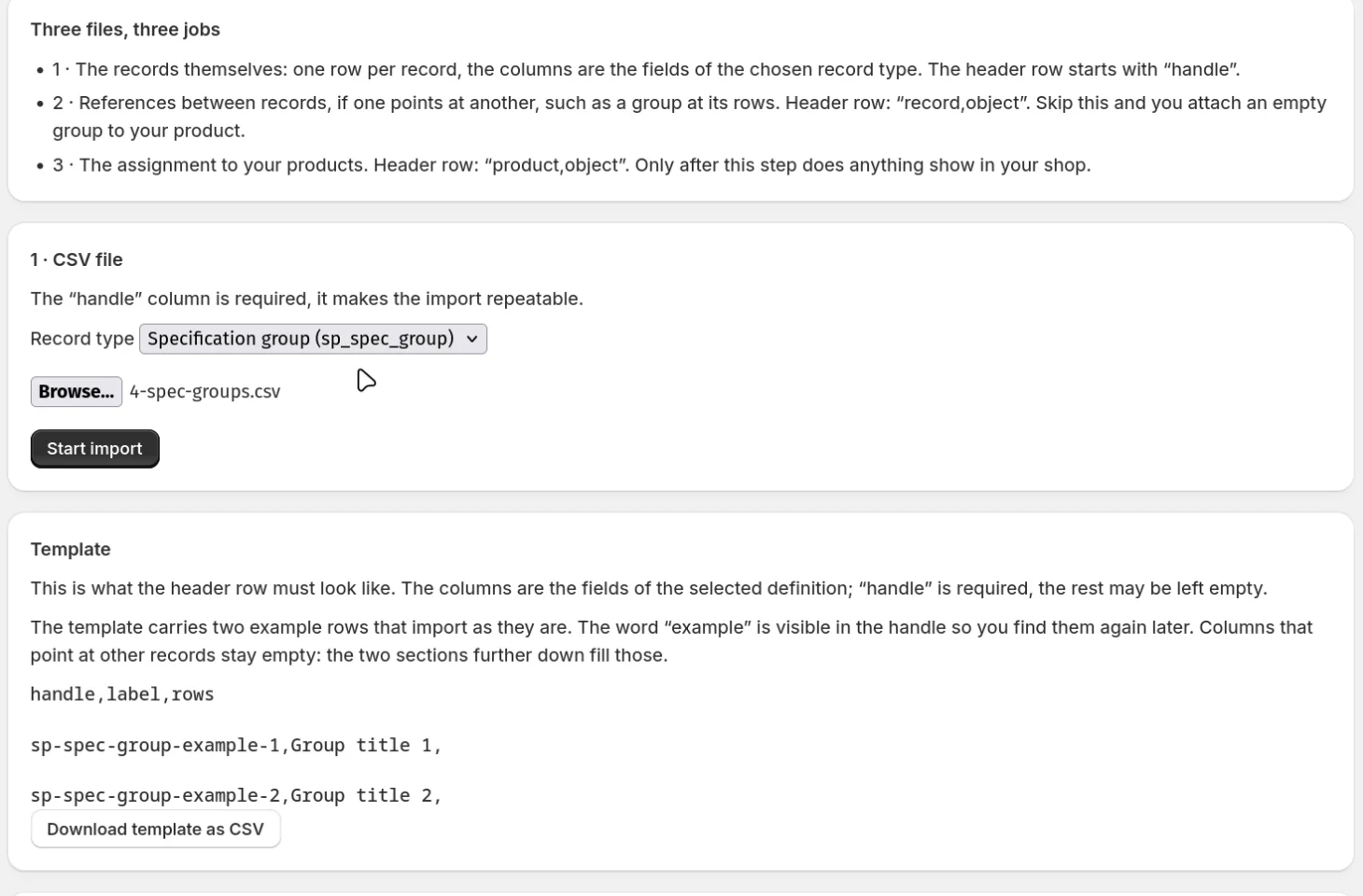
Percorre por ordem as três secções da página «Importar»: registos, depois referências entre registos, depois a atribuição aos teus produtos. Os ficheiros do teu setor estão no separador dele, mais acima. As regras de cada secção estão em «Referência: as três secções de importação», o formato dos ficheiros em «Referência: formato CSV».
Página de importação: Três ficheiros, três tarefas, secção 1 com tipo de registo e modelo
Secção 1: os registos
Escolhe o «Tipo de registo» (Record type), confirma a caixa «Modelo» (Template), escolhe o ficheiro, «Iniciar a importação» (Start import). Os erros aparecem logo por baixo da secção. Depois desce até «Últimas execuções» (Recent runs) e espera até a linha dizer «concluído» (done).
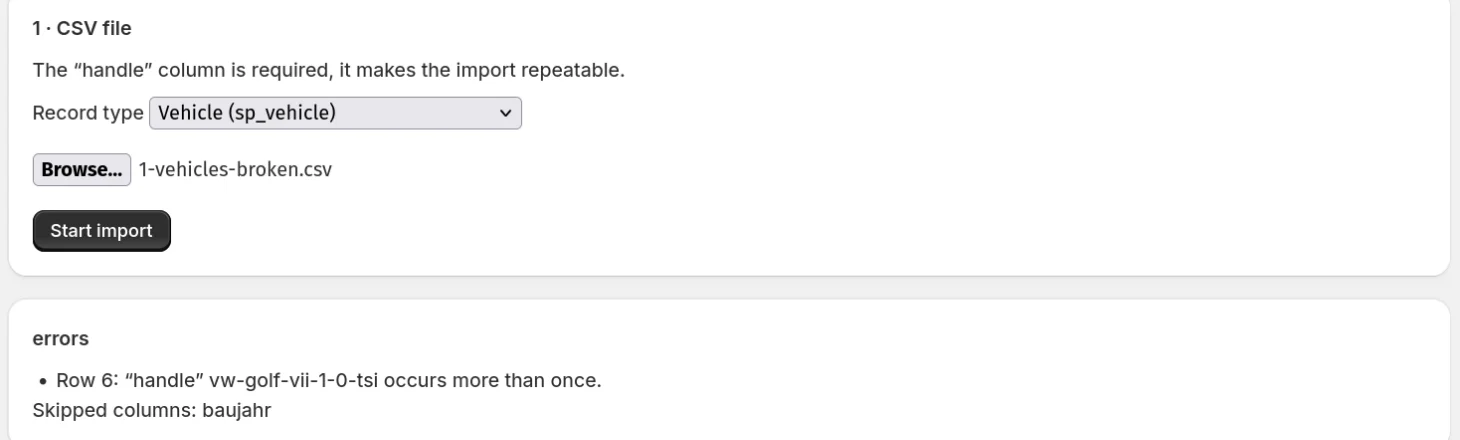
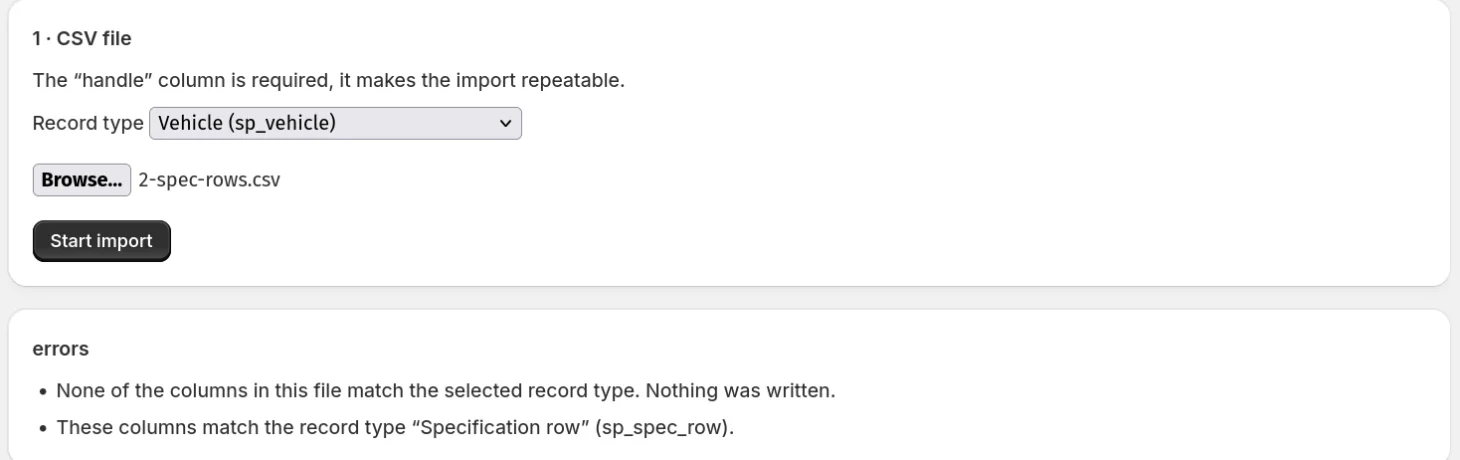
Linha 6: «handle» aparece mais do que uma vez; coluna ignorada baujahrNenhuma coluna deste ficheiro corresponde ao tipo de registo escolhido. Não foi escrito nada. Estas colunas correspondem a Linha de especificação.Últimas execuções: 10, 20 e 41 linhas, todas concluídas
Atenção: Depois de cada importação, o tipo de registo volta à primeira entrada.
Secção 2: referências entre registos
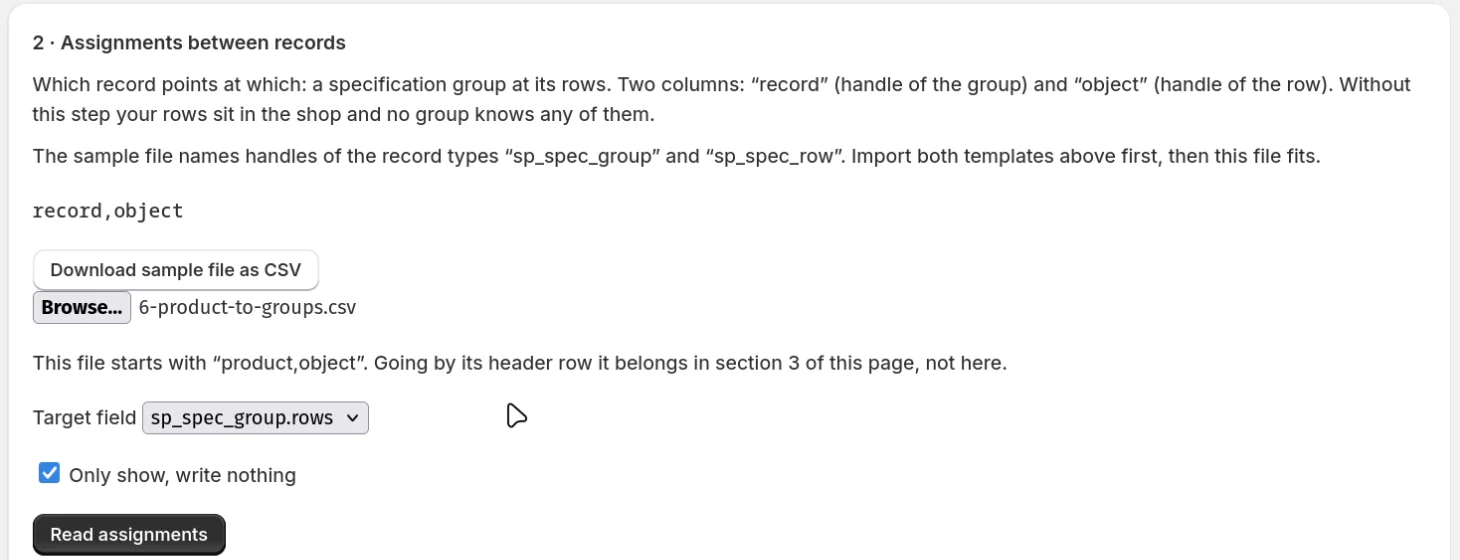
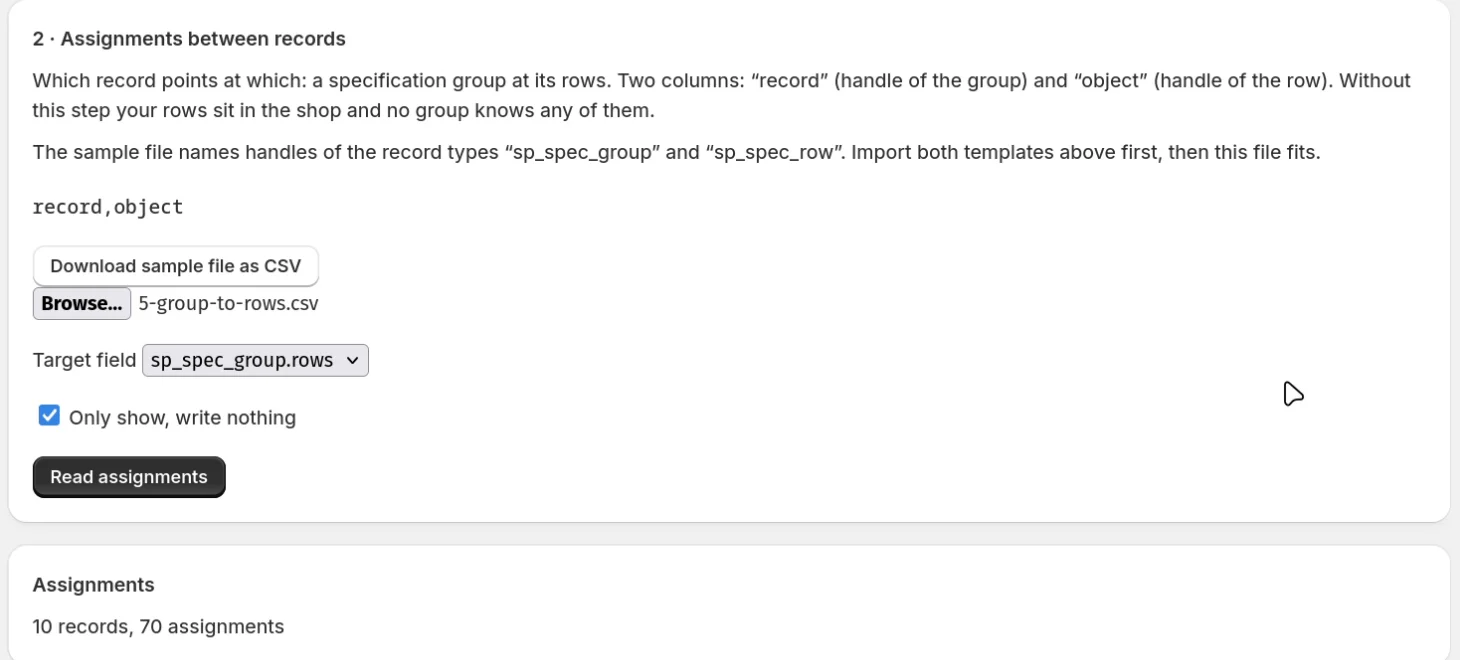
Escolhe o ficheiro. Se o cabeçalho dele pertencer a outra secção, a aplicação di-lo de imediato. Deixa «Só mostrar, não escrever» (Only show, write nothing) assinalado, «Ler as associações» (Read assignments), confirma os números, retira a marca, «Ler as associações» outra vez.
Este ficheiro começa por product,object. Pela linha de cabeçalho pertence à secção 3 desta página, não a esta.Simulação: 10 registos, 70 associações
Atenção: «… não encontrados e ignorados» significa que os registos ainda não existem. Importa-os primeiro na secção 1.
Secção 3: a atribuição aos teus produtos
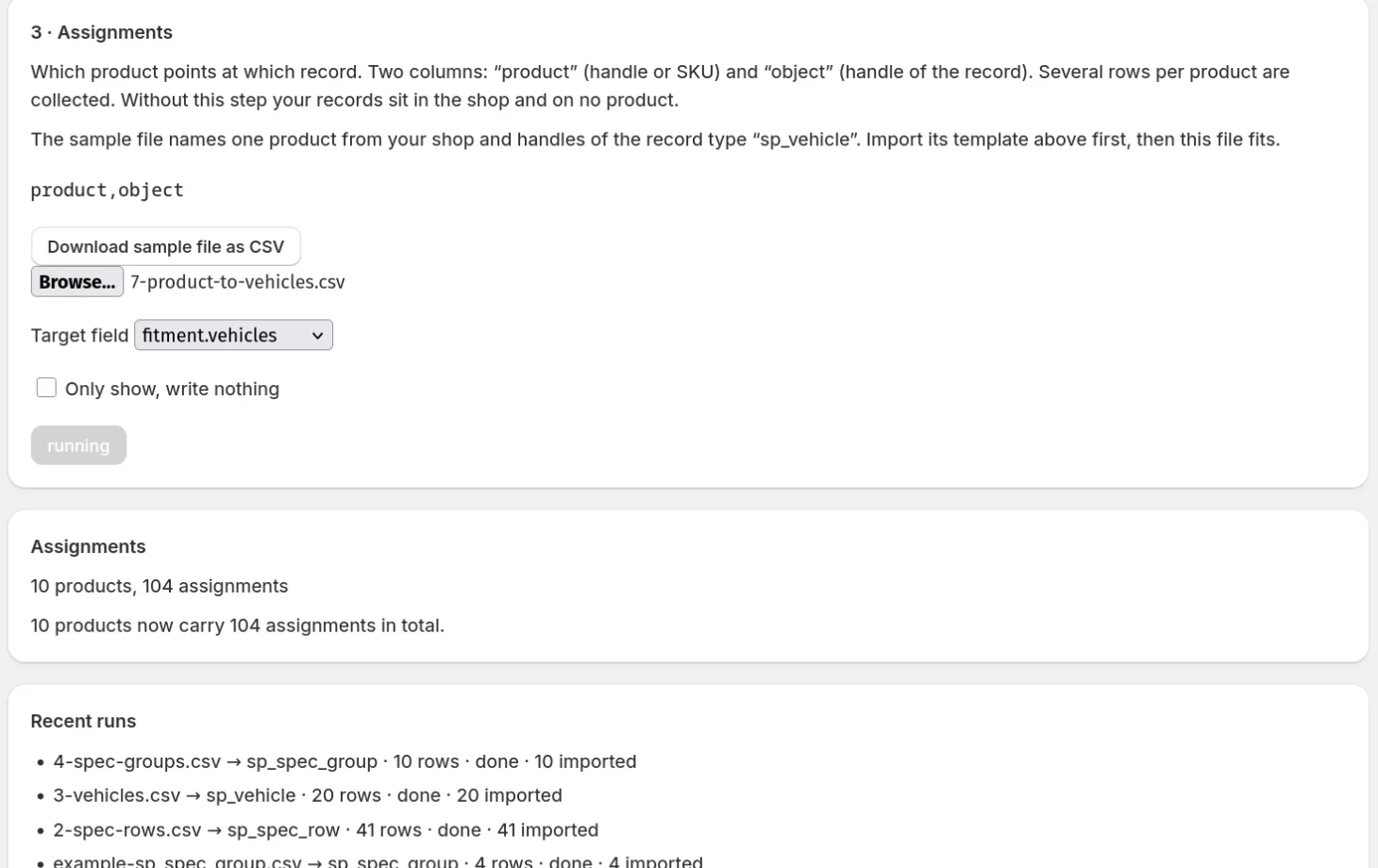
Escolhe o «Campo de destino» (Target field), escolhe o ficheiro, retira a marca da simulação quando os números estiverem certos, «Ler as associações». Repete para cada campo: grupos, compatibilidade, documentos.
10 produtos têm agora 104 associações no total
Atenção: O campo de destino começa na primeira entrada. Confirma-o antes de cada ficheiro.
07Confirmar no admin da Shopify
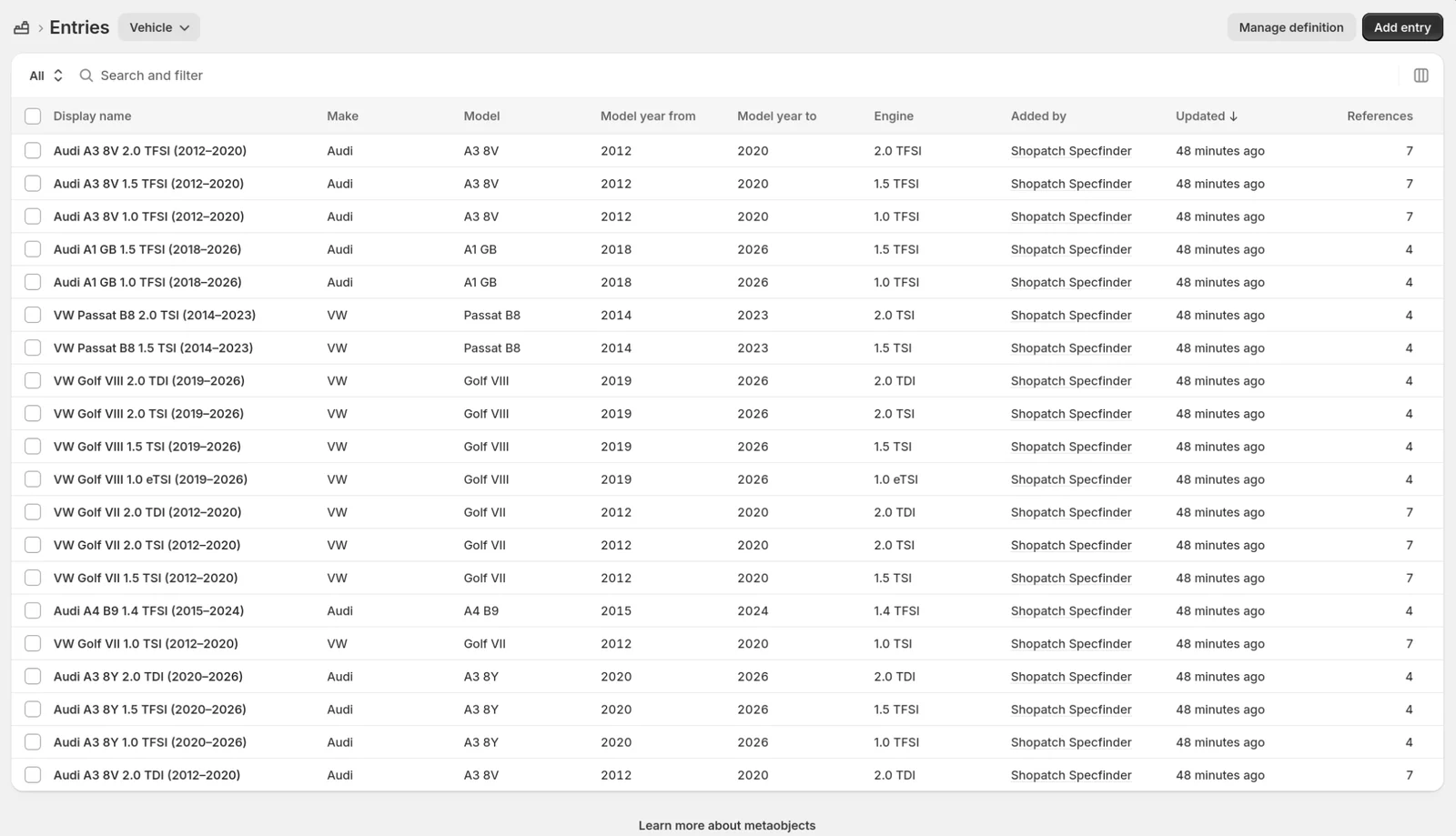
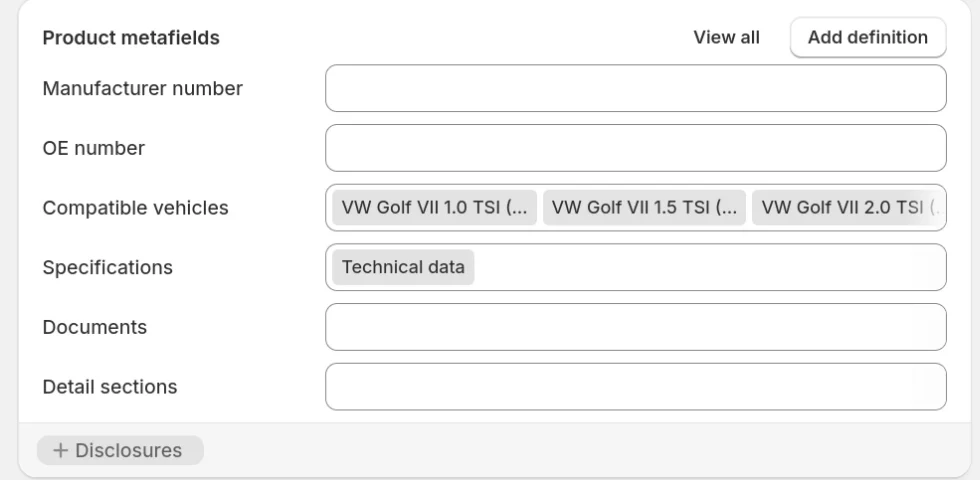
«Conteúdo» → «Metaobjetos» (Content → Metaobjects) → abre um tipo de registo para veres as entradas dele. «Produtos» → um produto → o cartão «Metacampos de produto» (Product metafields) mostra o que lhe está atribuído.
Entradas de metaobjeto: 20 veículos com marca, modelo, anos e motorMetacampos de produto: Veículos compatíveis e Especificações preenchidos
Atenção: Depois de uma importação em massa, a coluna «Entradas» (Entries) na vista geral dos metaobjetos pode ficar horas atrasada. Abre o tipo de registo para veres a lista real.
08Derivar os filtros
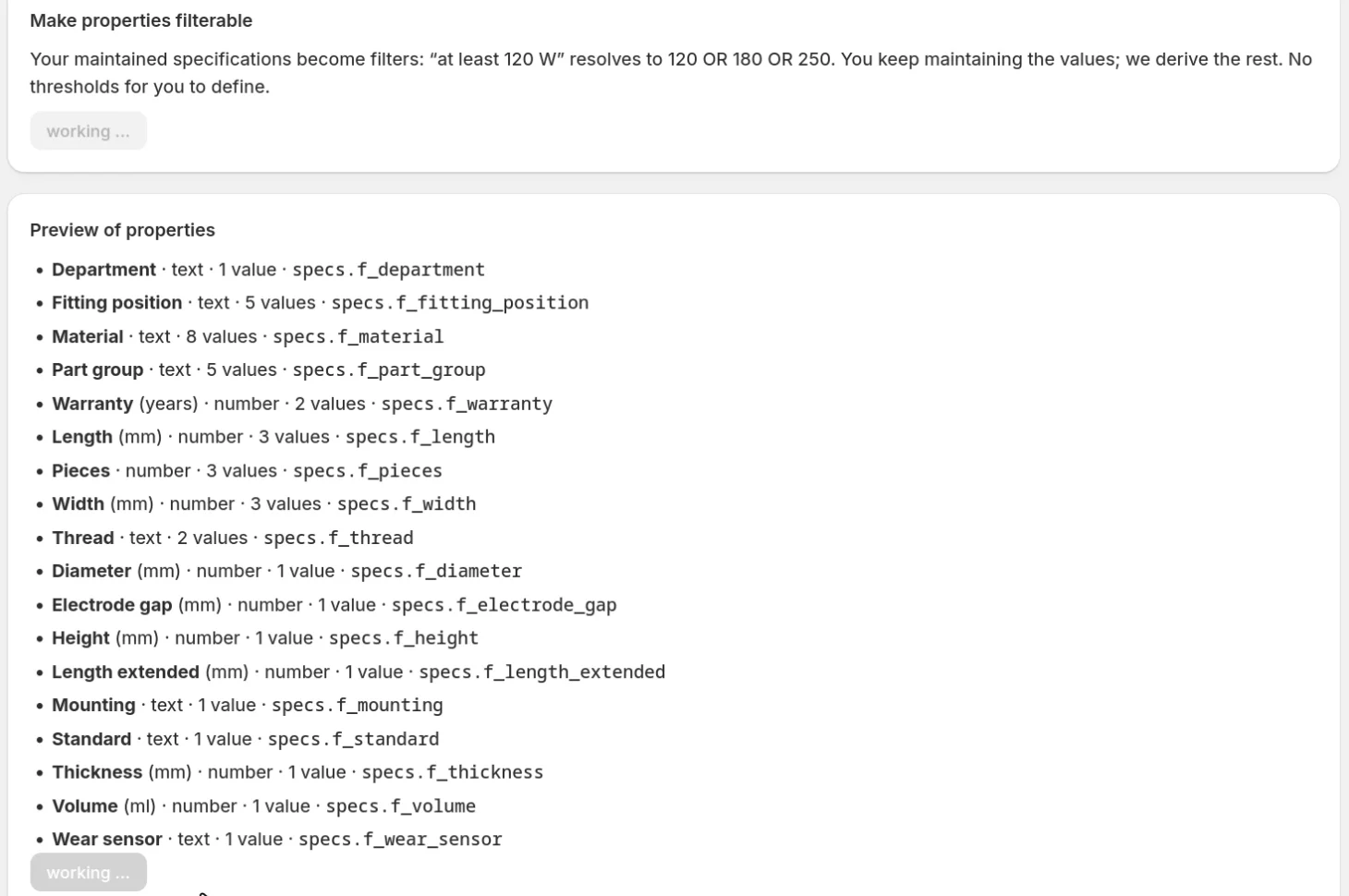
«Filtros» (Filters) → «Tornar filtráveis as tuas propriedades» (Make properties filterable) → «Pré-visualizar» (Preview) → «Criar 18 filtros» (o número vem da aplicação). Cada etiqueta de linha passa a campo filtrável no produto; os números passam a intervalos, por isso «pelo menos 120 W» encontra 120, 180 e 250. Não defines limiares.
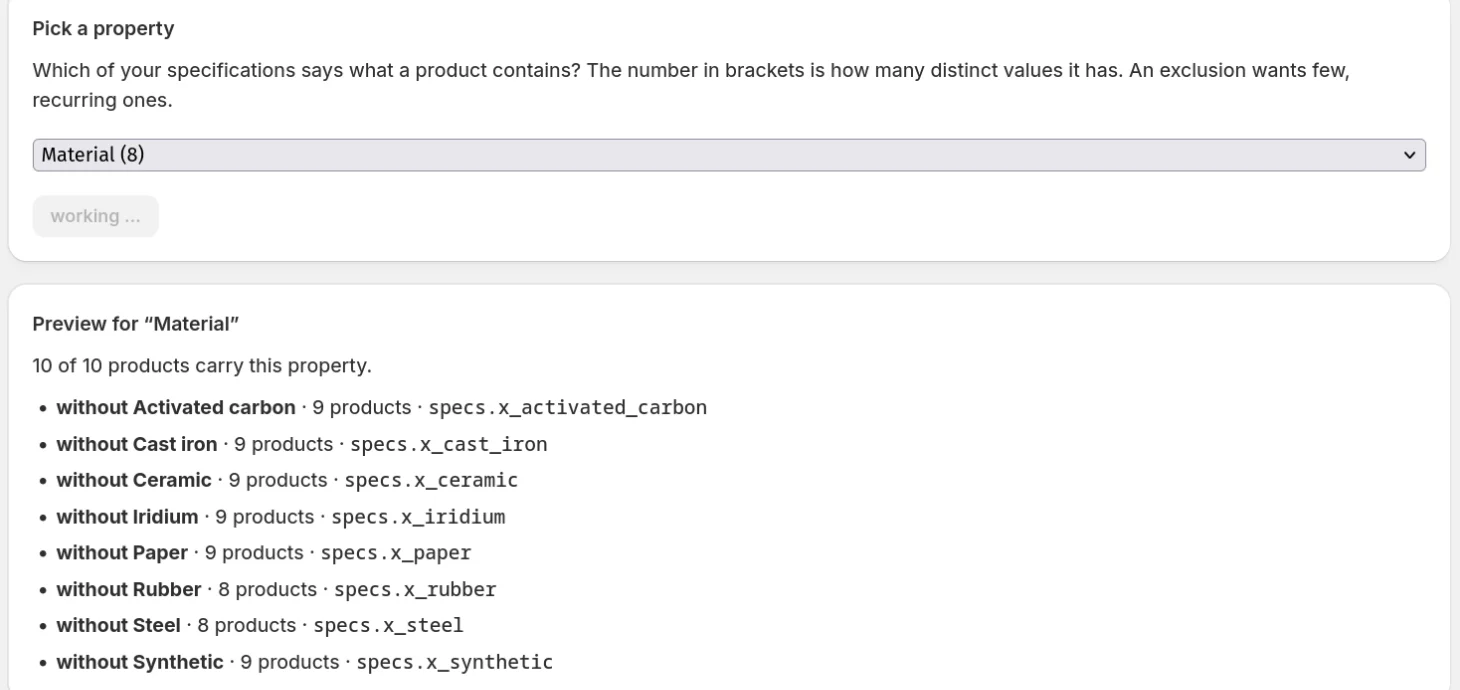
«Filtros de exclusão» (Exclusion filters): escolhe uma propriedade com poucos valores recorrentes, como Material ou Contém, depois «Pré-visualizar» e cria. A Shopify não consegue filtrar pelo que um produto não contém; a aplicação deriva um campo «sem …» a partir do que ele contém.
Quando os produtos mudarem mais tarde, a página «Filtros» e a página «Primeiros passos» dizem quantas propriedades foram afetadas, e um clique volta a derivá-las. Enquanto houver algo desatualizado, a aplicação também te envia um email, no máximo uma vez por dia.
Uma exclusão de que já não precisas remove-se na mesma página, em «Remover exclusões» (Remove exclusions): a pré-visualização mostra o que desaparece, depois saem o campo derivado e os seus valores. As tuas especificações não são tocadas.
Pré-visualização das propriedades: nome, tipo, número de valores e chave18 definições, 70 valores escritosPré-visualização de Material: sem Carvão ativado, sem Ferro fundido e mais seis
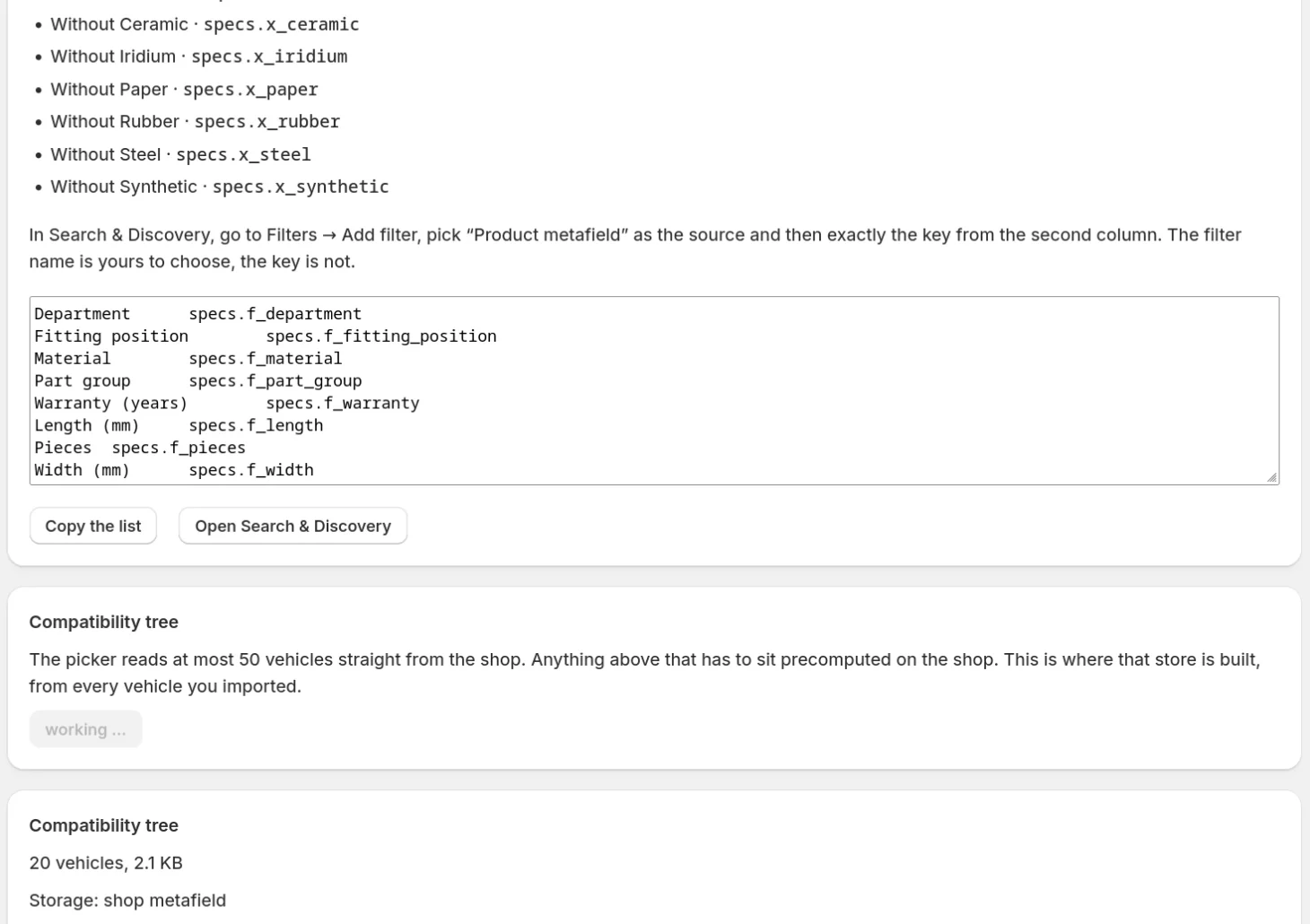
Atenção: Os dados de compatibilidade para o seletor são guardados automaticamente depois de uma importação; a página «Filtros» confirma-o na caixa «Árvore de compatibilidade» (Compatibility tree) com o número de entradas.
09Criar os filtros no Search & Discovery
Os filtros da loja vivem na aplicação gratuita Search & Discovery da Shopify, e nenhuma aplicação os pode criar lá. Na caixa «Os filtros funcionam na loja?» (Are the filters live in the shop?), a página «Filtros» lista cada propriedade derivada que ainda não tem filtro, com nome e chave, uma lista para copiar («Copiar a lista») e um botão que abre o Search & Discovery («Abrir Search & Discovery»).
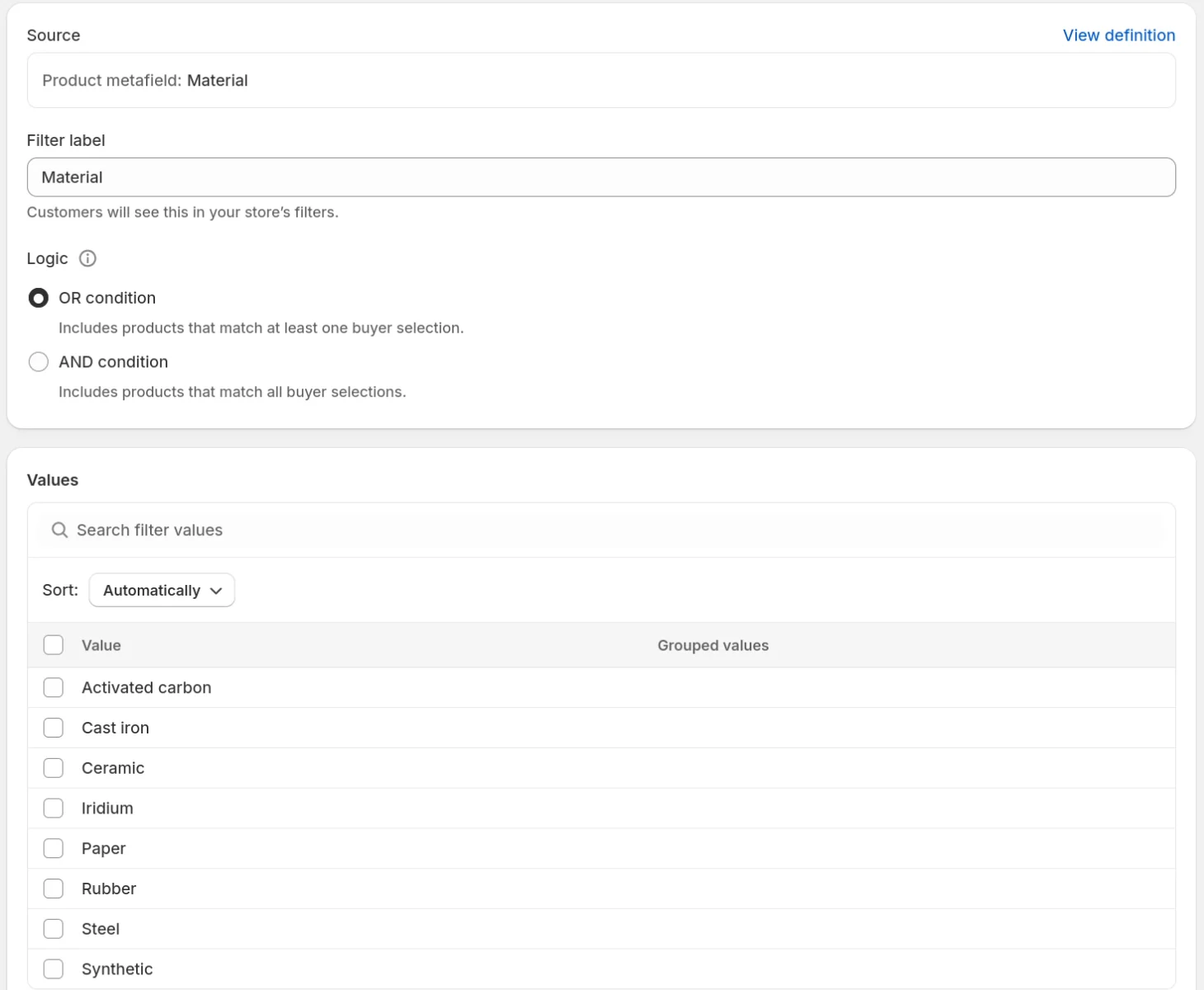
No Search & Discovery: «Filtros» → «Adicionar filtro» → origem «Metacampo de produto» (Product metafield) → a chave da lista → «Guardar». O nome do filtro escolhes tu, a chave não. Adiciona um filtro por cada propriedade que queres que os clientes usem.
Os filtros em falta com as chaves, «Copiar a lista» e «Abrir Search & Discovery»Search & Discovery: filtro Material com a origem Metacampo de produto
Atenção: Enquanto a tua loja estiver protegida por palavra-passe, a aplicação não consegue ver que filtros lá chegam e di-lo («Não sei») em vez de adivinhar.
10Colocar os blocos
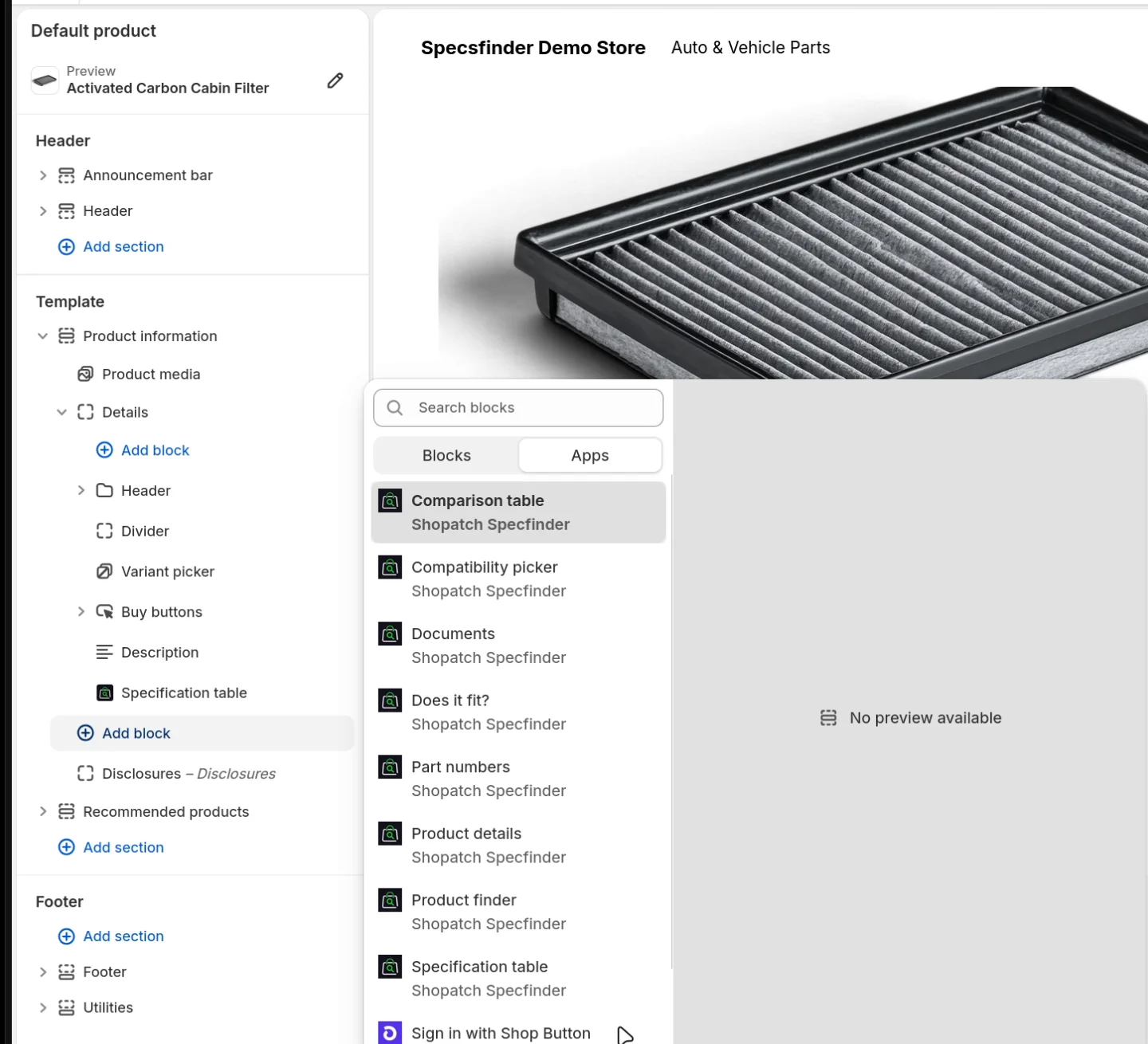
«Primeiros passos» → «Colocar o bloco» (Add the block) abre o editor de temas com a tabela de especificações já na tua página de produto. Os outros blocos estão em «Adicionar bloco» → «Aplicações». No fim, «Guardar». Cada bloco e as suas definições estão descritos mais abaixo.
Para a compatibilidade, coloca o Seletor de compatibilidade por cima do «Serve?»: a resposta precisa de um veículo ou aparelho escolhido.
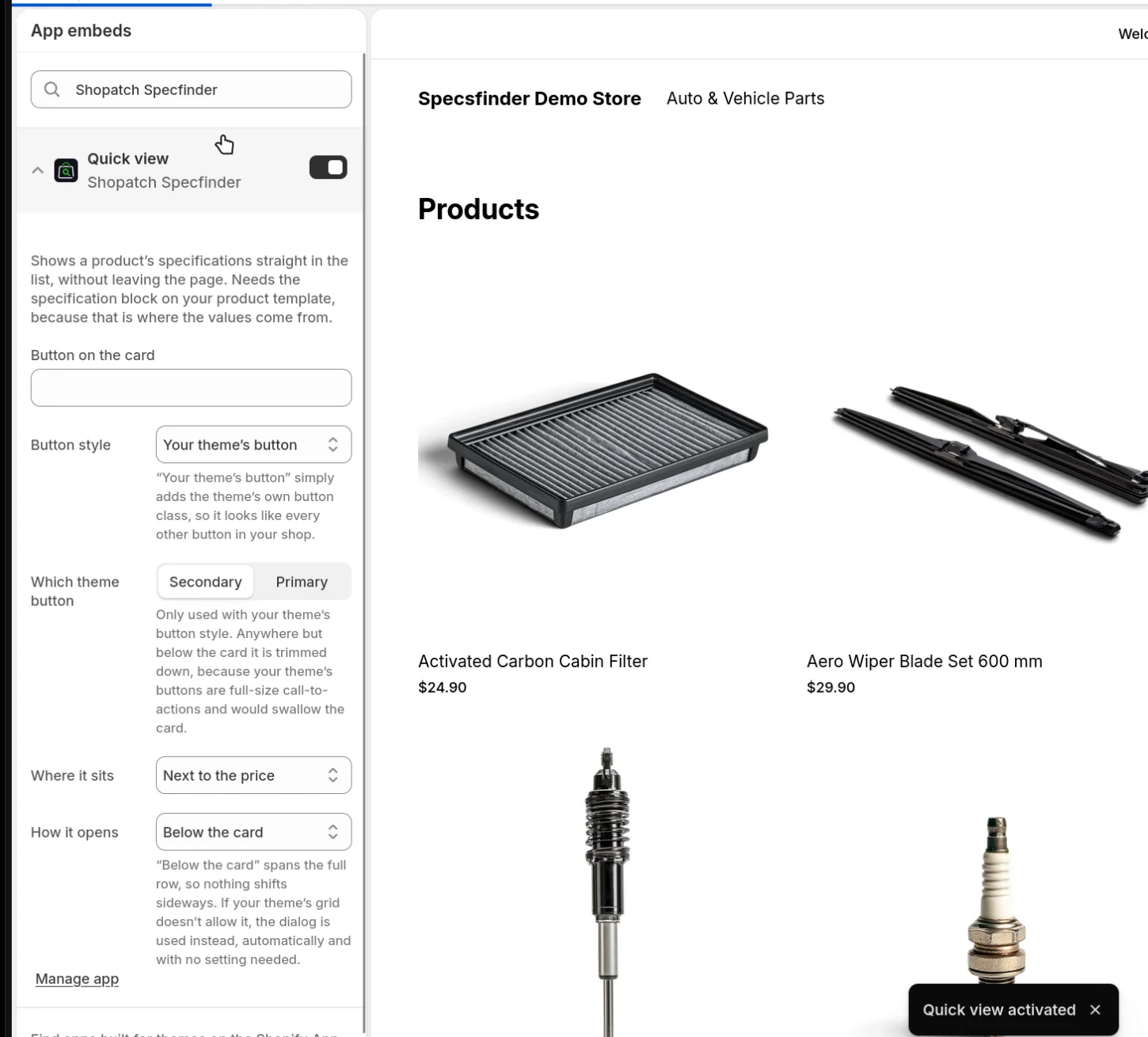
A Vista rápida é uma incorporação de aplicação para o tema inteiro, não um bloco. «Ligar a vista rápida» (Turn on Quick view) abre o interruptor dela em «Incorporações de aplicações»; guarda.
Editor de temas: Adicionar bloco → Aplicações com todos os blocos do Shopatch SpecfinderIncorporações de aplicações: Vista rápida ligada
11Verificar a loja
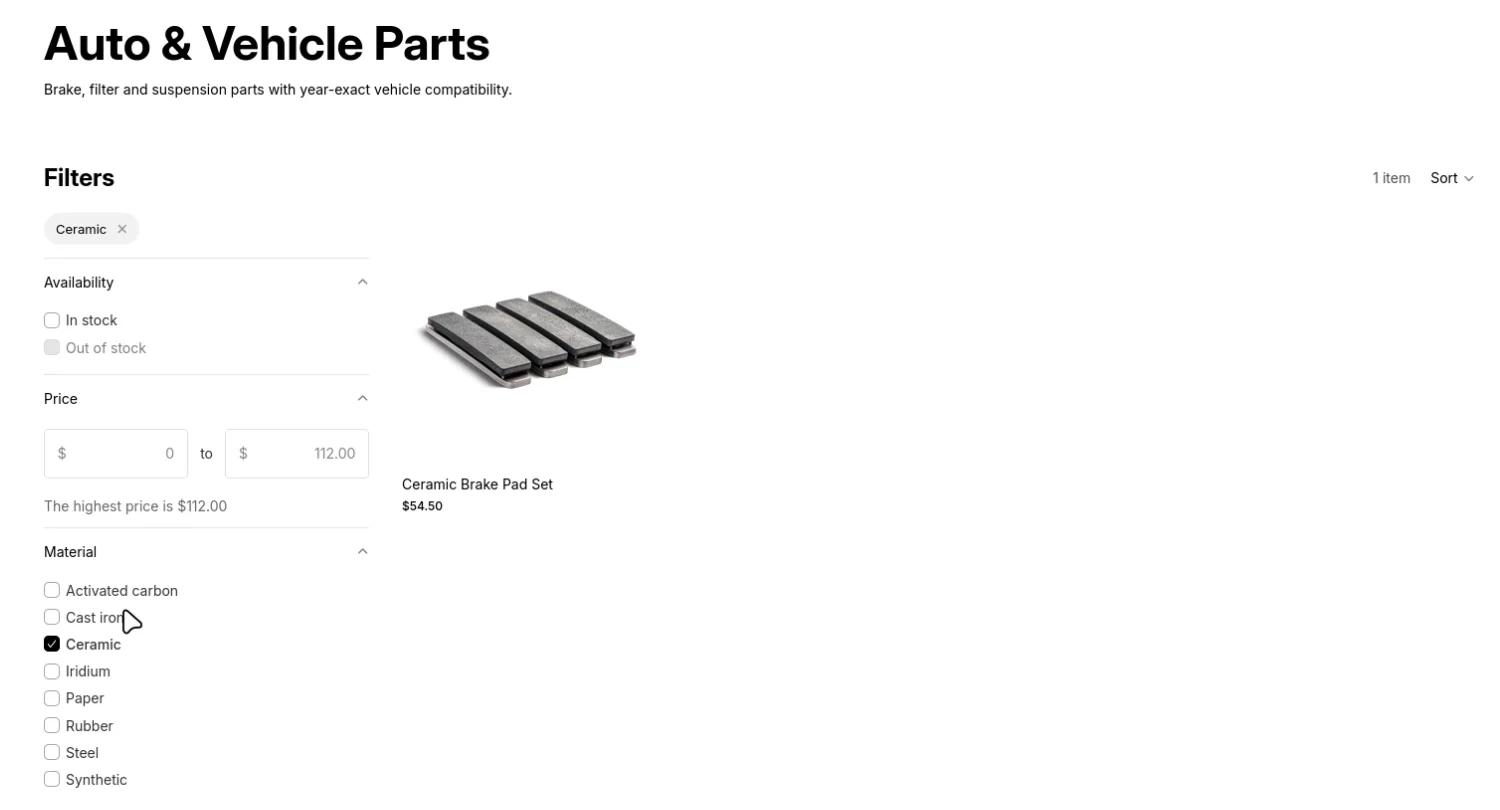
Os filtros do Search & Discovery aparecem nas tuas coleções, a Vista rápida abre a partir dos cartões de produto e, na página de produto, o cliente escolhe um veículo e recebe uma resposta clara.
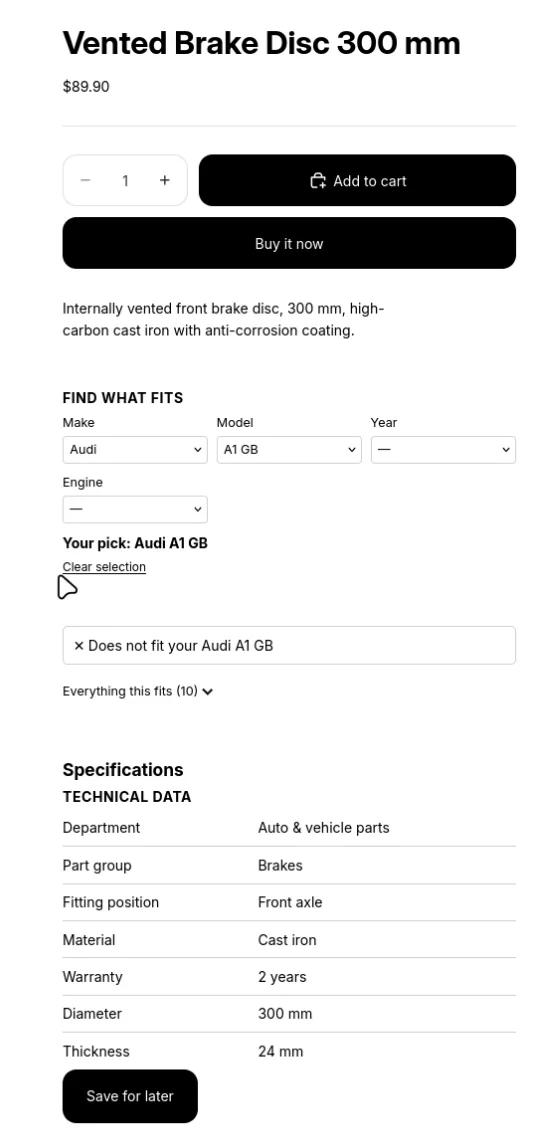
Coleção filtrada por Material: Ceramic, um produtoServe para o teu VW Golf VII 2017 2.0 TDINão serve para o teu Audi A1 GB
12Traduzir (opcional)
Adiciona um idioma em «Definições» → «Idiomas». «Filtros» → «Abrir Localização» (Open Localization) leva ao Translate & Adapt da Shopify: nomes de filtros, valores dos registos e tudo o que escreveste nos blocos traduzem-se como qualquer outro conteúdo da loja.
Os campos que deixas vazios num bloco não precisam de tradução: o bloco mostra o seu próprio texto na língua em que o cliente está a ler.
Translate & Adapt: o filtro Material traduzido para alemão como Werkstoff
Como os dados se ligam
O Specfinder guarda os teus dados como metaobjetos e metacampos de produto da Shopify. Parece técnico, mas a ideia é simples: pequenos registos que apontam uns para os outros, e um produto que aponta para os registos que o descrevem.
A secção 1 criaA secção 2 ligaA secção 3 atribuiCampos de texto no produto: número OE, número do fabricante
Uma linha de especificação é uma linha da tabela: etiqueta, valor, unidade, por exemplo «Diâmetro · 300 · mm». As linhas juntam-se num grupo de especificações, por exemplo «Dimensões». O produto aponta para os seus grupos. É por isso que a ordem conta: as linhas têm de existir antes de um grupo as poder listar, e os grupos têm de existir antes de um produto poder apontar para eles.
Um alvo de compatibilidade é uma coisa a que um produto serve: um veículo, uma impressora, um aparelho. O produto aponta para cada alvo a que serve. O seletor de compatibilidade e o «Serve?» leem exatamente estas referências.
Um documento é uma ficha técnica, uma declaração ou um manual, como ficheiro carregado ou como ligação. O produto aponta para os seus documentos.
As secções de detalhe são os títulos de blocos de texto como Garantia ou Envio e devoluções, com um texto opcional que vale para todos os produtos. Um detalhe do produto é o texto de uma secção para um produto. O produto aponta para os seus detalhes do produto. O pacote inicial cria as secções por ti.
Os números de peça (número OE e número do fabricante) são campos de texto simples no produto. O SKU e o código de barras vêm da variante do produto, como em qualquer loja Shopify.
Porque é que a ordem conta
Primeiro os registos (secção de importação 1): linhas, grupos, alvos de compatibilidade, documentos. Nada pode apontar para um registo que ainda não existe.
Depois as referências entre registos (secção de importação 2): que linhas pertencem a que grupo. Se saltares isto, o produto mostra uma tabela de especificações vazia.
Depois as referências aos produtos (secção de importação 3): que grupos, alvos e documentos pertencem a que produto. Só agora aparece alguma coisa na tua loja.
Depois os filtros (passo 8), porque são derivados dos valores que os produtos agora têm.
Os tipos de registo
Seis tipos de registo, criados no passo 3. Quatro vêm de um ficheiro CSV na secção de importação 1. Os outros dois são blocos de texto e mantêm-se no admin. Os nomes das colunas de um ficheiro são as chaves de campo da primeira coluna abaixo, escritas exatamente assim, em minúsculas e iguais em todas as línguas.
Linha de especificação sp_spec_row
O que é
Uma linha da tabela de especificações: uma etiqueta, um valor e uma unidade. Fica num registo próprio para que o localizador possa filtrar por ela e a comparação possa alinhar as linhas entre produtos.
Usado por
Tabela de especificações, Localizador de produtos, Tabela comparativa, Vista rápida e os filtros derivados.
Nome a apresentar
Criado automaticamente, por exemplo «Diâmetro: 300 mm».
Como o preencher
CSV, secção de importação 1, tipo de registo Linha de especificação (Specification row).
O teu próprio identificador do grupo, por exemplo sp-grp-brake-disc-300-dimensions.
label
obrigatório
texto
O título por cima das linhas, como Dimensões e montagem.
rows
opcional
referências a linhas
Deixa esta coluna de fora. As linhas de um grupo ligam-se na secção de importação 2 (record,object).
Alvo de compatibilidade sp_vehicle
O que é
Uma coisa a que um produto serve: um veículo, uma impressora, um aparelho. No passo 5 muda de nome para a palavra do teu setor (Veículo, Impressora, Aparelho). Só mudam as etiquetas; as chaves são iguais em todos os setores.
Usado por
Seletor de compatibilidade, Serve?
Nome a apresentar
Criado automaticamente, por exemplo «VW Golf VII 2.0 TDI (2012–2020)».
Como o preencher
CSV, secção de importação 1, tipo de registo Veículo (ou o nome que escolheste no passo 5).
O teu próprio identificador, por exemplo drill-18v-manual.
title
obrigatório
texto
O que o cliente lê, como Manual de instruções.
url
opcional
endereço completo
Uma ligação em vez de um ficheiro, a começar por https://. A forma mais fácil de trazer documentos por CSV.
file
opcional
ID de ficheiro da Shopify
Um ficheiro carregado. Num CSV precisa do ID do ficheiro (gid://shopify/GenericFile/…); é mais simples anexar o ficheiro no admin (Conteúdo → Metaobjetos → Documento).
kind
opcional
texto
O tipo de documento, como Declaração de conformidade. Aparece ao lado do título.
language
opcional
texto
Código de idioma, como en ou pt. Aparece ao lado do título.
issued
opcional
data, AAAA-MM-DD
A data de emissão, como 2025-09-12. O bloco pode mostrá-la.
version
opcional
texto
Por exemplo 2.0.
Secção de detalhe sp_slot
O que é
O título de um bloco de texto no bloco Detalhes do produto, como Garantia ou Envio e devoluções, com um texto opcional que vale para todos os produtos.
Usado por
Detalhes do produto.
Nome a apresentar
A etiqueta.
Como o preencher
O pacote inicial cria-as (passo 5). Edita ou acrescenta mais no admin em Conteúdo → Metaobjetos → Secção de detalhe. O texto formatado não pode vir de um CSV.
Campo (coluna)
Obrigatório
Formato
Notas
label
obrigatório
texto
O título, como Garantia.
body
opcional
texto formatado
Texto para toda a loja. Um produto com texto próprio para esta secção sobrepõe-se a ele.
Detalhe do produto sp_detail
O que é
O texto de uma secção de detalhe para um produto, como as condições de garantia deste produto.
Usado por
Detalhes do produto.
Nome a apresentar
Secção e produto.
Como o preencher
No admin: Conteúdo → Metaobjetos → Detalhe do produto, depois anexa-o ao produto no cartão Metacampos de produto (campo Secções de detalhe). A maioria das lojas só precisa dos textos para toda a loja.
Campo (coluna)
Obrigatório
Formato
Notas
slot
obrigatório
referência a uma secção de detalhe
A que secção pertence este texto.
body
opcional
texto formatado
O texto para este produto.
Os campos de produto
O passo 3 cria também estes campos. Os campos de produto estão fixados, por isso aparecem em cada produto no admin, em Metacampos de produto.
Campo
Aparece no admin como
Aponta para
Preenchido por
Lido por
specs.groups
Especificações
Grupos de especificações
Secção de importação 3, ou à mão
Tabela de especificações, Tabela comparativa, Vista rápida, filtros derivados
fitment.vehicles
Veículos compatíveis (ou a palavra do teu setor)
Alvos de compatibilidade
Secção de importação 3, ou à mão
Seletor de compatibilidade, Serve?
details.documents
Documentos
Documentos
Secção de importação 3, ou à mão
Documentos
details.slots
Secções de detalhe
Detalhes do produto
Secção de importação 3, ou à mão
Detalhes do produto
partno.oem
Número OE
Texto
À mão, editor em massa ou o CSV de produtos da Shopify
Referências
partno.mpn
Número do fabricante
Texto
À mão, editor em massa ou o CSV de produtos da Shopify
Referências
details.shared (loja)
Secções de detalhe (ordem)
Secções de detalhe
O pacote inicial, ou à mão
Detalhes do produto: a ordem das secções
Os filtros derivados no passo 8 acrescentam mais campos em specs (f_… para propriedades, x_… para exclusões). Quem os escreve é a aplicação; nunca os preenches tu.
As três secções de importação
A página «Importar» tem uma secção por tipo de ficheiro. A linha de cabeçalho do teu ficheiro decide a que secção ele pertence; a aplicação lê-a assim que escolhes o ficheiro e avisa-te se ele pertencer a outra secção.
Secção 1: os próprios registos
handle,label,value,unit (e assim por diante)
Uma linha por registo. A primeira coluna é sempre handle; as outras colunas são as chaves de campo do tipo de registo escolhido. Escolhes o tipo de registo na lista «Tipo de registo», por cima do campo do ficheiro, e a caixa «Modelo» por baixo mostra as colunas exatas com duas linhas de exemplo.
Depois de cada importação, o tipo de registo volta à primeira entrada da lista. Escolhe-o de novo antes do ficheiro seguinte.
A importação pode repetir-se. Um handle que já existe é atualizado, um handle novo é criado.
Uma célula vazia deixa o valor guardado como está. Para apagar um valor, edita o registo no admin.
Uma coluna que o tipo de registo não conhece é ignorada e indicada depois da importação («Colunas ignoradas: …»). Se nenhuma coluna corresponder, não é escrito nada e a aplicação indica o tipo de registo a que o ficheiro pertence.
Um handle repetido ou vazio interrompe a importação e indica o número da linha.
Os ficheiros grandes correm como operação em massa da Shopify. A linha em «Últimas execuções» atualiza-se sozinha até dizer «concluído» e mostra quantas linhas foram importadas e quantas falharam.
Secção 2: referências entre registos
record,object
Uma linha por referência. record é o handle do registo que aponta, object o handle do registo para onde aponta. Escolhe o campo de destino na lista «Campo de destino»: sp_spec_group.rows liga os grupos às suas linhas, sp_detail.slot liga um detalhe do produto à sua secção.
Um registo que aparece no ficheiro fica exatamente com as referências indicadas no ficheiro. Para juntar uma linha a um grupo, o ficheiro tem de listar todas as linhas desse grupo. Os registos que não aparecem ficam como estão.
Várias linhas para o mesmo registo são reunidas; a ordem no ficheiro é a ordem na tabela.
«Só mostrar, não escrever» vem assinalado. Lê os números da simulação, depois retira a marca e envia outra vez o mesmo ficheiro.
Os handles que ainda não existem são indicados («… não encontrados e ignorados»). Importa-os primeiro na secção 1.
Secção 3: a atribuição aos teus produtos
product,object
Uma linha por referência. product é o handle do produto ou o SKU de uma das suas variantes, object o handle de um registo. Escolhe o campo de destino: specs.groups, fitment.vehicles, details.documents ou details.slots. A lista começa na primeira entrada, por isso confirma-a antes de cada ficheiro.
Um produto que aparece no ficheiro fica, neste campo, exatamente com os registos indicados no ficheiro. Para juntar um veículo a um produto, o ficheiro tem de listar todos os veículos dele. Os produtos que não aparecem ficam como estão.
A simulação funciona como na secção 2.
Produtos e registos desconhecidos são indicados, nunca ignorados em silêncio.
Só depois deste passo aparece alguma coisa na tua loja.
Formato CSV
A aplicação lê o que o Excel, o Numbers, o LibreOffice e o Google Sheets escrevem. Estas são as regras que aplica.
Codificação
UTF-8. Uma marca de ordem de bytes (BOM) no início não faz mal; os ficheiros de exemplo têm uma para que o Excel abra corretamente acentos e cedilhas.
Separador
Vírgula ou ponto e vírgula. A aplicação deteta-o pela linha de cabeçalho, por isso os ficheiros do Excel em português, com ponto e vírgula, funcionam tal como estão.
Linha de cabeçalho
A primeira linha tem os nomes das colunas, exatamente como estão acima: minúsculas, sem espaços. Nas secções 2 e 3 também são aceites os nomes alemães produkt, datensatz e objekt.
Aspas
Um valor com vírgula, ponto e vírgula ou quebra de linha tem de ir entre aspas duplas. Uma aspa dentro do valor escreve-se duas vezes. As folhas de cálculo fazem isto por ti.
Linhas vazias
São ignoradas.
Números
year_from e year_to são números inteiros. Nas linhas de especificação, escreve o valor sem a unidade; as casas decimais levam ponto (1.4), não vírgula.
Datas
AAAA-MM-DD, por exemplo 2025-09-12.
Ligações
Endereços completos, a começar por https://.
Handles
Únicos dentro de um ficheiro, nunca vazios. Minúsculas, algarismos e hífenes são a escolha segura. Mantém-nos estáveis: é por eles que uma segunda importação volta a encontrar o mesmo registo.
Produtos na secção 3
O handle do produto (a última parte do endereço do produto) ou o SKU de uma variante.
Tamanho
Ficheiros da secção 1 com vários milhares de linhas não são problema, correm como operação em massa. As secções 2 e 3 consultam até 10.000 registos por tipo de registo.
Ficheiros de exemplo
Cada ficheiro desta página foi lido com o próprio analisador da aplicação e passa nas suas verificações: colunas conhecidas, campos obrigatórios preenchidos, handles únicos, e cada referência nas secções 2 e 3 aponta para um handle da secção 1. Os nomes dos ficheiros começam pela secção de importação a que pertencem. O conteúdo está em inglês, como a loja de demonstração.
Um modelo por tipo de carregamento
Ficheiros pequenos que mostram o formato de cada carregamento com duas ou três linhas.
s1-spec-rows.csvSecção 1, tipo de registo Linha de especificação
Os dados completos de dez produtos por setor da nossa loja de demonstração Broadstock, os mesmos que vês nas capturas da loja. Os conjuntos estão no separador do teu setor. ↑
Atenção: Os handles de produto nos ficheiros da secção 3 são os da Broadstock. Na tua loja, substitui-os pelos teus próprios handles ou SKUs, senão a aplicação indica-os como não encontrados.
Os blocos do tema
Oito blocos e uma incorporação de aplicação. Todos se adicionam no editor de temas em «Adicionar bloco» → «Aplicações», e cada um lê os campos descritos acima. Cada definição aparece com as suas opções; os valores predefinidos estão marcados. Os nomes seguem a língua do teu admin: aqui estão os portugueses, como aparecem no editor de temas em português, e entre parênteses os ingleses das imagens.
Tabela de especificações(Specification table)
O que mostra
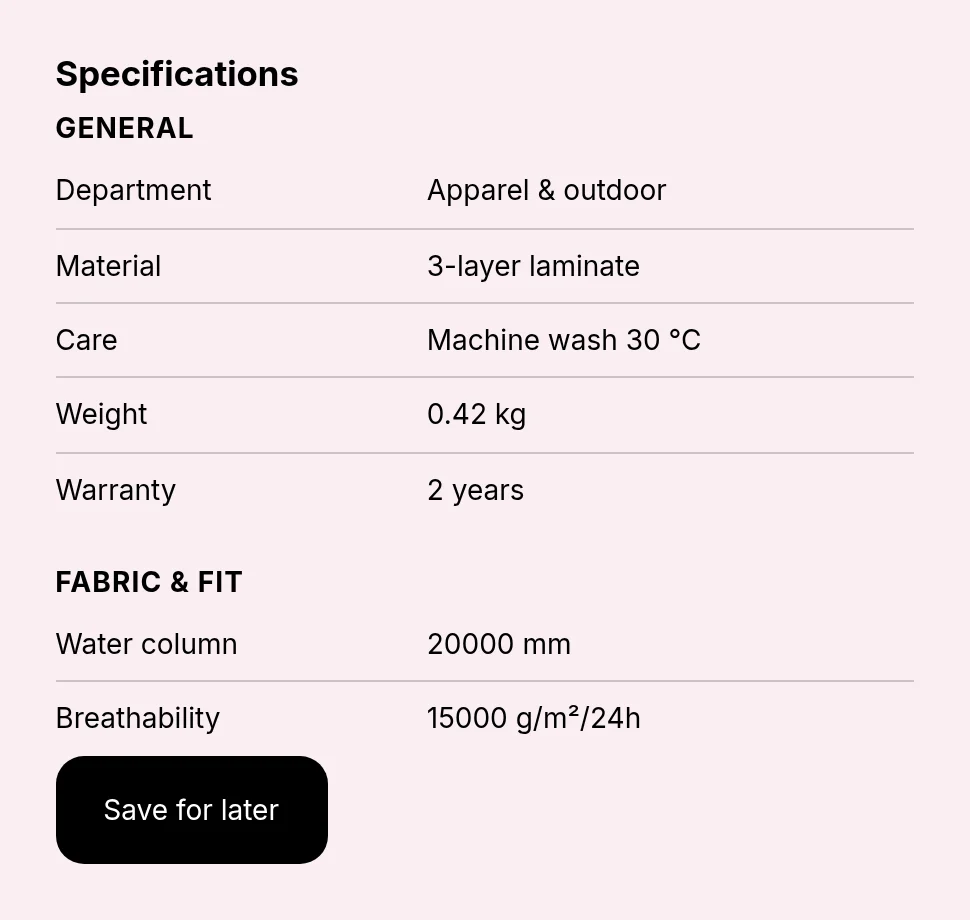
A tabela de especificações do produto: os seus grupos com as respetivas linhas e, se quiseres, um botão «Guardar para depois» para a comparação.
Onde fica
Páginas de produto.
O que precisa
specs.groups preenchido no produto (secções de importação 1 a 3).
Tabela de especificações com dois gruposO mesmo bloco com grupos recolhíveis
Definições
Definição
Opções
O que faz
Título
texto livre
Nível de título
H2 (predefinido) · H3
Faz parte da estrutura do documento, não é decoração. Se a secção à volta deste bloco já tiver um título, escolhe H3: dois H2 seguidos são um erro de estrutura, e só um leitor de ecrã o revela.
Origem
texto livre (predefinido: specs.groups)
Onde estão as especificações, como espaço_de_nomes.chave. Deixa como está, a não ser que as guardes noutro sítio.
Mostrar as unidades
ligado / desligado (predefinido: ligado)
Ordem das linhas
Como as inseriste (predefinido) · Alfabética
«Como as inseriste» mantém a ordem que deste às linhas, normalmente a que faz sentido.
Grupos
Mostrar os títulos de grupo
ligado / desligado (predefinido: ligado)
Os grupos podem recolher
ligado / desligado (predefinido: desligado)
Vale a pena a partir de cerca de seis grupos. Funciona sem JavaScript, e tudo continua acessível pelo teclado.
Abrir o primeiro grupo
ligado / desligado (predefinido: ligado)
Apresentação
Densidade
Normal (predefinido) · Compacta
Quando não há dados
Ocultar o bloco (predefinido) · Deixar o espaço
Ocultar é o comportamento predefinido: uma caixa vazia numa loja acabada parece uma falha, um bloco em falta é quando muito uma lacuna.
Tabela comparativa
Mostrar o botão «Guardar para depois»
ligado / desligado (predefinido: ligado)
Acrescenta o produto a uma comparação que o cliente pode abrir noutro sítio.
Alinhamento do botão
À esquerda (predefinido) · Centrado · À direita · Largura total
Página de comparação
endereço
Para onde vai o link «Ver a comparação». Sem destino fica escondido, porque um link que não leva a lado nenhum é pior do que nenhum.
Detalhes do produto(Product details)
O que mostra
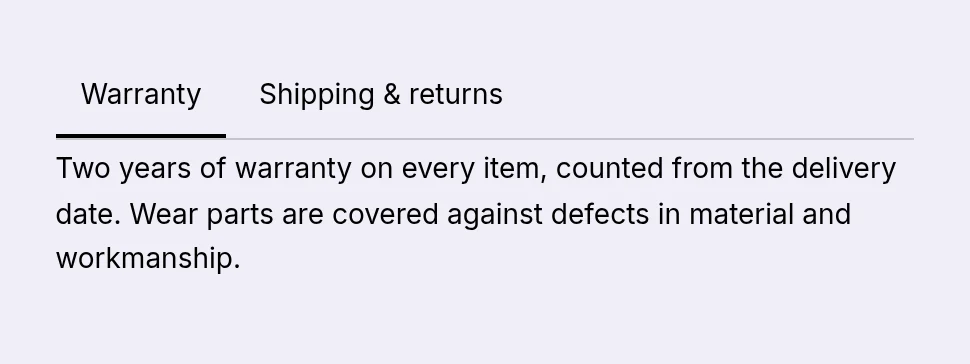
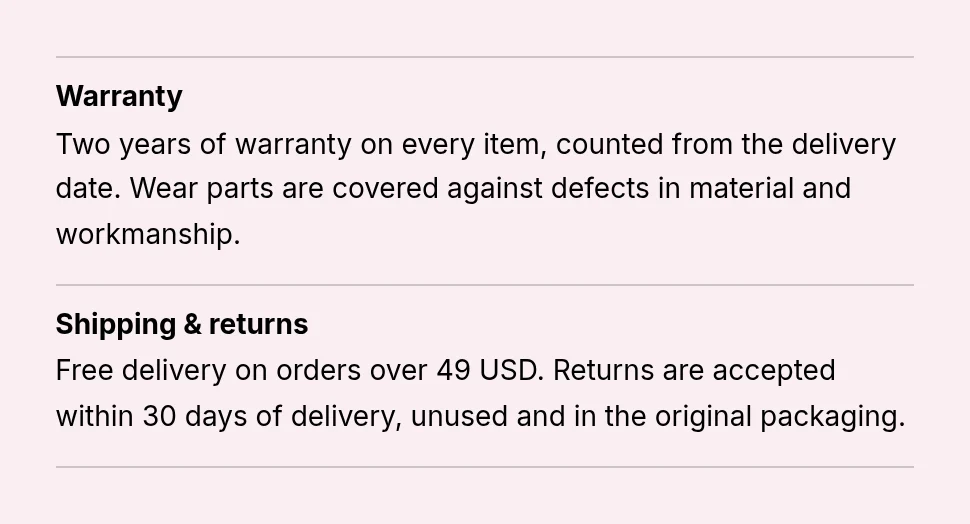
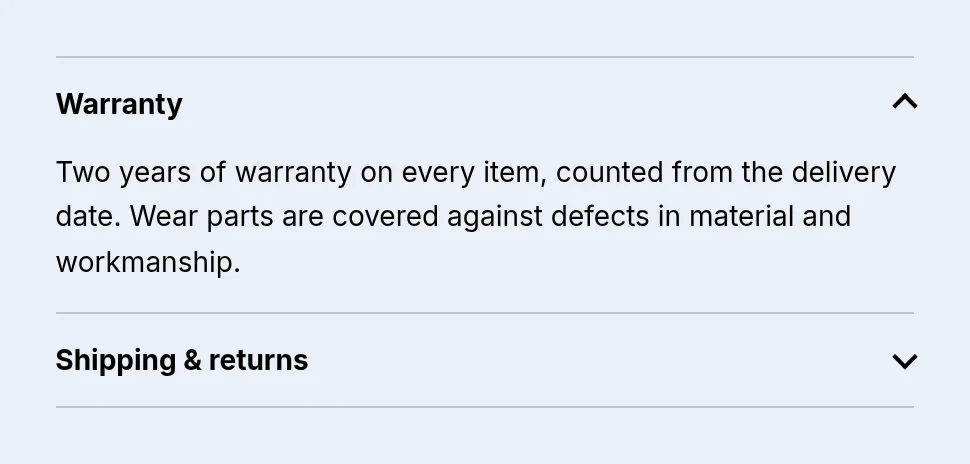
As secções de detalhe do produto, como Garantia e Envio e devoluções, em acordeão, separadores ou lista aberta. Os textos para toda a loja entram onde um produto não tem texto próprio.
Onde fica
Páginas de produto.
O que precisa
Secções de detalhe do pacote inicial; opcionalmente, detalhes do produto em details.slots.
Detalhes do produto em acordeãoEm separadoresEm lista aberta
Definições
Definição
Opções
O que faz
Título
texto livre
Nível de título
H2 (predefinido) · H3
Faz parte da estrutura do documento, não é decoração. Se a secção à volta deste bloco já tiver um título, escolhe H3: dois H2 seguidos são um erro de estrutura, e só um leitor de ecrã o revela.
Disposição
Acordeão (predefinido) · Separadores · Lista aberta
Abrir a primeira secção
ligado / desligado (predefinido: ligado)
Aplica-se à primeira secção que tenha mesmo conteúdo. Assim nunca fica fechada só porque está vazia neste produto.
Recorrer ao texto comum da loja
ligado / desligado (predefinido: ligado)
Secções como Devoluções ou Garantia dizem o mesmo em todos os produtos. Escreve-as uma vez na própria secção; se um produto tiver texto próprio, é esse que ganha.
Documentos(Documents)
O que mostra
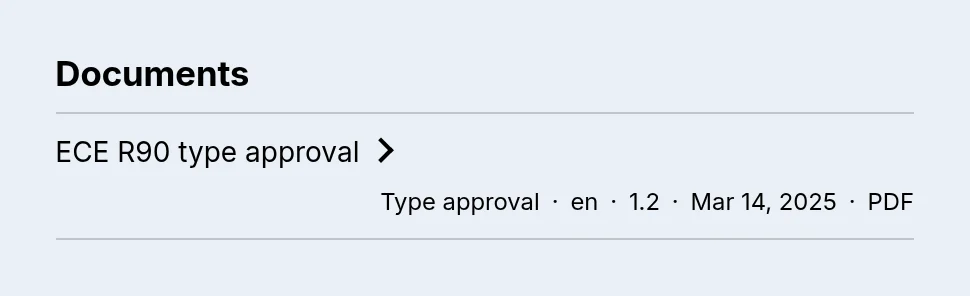
Os documentos do produto com título, tipo, idioma, versão, data e tipo de ficheiro. Os PDFs abrem num novo separador do navegador, as imagens num diálogo.
Onde fica
Páginas de produto.
O que precisa
details.documents preenchido no produto.
Dois documentosUma homologação de tipo
Definições
Definição
Opções
O que faz
Título
texto livre
Nível de título
H2 (predefinido) · H3
Faz parte da estrutura do documento, não é decoração. Se a secção à volta deste bloco já tiver um título, escolhe H3: dois H2 seguidos são um erro de estrutura, e só um leitor de ecrã o revela.
Metacampo
texto livre (predefinido: details.documents)
Onde estão os documentos, como espaço_de_nomes.chave, por exemplo details.documents. O bloco descobre sozinho que forma têm. Se os links mostram nomes de ficheiro em vez de nomes: dá ao ficheiro um texto alternativo em Conteúdo → Ficheiros e passa a ser essa a etiqueta. A loja demora uns minutos a apanhá-lo, enquanto o editor de temas o mostra logo, por isso não olhes cedo demais.
Mostrar a data de emissão
ligado / desligado (predefinido: ligado)
Abrir as imagens num diálogo
ligado / desligado (predefinido: ligado)
Uma imagem num separador novo fica sobre fundo cinzento e parece uma falha. Os PDF e os links para fora continuam a abrir num separador novo. Aí o navegador faz mais do que conseguiríamos reconstruir.
Referências(Part numbers)
O que mostra
SKU, número do fabricante, número OE e código de barras, cada um com botão de copiar, se quiseres. As etiquetas podem mudar de nome consoante o setor.
Onde fica
Páginas de produto.
O que precisa
SKU e código de barras da variante; partno.mpn e partno.oem no produto.
Um por linha com botões de copiarCompacto com ícones de copiar
Definições
Definição
Opções
O que faz
Título
texto livre
Nível de título
H2 · H3 (predefinido)
Faz parte da estrutura do documento, não é decoração. Se a secção à volta deste bloco já tiver um título, escolhe H3: dois H2 seguidos são um erro de estrutura, e só um leitor de ecrã o revela.
Campos
Deixa uma etiqueta vazia e é usada a designação habitual. Sobrescrever é o que faz um só bloco servir a muitos ramos: «OEM» passa a «Número do fabricante» nas impressoras e «Número de encomenda» nas peças.
Mostrar o SKU
ligado / desligado (predefinido: ligado)
Etiqueta do SKU
texto livre
Mostrar o MPN
ligado / desligado (predefinido: ligado)
Etiqueta do MPN
texto livre
Mostrar o OEM
ligado / desligado (predefinido: ligado)
Etiqueta do OEM
texto livre
Mostrar o código de barras (EAN/UPC)
ligado / desligado (predefinido: desligado)
Etiqueta do código de barras
texto livre
Apresentação
Disposição
Uma por linha (predefinido) · Compacta
«Compacta» põe a etiqueta e o número na mesma linha. Bom com um número, apertado com quatro.
Mostrar os botões de copiar
ligado / desligado (predefinido: ligado)
Estilo do botão de copiar
Texto (predefinido) · Ícone
Como ícone ficam mais discretos ao lado de listas longas de números.
Serve?(Does it fit?)
O que mostra
Responde se este produto serve para o que o cliente escolheu e lista tudo aquilo a que serve.
Onde fica
Páginas de produto, por baixo do Seletor de compatibilidade.
O que precisa
fitment.vehicles preenchido no produto, e um Seletor de compatibilidade na mesma página ou numa página anterior da visita.
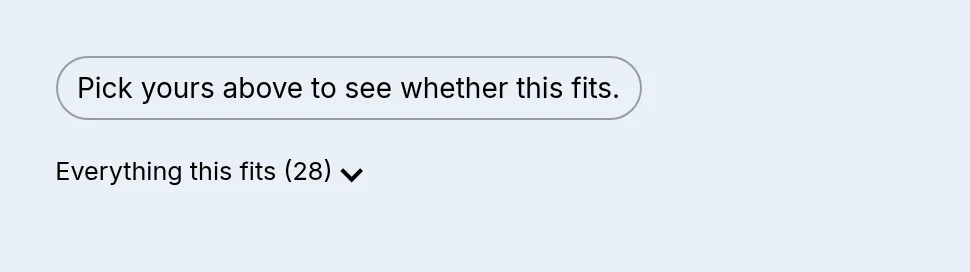
Antes de uma escolha: Escolhe o teu acimaServe para o teu VW Golf VII 2017 2.0 TDI
Definições
Definição
Opções
O que faz
Responde se este produto serve para o que o cliente escolheu. As duas frases escreve-las tu, e é isso mesmo que faz um só bloco servir para veículos, impressoras e ferramenta ao mesmo tempo.
Quando serve
texto livre
Escreve {ziel} onde deve aparecer a escolha do cliente. Se o deixares de fora, a escolha é acrescentada no fim.
Quando não serve
texto livre
Escreve {ziel} onde deve aparecer a escolha do cliente. Se o deixares de fora, a escolha é acrescentada no fim.
Antes de o cliente escolher
Dizer alguma coisa mesmo assim
ligado / desligado (predefinido: ligado)
Um espaço vazio parece uma falha. Um convite curto a escolher costuma ler-se melhor do que o silêncio.
Texto antes da escolha
texto livre
Apresentação
Estilo
Linha de texto (predefinido) · Distintivo
Mostrar tudo a que isto serve
ligado / desligado (predefinido: ligado)
A lista começa aberta
ligado / desligado (predefinido: desligado)
Bom com uma lista curta. Com muitas entradas, uma lista aberta empurra tudo o resto para fora do ecrã, e o número na linha acima já responde quase sempre à pergunta.
Lista mais longa
5–100 (predefinido: 25)
Uma lista cortada diz sempre quantos faltam. Sem isso, um cliente lê «serve para estes 20» e conclui que o seu não está lá.
Seletor de compatibilidade(Compatibility picker)
O que mostra
O seletor passo a passo: até quatro níveis, o terceiro um intervalo, como os anos de fabrico. No modo «Mostrar a compatibilidade neste produto» responde na página de produto; no modo «Pesquisa» mostra os produtos que servem.
Onde fica
Qualquer página: páginas de produto, coleções, uma página de destino.
O que precisa
Alvos de compatibilidade; para o modo Pesquisa, uma coleção e um filtro do Search & Discovery sobre fitment.vehicles.
Seletor vazioSeletor com VW Golf VII 2017 2.0 TDI
Definições
Definição
Opções
O que faz
Título
texto livre
Níveis
O seletor vai restringindo passo a passo. Dá aos passos o nome do que vendes: Marca → Modelo → Ano → Motor em veículos, Marca → Série → Modelo em impressoras, Marca → Sistema de bateria → Ferramenta na eletroportátil. Os níveis 3 e 4 desativam-se mais abaixo, se os teus dados não tiverem esse passo.
Nível 1
texto livre
Nível 2
texto livre
Mostrar o nível 3
ligado / desligado (predefinido: ligado)
O nível de intervalo: os seus registos levam um «de» e um «até», como o ano de modelo, e o seletor oferece cada passo intermédio. Desativado = o seletor termina no nível 2.
Nível 3: um intervalo
texto livre
Como este passo se chama para a clientela. Deixa vazio e segue a língua da tua loja.
Mostrar o nível 4
ligado / desligado (predefinido: ligado)
Mais um nível, com correspondência exata. Desativado = o seletor termina no nível 3.
Nível 4
texto livre
Como este passo se chama para a clientela. Deixa vazio e segue a língua da tua loja.
Comportamento
Modo
Mostrar a compatibilidade neste produto (predefinido) · Pesquisa: mostrar os produtos que servem
«Mostrar a compatibilidade» responde se este produto serve para o que o cliente escolheu. «Pesquisa» mostra os produtos que servem para a sua escolha.
Coleção onde procurar
escolher uma coleção
Só é usado no modo de pesquisa. Os resultados vêm desta coleção, filtrados pela escolha do cliente. Precisa de um filtro correspondente no Search & Discovery.
Texto do botão
texto livre
Só é usado no modo de pesquisa.
Mostrar os resultados aqui mesmo
ligado / desligado (predefinido: ligado)
Mantém o cliente nesta página, uma nova seleção substitui simplesmente a anterior. Off = salto para a página da coleção.
Guardar a escolha
Guardar entre páginas
ligado / desligado (predefinido: ligado)
Fica só no navegador, por isso é funcional e não é preciso banner de consentimento. Desliga para dispositivos partilhados, ou se preferires não guardar nada. O seletor continua a funcionar, só se esquece na página seguinte.
Linha que mostra a escolha
texto livre
Escreve {ziel} onde deve aparecer a escolha do cliente. Se o deixares de fora, a escolha é acrescentada no fim.
Apresentação
Nível de título
H2 · H3 (predefinido)
Faz parte da estrutura do documento, não é decoração. Se a secção à volta deste bloco já tiver um título, escolhe H3: dois H2 seguidos são um erro de estrutura, e só um leitor de ecrã o revela.
Localizador de produtos(Product finder)
O que mostra
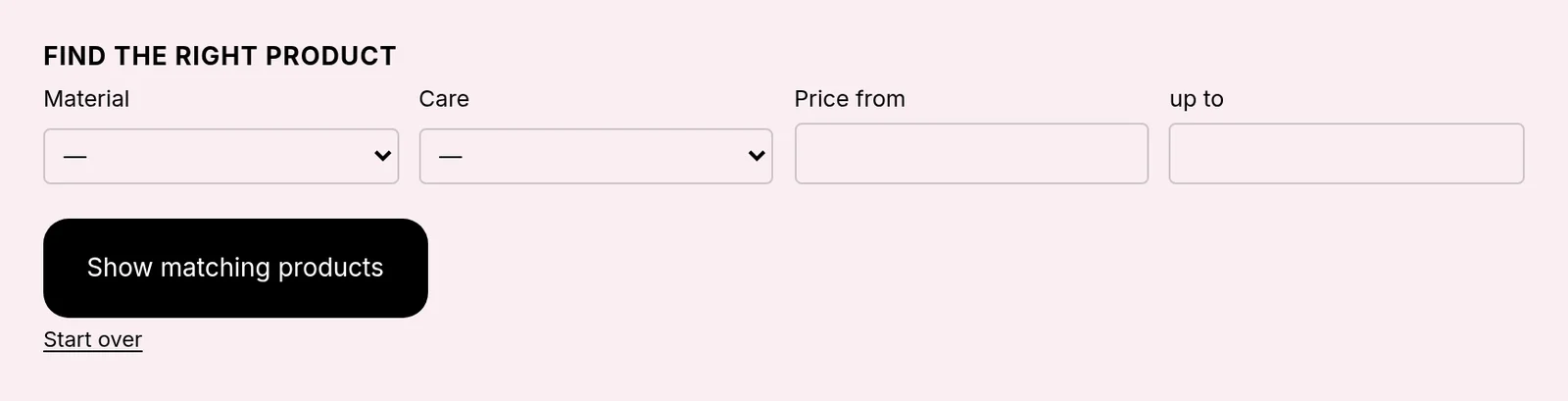
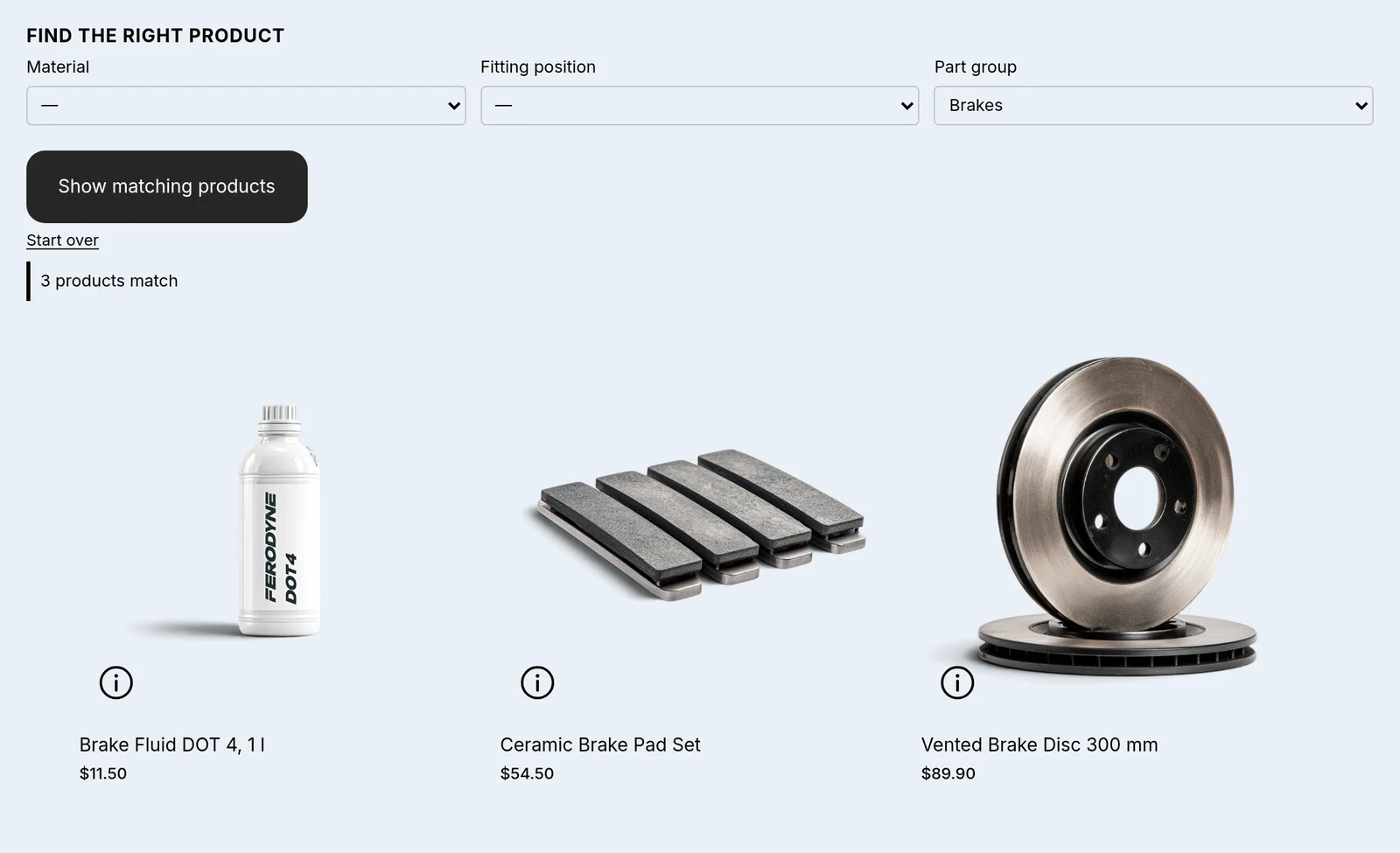
Uma pesquisa guiada sobre os teus filtros derivados: uma lista pendente por propriedade, campos numéricos como «pelo menos», caixas «sem …», um intervalo de preço opcional e os resultados logo abaixo.
Onde fica
Qualquer página, normalmente uma coleção ou uma página de destino por setor.
O que precisa
Filtros derivados (passo 8) e os filtros correspondentes no Search & Discovery.
O localizador antes de uma escolhaGrupo de peças: Travões, 3 produtos correspondem, mostrados no próprio blocoCom caixas de exclusão
Definições
Definição
Opções
O que faz
Título
texto livre
Nível de título
H2 (predefinido) · H3
Faz parte da estrutura do documento, não é decoração. Se a secção à volta deste bloco já tiver um título, escolhe H3: dois H2 seguidos são um erro de estrutura, e só um leitor de ecrã o revela.
Coleção onde procurar
escolher uma coleção
De onde vêm os resultados. Deixa vazio e o localizador procura na coleção da página onde está, ou em todos os produtos se não houver nenhuma. Precisa de um filtro por propriedade no Search & Discovery.
Texto do botão
texto livre
Oferecer um intervalo de preço
ligado / desligado (predefinido: desligado)
Acrescenta dois campos numéricos. A Shopify filtra o preço por si, por isso isto não precisa de índice nem de configuração. Deixa desligado se o teu tema já mostra o seu próprio filtro de preço, senão aparece duas vezes.
Disposição
Adapta-se ao espaço (predefinido) · Todos os campos com a mesma largura · Sempre um debaixo do outro
O bloco mede a sua própria largura, por isso já se empilha numa coluna estreita ou no telemóvel. Escolhe «sempre» se quiseres a forma empilhada mesmo onde há espaço. Uma coluna lateral é possível no Horizon, que deixa as aplicações entrar nos seus grupos de disposição. O Dawn não oferece esse lugar, por isso aí o bloco fica acima ou abaixo da grelha.
Salto dos campos de preço
número
Quanto se movem as setinhas por clique. Deixa vazio e o bloco deduz isso do intervalo de preços da coleção. Uma loja que vende a 30 fica com saltos diferentes de uma que vende a 3000.
Mostrar o número de correspondências
ligado / desligado (predefinido: ligado)
Os temas costumam contar eles próprios nos resultados. Se o número aparecer duas vezes, desliga isto. As mensagens do tipo «Sem Material seriam 4» ficam de qualquer forma.
Mostrar os resultados aqui mesmo
ligado / desligado (predefinido: ligado)
Mantém o cliente nesta página, uma nova seleção substitui simplesmente a anterior. Off = salto para a página da coleção.
Os números significam «pelo menos»
ligado / desligado (predefinido: ligado)
Ligado: escolher 120 W mostra também 180 W e 250 W. Desligado: só o valor exato.
Ocultar valores abaixo deste número de produtos
número (predefinido: 2)
Um valor que só um produto tem não é um filtro, é uma ligação para esse produto. 2 oculta-o, 1 mostra tudo. A contagem é feita na coleção de destino, não em toda a loja. Um valor que todos os produtos da coleção têm fica sempre oculto: não consegue restringir nada.
Oferecer exclusões
ligado / desligado (predefinido: ligado)
Acrescenta caixas «sem …» para cada exclusão que derivaste na aplicação. Desliga se preferires mantê-las só na barra de filtros do tema.
Mostrar a coleção de imediato
ligado / desligado (predefinido: ligado)
Ao carregar, o bloco mostra já todos os produtos da coleção de destino; restringir vem depois. Desligue se tiver por baixo uma grelha de produtos própria, caso contrário os mesmos produtos aparecem duas vezes.
Tabela comparativa(Comparison table)
O que mostra
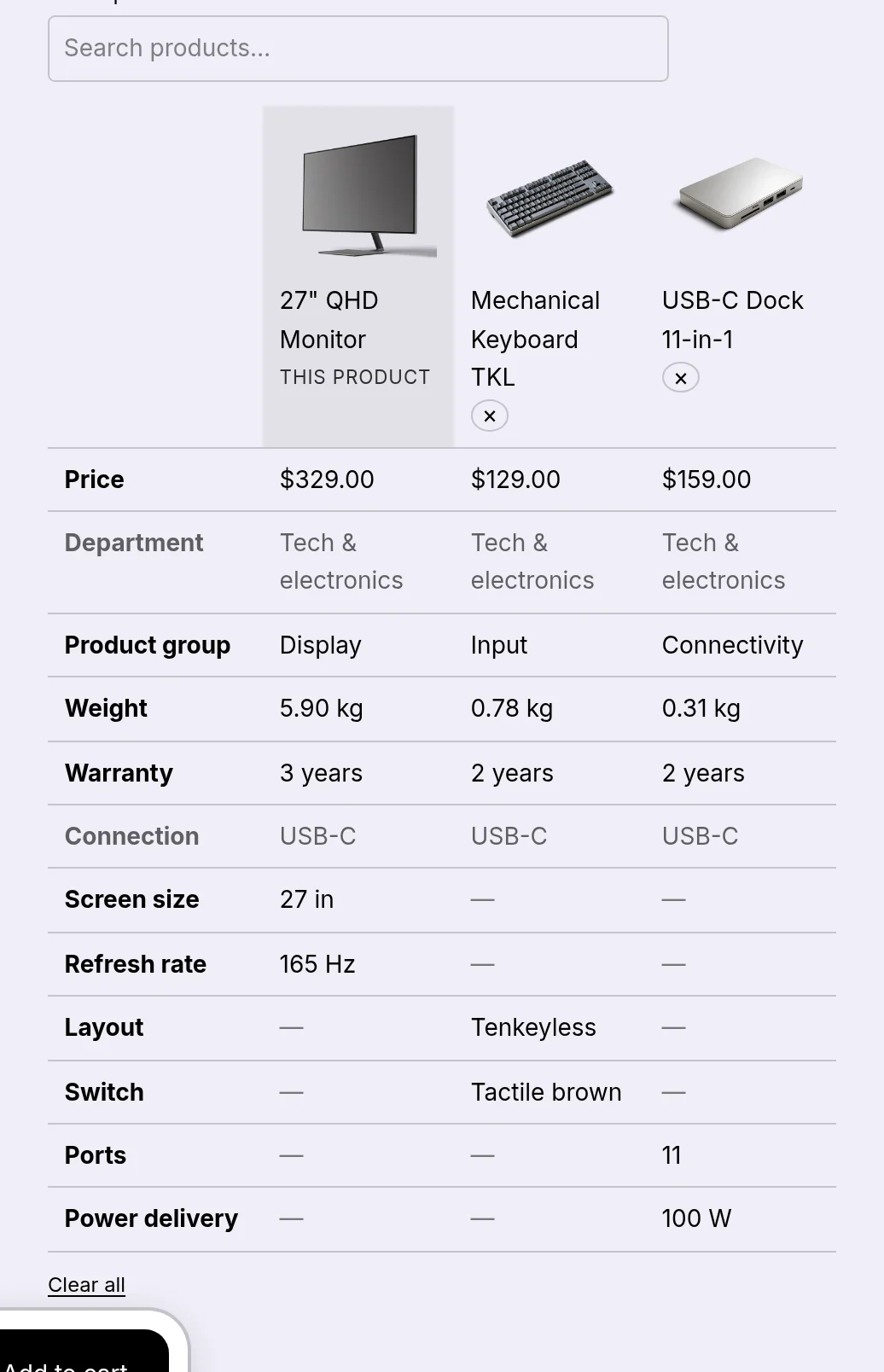
Produtos lado a lado, linha a linha. Os clientes juntam produtos com «Guardar para depois» na tabela de especificações ou com a caixa de pesquisa.
Onde fica
Páginas de produto ou uma página de comparação própria.
O que precisa
specs.groups nos produtos que comparas.
Três produtos comparadosNuma página própria, com pesquisa
Definições
Definição
Opções
O que faz
Título
texto livre
Nível de título
H2 (predefinido) · H3
Faz parte da estrutura do documento, não é decoração. Se a secção à volta deste bloco já tiver um título, escolhe H3: dois H2 seguidos são um erro de estrutura, e só um leitor de ecrã o revela.
Incluir sempre o produto atual
ligado / desligado (predefinido: ligado)
Numa página de produto, este produto é sempre a primeira coluna. Assim que o cliente guardar outro, vê os dois lado a lado.
Mostrar só as diferenças
ligado / desligado (predefinido: desligado)
Oculta as linhas em que todos os produtos têm o mesmo valor.
Deixar os clientes escolherem produtos aqui
ligado / desligado (predefinido: ligado)
Acrescenta um campo de pesquisa para que o bloco funcione sozinho, sem ter de guardar antes um produto noutro sítio.
Vista rápida(Quick view)
O que mostra
Um botão em cada cartão de produto que abre as especificações do produto na própria lista, por baixo do cartão ou num diálogo.
Onde fica
O tema inteiro: Incorporações de aplicações no editor de temas.
O que precisa
O bloco Tabela de especificações no teu modelo de produto, porque é daí que vêm os valores.
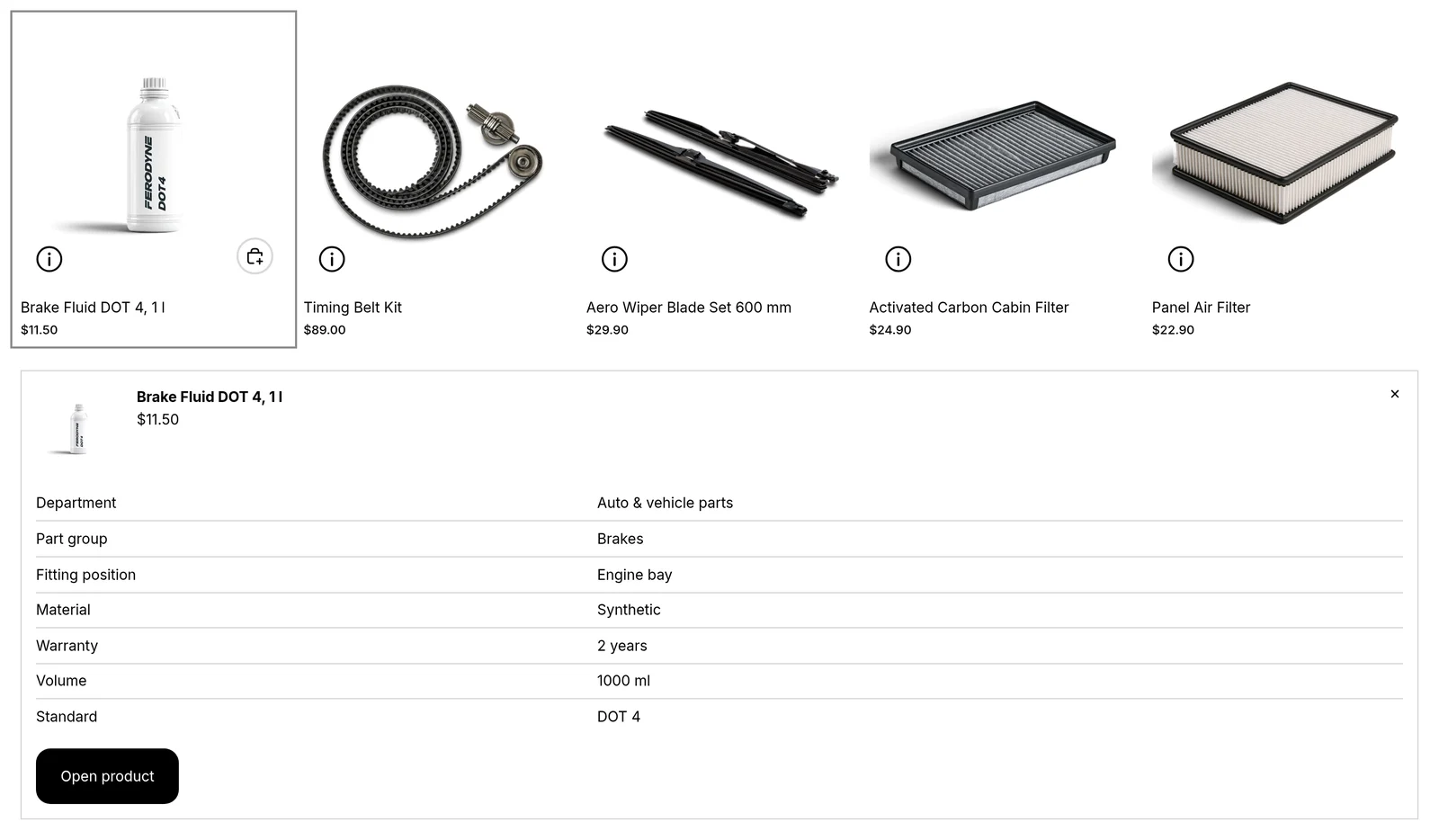
Vista rápida aberta por baixo de uma fila de cartões de produtoA incorporação de aplicação com as suas definições
Definições
Definição
Opções
O que faz
Mostra as especificações de um produto diretamente na lista, sem sair da página. Precisa do bloco de especificações no teu modelo de produto, porque é de lá que vêm os valores.
Botão no cartão
texto livre
Estilo do botão
O botão do teu tema (predefinido) · Contorno simples · ⓘ pequeno
«O botão do teu tema» acrescenta simplesmente a classe de botão do próprio tema, por isso fica igual a qualquer outro botão da tua loja.
Que botão do tema
Secundário (predefinido) · Primário
Só é usado com o estilo de botão do teu tema. Em qualquer sítio que não seja debaixo do cartão é reduzido, porque os botões do teu tema são chamadas à ação em tamanho completo e engoliriam o cartão.
Onde fica
Sobre a imagem, em cima à direita · Sobre a imagem, em cima à esquerda · Sobre a imagem, em baixo à direita · Sobre a imagem, em baixo à esquerda · Ao lado do preço (predefinido) · Debaixo do cartão
Como abre
Debaixo do cartão (predefinido) · Como diálogo
«Debaixo do cartão» ocupa a linha inteira, por isso nada se desloca para o lado. Se a grelha do teu tema não o permitir, é usado o diálogo, automaticamente e sem definição.
Concluído, e como cancelar
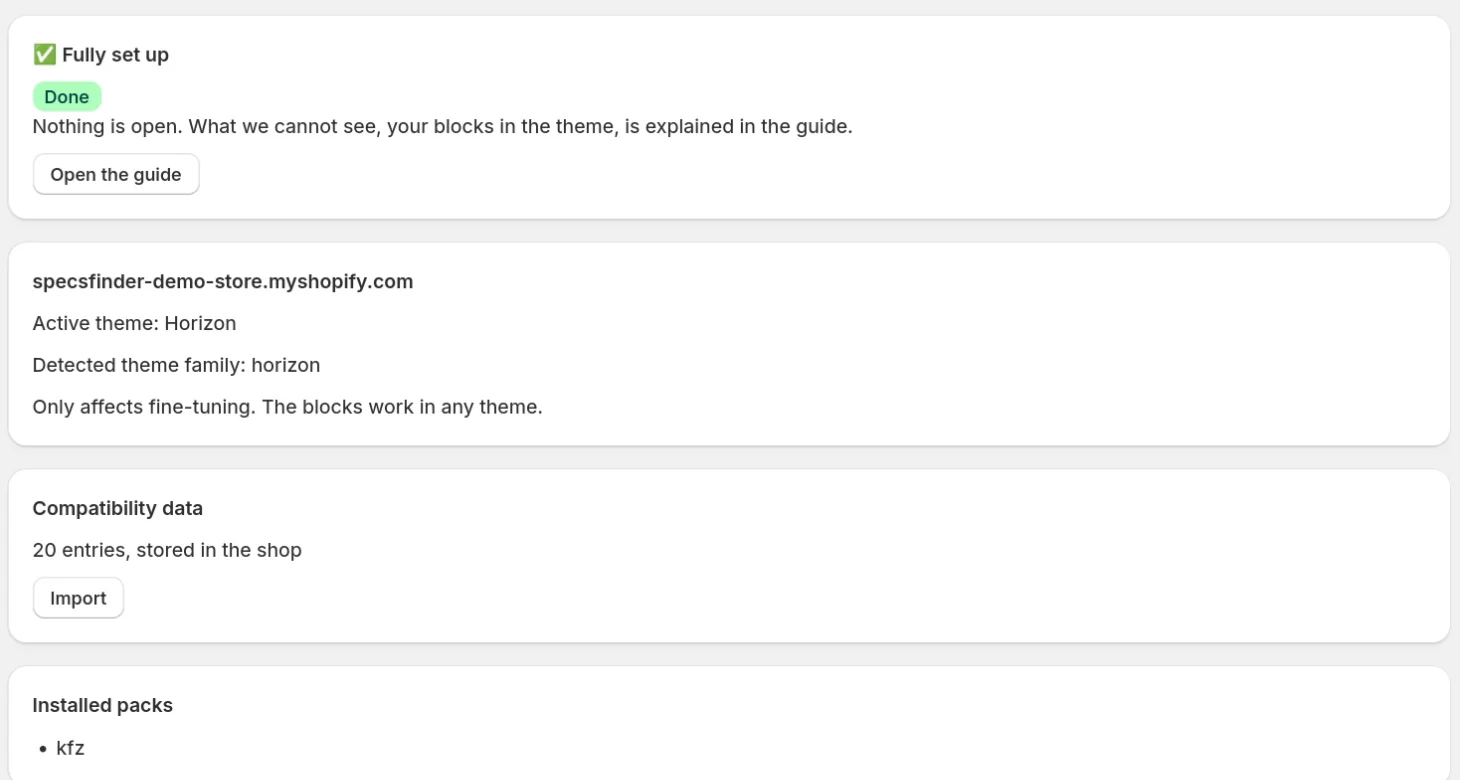
Quando não há nada pendente, o «Resumo» diz-o: «Tudo configurado» (Fully set up).
Para cancelar não precisas de desinstalar. «Plano» → «Voltar ao plano Free» (Switch back to Free) termina o Full de imediato; a parte não usada do período é creditada. As tuas definições e valores ficam na tua loja, todos os blocos continuam a funcionar e podes voltar a subscrever quando quiseres. Se desinstalares a aplicação, os campos e o seu conteúdo também ficam na tua loja.
Resumo: Tudo configurado, nada pendentePlano: de volta ao nível gratuito, o Full terminou, os dados ficam
Se algo não parecer certo
A importação disse «Importação iniciada», mas não chegou nada.
Vê a linha em «Últimas execuções». «0 importadas» com erros costuma significar que o tipo de registo não correspondia ao ficheiro. A caixa «Modelo» mostra as colunas que o tipo escolhido espera.
«Nenhuma coluna deste ficheiro corresponde ao tipo de registo escolhido.»
O ficheiro está no destino errado e não foi escrito nada. A mensagem indica o tipo de registo a que ele pertence («Estas colunas correspondem ao tipo de registo …»). Escolhe esse tipo e envia o mesmo ficheiro.
«Linha …: “handle” … aparece mais do que uma vez» ou «está vazio».
Cada linha precisa do seu próprio handle. Corrige a linha indicada na mensagem e importa outra vez.
«Colunas ignoradas: …»
Estas colunas não são campos do tipo de registo escolhido e foram ignoradas. Normalmente é um erro de escrita no cabeçalho ou uma coluna de outro tipo de registo.
«… não encontrados e ignorados» na secção 2 ou 3.
O ficheiro indica registos ou produtos que não existem. Importa primeiro os registos na secção 1; verifica se há erros de escrita nos handles de produto e nos SKUs.
Um produto perdeu referências depois de uma importação na secção 3.
A secção 3 define, para cada produto do ficheiro, exatamente a lista do ficheiro. Inclui no ficheiro todas as referências desse produto.
A tabela de especificações no produto está vazia.
Os grupos estão atribuídos, mas não têm linhas. Executa a secção 2 (grupos para linhas).
Um filtro não aparece na minha loja.
Tem de existir no Search & Discovery (passo 9), com a origem Metacampo de produto e exatamente a chave da lista da aplicação.
O «Serve?» diz «Escolhe o teu acima e vais ver se serve.»
O cliente ainda não escolheu um veículo ou aparelho. Coloca o Seletor de compatibilidade por cima do bloco, ou numa página que o cliente visite antes; a escolha fica guardada entre páginas.
A Vista rápida não mostra nada.
Os valores vêm do bloco Tabela de especificações. Adiciona-o ao teu modelo de produto.
A coluna «Entradas» mostra menos entradas do que as que importei.
A Shopify atualiza esse número com atraso depois de importações em massa. Abre o tipo de registo em Conteúdo → Metaobjetos para veres a lista real.
«Os filtros funcionam na loja?» diz «Não sei».
A tua loja está protegida por palavra-passe, por isso a aplicação não a consegue ler. Quando tirares a palavra-passe, a verificação mostra que filtros chegam.
A página «Primeiros passos» diz que há propriedades alteradas desde a última execução.
Houve produtos editados depois de os filtros serem derivados. «Filtros» → «Tornar filtráveis as tuas propriedades» → «Pré-visualizar» → aplicar põe-nos em dia.
Continuas com dúvidas?
Escreve-nos com o endereço da tua loja e o que vês no ecrã. Respondemos em inglês e alemão.