Deze pagina behandelt alles wat de app doet: hoe de gegevens samenhangen, hoe elk bestand eruit moet zien, elke stap in de admin en elk blok in je thema. De stappen zijn in elke branche dezelfde. Wat verschilt, staat in het tabblad van je branche. De schermafbeeldingen van de admin komen uit een echte doorloop in een ontwikkelingswinkel, die van de winkel zelf uit onze demowinkel Broadstock. Ze tonen de Engelse interface. In je eigen admin staan de app en Shopify in jouw taal, daarom noemt deze handleiding de Nederlandse labels en tussen haakjes de Engelse die je op de afbeeldingen ziet.
Een Online Store 2.0-thema zoals Horizon of Dawn. Elk blok plaats je in de thema-editor; themacode raak je nooit aan.
De gratis app Search & Discovery van Shopify. Alleen daar kun je een filter voor je winkel aanmaken, dus stap 9 heeft die app nodig. Al het andere werkt zonder.
Je productgegevens als tabellen, opgeslagen als CSV. Heb je die nog niet, dan laat stap 4 eerst een resultaat met voorbeelddata zien, en de voorbeeldbestanden hieronder geven je het exacte formaat.
Het tarief Full voor de CSV-import, de startpakketten en een voertuigkiezer met meer dan 50 voertuigen. Alle blokken, het datamodel en de voorbeeldgegevens zijn gratis.
Je branche. Kies die in de tabbladen hieronder: daar staan de namen die je kiest, de bestanden die je importeert en de blokken die passen, met een volledige set voorbeeldbestanden.
Je branche
Wat er in je branche anders is
Kies je branche. Het tabblad noemt de namen die je in stap 5 kiest, de bestanden die je in stap 6 importeert, de filters en blokken die meestal zinvol zijn, de volledige voorbeeldset en hoe het resultaat eruitziet in een echte winkel.
Auto- en voertuigonderdelen
Secties van het startpakket (stap 5)
Wat zit erin · Montage · Keurmerken en markeringen · Garantie
Compatibiliteitsgegevens (stap 5 en 6)
Heet: Voertuig (Merk · Model · Bouwjaar vanaf · Bouwjaar tot · Motor)
Productveld: Passende voertuigen
Kolommen in het bestand:
handle,make,model,year_from,year_to,engine
vw-golf-vii-1-0-tsi,VW,Golf VII,2012,2020,1.0 TSI
Typische specificatieregels
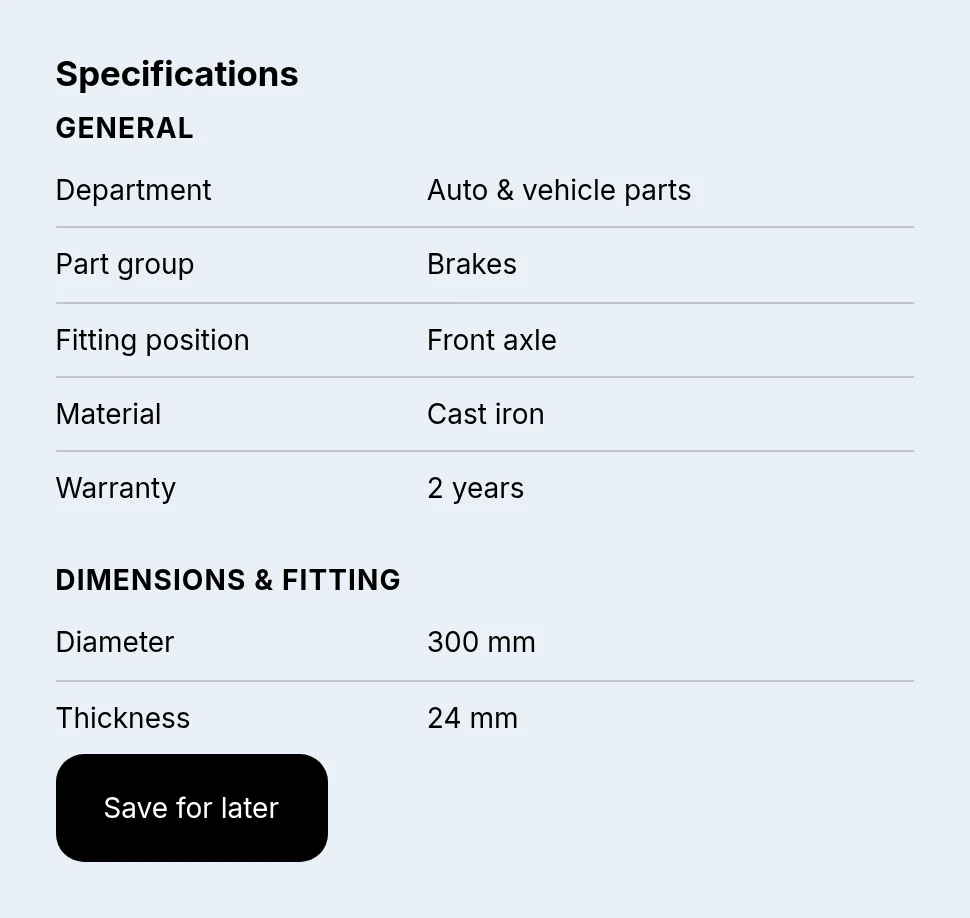
Onderdelengroep Remmen · Montagepositie Vooras · Materiaal Gietijzer · Diameter 300 mm · Dikte 24 mm
Uitsluitingsfilters (stap 8)
Materiaal, voor filters als „zonder keramiek”. In de demowinkel levert één eigenschap er acht op.
Blokken die meestal passen (stap 10)
Specificatietabel, Compatibiliteitskiezer boven Past het?, Artikelnummers, Documenten, Productdetails, Productzoeker, Snelweergave.
Bron: 78 voertuigen en 244 koppelingen uit Broadstock.
In een echte winkel (Broadstock)
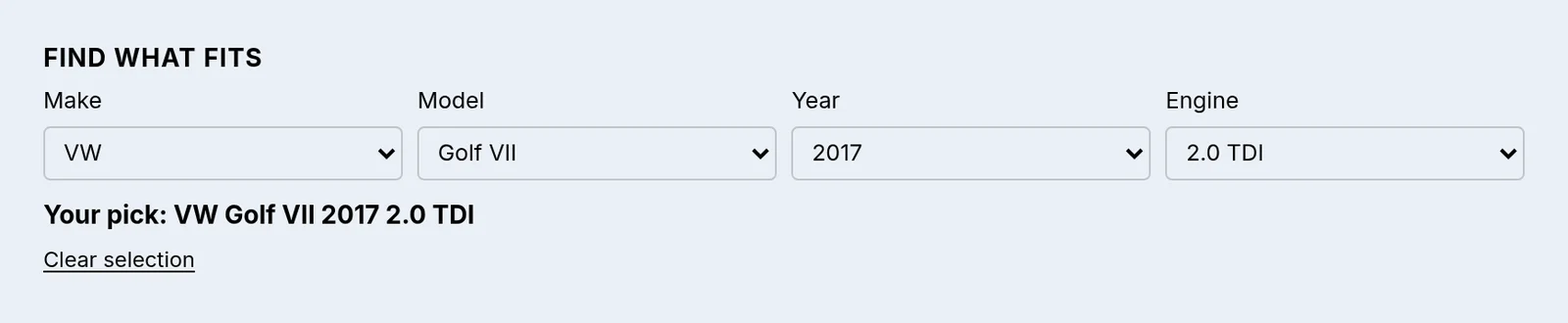
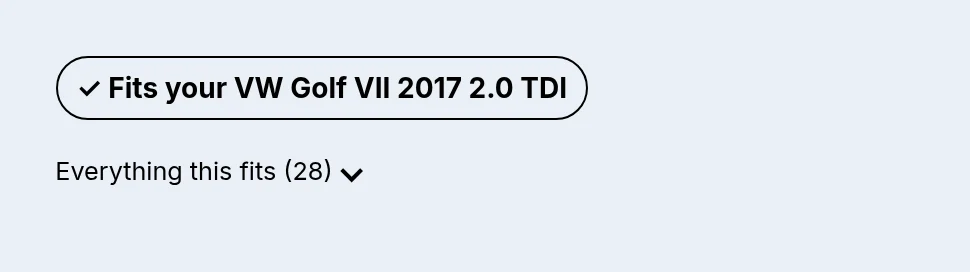
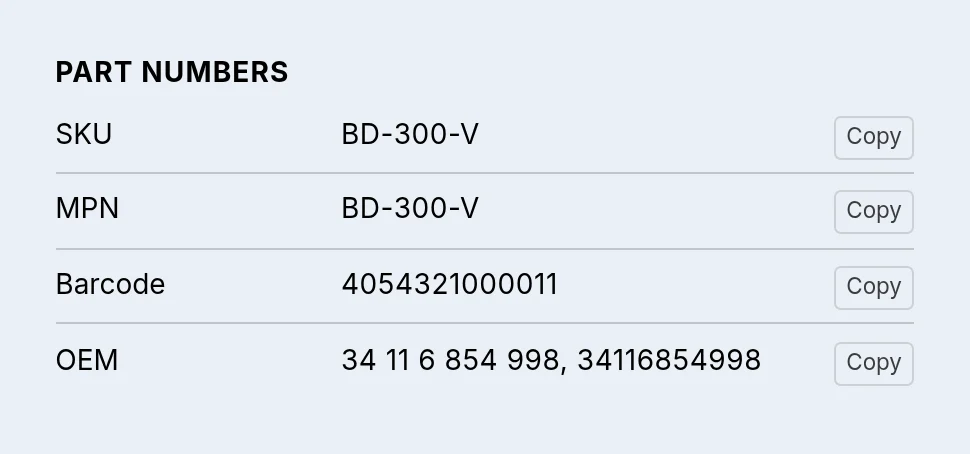
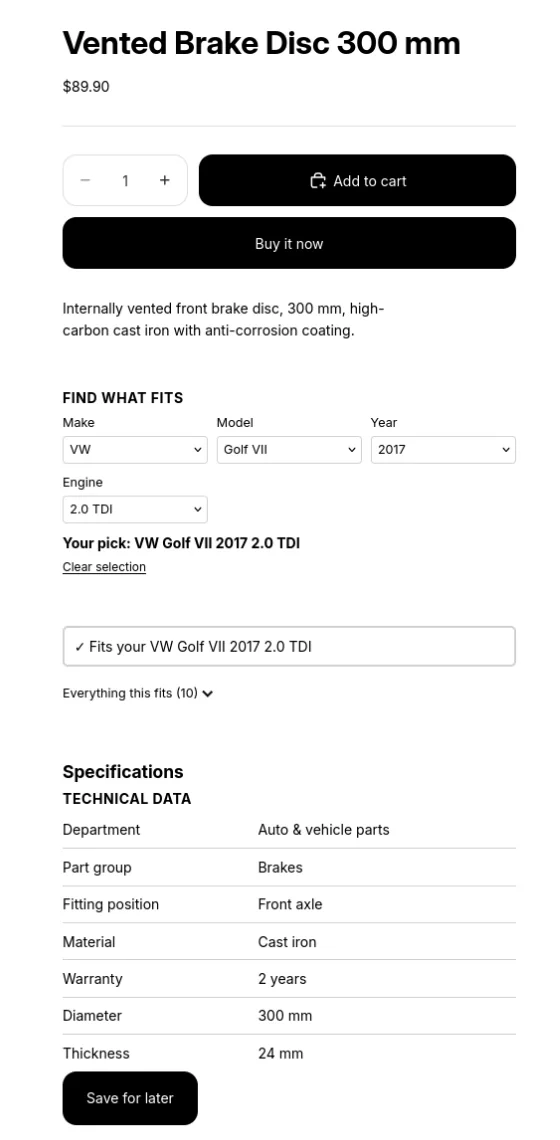
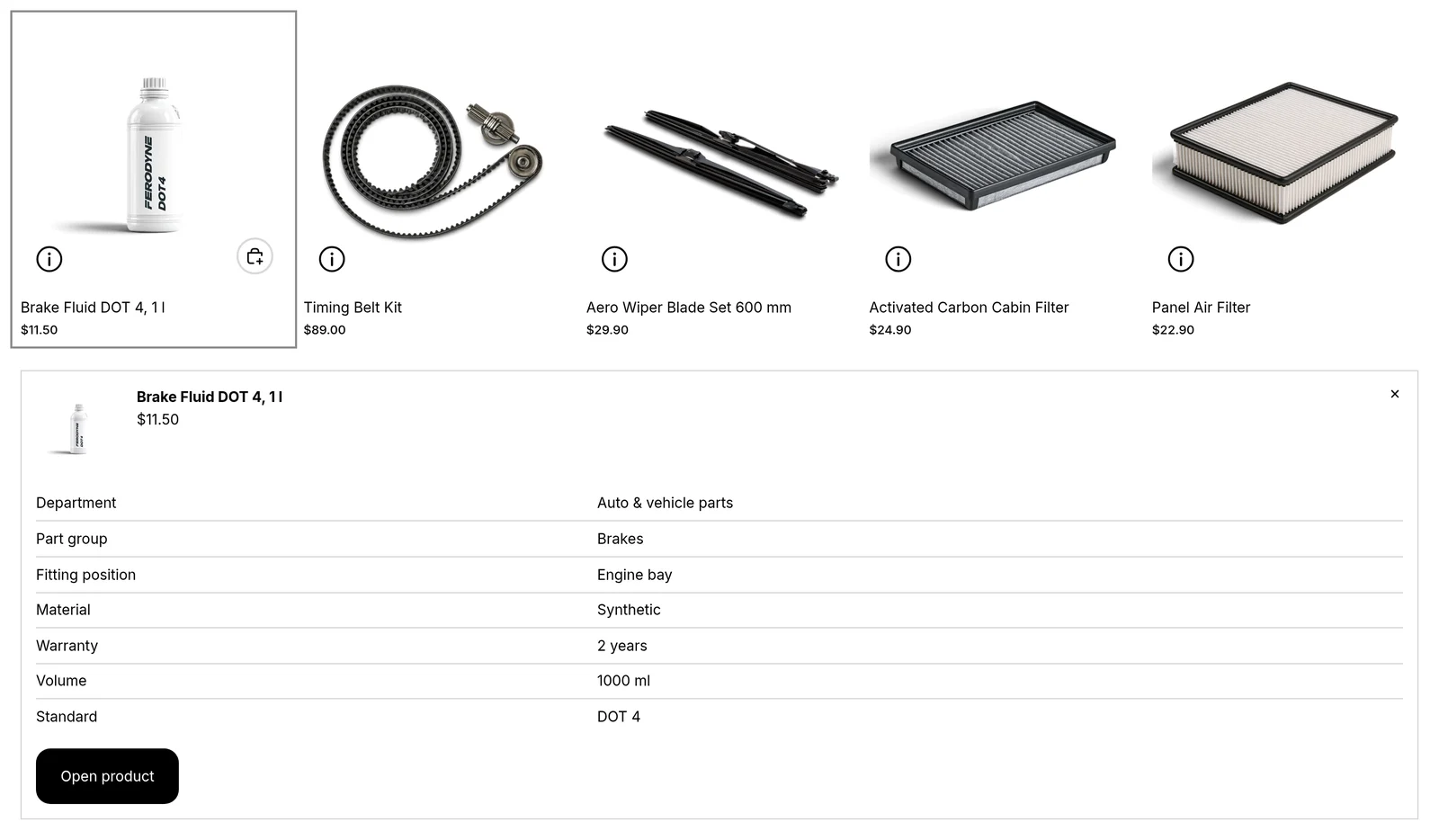
Specificatietabel van een remschijfCompatibiliteitskiezer met VW Golf VII 2017 2.0 TDI gekozenPast bij jouw VW Golf VII 2017 2.0 TDI (Fits your …)Artikelnummers: SKU, MPN, barcode, OEM met kopieerknoppen
Gereedschap en industrie
Secties van het startpakket (stap 5)
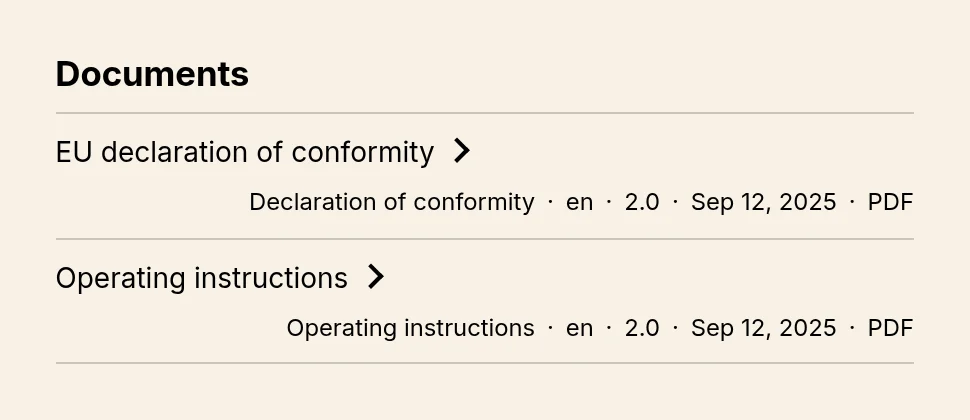
Wat zit erin · Aandrijving en accusysteem · Veiligheid en beschermingsmiddelen · Documenten
Compatibiliteitsgegevens (stap 5 en 6)
Heet: Apparaat (Merk · Accusysteem · Geldig vanaf · Geldig tot · Apparaat)
Hier bevat „model” het accusysteem en „engine” het apparaat.
Typische specificatieregels
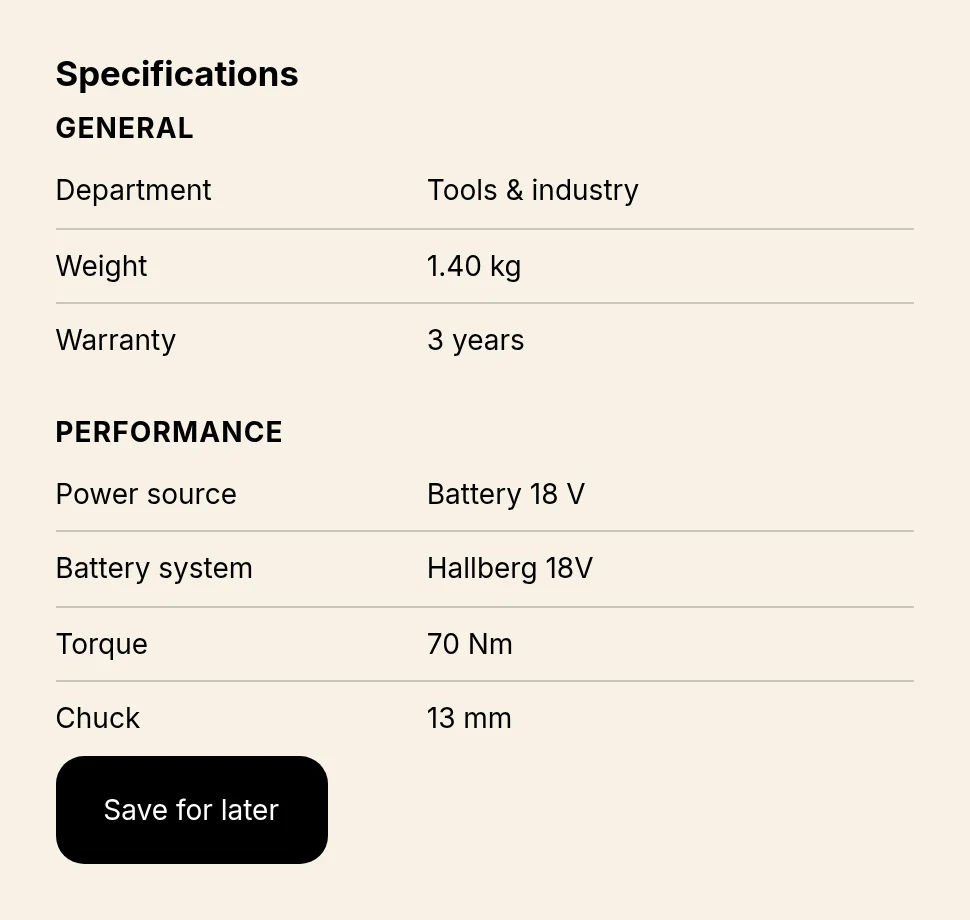
Aandrijving Accu 18 V · Accusysteem Hallberg 18V · Draaimoment 70 Nm · Boorhouder 13 mm · Gewicht 1,40 kg
Uitsluitingsfilters (stap 8)
Nuttig als een product iets bevat dat kopers willen vermijden, zoals een materiaal. Veel gereedschapswinkels kunnen zonder.
Blokken die meestal passen (stap 10)
Specificatietabel, Documenten (verklaringen, handleidingen), Artikelnummers, Productdetails, Compatibiliteitskiezer boven Past het? voor accu’s en accessoires, Productzoeker, Snelweergave.
Bron: Specificaties en documenten uit Broadstock; de vier compatibiliteitsdoelen zijn ons eigen voorbeeld.
In een echte winkel (Broadstock)
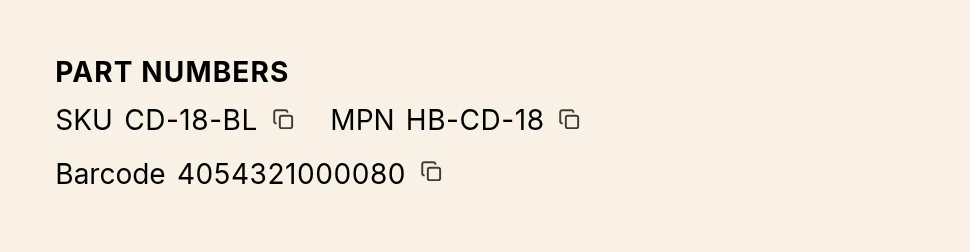
Specificatietabel van een accuboormachineDocumenten: EU-conformiteitsverklaring en gebruiksaanwijzingArtikelnummers in de compacte weergave met kopieerpictogrammen
Kantoor en verbruiksartikelen
Secties van het startpakket (stap 5)
Compatibiliteit · Rendement en capaciteit · Wat zit erin · Duurzaamheid en afvoer
Compatibiliteitsgegevens (stap 5 en 6)
Heet: Printer (Merk · Serie · Geldig vanaf · Geldig tot · Model)
Zelden nodig. Een eigenschap als „Bevat” maakt filters „zonder …” mogelijk als je assortiment er een heeft.
Blokken die meestal passen (stap 10)
Specificatietabel (hier met inklapbare groepen), Artikelnummers, Documenten (veiligheidsinformatiebladen), Productdetails, Compatibiliteitskiezer boven Past het?, Productzoeker, Snelweergave.
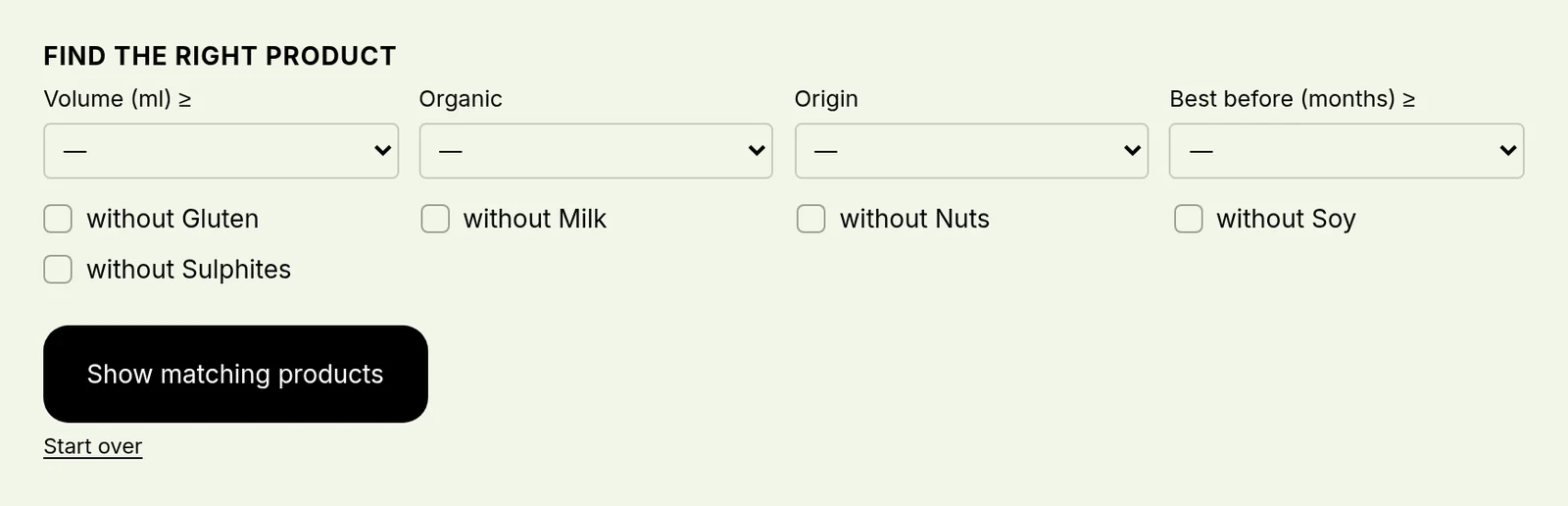
Allergenen, bijgehouden als wat een product bevat („Bevat: gluten, noten”), voor filters als „zonder gluten” of „zonder noten”. Shopify kan niet filteren op wat er niet in zit; de app leidt het af. De zoeker biedt ze aan als selectievakjes.
Blokken die meestal passen (stap 10)
Productdetails (de secties van het startpakket), Specificatietabel, Productzoeker met uitsluitingen, Snelweergave.
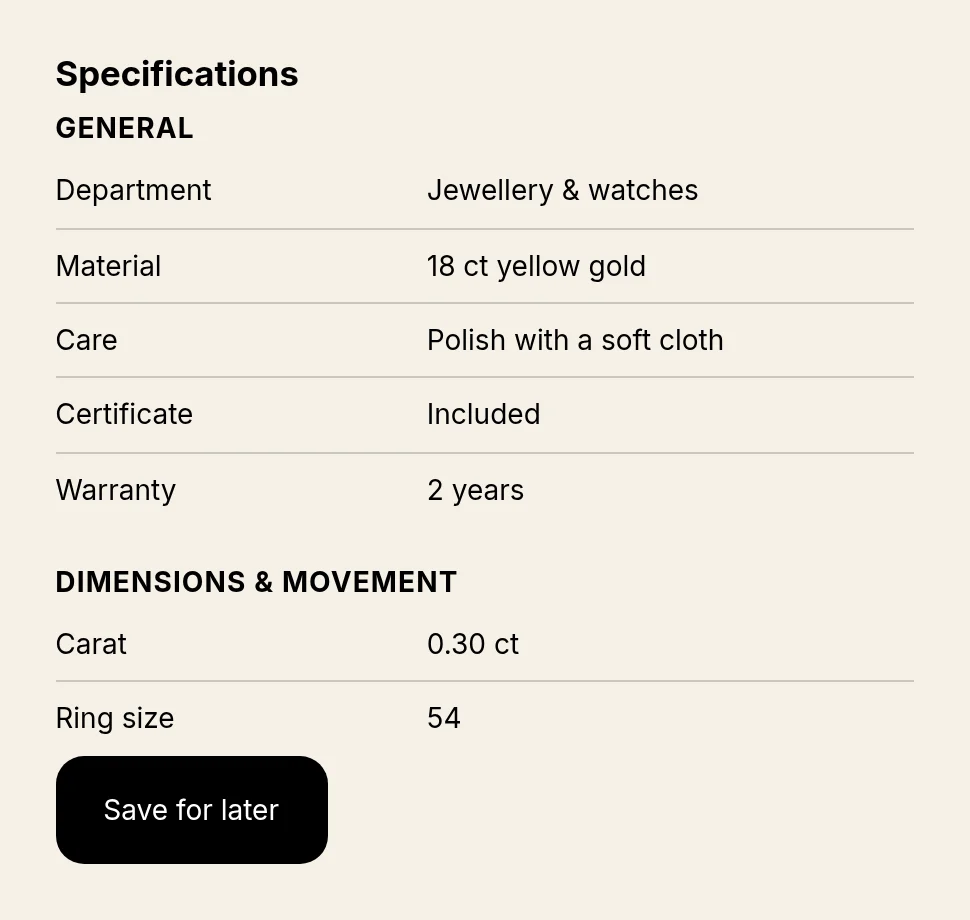
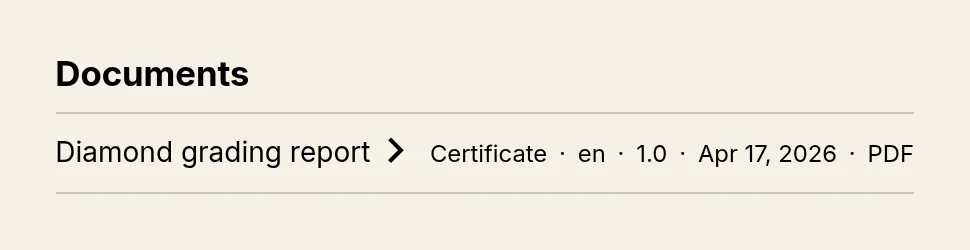
Specificatietabel van een solitairringDocumenten: diamantcertificaat
Stap voor stap
De twaalf stappen, in deze volgorde
Werk ze in deze volgorde af. De pagina „Aan de slag” (Getting started) in de app volgt dezelfde volgorde en markeert elke stap met „Klaar”, „Open”, „Nog niet” of „Weet ik niet”; ze leest je winkel, dus wat daar ontbreekt, ontbreekt echt. Het naslagdeel onder de stappen legt het datamodel, elk veld en de importregels in detail uit.
01Installeren en „Aan de slag” openen
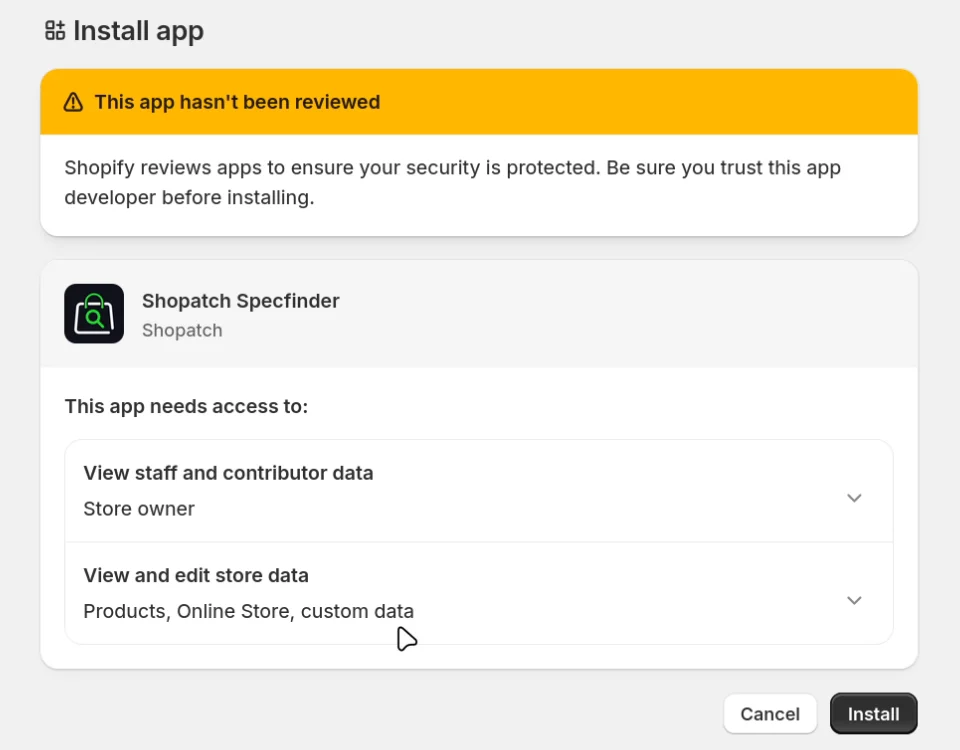
Installeer Shopatch Specfinder via de Shopify App Store. De app vraagt toegang tot producten, de onlinewinkel en aangepaste gegevens, en verder niets.
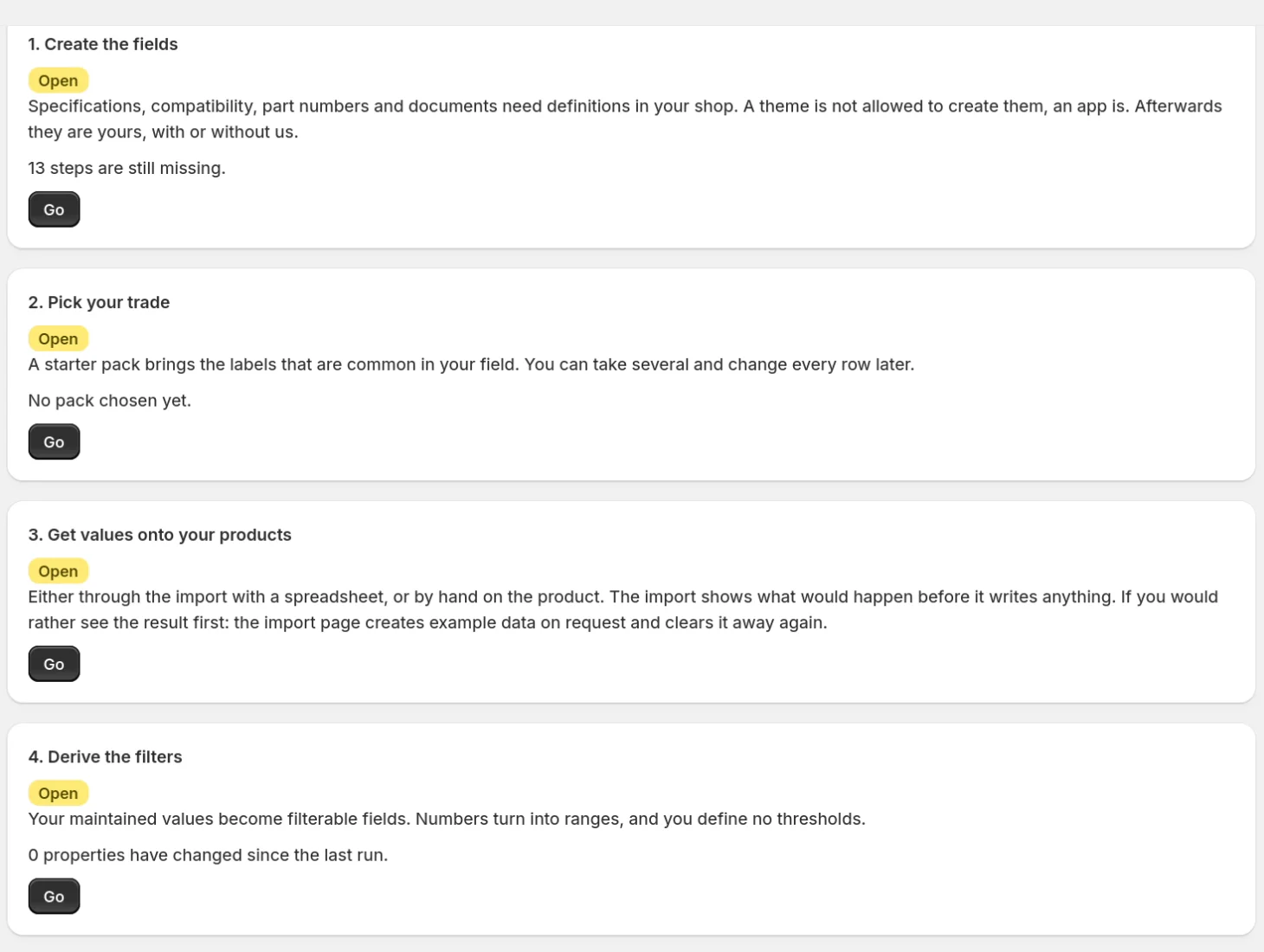
Klik je in je admin op de naam van de app, dan opent het „Overzicht” (Overview). „Aan de slag” (Getting started) toont elke stap en linkt naar de pagina waar je die uitvoert.
Installatiescherm van Shopify: de app vraagt toegang tot medewerkersgegevens, producten, onlinewinkel en aangepaste gegevensAan de slag (Getting started): De velden aanmaken, Je vak kiezen, Waarden op je producten zetten, Filters afleiden
02Kies je tarief
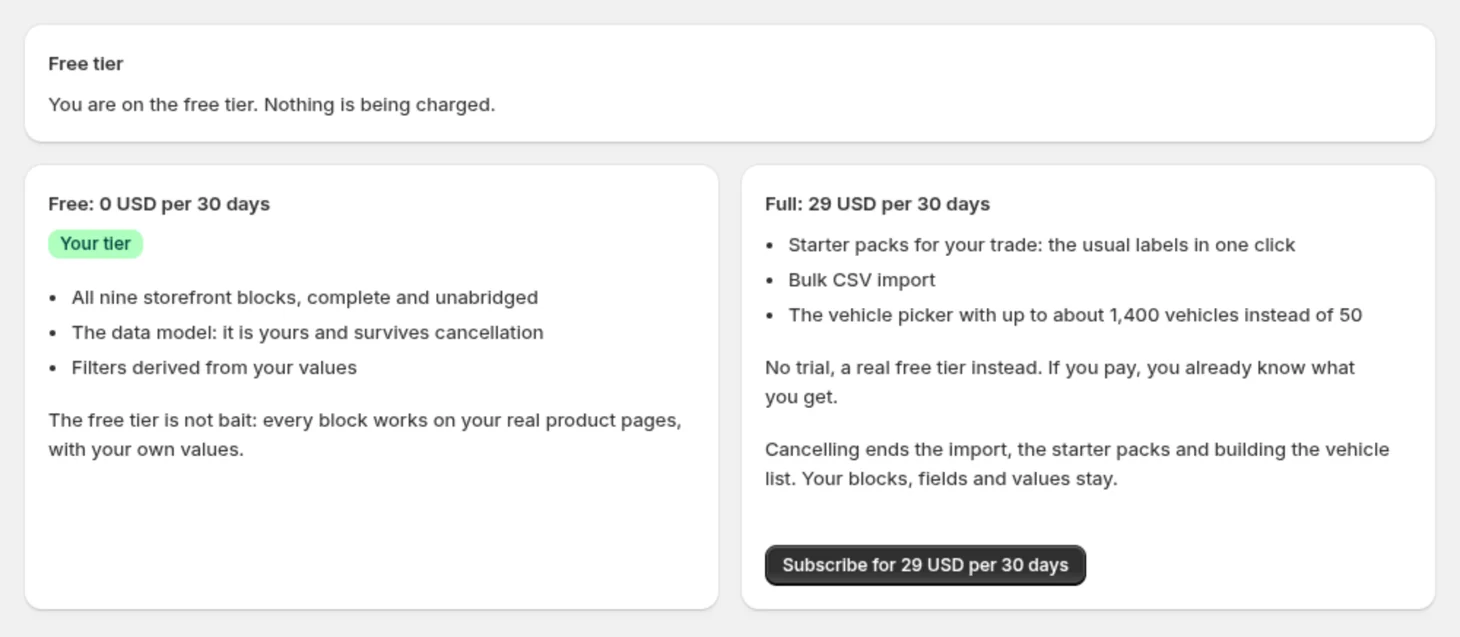
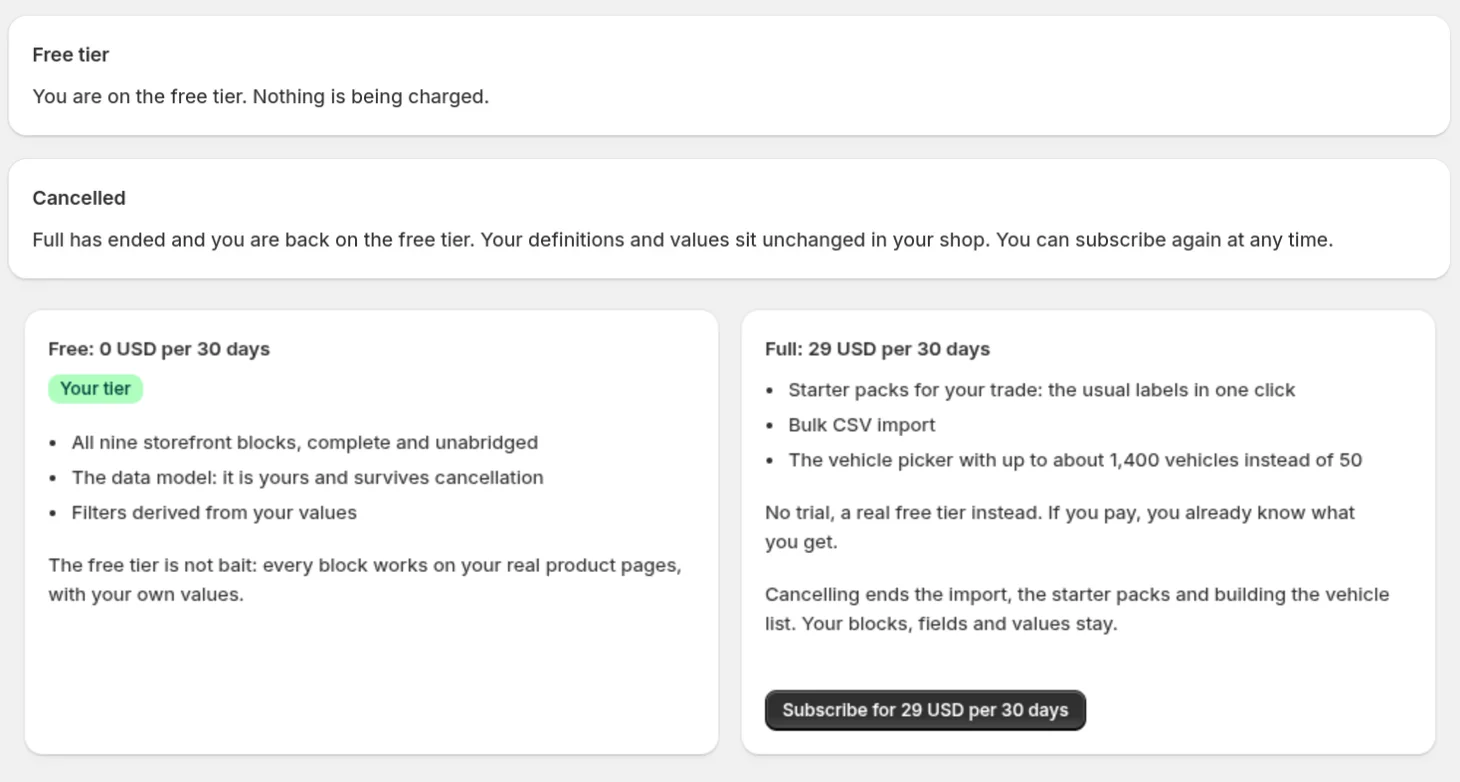
Free omvat alle negen blokken, het datamodel en de afgeleide filters. Full (29 USD per 30 dagen) voegt de CSV-import, de startpakketten en een voertuigkiezer met tot ongeveer 1.400 voertuigen in plaats van 50 toe.
„Tarief” (Plan) → „Afsluiten voor 29 USD per 30 dagen” (Subscribe) opent de goedkeuringspagina van Shopify; het bedrag verschijnt op je Shopify-factuur. Opzeggen kan zonder de app te verwijderen, zie het einde van deze handleiding.
Tariefpagina met het gratis niveau en Full naast elkaar
03De velden aanmaken
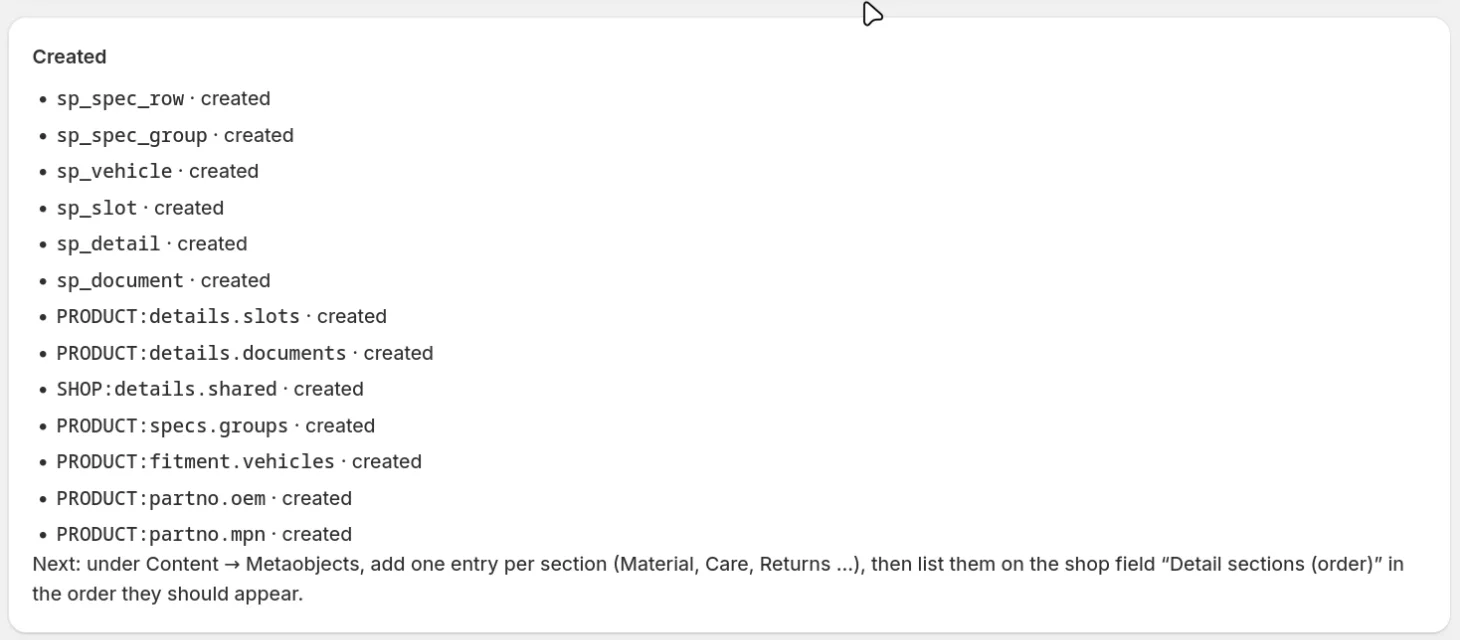
„Instellen” (Setup) → „13 definities aanmaken” (Create 13 definitions). Eén klik maakt de zes recordtypes en zeven velden aan die in het naslagdeel beschreven staan, dertien definities in een nieuwe winkel. Ze zijn van je winkel en blijven staan als je de app verwijdert.
Nog een keer uitvoeren kan geen kwaad: wat er al is, blijft ongemoeid en wordt gemeld als „al aanwezig, ongemoeid gelaten”. Is er niets meer te doen, dan heet de knop „Niets te doen, toch controleren” (Nothing to do, check anyway).
Instellen na het aanmaken: elke definitie gemarkeerd als aangemaakt
04Eerst een resultaat zien (optioneel)
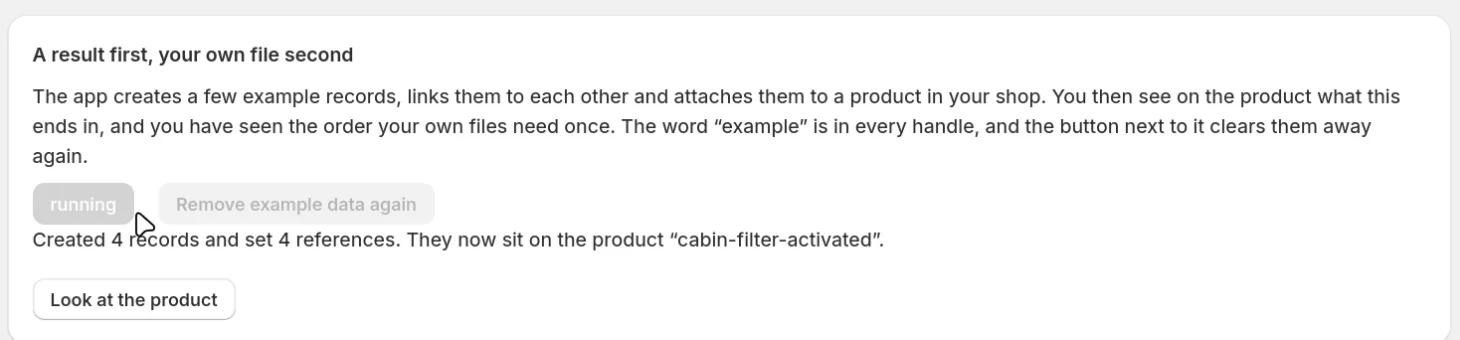
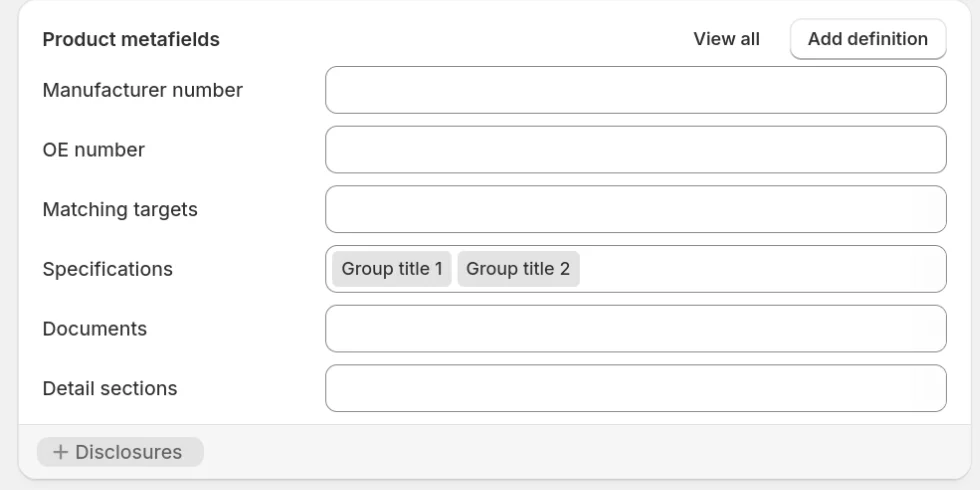
„Import” → „Voorbeelddata aanmaken” (Create example data) schrijft twee specificatieregels en twee groepen, koppelt ze en hangt ze aan één actief product. „Het product bekijken” (Look at the product) opent het in het productformulier van Shopify, waar het veld Specificaties ingevuld is.
„Voorbeelddata weer verwijderen” (Remove example data again) ruimt alles weer op. Elke voorbeeldhandle bevat het woord „example”, dus niets van jou wordt aangeraakt.
4 records aangemaakt en 4 verwijzingen gezet, met de knop „Het product bekijken”Productformulier: het vastgepinde veld Specificaties bevat de voorbeeldgroepen4 voorbeeldrecords verwijderd
05Geef je compatibiliteitsgegevens een naam en kies een startpakket
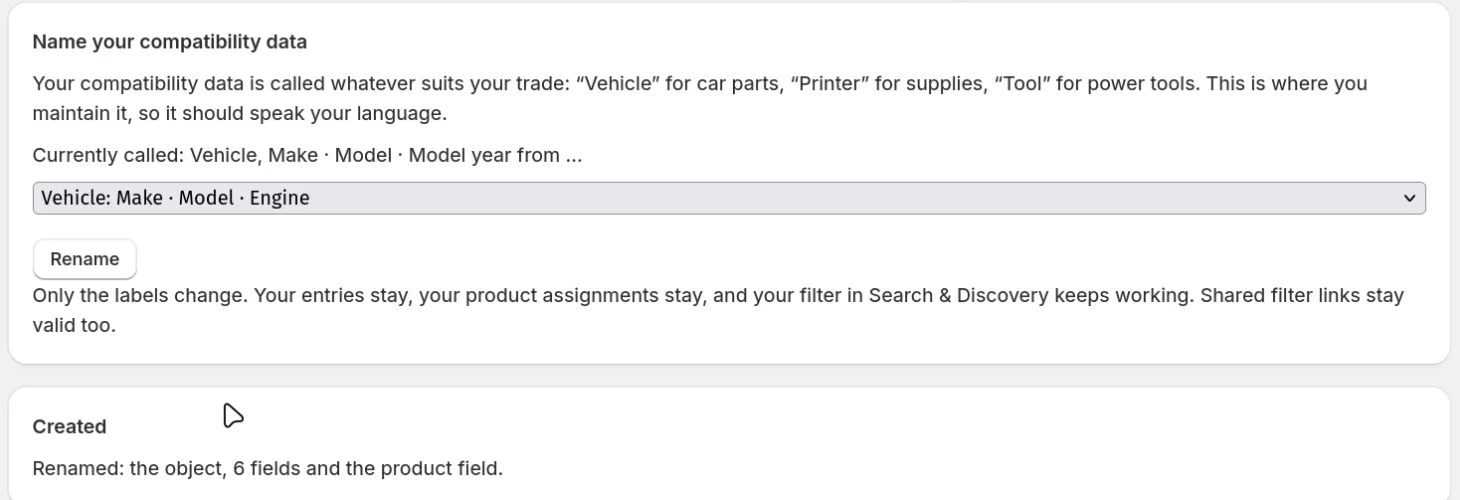
„Instellen” → „Geef je compatibiliteitsgegevens een naam” (Name your compatibility data): kies de benaming van je branche (zie je tabblad) en klik op „Hernoemen” (Rename). Merk, Model, Motor voor voertuigen; Merk, Serie, Model voor printers; enzovoort. Alleen de labels veranderen; vermeldingen, koppelingen, filters en gedeelde filterlinks blijven werken.
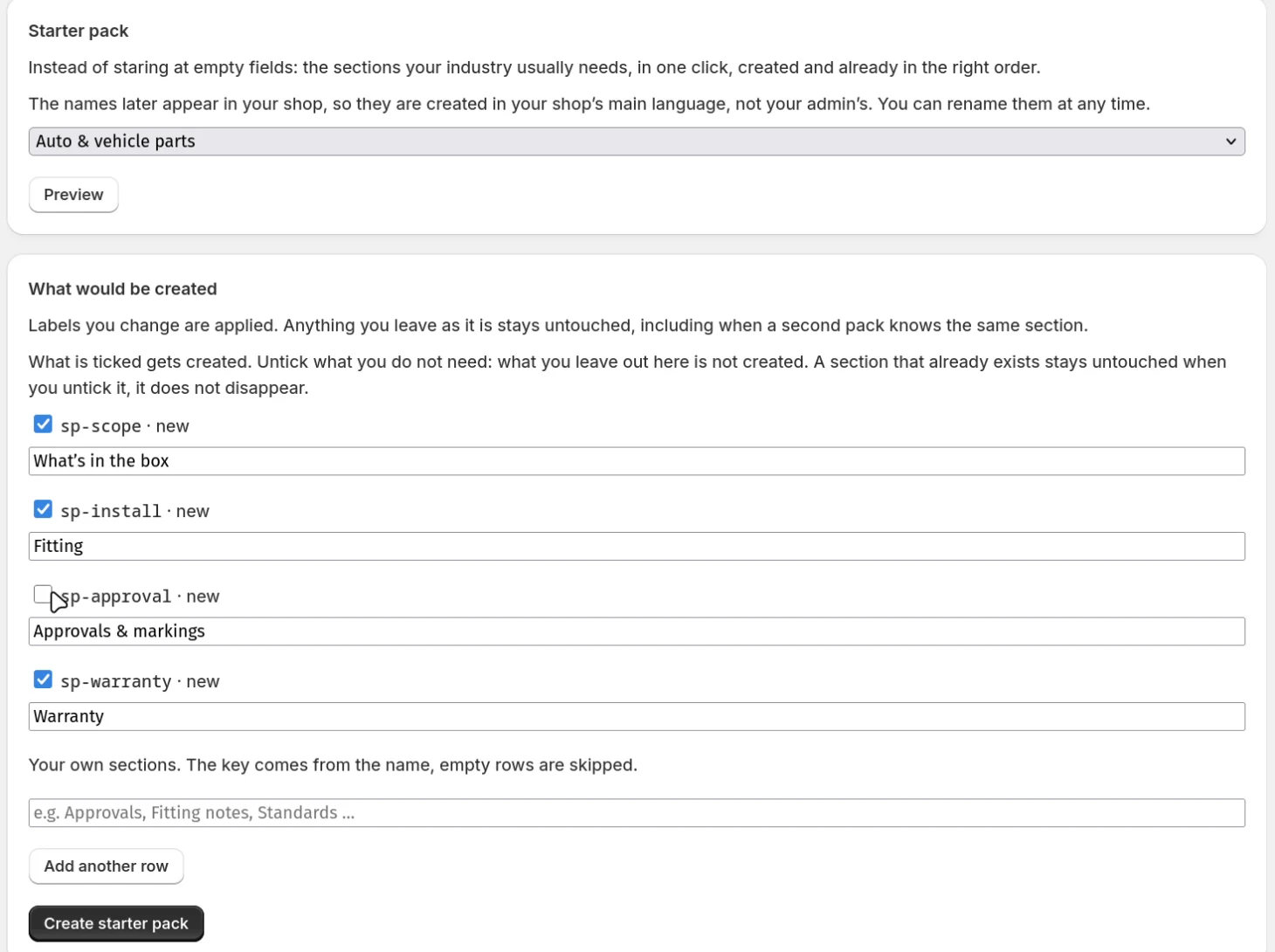
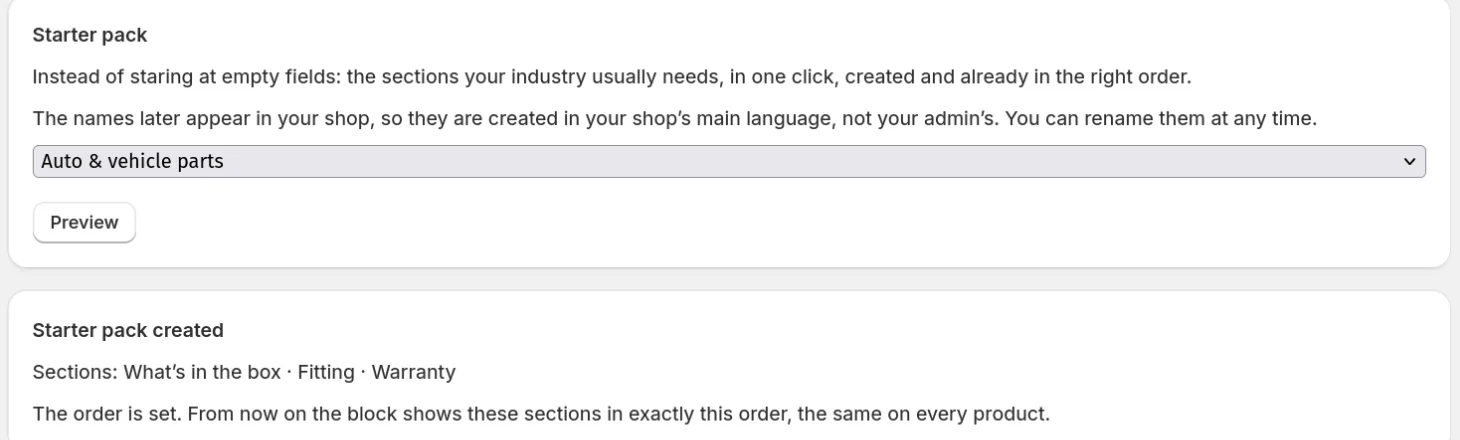
„Instellen” → „Startpakket” (Starter pack): kies je branche en klik op „Voorbeeld” (Preview). Vink secties uit die je niet nodig hebt, hernoem de secties die je anders wilt noemen en klik dan op „Startpakket aanmaken” (Create starter pack). De secties verschijnen in het blok Productdetails in precies deze volgorde, bij elk product. Een pakket opnieuw uitvoeren verwijdert nooit een sectie; een label dat je wijzigt, wordt vervangen. Voor het aanmaken van het startpakket heb je Full nodig; het voorbeeld werkt ook op het gratis niveau.
Hernoemd: het object, 6 velden en het productveldVoorbeeld van het startpakket met één sectie uitgevinktStartpakket aangemaakt: drie secties in een vaste volgorde
Let op: Branches zonder compatibiliteitsgegevens slaan het benoemen over en gaan meteen naar het startpakket.
06Je gegevens importeren
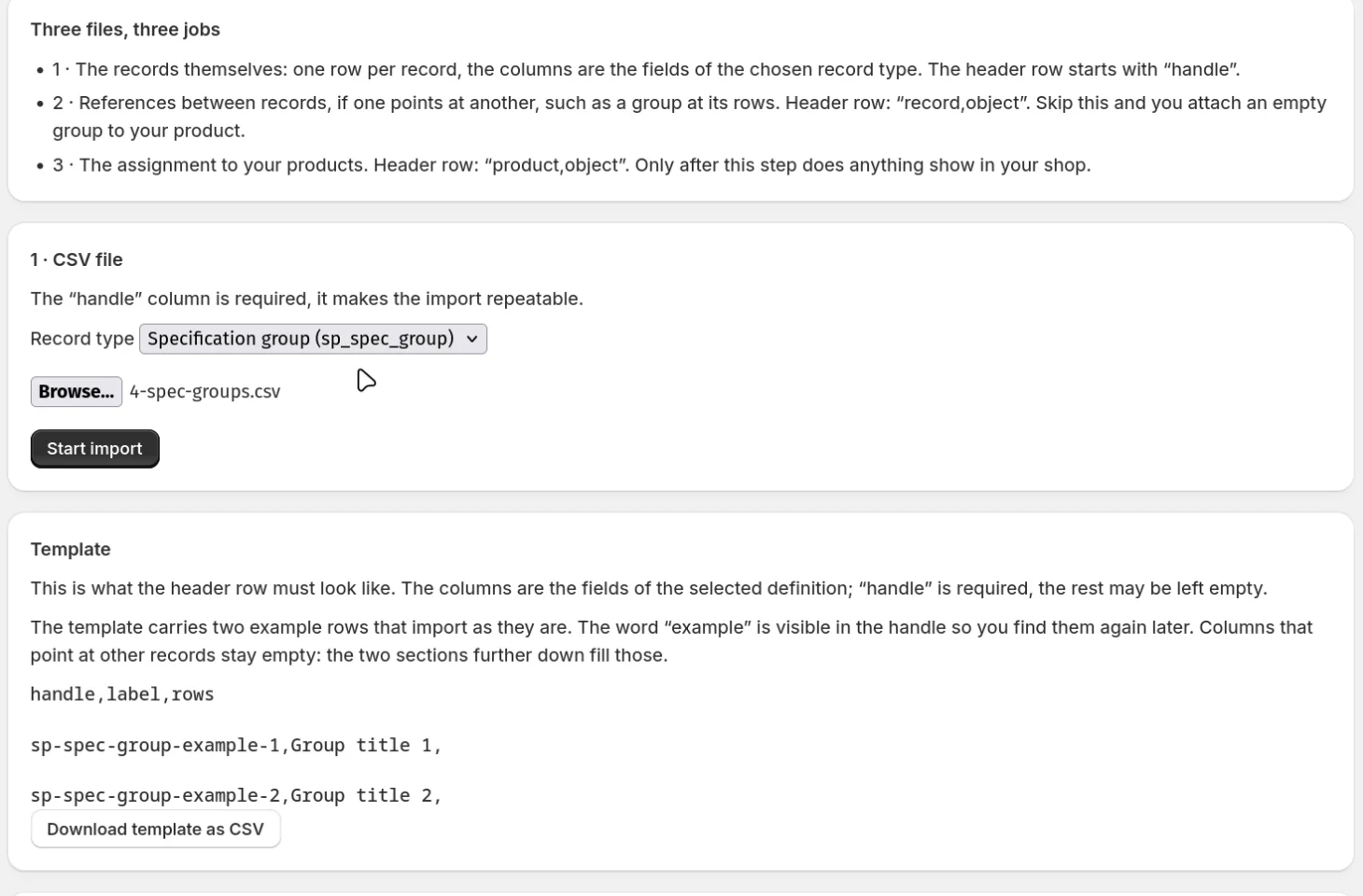
Werk de drie secties van de pagina „Import” op volgorde af: records, dan koppelingen tussen records, dan de koppeling aan je producten. De bestanden voor je branche staan hierboven in het tabblad. De regels van elke sectie staan onder „Naslag: de drie importsecties”, het bestandsformaat onder „Naslag: CSV-formaat”.
Importpagina: Drie bestanden, drie taken, sectie 1 met soort record en sjabloon
Sectie 1: de records
Kies het recordtype bij „Soort record” (Record type), controleer het vak „Sjabloon” (Template), kies het bestand en klik op „Import starten” (Start import). Fouten verschijnen direct onder de sectie. Scroll daarna naar „Laatste runs” (Recent runs) en wacht tot de regel „klaar” (done) toont.
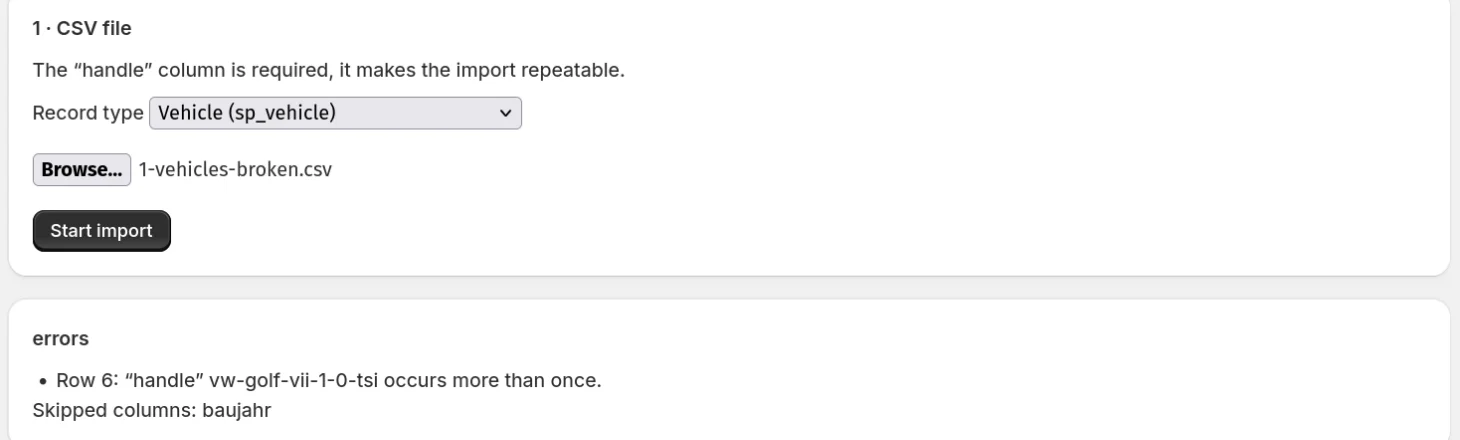
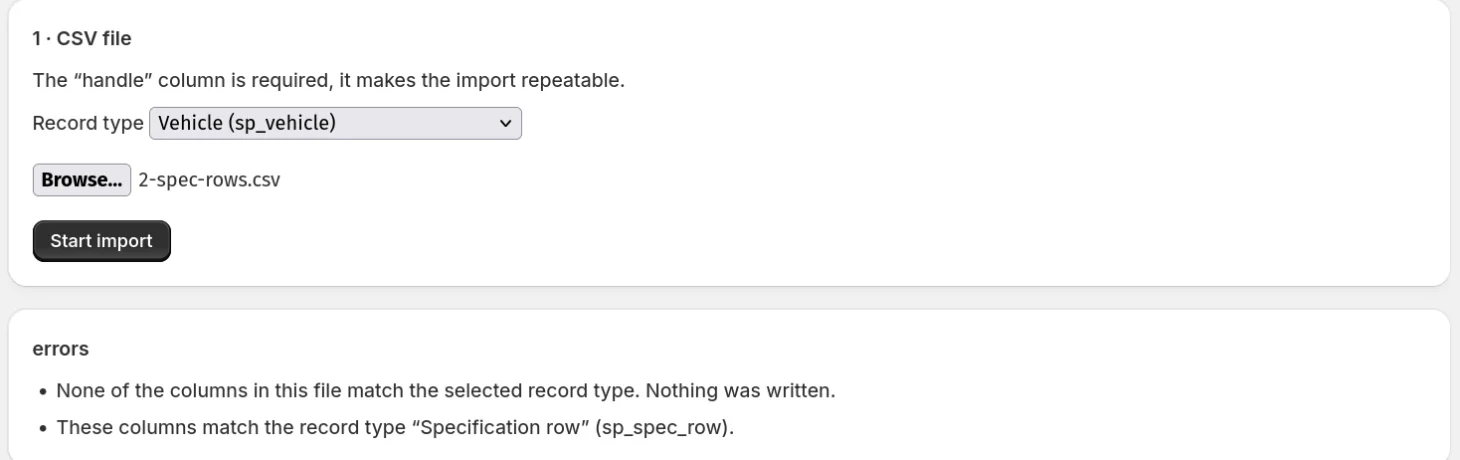
Regel 6: „handle” komt meer dan eens voor; overgeslagen kolom baujahrGeen enkele kolom in dit bestand hoort bij het gekozen soort record. Er is niets weggeschreven. Deze kolommen horen bij het soort record Specificatieregel.Laatste runs: 10, 20 en 41 regels, alle klaar
Let op: Na elke import springt het recordtype terug naar de eerste optie.
Sectie 2: koppelingen tussen records
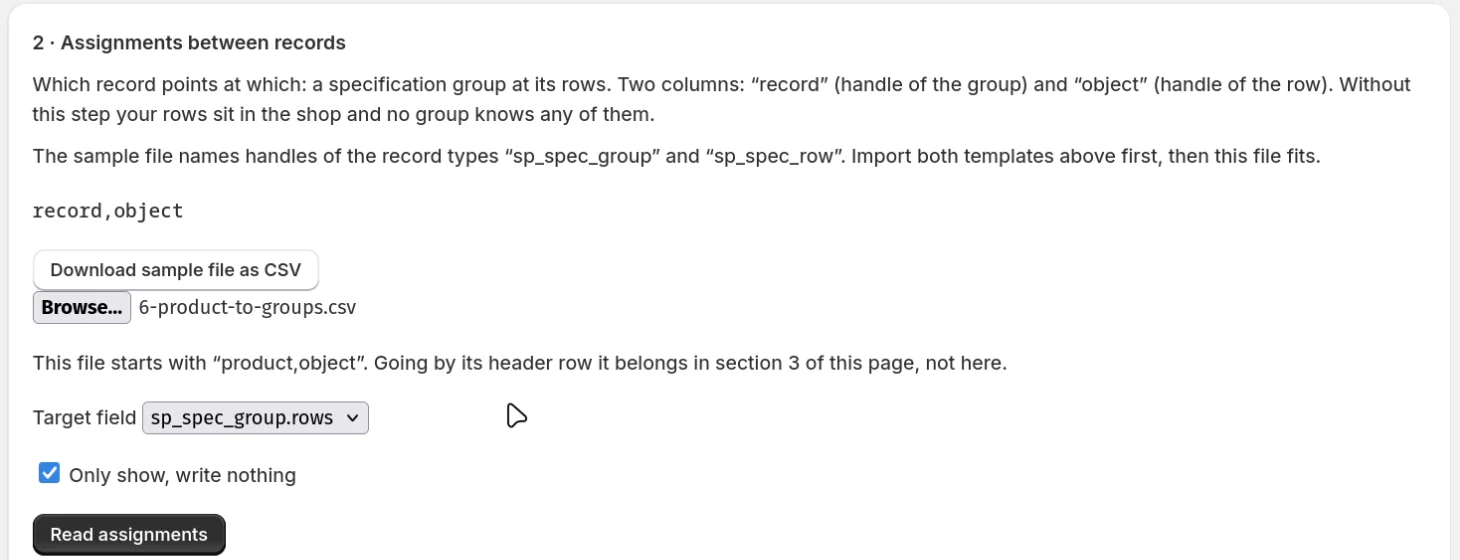
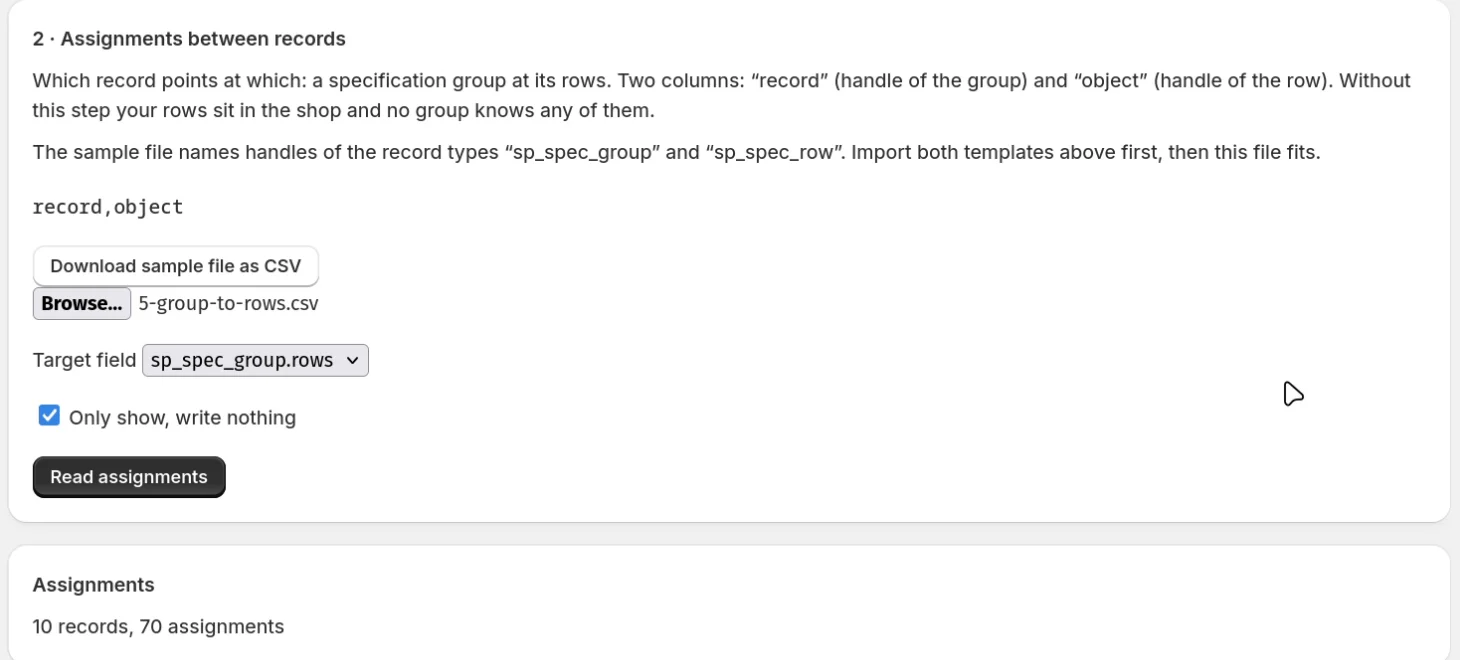
Kies het bestand. Hoort de kopregel bij een andere sectie, dan zegt de app dat meteen. Laat „Alleen tonen, niets schrijven” (Only show, write nothing) aangevinkt, klik op „Koppelingen inlezen” (Read assignments), controleer de cijfers, vink het vakje uit en klik nog een keer op „Koppelingen inlezen”.
Dit bestand begint met „product,object”. Volgens de kopregel hoort het in sectie 3 van deze pagina, niet hier.Proefrun: 10 records, 70 koppelingen
Let op: „… niet gevonden en overgeslagen” betekent dat de records nog niet bestaan. Importeer ze eerst in sectie 1.
Sectie 3: de koppeling aan je producten
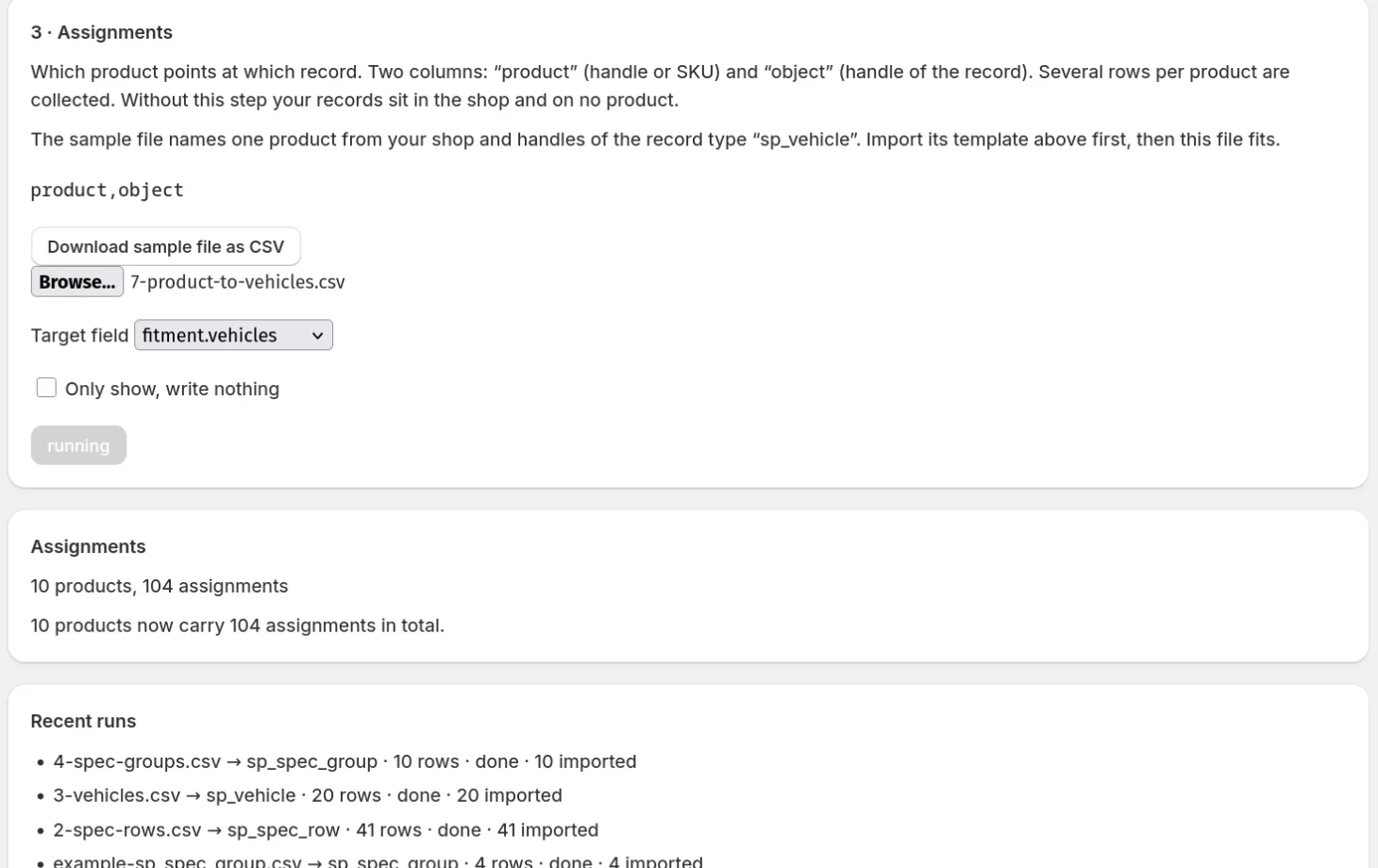
Kies het „Doelveld” (Target field) en het bestand, vink de proefrun uit zodra de cijfers kloppen en klik op „Koppelingen inlezen”. Herhaal dit voor elk veld: groepen, compatibiliteit, documenten.
10 producten hebben nu samen 104 koppelingen
Let op: Het doelveld begint op de eerste optie. Controleer het voor elk bestand.
07Controleer het in je Shopify-admin
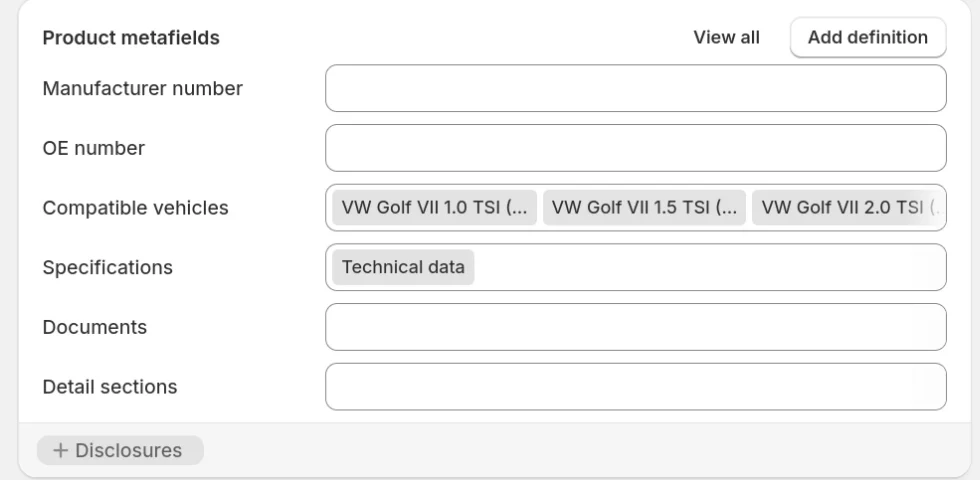
„Content” → „Metaobjecten” (Content → Metaobjects) → open een recordtype om de vermeldingen te zien. „Producten” (Products) → een product → de kaart „Productmetavelden” (Product metafields) toont wat eraan gekoppeld is.
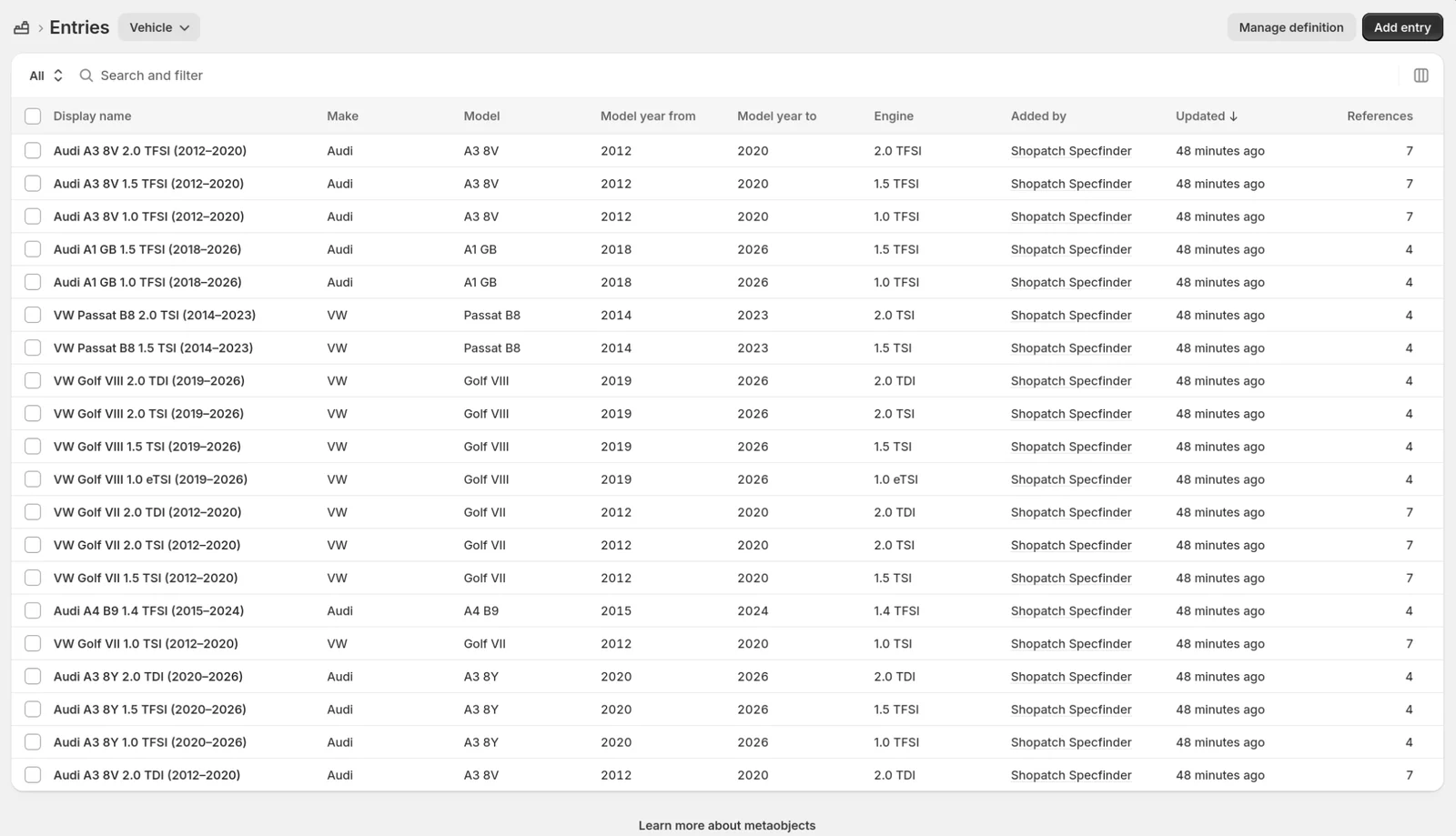
Metaobjectvermeldingen: 20 voertuigen met merk, model, bouwjaren en motorProductmetavelden: Passende voertuigen en Specificaties ingevuld
Let op: Na een bulkimport kan de kolom „Vermeldingen” (Entries) in het overzicht van de metaobjecten urenlang achterlopen. Open het recordtype om de echte lijst te zien.
08De filters afleiden
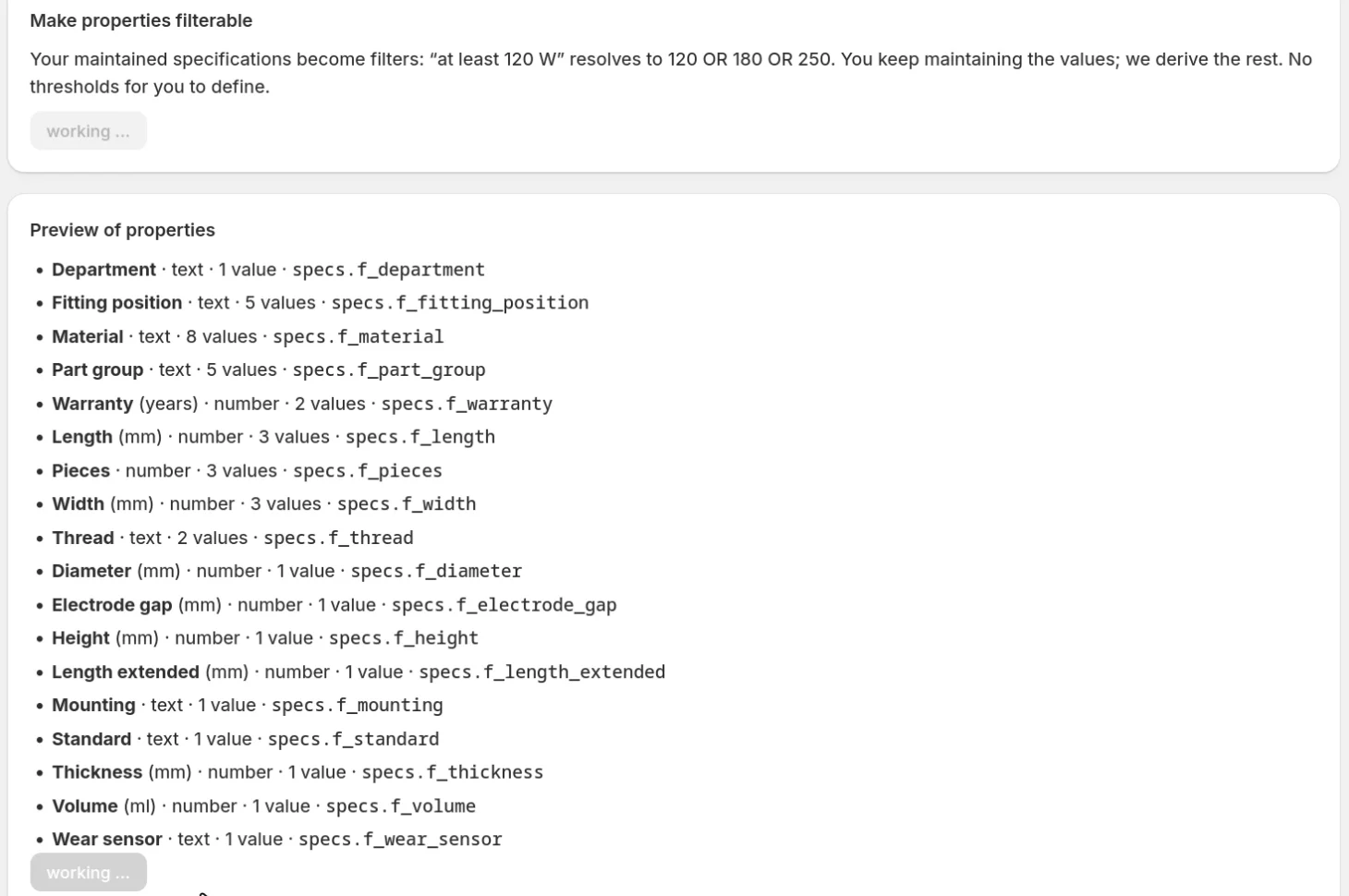
„Filters” → „Je eigenschappen filterbaar maken” (Make properties filterable) → „Voorbeeld” (Preview) → „18 filters aanmaken” (Create 18 filters; de app noemt jouw aantal). Elk regellabel wordt een filterbaar veld op het product; getallen worden bereiken, dus „minstens 120 W” vindt 120, 180 en 250. Drempels stel je niet in.
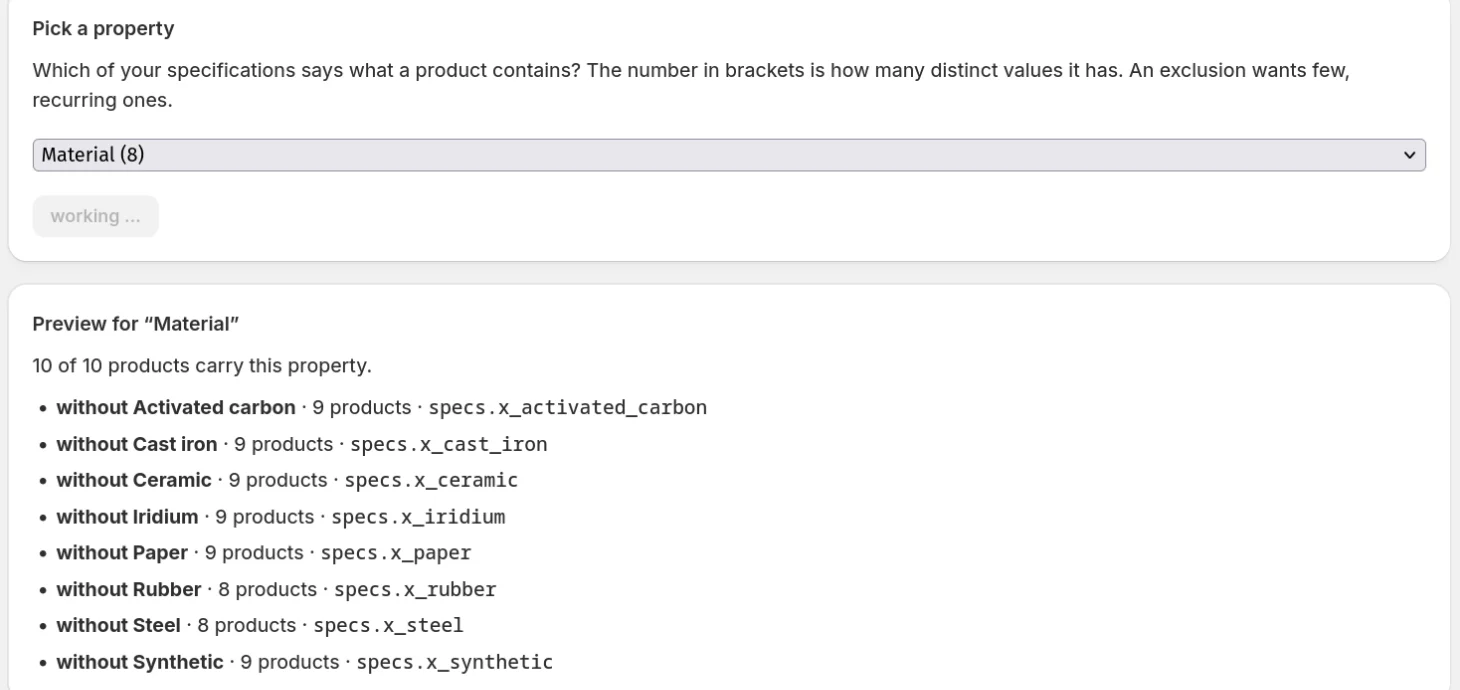
„Uitsluitingsfilters” (Exclusion filters): kies een eigenschap met weinig, terugkerende waarden, zoals Materiaal of Bevat, klik dan op „Voorbeeld” en maak ze aan. Shopify kan niet filteren op wat een product niet bevat; de app leidt een veld „zonder …” af uit wat het wel bevat.
Veranderen er later producten, dan zeggen de pagina Filters en „Aan de slag” hoeveel eigenschappen dat raakt, en met één klik leid je ze opnieuw af. Zolang er iets verouderd is, stuurt de app je ook een e-mail, hoogstens één keer per dag.
Een uitsluiting die je niet meer nodig hebt, verwijder je op dezelfde pagina onder „Uitsluitingen verwijderen” (Remove exclusions): „Voorbeeld” toont wat er verdwijnt, daarna gaan het afgeleide veld en zijn waarden weg. Je specificaties blijven ongemoeid.
Voorbeeld van de eigenschappen: naam, type, aantal waarden en sleutel18 definities, 70 waarden geschrevenVoorbeeld voor Materiaal: zonder actieve kool, zonder gietijzer en nog zes
Let op: De compatibiliteitsgegevens voor de kiezer worden na een import automatisch opgeslagen; de pagina Filters bevestigt dat in het vak „Compatibiliteitsboom” (Compatibility tree) met het aantal vermeldingen.
09Voeg de filters toe in Search & Discovery
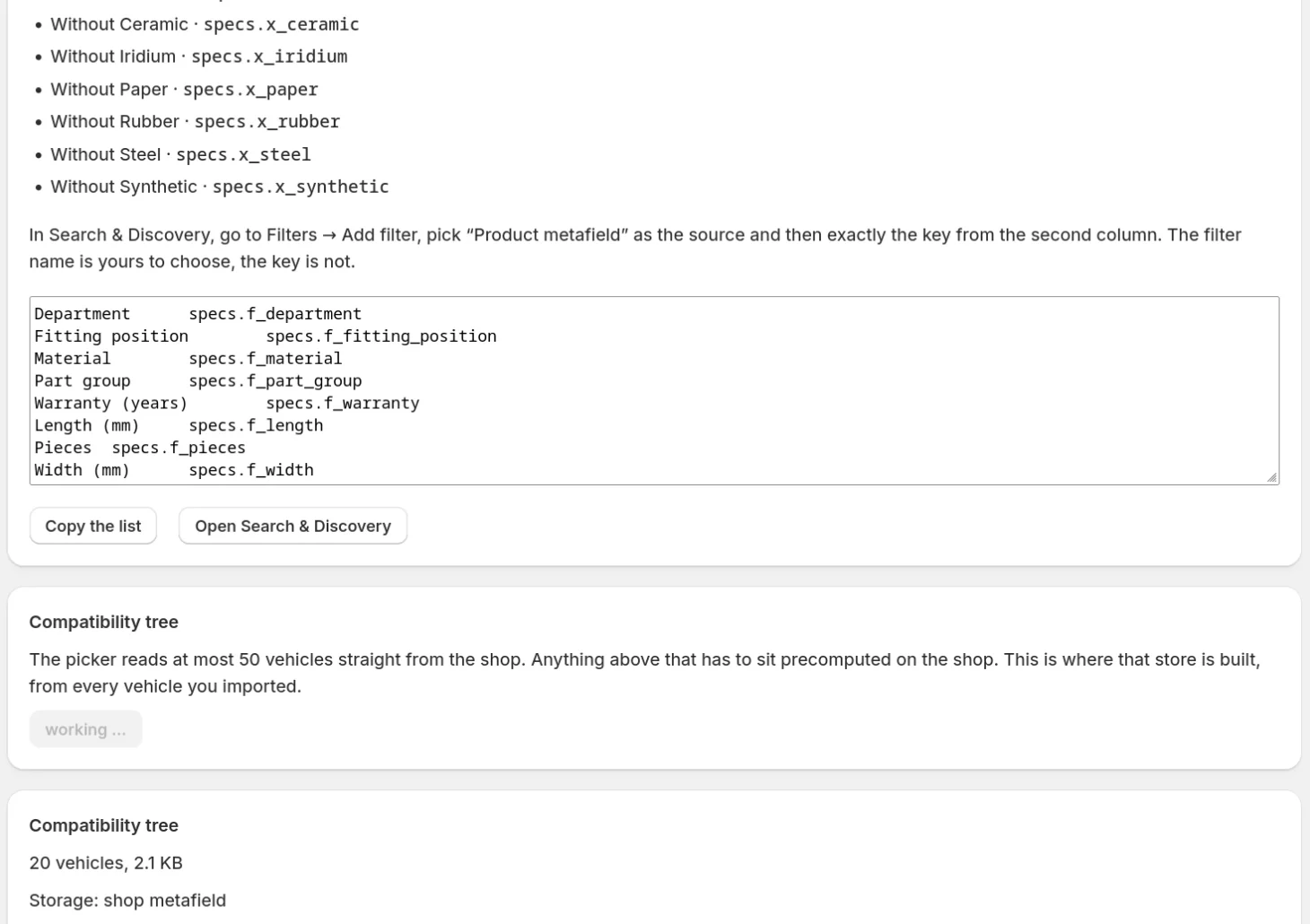
Filters in je winkel staan in de gratis app Search & Discovery van Shopify, en geen enkele app kan ze daar aanmaken. De pagina Filters noemt in het vak „Werken de filters in de winkel?” (Are the filters live in the shop?) elke afgeleide eigenschap die nog geen filter heeft, met naam en sleutel, een lijst om te kopiëren („De lijst kopiëren”) en de knop „Search & Discovery openen”.
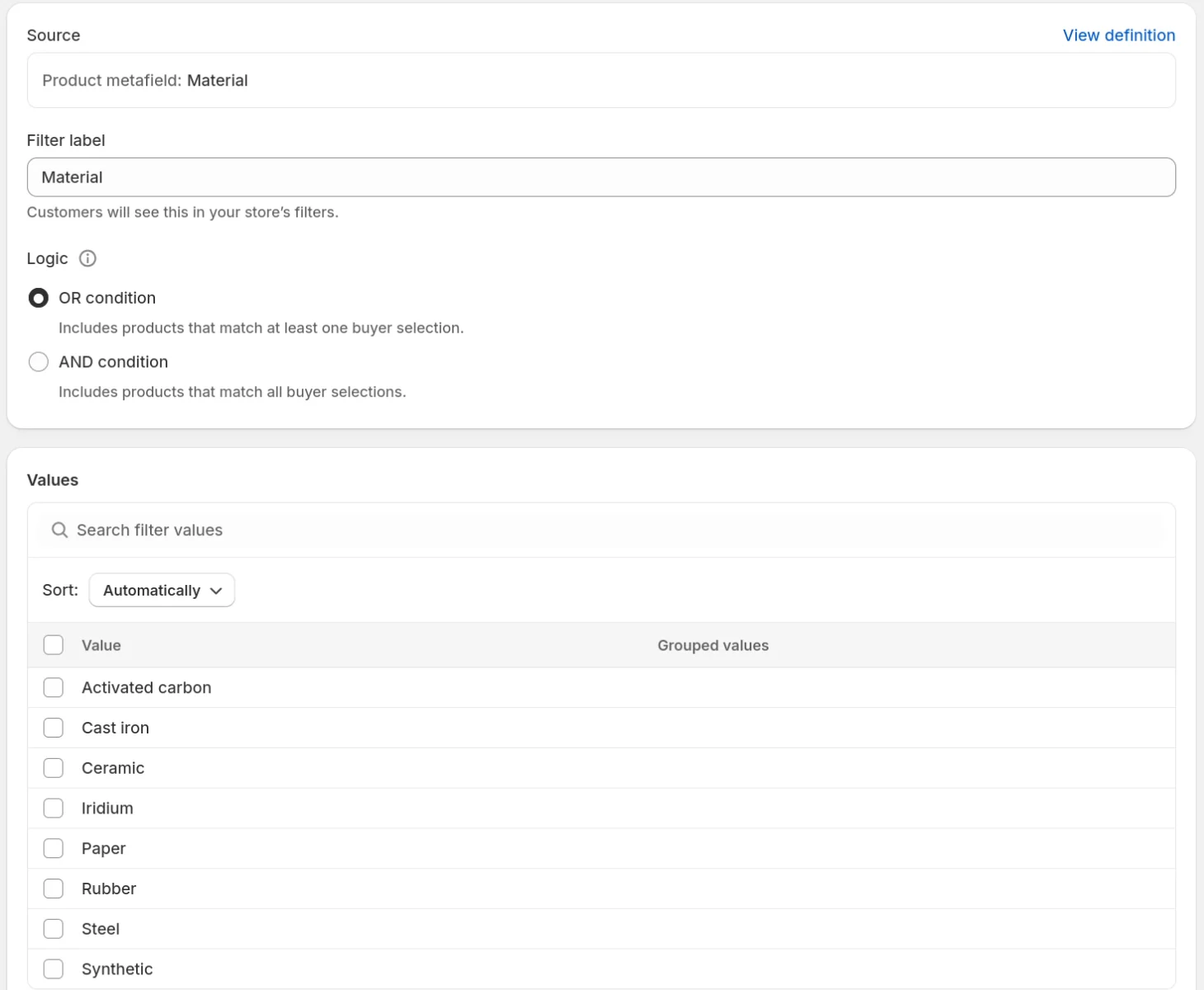
In Search & Discovery: Filters → „Filter toevoegen” (Add filter) → bron „Metaveld van product” (Product metafield) → de sleutel uit de lijst → „Opslaan” (Save). Het filterlabel kies je zelf, de sleutel niet. Voeg één filter toe per eigenschap die je klanten moeten kunnen gebruiken.
De ontbrekende filters met sleutels, „De lijst kopiëren” en „Search & Discovery openen”Search & Discovery: het filter Material met de bron Metaveld van product
Let op: Zolang je winkel met een wachtwoord beveiligd is, kan de app niet zien welke filters aankomen, en zegt ze dat („Weet ik niet”) in plaats van te gokken.
10Plaats de blokken
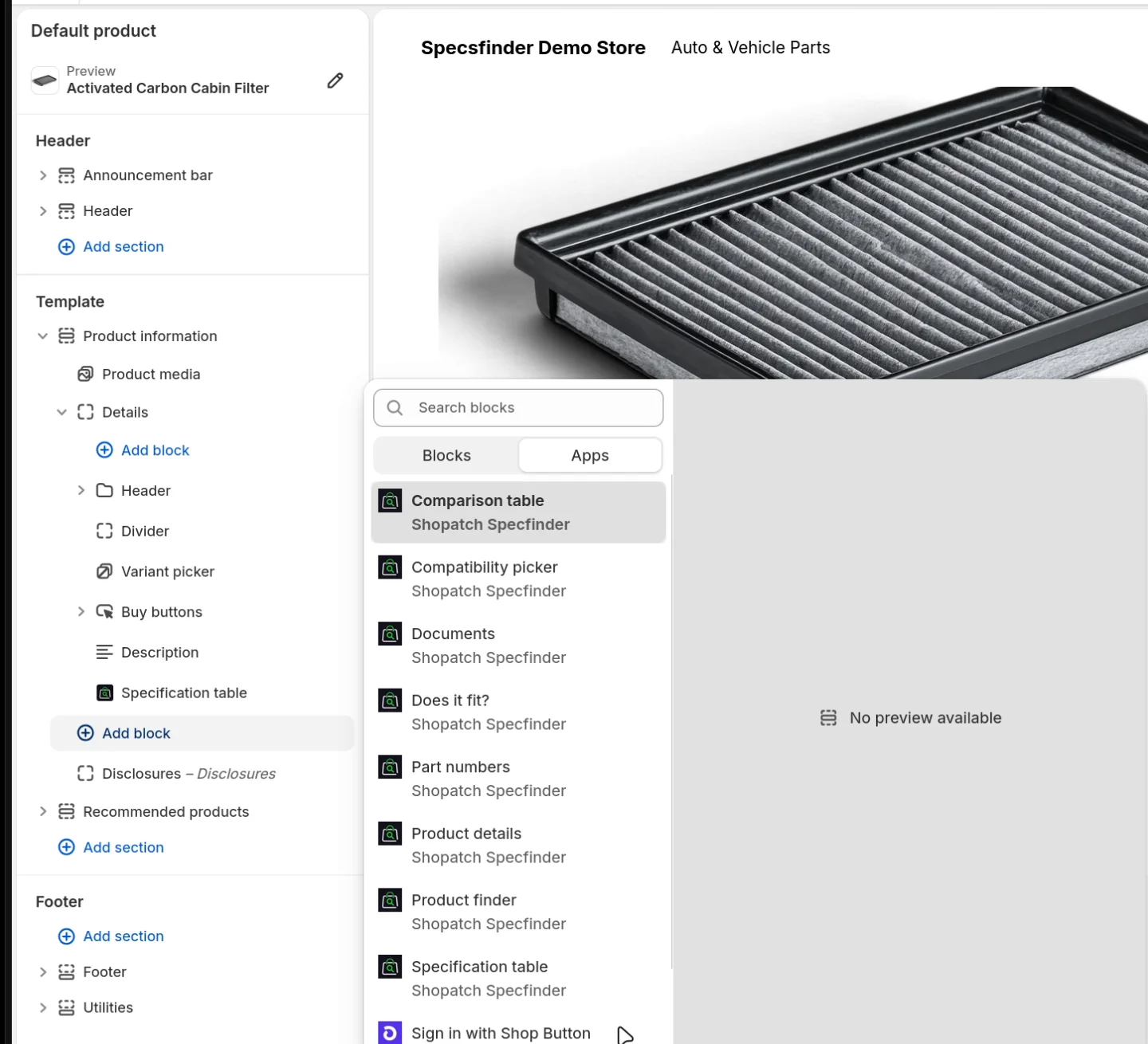
„Aan de slag” (Getting started) → „Blok plaatsen” (Add the block) opent de thema-editor met de specificatietabel al op je productpagina. Meer blokken vind je onder „Blok toevoegen” → „Apps” (Add block → Apps). Klik op „Opslaan” (Save) als je klaar bent. Elk blok en zijn instellingen staan hieronder beschreven.
Plaats voor compatibiliteit de Compatibiliteitskiezer boven Past het?: het antwoord heeft een gekozen voertuig of apparaat nodig.
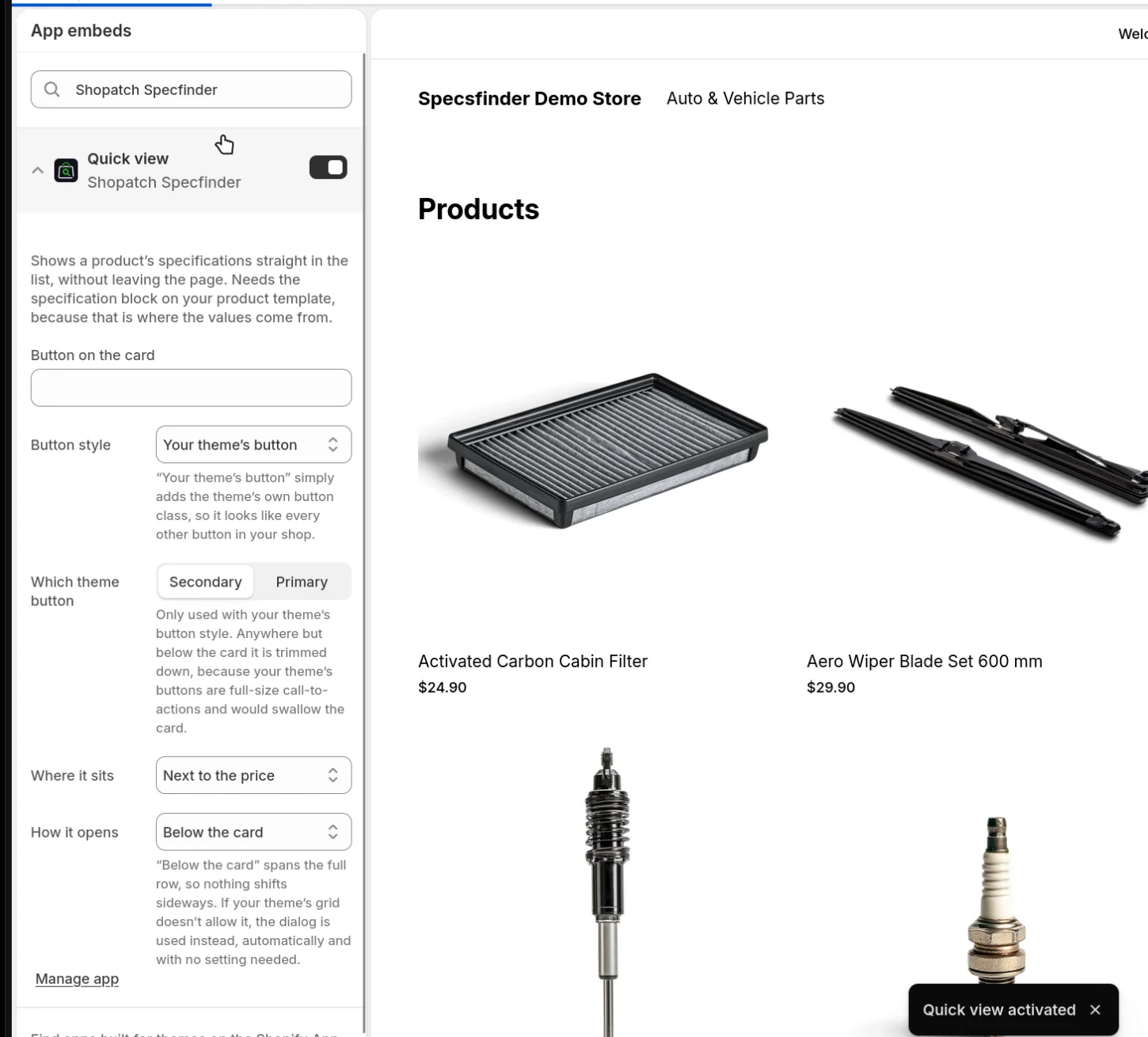
Snelweergave is een app-insluiting voor het hele thema, geen blok. „Snelweergave aanzetten” (Turn on Quick view) opent de schakelaar onder „App-insluitingen” (App embeds); sla daarna op.
Thema-editor: Blok toevoegen → Apps met alle blokken van Shopatch SpecfinderApp-insluitingen: Snelweergave aangezet
11Controleer je winkel
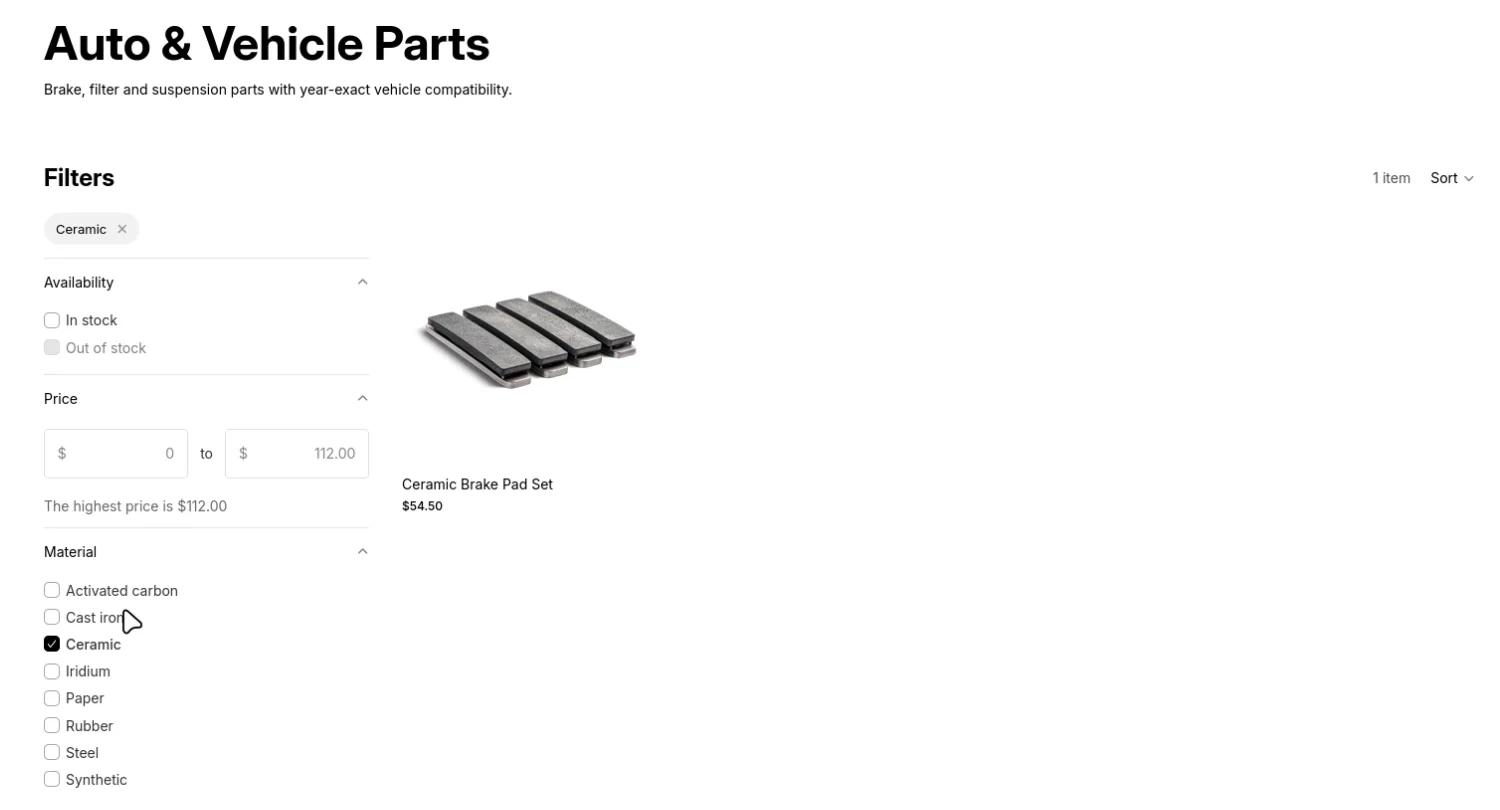
De filters uit Search & Discovery verschijnen in je collecties, Snelweergave opent vanaf de productkaarten, en op de productpagina kiest de klant een voertuig en krijgt een duidelijk antwoord.
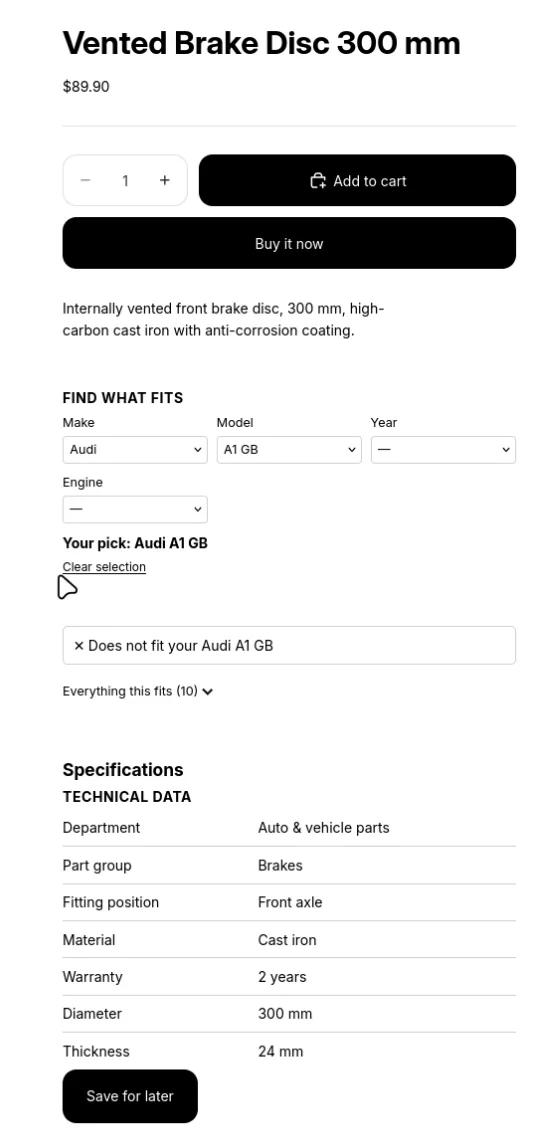
Collectie gefilterd op materiaal: Ceramic, één productPast bij jouw VW Golf VII 2017 2.0 TDIPast niet bij jouw Audi A1 GB
12Vertalen (optioneel)
Voeg een taal toe onder „Instellingen” → „Talen” (Settings → Languages). „Filters” → „Lokalisatie openen” (Open Localization) leidt naar Translate & Adapt van Shopify: filterlabels, waarden van records en alles wat je in de blokken hebt getypt, vertaal je net als elke andere winkelinhoud.
Velden die je in een blok leeg laat, hoeven niet vertaald te worden: het blok toont dan zijn eigen tekst in de taal waarin de klant leest.
Translate & Adapt: het filter Material in het Duits vertaald als Werkstoff
Naslag: hoe de gegevens samenhangen
Specfinder slaat je gegevens op als metaobjecten en productmetavelden van Shopify. Dat klinkt technisch, maar het idee is eenvoudig: kleine records die naar elkaar verwijzen, en een product dat verwijst naar de records die het beschrijven.
Sectie 1 maakt aanSectie 2 koppeltSectie 3 hangt aanTekstvelden op het product: OE-nummer, fabrikantnummer
Een specificatieregel is één regel van de tabel: label, waarde, eenheid, zoals „Diameter · 300 · mm”. Regels worden gebundeld in een specificatiegroep, zoals „Afmetingen”. Het product verwijst naar zijn groepen. Daarom telt de volgorde: de regels moeten bestaan voordat een groep ze kan opsommen, en de groepen moeten bestaan voordat een product ernaar kan verwijzen.
Een compatibiliteitsdoel is iets waar een product bij past: een voertuig, een printer, een apparaat. Het product verwijst naar elk doel waar het bij past. De Compatibiliteitskiezer en „Past het?” lezen precies deze koppelingen.
Een document is een datablad, een verklaring of een handleiding, als geüpload bestand of als link. Het product verwijst naar zijn documenten.
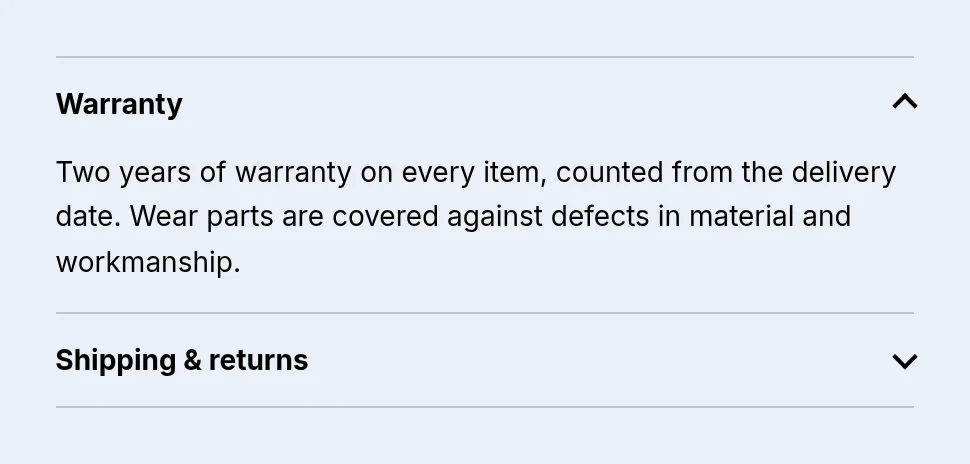
Detailsecties zijn de koppen van tekstblokken zoals Garantie of Verzending en retour, met een optionele tekst die voor elk product geldt. Een productdetail is de tekst van één sectie voor één product. Het product verwijst naar zijn productdetails. Het startpakket maakt de secties voor je aan.
Artikelnummers (OE-nummer en fabrikantnummer) zijn gewone tekstvelden op het product. SKU en barcode komen uit de variant van het product, zoals in elke Shopify-winkel.
Waarom de volgorde telt
Eerst de records (importsectie 1): regels, groepen, compatibiliteitsdoelen, documenten. Niets kan verwijzen naar een record dat nog niet bestaat.
Dan de koppelingen tussen records (importsectie 2): welke regels bij welke groep horen. Sla je dit over, dan toont een product een lege specificatietabel.
Dan de koppelingen aan producten (importsectie 3): welke groepen, doelen en documenten bij welk product horen. Pas nu verschijnt er iets in je winkel.
Dan de filters (stap 8), want die worden afgeleid uit de waarden die de producten nu dragen.
Naslag: de recordtypes
Zes recordtypes, aangemaakt in stap 3. Vier ervan komen uit een CSV-bestand in importsectie 1. De andere twee zijn tekstblokken en beheer je in je admin. De kolomnamen in een bestand zijn de veldsleutels uit de eerste kolom hieronder, precies zo geschreven, in kleine letters en in elke taal hetzelfde.
Specificatieregel sp_spec_row
Wat het is
Eén regel van de specificatietabel: een label, een waarde en een eenheid. Een eigen record, zodat de zoeker erop kan filteren en de vergelijking regels van verschillende producten naast elkaar kan zetten.
Gebruikt door
Specificatietabel, Productzoeker, Vergelijkingstabel, Snelweergave en de afgeleide filters.
Weergavenaam
Wordt automatisch aangemaakt als „Diameter: 300 mm”.
Je eigen ID voor de groep, bijvoorbeeld sp-grp-brake-disc-300-dimensions.
label
verplicht
tekst
De kop boven de regels, zoals Afmetingen en montage.
rows
optioneel
koppelingen naar regels
Laat deze kolom weg. De regels van een groep koppel je in importsectie 2 (record,object).
Compatibiliteitsdoel sp_vehicle
Wat het is
Iets waar een product bij past: een voertuig, een printer, een apparaat. In stap 5 hernoemd naar het woord van je branche (Voertuig, Printer, Apparaat). Alleen de labels veranderen; de sleutels zijn in elke branche dezelfde.
Gebruikt door
Compatibiliteitskiezer, Past het?
Weergavenaam
Wordt automatisch aangemaakt, bijvoorbeeld „VW Golf VII 2.0 TDI (2012–2020)”.
Zo vul je het
CSV, importsectie 1, recordtype Voertuig (of de naam die je in stap 5 hebt gekozen).
Een link in plaats van een bestand, beginnend met https://. De eenvoudigste manier om documenten via CSV binnen te halen.
file
optioneel
Shopify-bestands-ID
Een geüpload bestand. In een CSV is de ID van het bestand nodig (gid://shopify/GenericFile/…); eenvoudiger is het om het bestand in je admin toe te voegen (Content → Metaobjecten → Document).
kind
optioneel
tekst
De soort document, zoals Conformiteitsverklaring. Staat naast de titel.
language
optioneel
tekst
Taalcode zoals en of nl. Staat naast de titel.
issued
optioneel
datum, JJJJ-MM-DD
De uitgiftedatum, zoals 2025-09-12. Het blok kan die tonen.
version
optioneel
tekst
Zoals 2.0.
Detailsectie sp_slot
Wat het is
De kop van een tekstblok in het blok Productdetails, zoals Garantie of Verzending en retour, met een optionele tekst die voor elk product geldt.
Gebruikt door
Productdetails.
Weergavenaam
Het label.
Zo vul je het
Het startpakket maakt ze aan (stap 5). Bewerken of aanvullen doe je in je admin onder Content → Metaobjecten → Detailsectie. Rich text kan niet uit een CSV komen.
Veld (kolom)
Verplicht
Formaat
Opmerkingen
label
verplicht
tekst
De kop, zoals Garantie.
body
optioneel
rich text
Winkelbrede tekst. Een product met een eigen tekst voor deze sectie overschrijft die.
Productdetail sp_detail
Wat het is
De tekst van één detailsectie voor één product, zoals de garantievoorwaarden van dit product.
Gebruikt door
Productdetails.
Weergavenaam
Sectie en product.
Zo vul je het
In je admin: Content → Metaobjecten → Productdetail, en koppel het daarna aan het product in de kaart Productmetavelden (veld Detailsecties). De meeste winkels hebben genoeg aan de winkelbrede teksten.
Veld (kolom)
Verplicht
Formaat
Opmerkingen
slot
verplicht
koppeling naar een detailsectie
Bij welke sectie deze tekst hoort.
body
optioneel
rich text
De tekst voor dit product.
Naslag: de productvelden
Stap 3 maakt ook deze velden aan. De productvelden zijn vastgepind, dus ze staan bij elk product in je admin onder Productmetavelden.
Met de hand, bulkeditor of de product-CSV van Shopify
Artikelnummers
partno.mpn
Fabrikantnummer
Tekst
Met de hand, bulkeditor of de product-CSV van Shopify
Artikelnummers
details.shared (winkel)
Detailsecties (volgorde)
Detailsecties
Het startpakket, of met de hand
Productdetails: de volgorde van de secties
De filters die in stap 8 worden afgeleid, voegen meer velden toe onder specs (f_… voor eigenschappen, x_… voor uitsluitingen). Die schrijft de app; je vult ze nooit zelf in.
Naslag: de drie importsecties
De importpagina heeft één sectie per soort bestand. De kopregel van je bestand bepaalt bij welke sectie het hoort; de app leest die zodra je het bestand kiest en zegt het als het ergens anders hoort.
Sectie 1: de records zelf
handle,label,value,unit (enzovoort)
Eén regel per record. De eerste kolom is altijd handle; de andere kolommen zijn de veldsleutels van het gekozen recordtype. Het recordtype kies je in de lijst „Soort record” boven het bestandsveld, en het vak „Sjabloon” eronder toont de exacte kolommen met twee voorbeeldregels.
Na elke import springt het recordtype terug naar de eerste optie van de lijst. Kies het opnieuw voor het volgende bestand.
De import is herhaalbaar. Een handle die al bestaat, wordt bijgewerkt, een nieuwe handle wordt aangemaakt.
Een lege cel laat de opgeslagen waarde staan. Wil je een waarde wissen, bewerk dan het record in je admin.
Een kolom die het recordtype niet kent, wordt overgeslagen en na de import genoemd („Overgeslagen kolommen: …”). Past geen enkele kolom, dan wordt er niets geschreven en noemt de app het recordtype waar het bestand bij hoort.
Een dubbele of lege handle stopt de import, met het regelnummer.
Grote bestanden lopen als bulkbewerking van Shopify. De regel onder „Laatste runs” werkt zichzelf bij tot er „klaar” staat, en toont hoeveel regels zijn overgenomen en hoeveel zijn mislukt.
Sectie 2: koppelingen tussen records
record,object
Eén regel per koppeling. record is de handle van het record dat verwijst, object de handle van het record waarnaar het verwijst. Kies het doelveld in de lijst „Doelveld”: sp_spec_group.rows koppelt groepen aan hun regels, sp_detail.slot koppelt een productdetail aan zijn sectie.
Een record dat in het bestand voorkomt, krijgt precies de koppelingen uit het bestand. Wil je één regel aan een groep toevoegen, dan moet het bestand alle regels van die groep bevatten. Records die niet voorkomen, blijven zoals ze zijn.
Meerdere regels voor hetzelfde record worden samengenomen; de volgorde in het bestand is de volgorde in de tabel.
„Alleen tonen, niets schrijven” staat standaard aangevinkt. Lees de cijfers van de proefrun, vink het vakje dan uit en stuur hetzelfde bestand opnieuw.
Handles die nog niet bestaan, worden genoemd („… niet gevonden en overgeslagen”). Importeer ze eerst in sectie 1.
Sectie 3: de koppeling aan je producten
product,object
Eén regel per koppeling. product is de handle van het product of de SKU van een van zijn varianten, object de handle van een record. Kies het doelveld: specs.groups, fitment.vehicles, details.documents of details.slots. De lijst begint op de eerste optie, dus controleer hem voor elk bestand.
Een product dat in het bestand voorkomt, krijgt voor dit veld precies de records uit het bestand. Wil je één voertuig aan een product toevoegen, dan moet het bestand al zijn voertuigen bevatten. Producten die niet voorkomen, blijven zoals ze zijn.
De proefrun werkt zoals in sectie 2.
Onbekende producten en onbekende records worden genoemd, nooit stilletjes overgeslagen.
Pas na deze stap verschijnt er iets in je winkel.
Naslag: CSV-formaat
De app leest wat Excel, Numbers, LibreOffice en Google Spreadsheets schrijven. Dit zijn de regels die ze toepast.
Codering
UTF-8. Een byte order mark (BOM) aan het begin is geen probleem; de voorbeeldbestanden hebben er een, zodat Excel trema’s en accenten goed opent.
Scheidingsteken
Komma of puntkomma. De app herkent het aan de kopregel, dus Excel-bestanden met puntkomma’s, zoals Excel ze met Nederlandse of Duitse instellingen opslaat, werken zoals ze zijn.
Kopregel
De eerste regel bevat de kolomnamen, precies zoals hierboven vermeld: kleine letters, geen spaties. Voor sectie 2 en 3 worden ook de Duitse namen produkt, datensatz en objekt geaccepteerd.
Aanhalingstekens
Een waarde met een komma, een puntkomma of een regeleinde moet tussen dubbele aanhalingstekens staan. Een aanhalingsteken daarbinnen wordt verdubbeld. Spreadsheetprogramma’s doen dat voor je.
Lege regels
Worden overgeslagen.
Getallen
year_from en year_to zijn gehele getallen. In specificatieregels schrijf je de waarde zonder eenheid; decimalen met een punt (1.4).
Datums
JJJJ-MM-DD, bijvoorbeeld 2025-09-12.
Links
Volledige adressen die beginnen met https://.
Handles
Uniek binnen een bestand, nooit leeg. Kleine letters, cijfers en koppeltekens zijn de veilige keuze. Houd ze stabiel: daaraan herkent een tweede import hetzelfde record.
Producten in sectie 3
De handle van het product (het laatste deel van het productadres) of de SKU van een variant.
Grootte
Bestanden voor sectie 1 met enkele duizenden regels zijn geen probleem, ze lopen als bulkbewerking. Sectie 2 en 3 zoeken tot 10.000 records per recordtype op.
Voorbeeldbestanden
Elk bestand op deze pagina is gelezen met de parser van de app en doorstaat de controles: bekende kolommen, verplichte velden ingevuld, unieke handles, en elke koppeling in sectie 2 en 3 verwijst naar een handle uit sectie 1. De bestandsnamen beginnen met de importsectie waar ze bij horen. De inhoud is Engels, net als de demowinkel.
Eén sjabloon per soort upload
Kleine bestanden die het formaat van elke upload tonen met twee of drie regels.
De volledige gegevens van tien producten per branche uit onze demowinkel Broadstock, dezelfde gegevens die je op de schermafbeeldingen van de winkel ziet. De sets staan in het tabblad van je branche. ↑
Let op: De producthandles in de bestanden voor sectie 3 zijn die van Broadstock. Vervang ze in je winkel door je eigen handles of SKU’s, anders meldt de app ze als niet gevonden.
De themablokken en elke instelling
Acht blokken en één app-insluiting. Je voegt ze allemaal toe in de thema-editor onder „Blok toevoegen” → „Apps” (Add block → Apps), en elk blok leest de velden die hierboven beschreven staan. Elke instelling staat erbij met haar opties; de standaardwaarden zijn gemarkeerd. De namen volgen de taal van je admin: hier staan ze zoals de Nederlandse thema-editor ze toont, met de Engelse bloknaam van de afbeeldingen tussen haakjes.
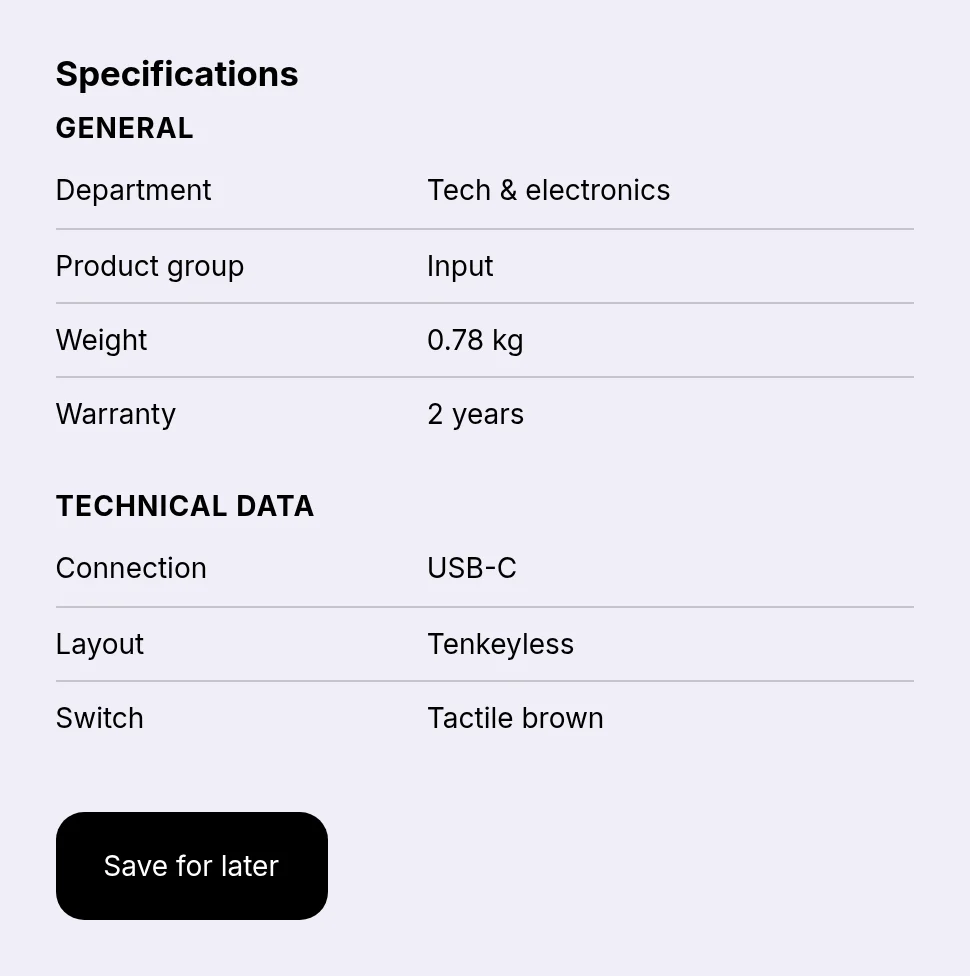
Specificatietabel(Specification table)
Wat het toont
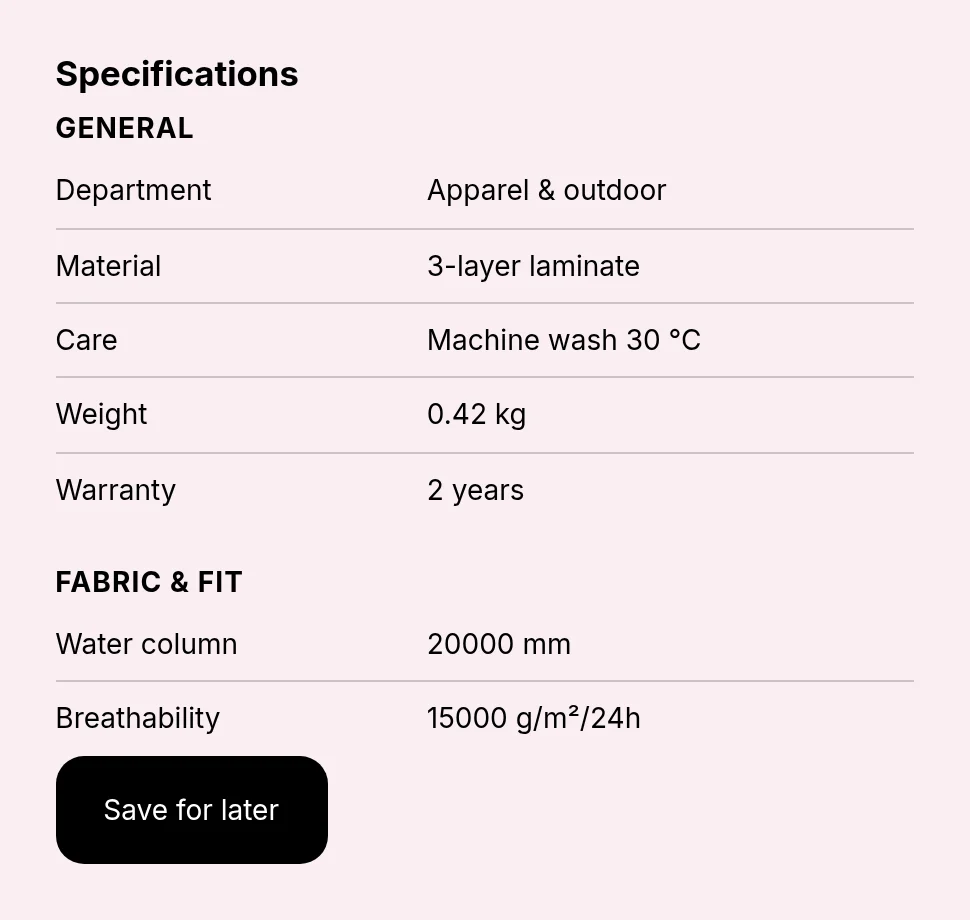
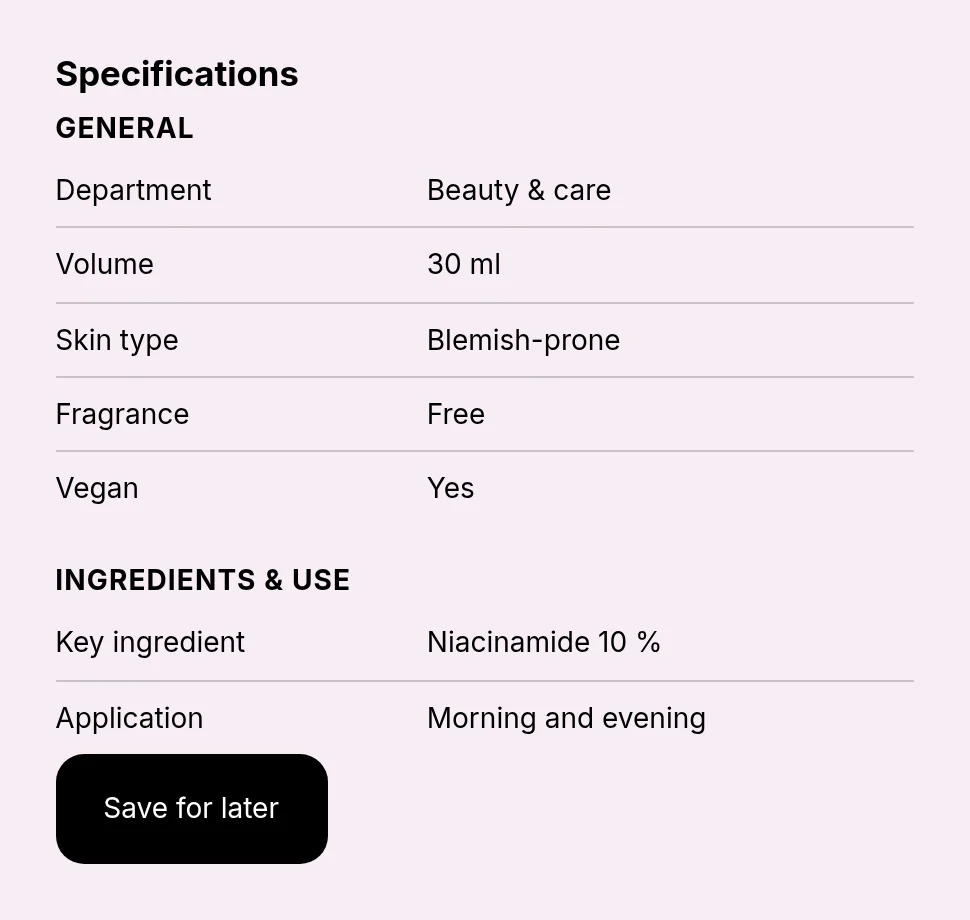
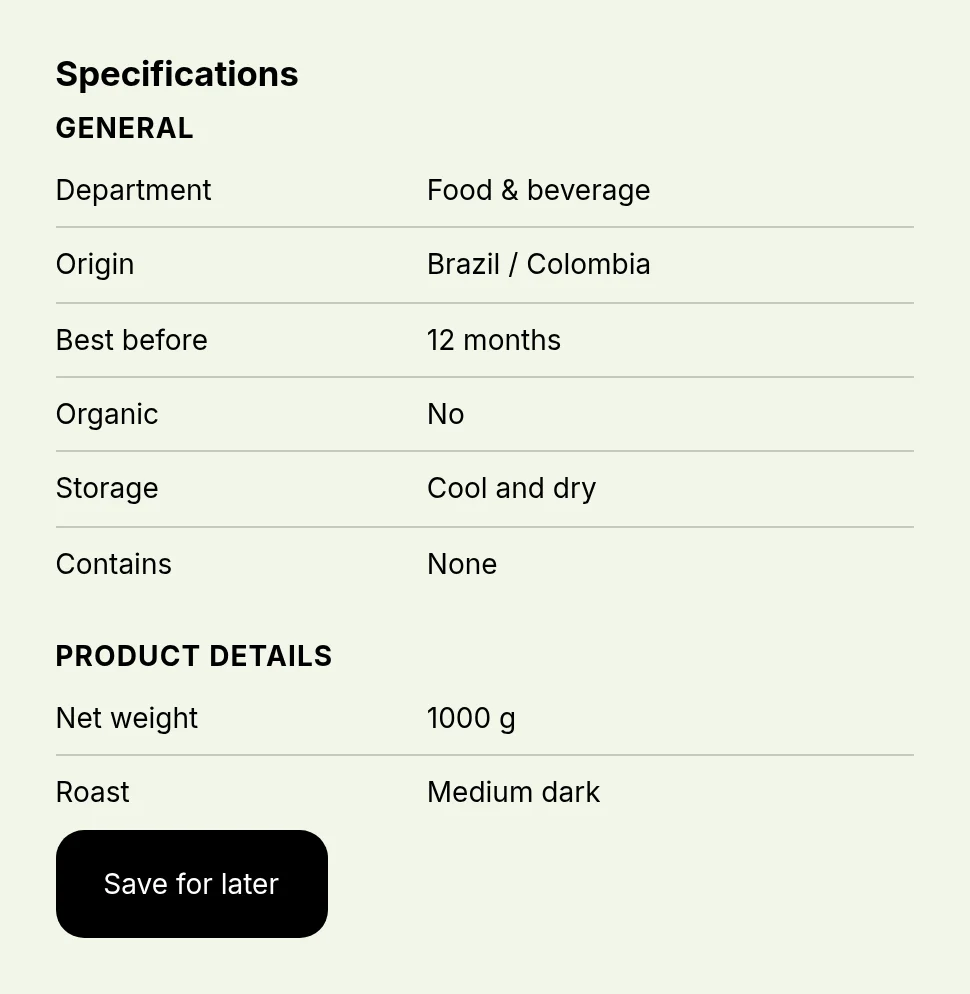
De specificatietabel van het product: zijn groepen met hun regels, en optioneel een knop „Bewaren voor later” voor de vergelijking.
Waar het komt
Productpagina’s.
Wat het nodig heeft
specs.groups ingevuld op het product (importsectie 1 tot en met 3).
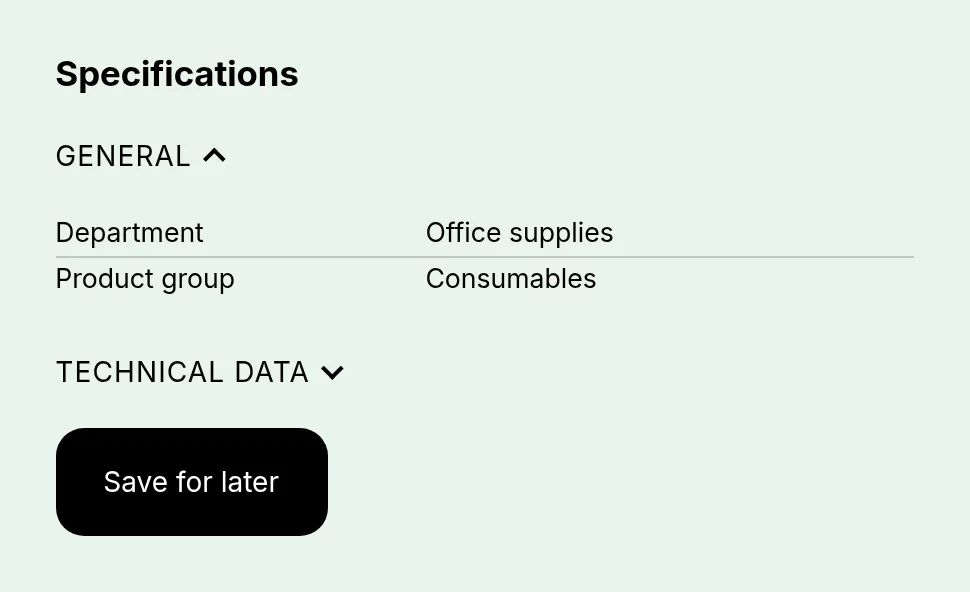
Specificatietabel met twee groepenHetzelfde blok met inklapbare groepen
Instellingen
Instelling
Opties
Wat het doet
Kop
vrije tekst
Kopniveau
H2 (standaard) · H3
Hoort bij de documentstructuur, het is geen versiering. Heeft de sectie rond dit blok al een kop, kies dan H3: twee H2’s achter elkaar zijn een structuurfout, en alleen een schermlezer laat dat zien.
Bron
vrije tekst (standaard: specs.groups)
Waar de specificaties staan, als naamruimte.sleutel. Laat het staan, tenzij je ze ergens anders bewaart.
Eenheden tonen
aan / uit (standaard: aan)
Volgorde van de regels
Zoals je ze hebt ingevoerd (standaard) · Alfabetisch
„Zoals je ze hebt ingevoerd” houdt de volgorde aan die je de regels gaf, meestal de zinvolle.
Groepen
Groepstitels tonen
aan / uit (standaard: aan)
Groepen kunnen inklappen
aan / uit (standaard: uit)
Loont vanaf ongeveer zes groepen. Werkt zonder JavaScript, en alles blijft met het toetsenbord bereikbaar.
De eerste groep openen
aan / uit (standaard: aan)
Presentatie
Dichtheid
Normaal (standaard) · Compact
Als er geen gegevens zijn
Het blok verbergen (standaard) · De ruimte laten staan
Verbergen is de standaard: een leeg kader in een afgewerkte winkel lijkt een fout, een ontbrekend blok is hooguit een gaatje.
Vergelijkingstabel
De knop „Bewaren voor later” tonen
aan / uit (standaard: aan)
Voegt het product toe aan een vergelijking die de klant elders kan openen.
Waar de link „Vergelijking bekijken” heen gaat. Zonder doel blijft hij verborgen, want een link die nergens heen leidt is erger dan geen link.
Productdetails(Product details)
Wat het toont
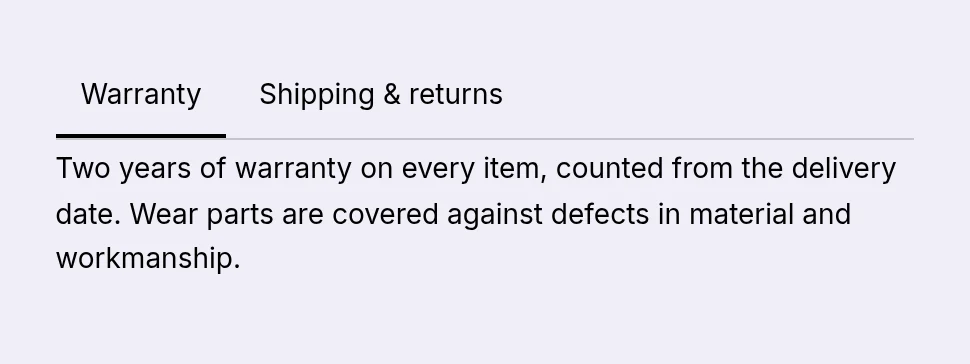
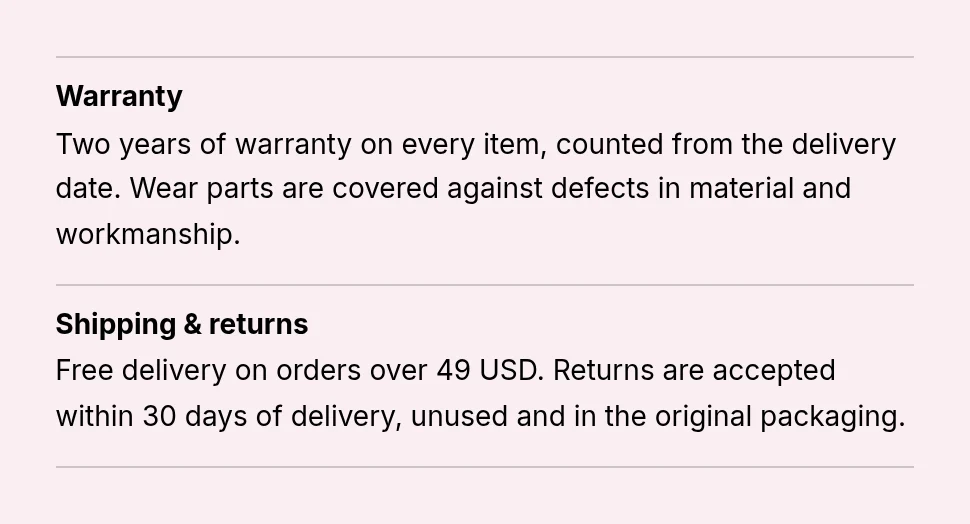
De detailsecties van het product, zoals Garantie en Verzending en retour, als accordeon, tabbladen of open lijst. Winkelbrede teksten vullen aan waar een product geen eigen tekst heeft.
Waar het komt
Productpagina’s.
Wat het nodig heeft
Detailsecties uit het startpakket; optioneel productdetails in details.slots.
Productdetails als accordeonAls tabbladenAls open lijst
Instellingen
Instelling
Opties
Wat het doet
Kop
vrije tekst
Kopniveau
H2 (standaard) · H3
Hoort bij de documentstructuur, het is geen versiering. Heeft de sectie rond dit blok al een kop, kies dan H3: twee H2’s achter elkaar zijn een structuurfout, en alleen een schermlezer laat dat zien.
Weergave
Accordeon (standaard) · Tabbladen · Open lijst
De eerste sectie openen
aan / uit (standaard: aan)
Geldt voor de eerste sectie die echt inhoud heeft. Zo blijft ze nooit dicht alleen omdat ze bij dit product leeg is.
Terugvallen op de winkelbrede tekst
aan / uit (standaard: aan)
Secties als Retour of Garantie zeggen bij elk product hetzelfde. Schrijf ze één keer op de sectie zelf; heeft een product een eigen tekst, dan wint die.
Documenten(Documents)
Wat het toont
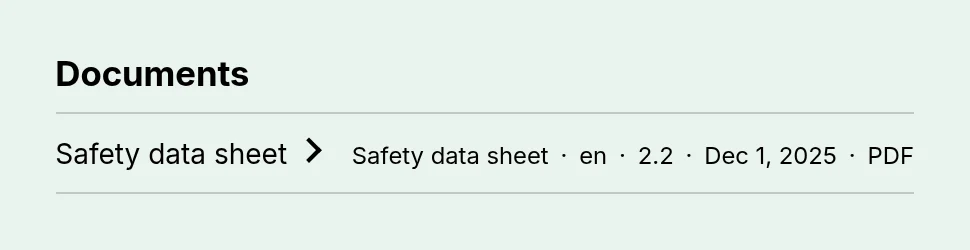
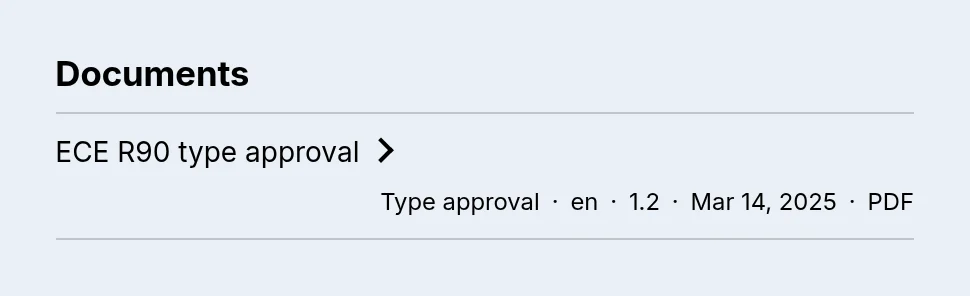
De documenten van het product met titel, soort, taal, versie, datum en bestandstype. Pdf’s openen in een nieuw tabblad, afbeeldingen in een dialoogvenster.
Waar het komt
Productpagina’s.
Wat het nodig heeft
details.documents ingevuld op het product.
Twee documentenEén typegoedkeuring
Instellingen
Instelling
Opties
Wat het doet
Kop
vrije tekst
Kopniveau
H2 (standaard) · H3
Hoort bij de documentstructuur, het is geen versiering. Heeft de sectie rond dit blok al een kop, kies dan H3: twee H2’s achter elkaar zijn een structuurfout, en alleen een schermlezer laat dat zien.
Metaveld
vrije tekst (standaard: details.documents)
Waar de documenten staan, als naamruimte.sleutel, bijvoorbeeld details.documents. Het blok zoekt zelf uit welke vorm erachter zit. Tonen de links bestandsnamen in plaats van namen: geef het bestand onder Content → Bestanden een alt-tekst, die wordt het label. De winkel heeft er een paar minuten voor nodig terwijl de thema-editor het meteen toont, dus kijk niet te vroeg.
De uitgiftedatum tonen
aan / uit (standaard: aan)
Afbeeldingen in een dialoog openen
aan / uit (standaard: aan)
Een afbeelding in een nieuw tabblad staat op een grijze achtergrond en lijkt een fout. PDF’s en links naar buiten openen nog steeds in een nieuw tabblad. Daar doet de browser meer dan wij konden nabouwen.
Artikelnummers(Part numbers)
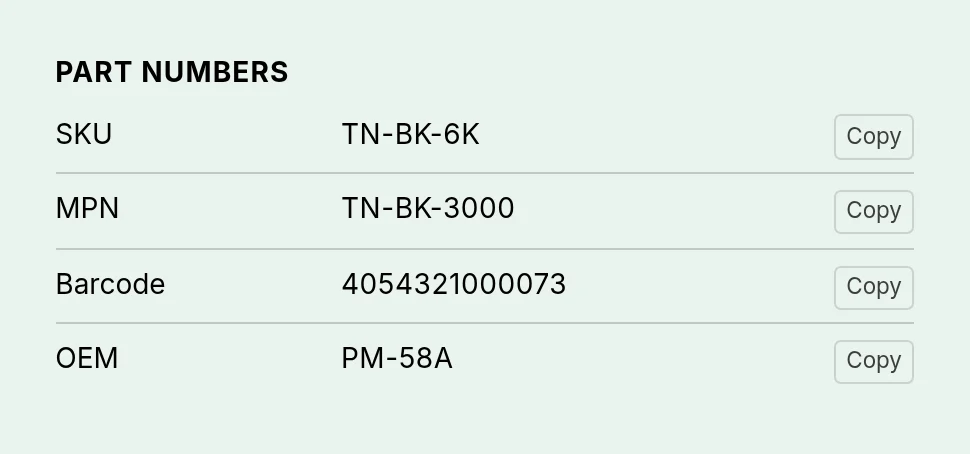
Wat het toont
SKU, fabrikantnummer, OE-nummer en barcode, desgewenst elk met een kopieerknop. De labels kun je per branche hernoemen.
Waar het komt
Productpagina’s.
Wat het nodig heeft
SKU en barcode uit de variant; partno.mpn en partno.oem op het product.
Eén per regel met kopieerknoppenCompact met kopieerpictogrammen
Instellingen
Instelling
Opties
Wat het doet
Kop
vrije tekst
Kopniveau
H2 · H3 (standaard)
Hoort bij de documentstructuur, het is geen versiering. Heeft de sectie rond dit blok al een kop, kies dan H3: twee H2’s achter elkaar zijn een structuurfout, en alleen een schermlezer laat dat zien.
Velden
Laat een label leeg en de gebruikelijke benaming wordt gebruikt. Overschrijven is wat één blok voor veel branches laat werken: „OEM” is „Fabrikantnummer” bij printers en „Bestelnummer” bij onderdelen.
SKU tonen
aan / uit (standaard: aan)
Label voor SKU
vrije tekst
MPN tonen
aan / uit (standaard: aan)
Label voor MPN
vrije tekst
OEM tonen
aan / uit (standaard: aan)
Label voor OEM
vrije tekst
Barcode tonen (EAN/UPC)
aan / uit (standaard: uit)
Label voor barcode
vrije tekst
Presentatie
Weergave
Eén per regel (standaard) · Compact
„Compact” zet label en nummer op één regel. Prima bij één nummer, krap bij vier.
Kopieerknoppen tonen
aan / uit (standaard: aan)
Stijl van de kopieerknop
Tekst (standaard) · Pictogram
Als pictogram staan ze rustiger naast lange lijsten met nummers.
Past het?(Does it fit?)
Wat het toont
Beantwoordt of dit product past bij wat de klant heeft gekozen, en toont alles waar het bij past.
Waar het komt
Productpagina’s, onder de Compatibiliteitskiezer.
Wat het nodig heeft
fitment.vehicles ingevuld op het product, en een Compatibiliteitskiezer op dezelfde pagina of eerder in het bezoek.
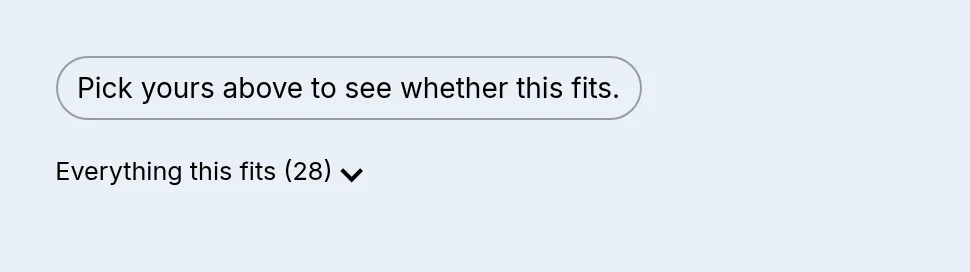
Vóór een keuze: Kies hierboven de jouwePast bij jouw VW Golf VII 2017 2.0 TDI
Instellingen
Instelling
Opties
Wat het doet
Beantwoordt of dit product past bij wat de klant gekozen heeft. De twee zinnen schrijf je zelf, en juist dat maakt één blok geschikt voor voertuigen, printers en gereedschap tegelijk.
Als het past
vrije tekst
Schrijf {ziel} waar de keuze van de klant moet staan. Laat je het weg, dan wordt de keuze erachter gezet.
Als het niet past
vrije tekst
Schrijf {ziel} waar de keuze van de klant moet staan. Laat je het weg, dan wordt de keuze erachter gezet.
Voordat de klant gekozen heeft
Toch iets zeggen
aan / uit (standaard: aan)
Een lege plek lijkt een fout. Een korte uitnodiging om te kiezen leest meestal beter dan stilte.
Tekst vóór de keuze
vrije tekst
Presentatie
Stijl
Tekstregel (standaard) · Badge
Alles tonen waar dit bij past
aan / uit (standaard: aan)
De lijst begint open
aan / uit (standaard: uit)
Prima bij een korte lijst. Bij veel items duwt een open lijst alles eronder van het scherm, en het getal in de regel erboven beantwoordt de vraag meestal al.
Langste lijst
5–100 (standaard: 25)
Een ingekorte lijst zegt altijd hoeveel er nog ontbreken. Zonder dat leest een klant „past bij deze 20” en concludeert dat de zijne er niet bij is.
Compatibiliteitskiezer(Compatibility picker)
Wat het toont
De stapsgewijze kiezer: tot vier niveaus, het derde een bereik zoals bouwjaren. In de modus „Compatibiliteit bij dit product tonen” antwoordt hij op de productpagina; in de modus „Zoeken” toont hij de producten die passen.
Waar het komt
Elke pagina: productpagina’s, collecties, een landingspagina.
Wat het nodig heeft
Compatibiliteitsdoelen; voor de zoekmodus een collectie en een filter op fitment.vehicles in Search & Discovery.
Lege kiezerKiezer met VW Golf VII 2017 2.0 TDI
Instellingen
Instelling
Opties
Wat het doet
Kop
vrije tekst
Niveaus
De kiezer bakent stap voor stap af. Noem de stappen naar wat je verkoopt: Merk → Model → Bouwjaar → Motor bij voertuigen, Merk → Serie → Model bij printers, Merk → Accusysteem → Gereedschap bij elektrisch gereedschap. Niveau 3 en 4 zet je hieronder uit als je gegevens die stap niet hebben.
Niveau 1
vrije tekst
Niveau 2
vrije tekst
Niveau 3 tonen
aan / uit (standaard: aan)
Het bereikniveau: de records dragen een „van” en een „tot”, zoals een modeljaar, en de kiezer biedt elke tussenstap aan. Uit = de kiezer stopt na niveau 2.
Niveau 3: een bereik
vrije tekst
Hoe deze stap voor je klanten heet. Laat het leeg, dan volgt het de taal van je winkel.
Niveau 4 tonen
aan / uit (standaard: aan)
Nog een niveau, met een exacte overeenkomst. Uit = de kiezer stopt na niveau 3.
Niveau 4
vrije tekst
Hoe deze stap voor je klanten heet. Laat het leeg, dan volgt het de taal van je winkel.
Gedrag
Modus
Compatibiliteit bij dit product tonen (standaard) · Zoeken: passende producten tonen
„Compatibiliteit tonen” beantwoordt of dit product past bij wat de klant koos. „Zoeken” toont de producten die bij zijn keuze passen.
Collectie om te doorzoeken
kies een collectie
Wordt alleen in de zoekmodus gebruikt. De resultaten komen uit deze collectie, gefilterd op de keuze van de klant. Vereist een bijpassend filter in Search & Discovery.
Knoptekst
vrije tekst
Wordt alleen in de zoekmodus gebruikt.
Resultaten hier tonen
aan / uit (standaard: aan)
Houdt de klant op deze pagina, een nieuwe selectie vervangt gewoon de vorige. Off = sprong naar de collectiepagina.
De keuze onthouden
Over pagina’s heen onthouden
aan / uit (standaard: aan)
Blijft alleen in de browser, dus functioneel en geen toestemmingsbanner nodig. Zet het uit voor gedeelde apparaten, of als je liever niets opslaat. De kiezer blijft werken, hij vergeet alleen op de volgende pagina.
Regel die de keuze toont
vrije tekst
Schrijf {ziel} waar de keuze van de klant moet staan. Laat je het weg, dan wordt de keuze erachter gezet.
Presentatie
Kopniveau
H2 · H3 (standaard)
Hoort bij de documentstructuur, het is geen versiering. Heeft de sectie rond dit blok al een kop, kies dan H3: twee H2’s achter elkaar zijn een structuurfout, en alleen een schermlezer laat dat zien.
Productzoeker(Product finder)
Wat het toont
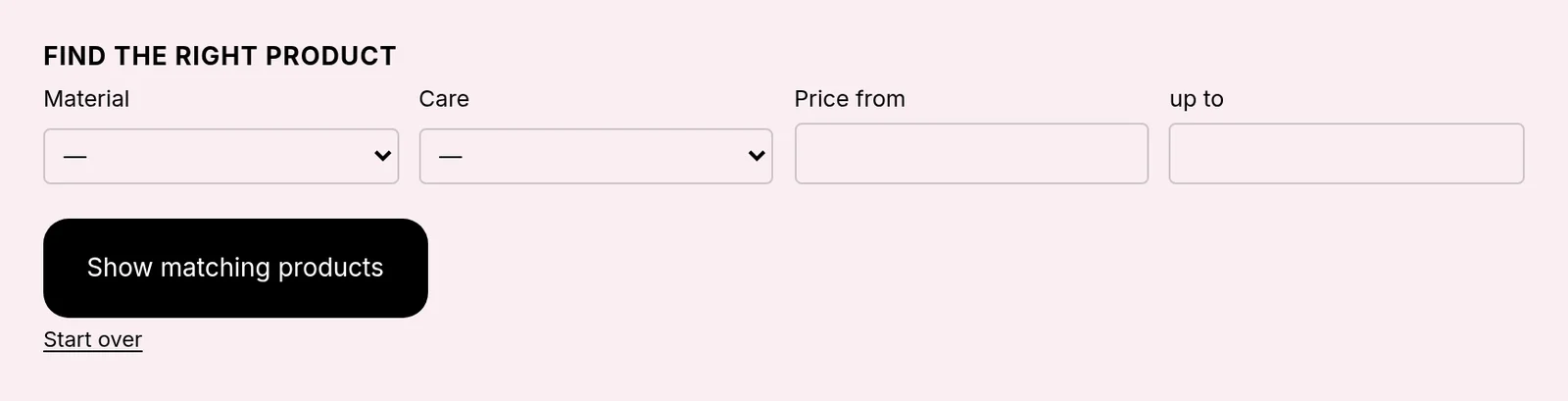
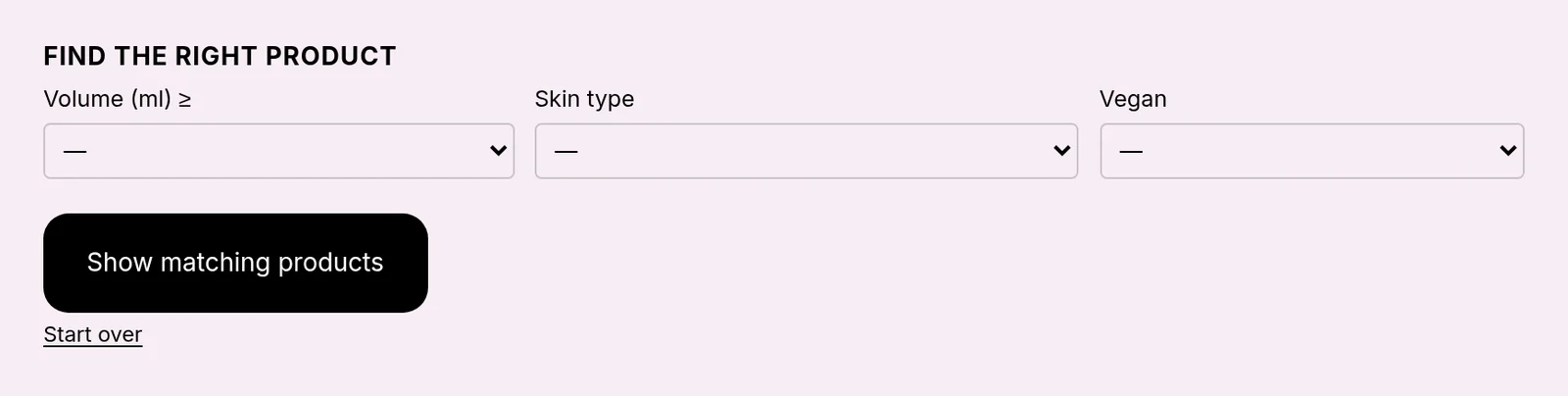
Een begeleide zoektocht over je afgeleide filters: één keuzelijst per eigenschap, getalvelden als „minstens”, selectievakjes „zonder …”, een optioneel prijsbereik, en de resultaten er direct onder.
Waar het komt
Elke pagina, meestal een collectie of een landingspagina per branche.
Wat het nodig heeft
Afgeleide filters (stap 8) en de bijbehorende filters in Search & Discovery.
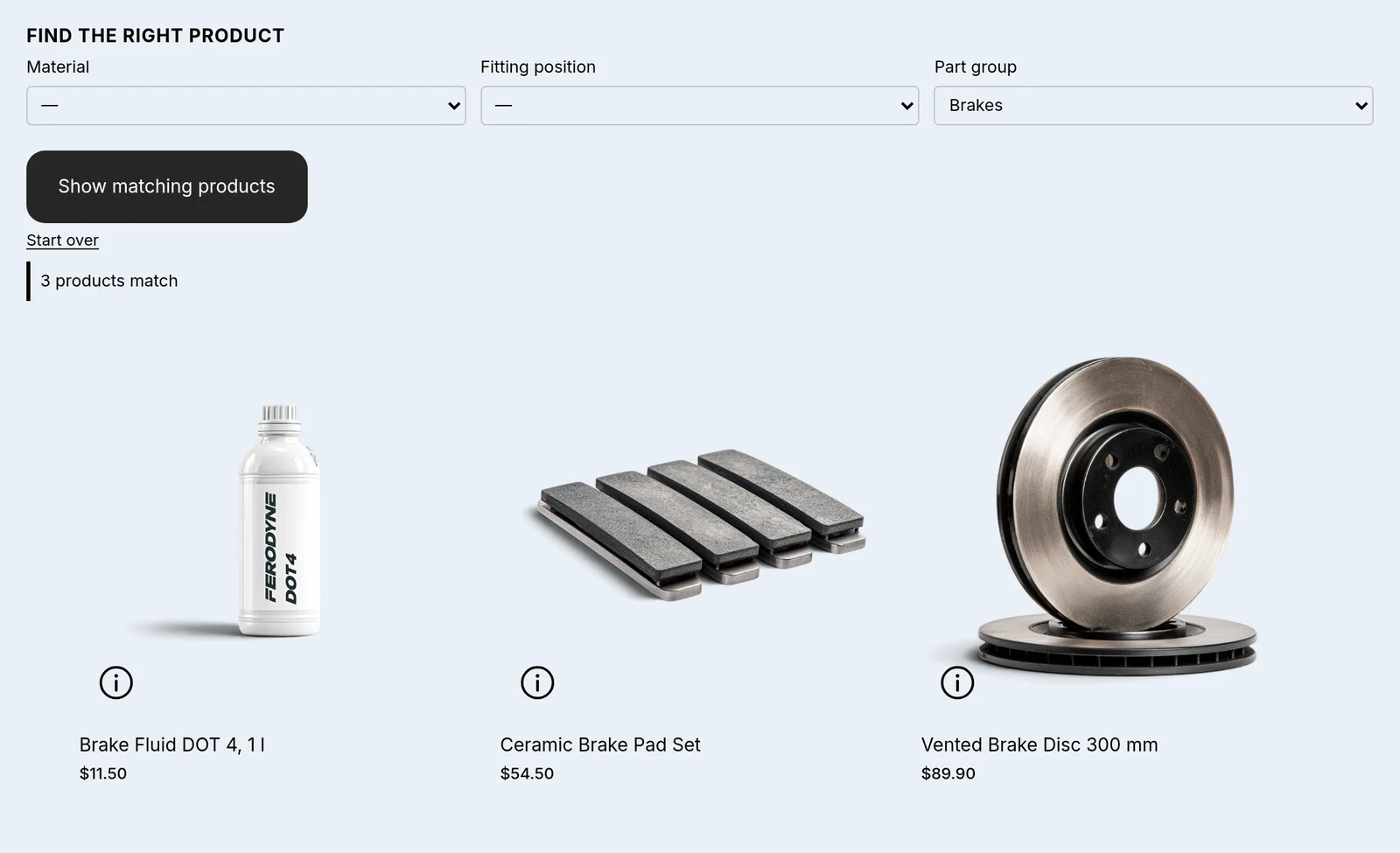
De zoeker vóór een keuzeOnderdelengroep: Remmen, 3 producten passen, direct in het blok getoondMet selectievakjes voor uitsluitingen
Instellingen
Instelling
Opties
Wat het doet
Kop
vrije tekst
Kopniveau
H2 (standaard) · H3
Hoort bij de documentstructuur, het is geen versiering. Heeft de sectie rond dit blok al een kop, kies dan H3: twee H2’s achter elkaar zijn een structuurfout, en alleen een schermlezer laat dat zien.
Collectie om te doorzoeken
kies een collectie
Waar de resultaten vandaan komen. Laat het leeg en de zoeker doorzoekt de collectie van de pagina waarop hij staat, of alle producten als die er niet is. Vereist per eigenschap één filter in Search & Discovery.
Knoptekst
vrije tekst
Een prijsbereik aanbieden
aan / uit (standaard: uit)
Voegt twee getalvelden toe. Shopify filtert de prijs zelf, dus dit heeft geen index en geen instelling nodig. Laat het uit als je thema al een eigen prijsfilter toont, anders staat het er twee keer.
Weergave
Past zich aan de ruimte aan (standaard) · Alle velden even breed · Altijd onder elkaar
Het blok meet zijn eigen breedte en stapelt dus al in een smalle kolom of op de telefoon. Kies „altijd” als je de gestapelde vorm ook wilt waar ruimte is. Een zijkolom is mogelijk in Horizon, dat apps in zijn lay-outgroepen toelaat. Dawn biedt die plek niet, daar staat het blok boven of onder het raster.
Stap van de prijsvelden
getal
Hoeveel de pijltjes per klik verspringen. Laat het leeg en het blok leidt het af uit het prijsbereik van de collectie. Een winkel met bedragen rond 30 krijgt zo andere stappen dan een met bedragen rond 3000.
Het aantal treffers tonen
aan / uit (standaard: aan)
Thema’s tellen meestal zelf mee in de resultaten. Staat het getal er dan twee keer, zet dit dan uit. Meldingen als „Zonder Materiaal zouden het er 4 zijn” blijven in elk geval staan.
Resultaten hier tonen
aan / uit (standaard: aan)
Houdt de klant op deze pagina, een nieuwe selectie vervangt gewoon de vorige. Off = sprong naar de collectiepagina.
Getallen betekenen „minstens”
aan / uit (standaard: aan)
Aan: 120 W kiezen toont ook 180 W en 250 W. Uit: alleen de exacte waarde.
Waarden onder dit aantal producten verbergen
getal (standaard: 2)
Een waarde die maar één product heeft is geen filter maar een link naar dat product. 2 verbergt hem, 1 toont alles. Er wordt geteld binnen de doelcollectie, niet in de hele winkel. Een waarde die elk product in de collectie heeft blijft altijd verborgen: hij kan niets beperken.
Uitsluitingen aanbieden
aan / uit (standaard: aan)
Voegt „zonder …”-vinkjes toe voor elke uitsluiting die je in de app hebt afgeleid. Zet het uit als je ze liever alleen in de filterbalk van het thema houdt.
De collectie meteen tonen
aan / uit (standaard: aan)
Bij het laden toont het blok al alle producten van de doelcollectie; verfijnen komt daarna. Uit als er een eigen productraster onder staat, anders staan dezelfde producten er twee keer.
Vergelijkingstabel(Comparison table)
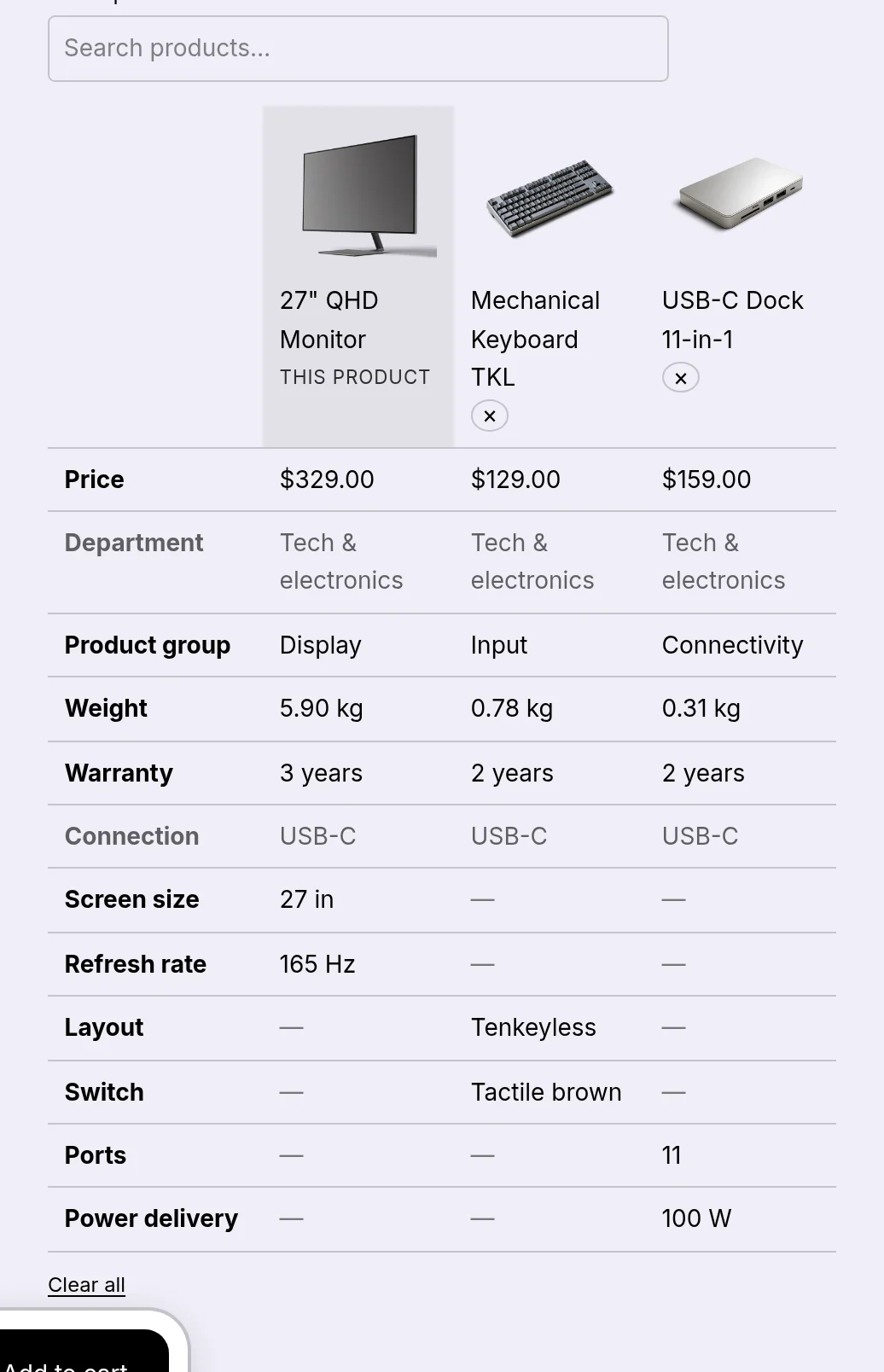
Wat het toont
Producten naast elkaar, regel voor regel. Klanten voegen producten toe met „Bewaren voor later” in de specificatietabel of met het zoekveld.
Waar het komt
Productpagina’s of een eigen vergelijkingspagina.
Wat het nodig heeft
specs.groups op de producten die je vergelijkt.
Drie producten vergelekenOp een eigen pagina, met zoekveld
Instellingen
Instelling
Opties
Wat het doet
Kop
vrije tekst
Kopniveau
H2 (standaard) · H3
Hoort bij de documentstructuur, het is geen versiering. Heeft de sectie rond dit blok al een kop, kies dan H3: twee H2’s achter elkaar zijn een structuurfout, en alleen een schermlezer laat dat zien.
Het huidige product altijd meenemen
aan / uit (standaard: aan)
Op een productpagina is dit product altijd de eerste kolom. Zodra de klant er nog een bewaart, staan ze meteen naast elkaar.
Alleen de verschillen tonen
aan / uit (standaard: uit)
Verbergt de regels waarin alle producten dezelfde waarde hebben.
Laat klanten hier producten kiezen
aan / uit (standaard: aan)
Voegt een zoekveld toe zodat het blok zelfstandig werkt, zonder dat je eerst ergens een product bewaart.
Snelweergave(Quick view)
Wat het toont
Een knop op elke productkaart die de specificaties van het product direct in de lijst opent, onder de kaart of als dialoogvenster.
Waar het komt
Het hele thema: App-insluitingen in de thema-editor.
Wat het nodig heeft
Het blok Specificatietabel in je productsjabloon, want daar komen de waarden vandaan.
Snelweergave geopend onder een rij productkaartenDe app-insluiting met haar instellingen
Instellingen
Instelling
Opties
Wat het doet
Toont de specificaties van een product direct in de lijst, zonder de pagina te verlaten. Vereist het specificatieblok in je productsjabloon, want daar komen de waarden vandaan.
Knop op de kaart
vrije tekst
Knopstijl
De knop van je thema (standaard) · Eenvoudige omlijning · Kleine ⓘ
„De knop van je thema” voegt eenvoudig de knopklasse van het thema toe, zodat hij eruitziet als elke andere knop in je winkel.
Welke themaknop
Secundair (standaard) · Primair
Wordt alleen gebruikt met de knopstijl van je thema. Overal behalve onder de kaart wordt hij verkleind, want de knoppen van je thema zijn call-to-actions op volle grootte en zouden de kaart opslokken.
Waar hij staat
Op de afbeelding, rechtsboven · Op de afbeelding, linksboven · Op de afbeelding, rechtsonder · Op de afbeelding, linksonder · Naast de prijs (standaard) · Onder de kaart
Hoe het opengaat
Onder de kaart (standaard) · Als dialoog
„Onder de kaart” beslaat de hele rij, zo verschuift er niets zijwaarts. Laat het raster van je thema dat niet toe, dan wordt de dialoog gebruikt, automatisch en zonder instelling.
Klaar, en hoe je opzegt
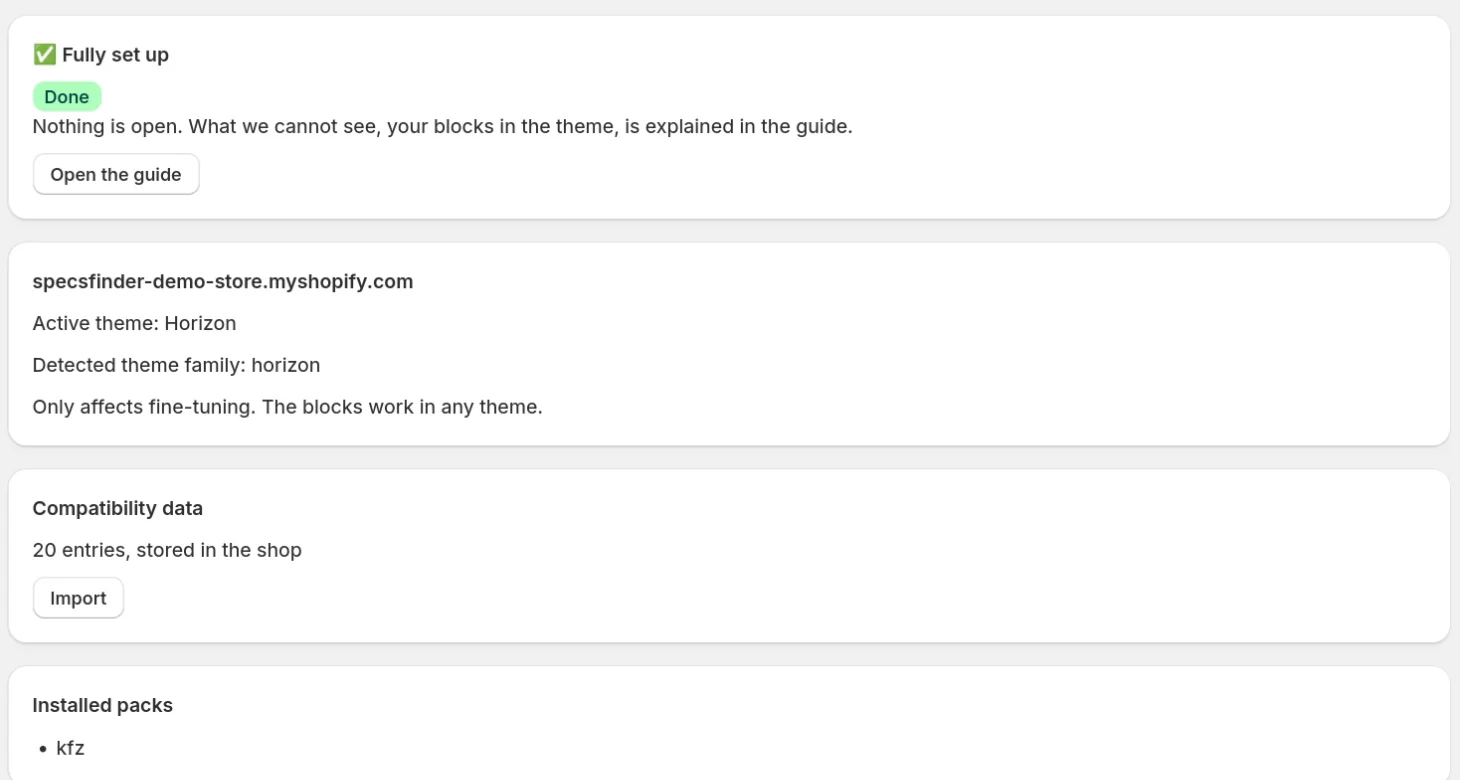
Staat er niets meer open, dan zegt het overzicht dat: „Alles ingericht” (Fully set up).
Opzeggen kan zonder de app te verwijderen. „Tarief” (Plan) → „Terug naar Free” (Switch back to Free) beëindigt Full meteen; het ongebruikte deel van de periode wordt gecrediteerd. Je definities en waarden blijven in je winkel, elk blok blijft werken, en je kunt op elk moment opnieuw afsluiten. Verwijder je de app, dan blijven de velden en hun inhoud ook in je winkel.
Overzicht: Alles ingericht, er staat niets openTarief: terug op het gratis niveau, Full is beëindigd, de gegevens blijven
Als iets er anders uitziet
De import meldde „Import gestart”, maar er kwam niets aan.
Kijk naar de regel onder „Laatste runs”. „0 overgenomen” met fouten betekent meestal dat het recordtype niet bij het bestand paste. Het vak „Sjabloon” toont de kolommen die het gekozen type verwacht.
„Geen enkele kolom in dit bestand hoort bij het gekozen soort record.”
Het bestand staat bij het verkeerde doel en er is niets geschreven. De melding noemt het recordtype waar het bij hoort („Deze kolommen horen bij het soort record …”). Kies dat type en stuur hetzelfde bestand.
„Regel …: handle komt meer dan eens voor” of „is leeg”.
Elke regel heeft een eigen handle nodig. Verbeter de regel die in de melding staat en importeer opnieuw.
„Overgeslagen kolommen: …”
Deze kolommen zijn geen velden van het gekozen recordtype en zijn genegeerd. Meestal gaat het om een tikfout in de kopregel of een kolom voor een ander recordtype.
„… niet gevonden en overgeslagen” in sectie 2 of 3.
Het bestand noemt records of producten die niet bestaan. Importeer de records eerst in sectie 1; controleer producthandles en SKU’s op tikfouten.
Een product is na een import in sectie 3 koppelingen kwijt.
Sectie 3 zet voor elk product in het bestand precies de lijst uit het bestand. Neem alle koppelingen van dat product op in het bestand.
De specificatietabel op het product is leeg.
De groepen hangen aan het product, maar hebben geen regels. Voer sectie 2 uit (groepen aan regels).
Een filter verschijnt niet in mijn winkel.
Het moet in Search & Discovery bestaan (stap 9), met de bron Metaveld van product en precies de sleutel uit de lijst van de app.
„Past het?” zegt „Kies hierboven de jouwe”.
De klant heeft nog geen voertuig of apparaat gekozen. Plaats de Compatibiliteitskiezer boven het blok, of op een pagina die de klant eerder bezoekt; de keuze wordt over pagina’s heen onthouden.
Snelweergave toont niets.
De waarden komen uit het blok Specificatietabel. Voeg het toe aan je productsjabloon.
De kolom „Vermeldingen” toont minder vermeldingen dan ik heb geïmporteerd.
Shopify werkt dat aantal na bulkimports met vertraging bij. Open het recordtype onder Content → Metaobjecten om de echte lijst te zien.
„Werken de filters in de winkel?” zegt „Weet ik niet”.
Je winkel is met een wachtwoord beveiligd, dus de app kan hem niet lezen. Zodra het wachtwoord eraf is, toont de controle welke filters aankomen.
„Aan de slag” meldt dat eigenschappen zijn veranderd sinds de laatste run.
Er zijn producten bewerkt nadat de filters zijn afgeleid. „Filters” → „Je eigenschappen filterbaar maken” → „Voorbeeld” → toepassen werkt ze bij.
Kom je er nog niet uit?
Schrijf ons met het adres van je winkel en wat je op je scherm ziet. We antwoorden in het Engels en het Duits.