Questa pagina copre tutto quello che fa l’app: come si collegano i dati, come deve essere ogni file, ogni passaggio nell’admin e ogni blocco del tuo tema. I passaggi sono gli stessi in ogni settore; quello che cambia si trova nella scheda del tuo settore. Le schermate dell’admin vengono da un’esecuzione reale in un negozio di sviluppo, quelle della vetrina dal nostro negozio demo Broadstock, e mostrano l’interfaccia in inglese. Nel tuo admin l’app e Shopify sono nella tua lingua: per questo la guida riporta le diciture italiane e, tra parentesi, quelle inglesi che vedi nelle immagini.
Un tema Online Store 2.0 come Horizon o Dawn. Ogni blocco si inserisce nell’editor di temi; il codice del tema non lo tocchi mai.
L’app gratuita Search & Discovery di Shopify. È l’unico posto in cui si può creare un filtro per il negozio, per questo serve nel passaggio 9. Tutto il resto funziona senza.
I dati dei tuoi prodotti in fogli di calcolo salvati come CSV. Se non ne hai ancora, il passaggio 4 ti mostra prima un risultato con dati di esempio, e i file di esempio qui sotto ti danno il formato esatto.
Il piano Full per l’import CSV, i pacchetti iniziali e un selettore dei veicoli con più di 50 veicoli. Tutti i blocchi, il modello dei dati e i dati di esempio sono gratuiti.
Il tuo settore. Sceglilo nelle schede qui sotto: indicano i nomi da scegliere, i file da importare e i blocchi adatti, con un set completo di file di esempio.
Il tuo settore
Cosa cambia nel tuo settore
Scegli il tuo settore. La scheda indica i nomi da scegliere nel passaggio 5, i file da importare nel passaggio 6, i filtri e i blocchi che di solito hanno senso, il set di esempio completo e come appare il risultato in un negozio reale.
Ricambi auto e veicoli
Sezioni del pacchetto iniziale (passaggio 5)
Contenuto della confezione · Montaggio · Omologazioni e marcature · Garanzia
Dati di compatibilità (passaggi 5 e 6)
Si chiama: Veicolo (Marca · Modello · Anno da · Anno a · Motore)
Campo prodotto: Veicoli compatibili
Colonne nel file:
handle,make,model,year_from,year_to,engine
vw-golf-vii-1-0-tsi,VW,Golf VII,2012,2020,1.0 TSI
Righe di specifica tipiche
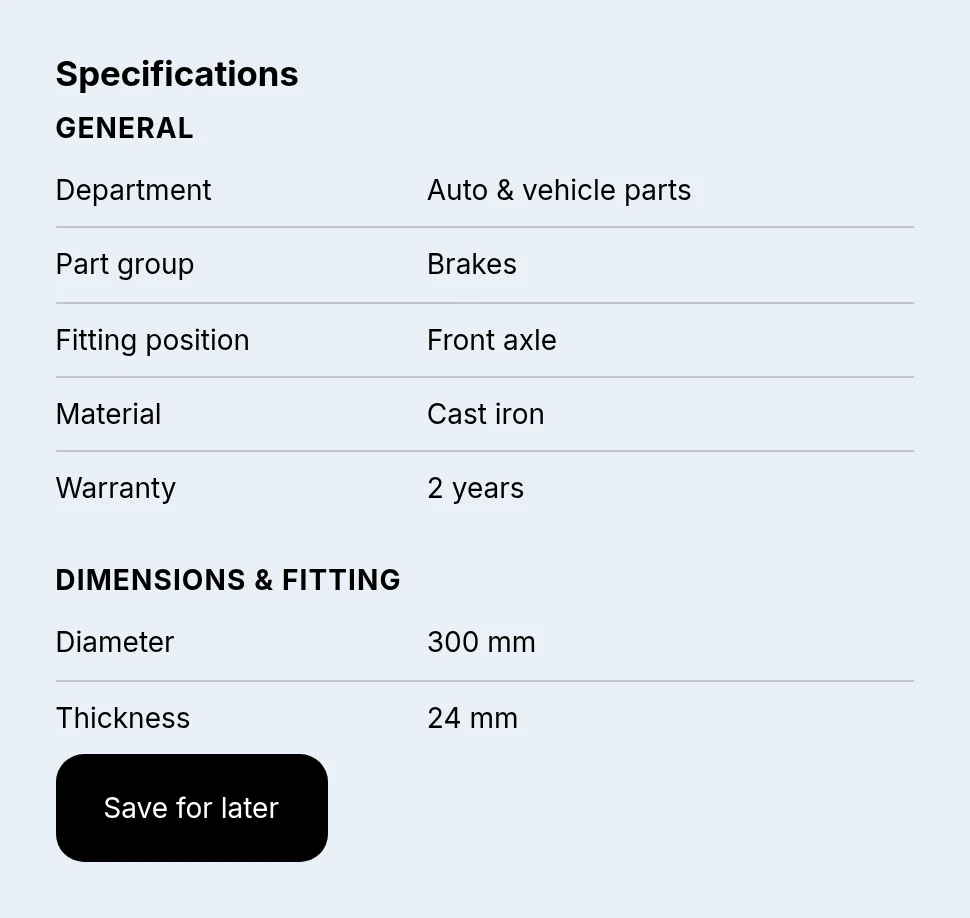
Gruppo ricambi Freni · Posizione di montaggio Asse anteriore · Materiale Ghisa · Diametro 300 mm · Spessore 24 mm
Filtri di esclusione (passaggio 8)
Materiale, per filtri come «senza ceramica». Nel negozio demo una sola proprietà ne dà otto.
Blocchi che di solito sono adatti (passaggio 10)
Tabella delle specifiche, Selettore di compatibilità sopra «Va bene?», Codici, Documenti, Dettagli del prodotto, Cercatore di prodotti, Anteprima rapida.
Origine: 78 veicoli e 244 assegnazioni da Broadstock.
In un negozio reale (Broadstock)
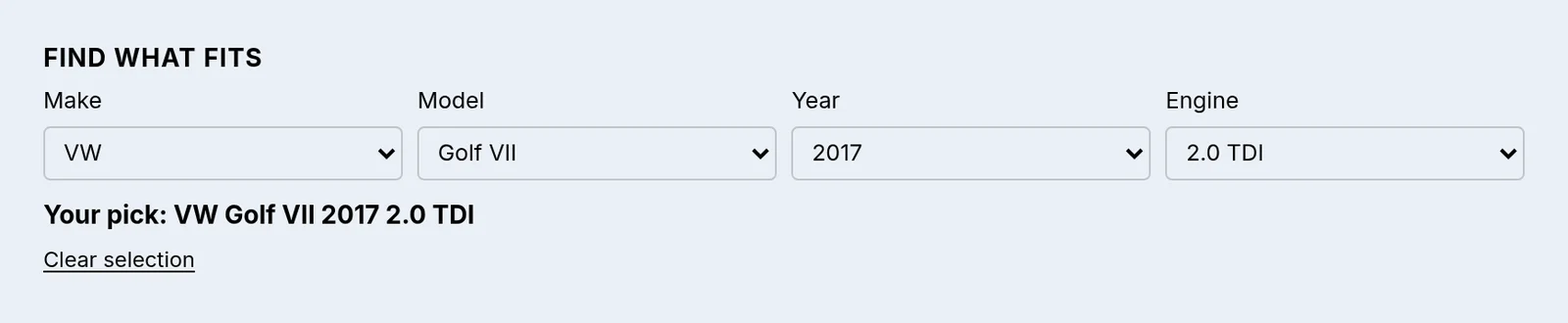
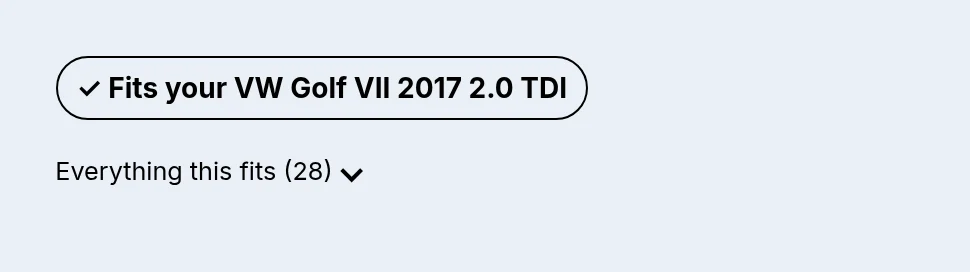
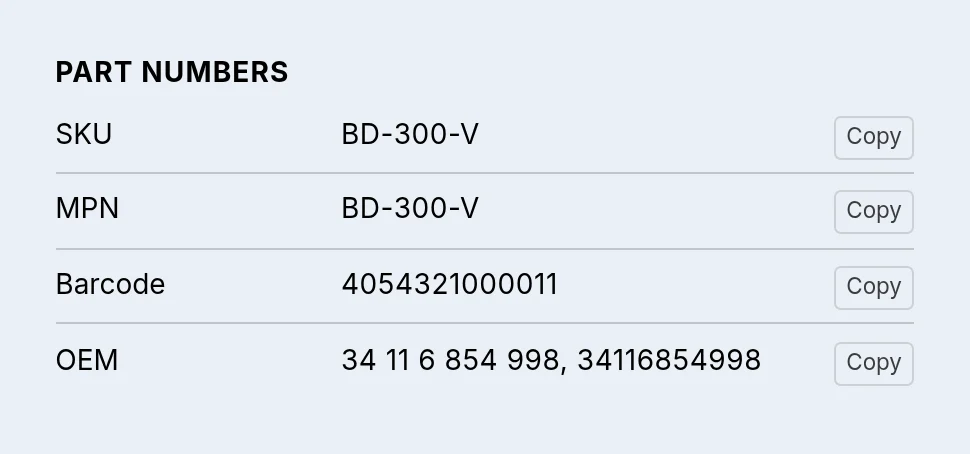
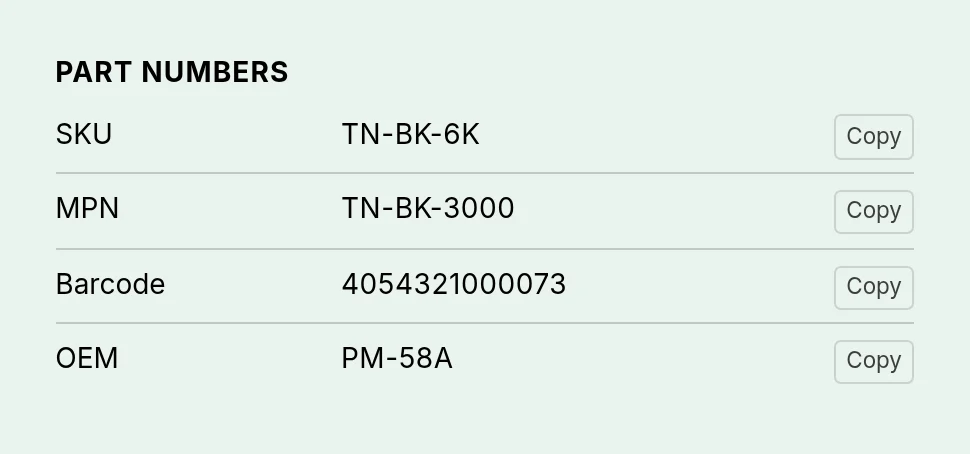
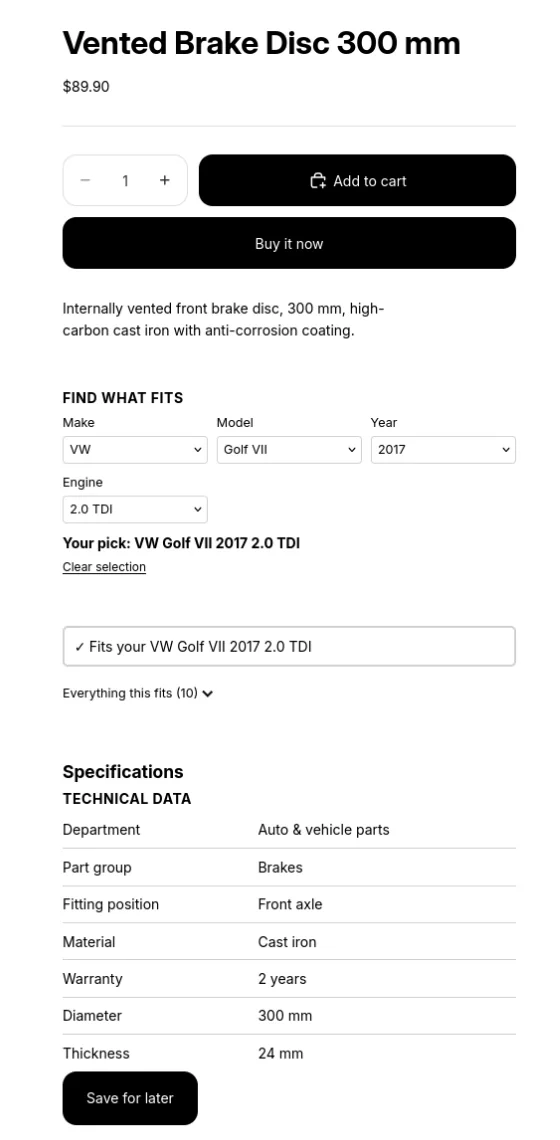
Tabella delle specifiche di un disco frenoSelettore di compatibilità con VW Golf VII 2017 2.0 TDI sceltoVa bene per il tuo VW Golf VII 2017 2.0 TDI (Fits your …)Codici: SKU, MPN, codice a barre, OEM con pulsanti di copia
Utensili e industria
Sezioni del pacchetto iniziale (passaggio 5)
Contenuto della confezione · Motore e sistema batteria · Sicurezza e dispositivi di protezione · Documenti
Dati di compatibilità (passaggi 5 e 6)
Si chiama: Dispositivo (Marca · Sistema di batterie · Valido da · Valido fino a · Dispositivo)
Qui «model» contiene il sistema di batterie e «engine» il dispositivo.
Righe di specifica tipiche
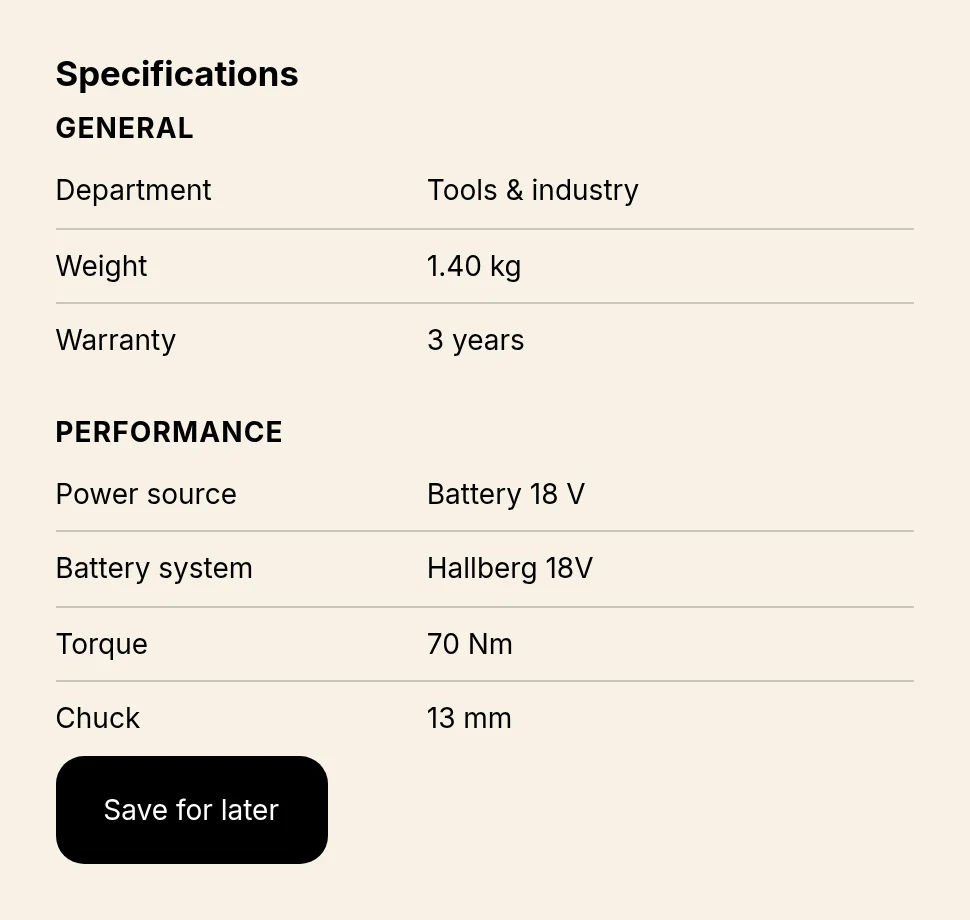
Alimentazione Batteria 18 V · Sistema di batterie Hallberg 18V · Coppia 70 Nm · Mandrino 13 mm · Peso 1,40 kg
Filtri di esclusione (passaggio 8)
Utile quando un prodotto contiene qualcosa che gli acquirenti vogliono evitare, per esempio un materiale. Molti negozi di utensili ne fanno a meno.
Blocchi che di solito sono adatti (passaggio 10)
Tabella delle specifiche, Documenti (dichiarazioni, manuali), Codici, Dettagli del prodotto, Selettore di compatibilità sopra «Va bene?» per batterie e accessori, Cercatore di prodotti, Anteprima rapida.
Origine: Specifiche e documenti da Broadstock; le quattro destinazioni di compatibilità sono un nostro esempio.
In un negozio reale (Broadstock)
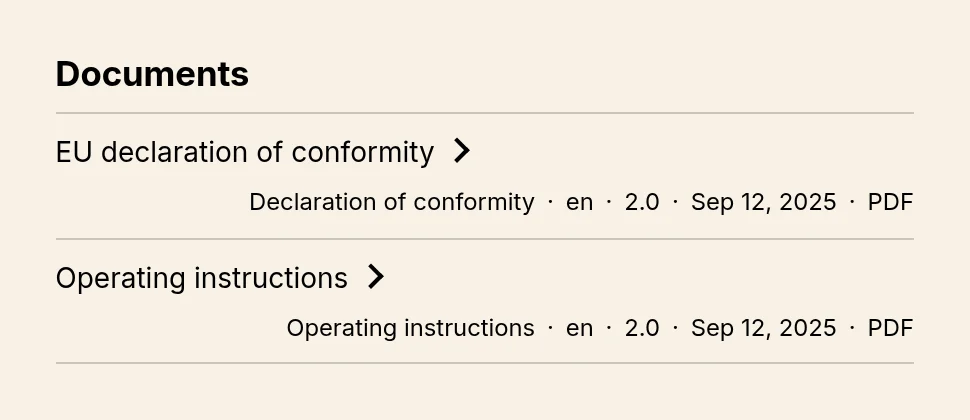
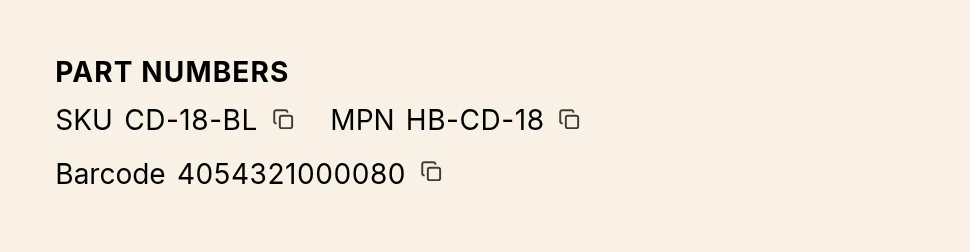
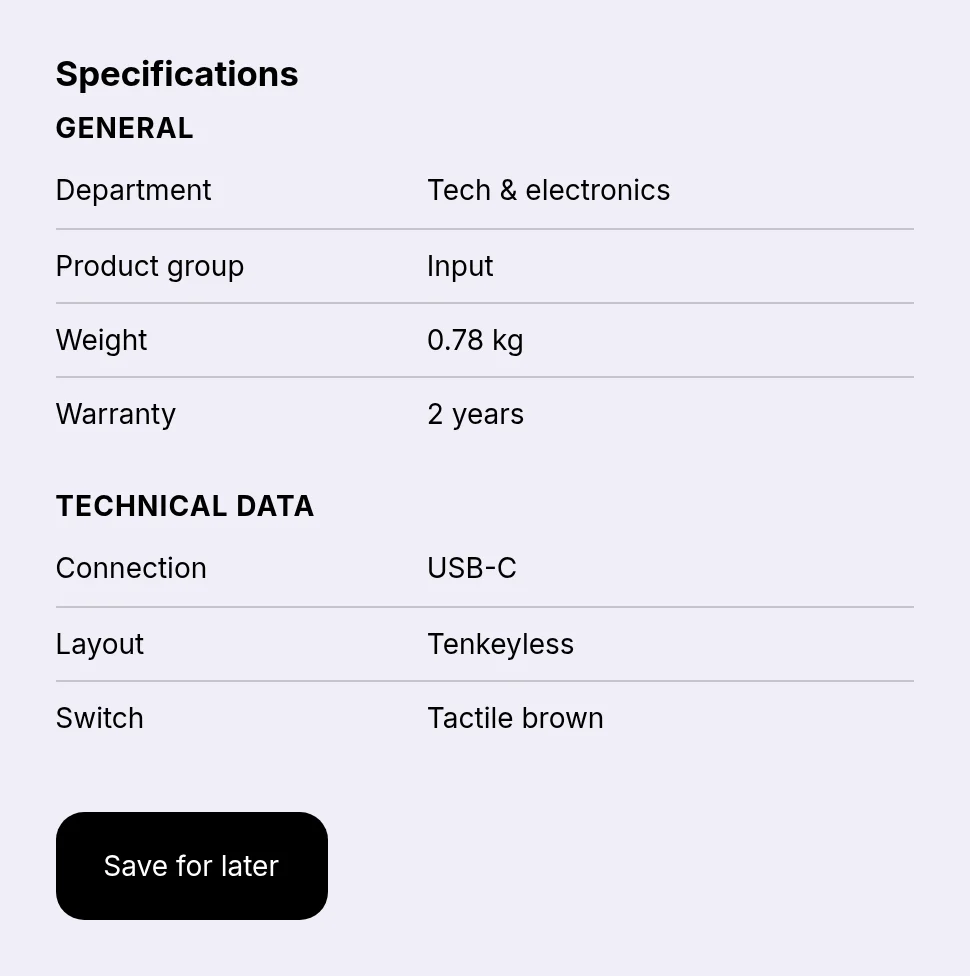
Tabella delle specifiche di un trapano avvitatore a batteriaDocumenti: dichiarazione di conformità UE e istruzioni per l’usoCodici nella disposizione compatta con icone di copia
Ufficio e materiali di consumo
Sezioni del pacchetto iniziale (passaggio 5)
Compatibilità · Resa e autonomia · Contenuto della confezione · Sostenibilità e smaltimento
Dati di compatibilità (passaggi 5 e 6)
Si chiama: Stampante (Marca · Serie · Valido da · Valido fino a · Modello)
Qui «model» contiene la serie e «engine» il modello di stampante.
Righe di specifica tipiche
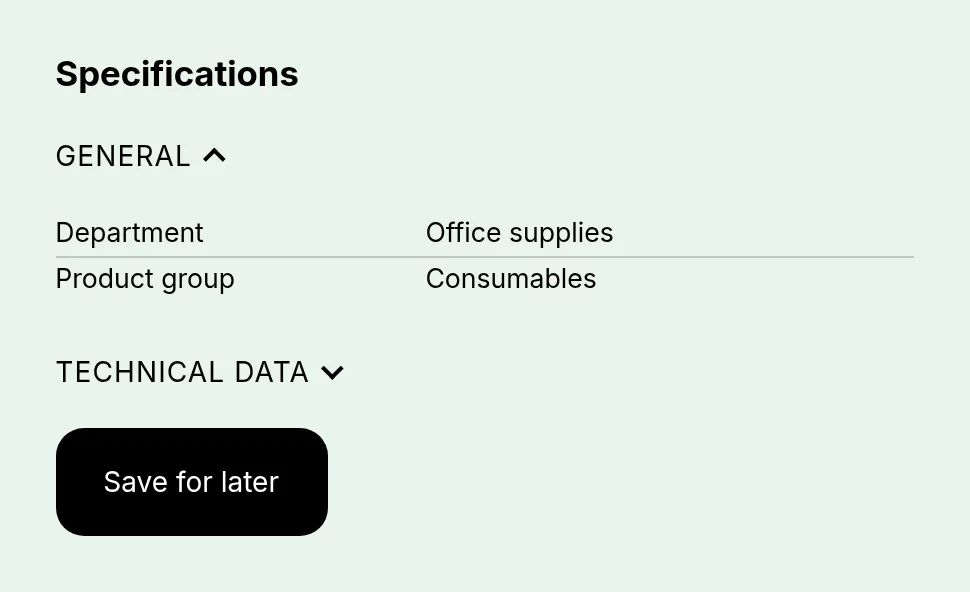
Reparto Forniture per ufficio · Gruppo prodotti Materiali di consumo · Resa in pagine · Colore
Filtri di esclusione (passaggio 8)
Serve di rado. Una proprietà come «Contiene» ti permette di offrire filtri «senza …», se il tuo assortimento ne ha una.
Blocchi che di solito sono adatti (passaggio 10)
Tabella delle specifiche (qui con gruppi ripiegabili), Codici, Documenti (schede di sicurezza), Dettagli del prodotto, Selettore di compatibilità sopra «Va bene?», Cercatore di prodotti, Anteprima rapida.
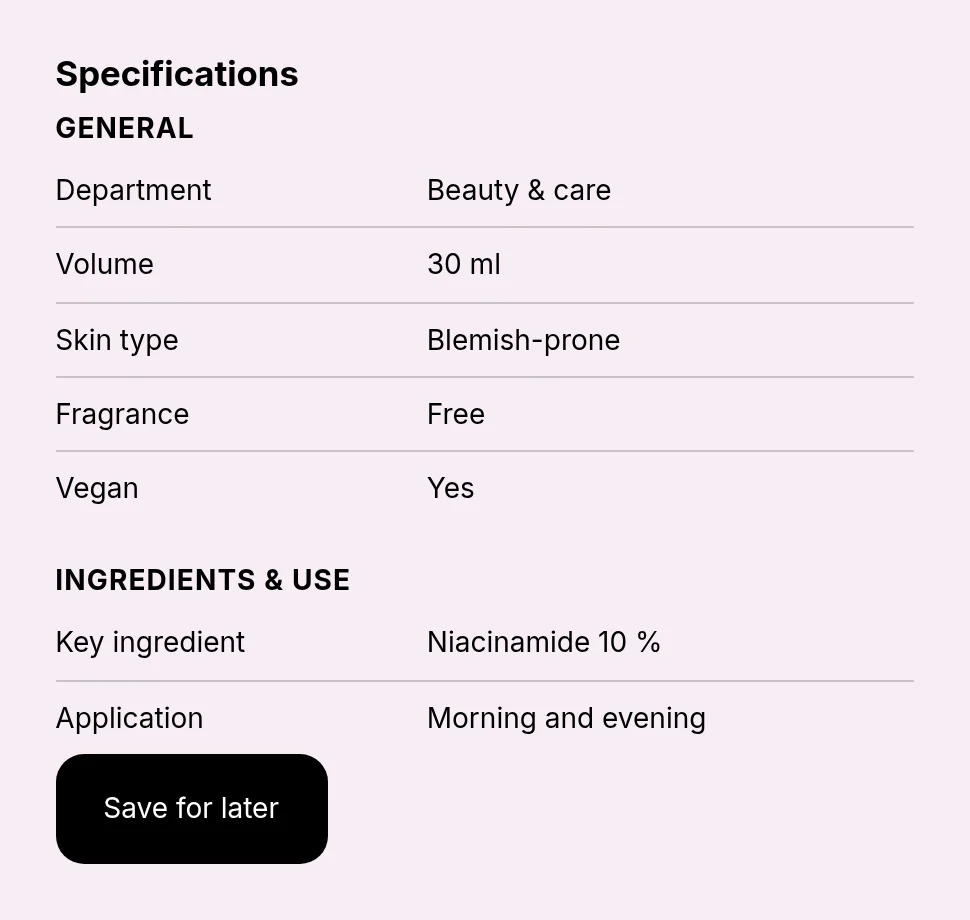
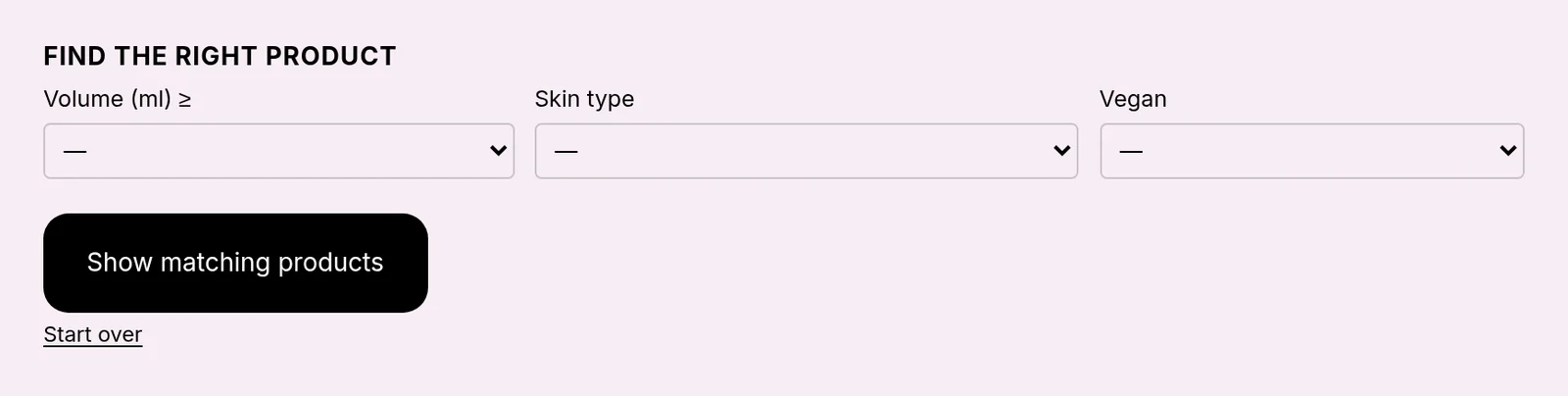
Tabella delle specifiche di un siero visoCercatore di prodotti per la cosmetica
Alimentari
Sezioni del pacchetto iniziale (passaggio 5)
Ingredienti · Valori nutrizionali · Allergeni · Origine e conservazione
Dati di compatibilità (passaggi 5 e 6)
Non si usano in questo settore. Salta il file di compatibilità nel passaggio 6; il Selettore di compatibilità e «Va bene?» non servono.
Righe di specifica tipiche
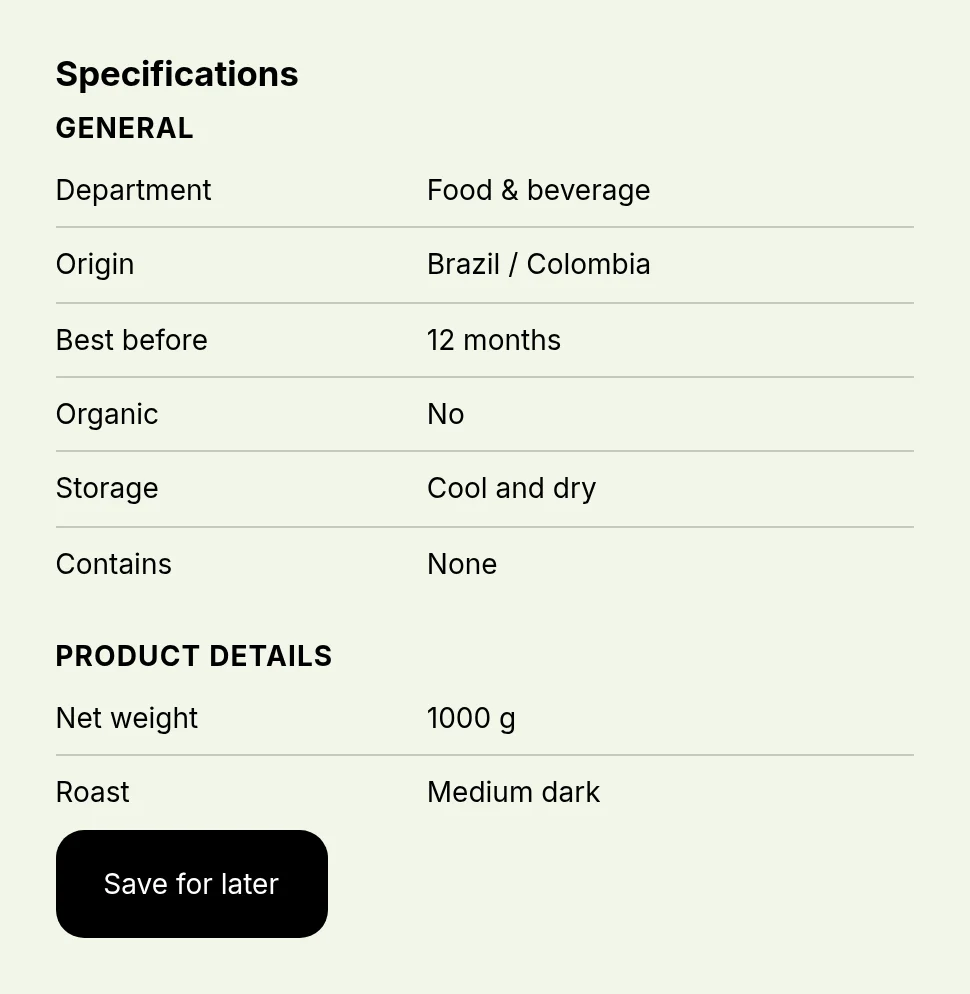
Origine Brasile / Colombia · Da consumarsi preferibilmente entro 12 mesi · Bio No · Contiene Nessuno · Peso netto 1000 g
Filtri di esclusione (passaggio 8)
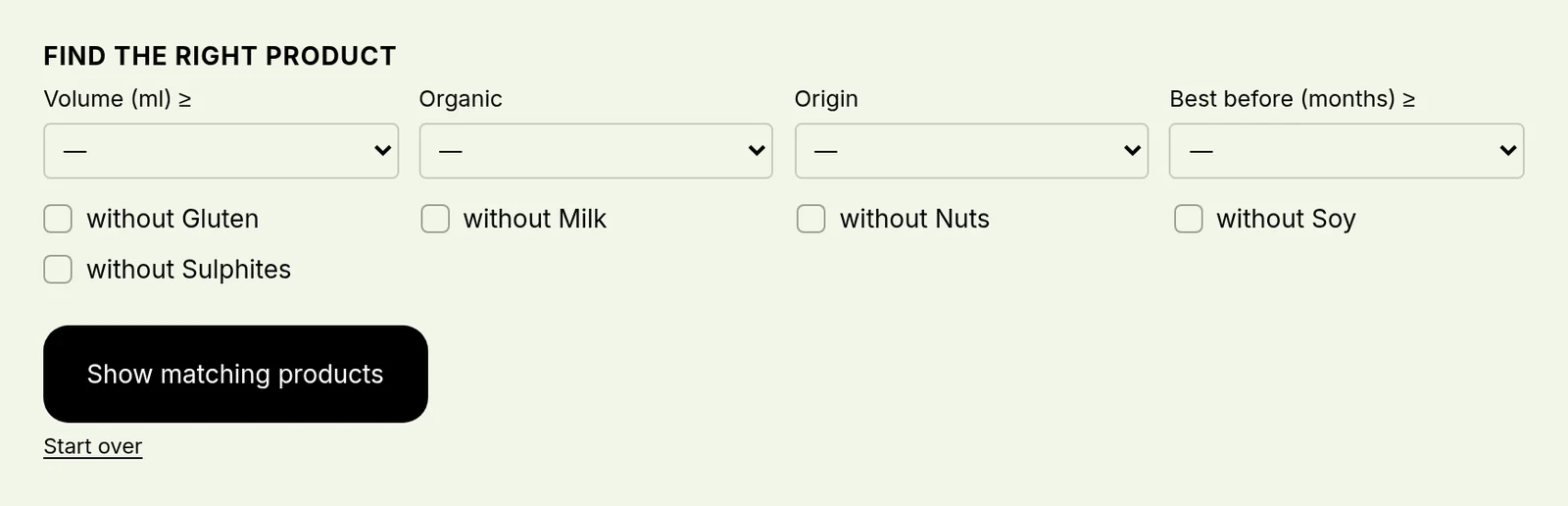
Allergeni, indicati come ciò che un prodotto contiene («Contiene: glutine, frutta a guscio»), per filtri come «senza glutine» o «senza frutta a guscio». Shopify non può filtrare per ciò che manca; l’app lo deriva. Il cercatore li offre come caselle di spunta.
Blocchi che di solito sono adatti (passaggio 10)
Dettagli del prodotto (le sezioni del pacchetto iniziale), Tabella delle specifiche, Cercatore di prodotti con esclusioni, Anteprima rapida.
Tabella delle specifiche di caffè in grani per espressoCercatore di prodotti con le caselle senza glutine, senza latte, senza frutta a guscio, senza soia, senza solfiti
Lusso e gioielleria
Sezioni del pacchetto iniziale (passaggio 5)
Composizione · Cura · Certificato · Spedizione e resi
Dati di compatibilità (passaggi 5 e 6)
Non si usano in questo settore. Salta il file di compatibilità nel passaggio 6; il Selettore di compatibilità e «Va bene?» non servono.
Righe di specifica tipiche
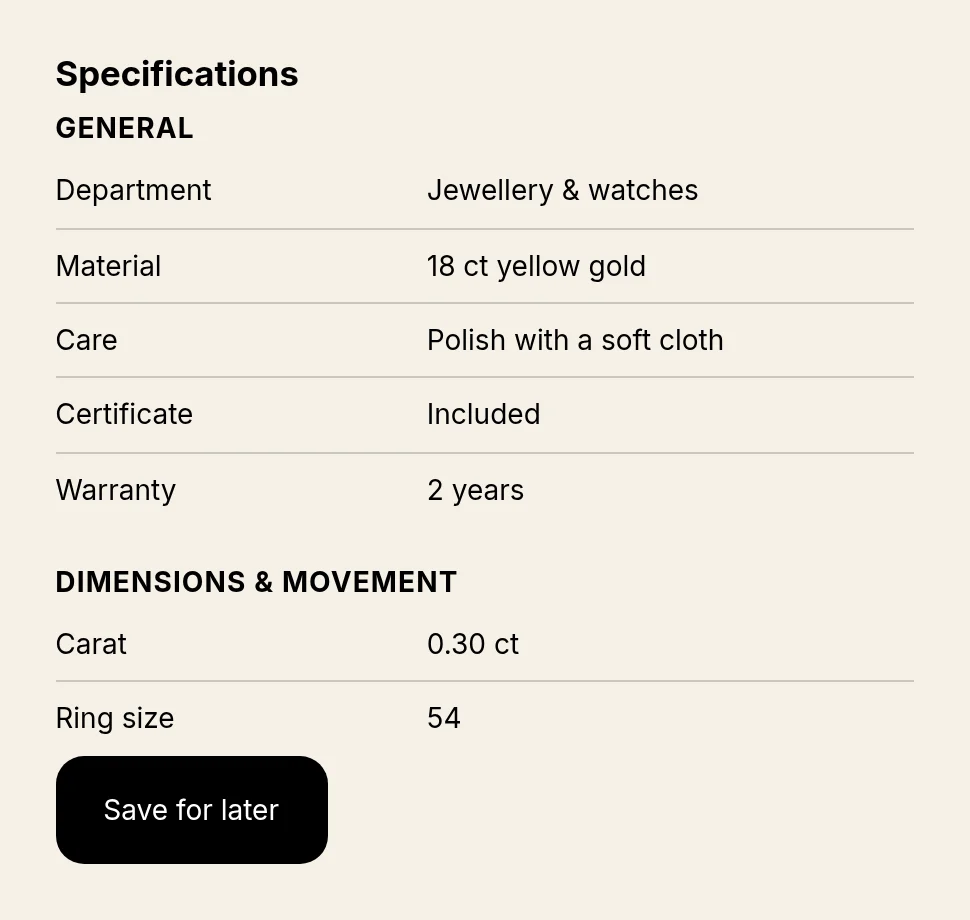
Materiale Oro giallo 18 kt · Cura Lucidare con un panno morbido · Certificato Incluso · Carati 0,30 ct · Misura anello 54
Filtri di esclusione (passaggio 8)
Metallo, per filtri come «senza nichel».
Blocchi che di solito sono adatti (passaggio 10)
Dettagli del prodotto (le sezioni del pacchetto iniziale), Tabella delle specifiche, Documenti (certificati), Cercatore di prodotti, Anteprima rapida.
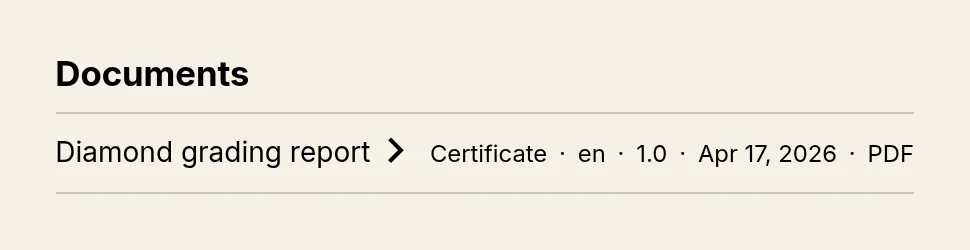
Tabella delle specifiche di un anello solitarioDocumenti: certificato di analisi del diamante
Passo dopo passo
I dodici passaggi, in quest’ordine
Seguili in quest’ordine. La pagina «Per iniziare» (Getting started) dell’app segue lo stesso ordine e segna ogni passaggio come «Fatto» (Done), «Da fare» (Open), «Non ancora» (Not yet) o «Non lo so» (Cannot tell); legge il tuo negozio, quindi ciò che lì manca manca davvero. La parte di riferimento sotto i passaggi spiega nel dettaglio il modello dei dati, ogni campo e le regole dell’import.
01Installa l’app e apri «Per iniziare»
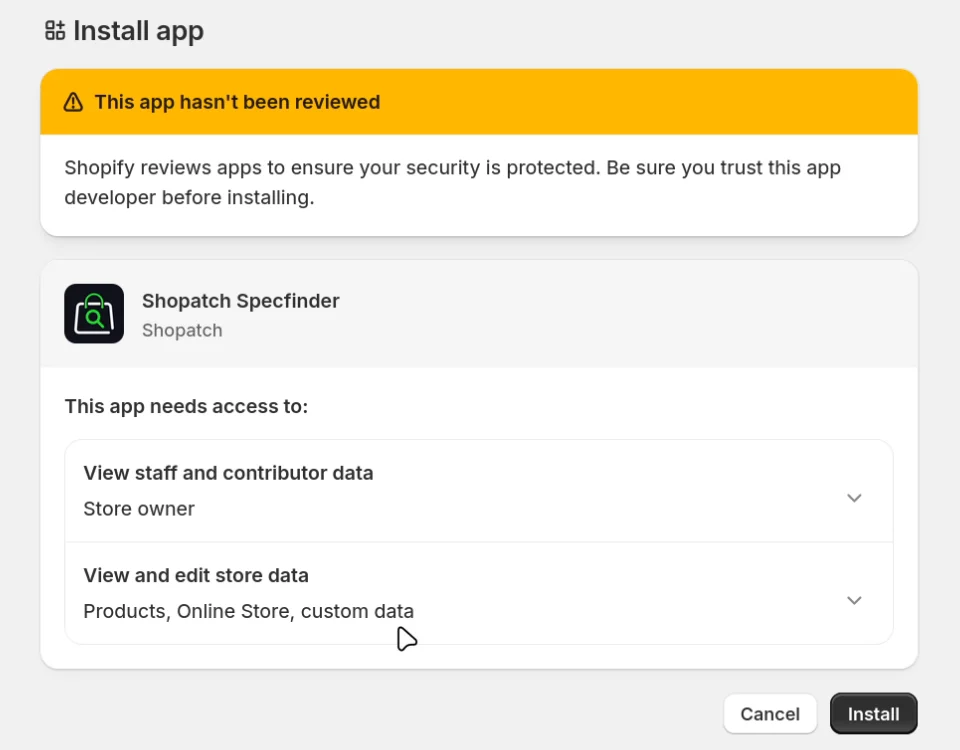
Installa Shopatch Specfinder dallo Shopify App Store. L’app chiede accesso a prodotti, negozio online e dati personalizzati, e a nient’altro.
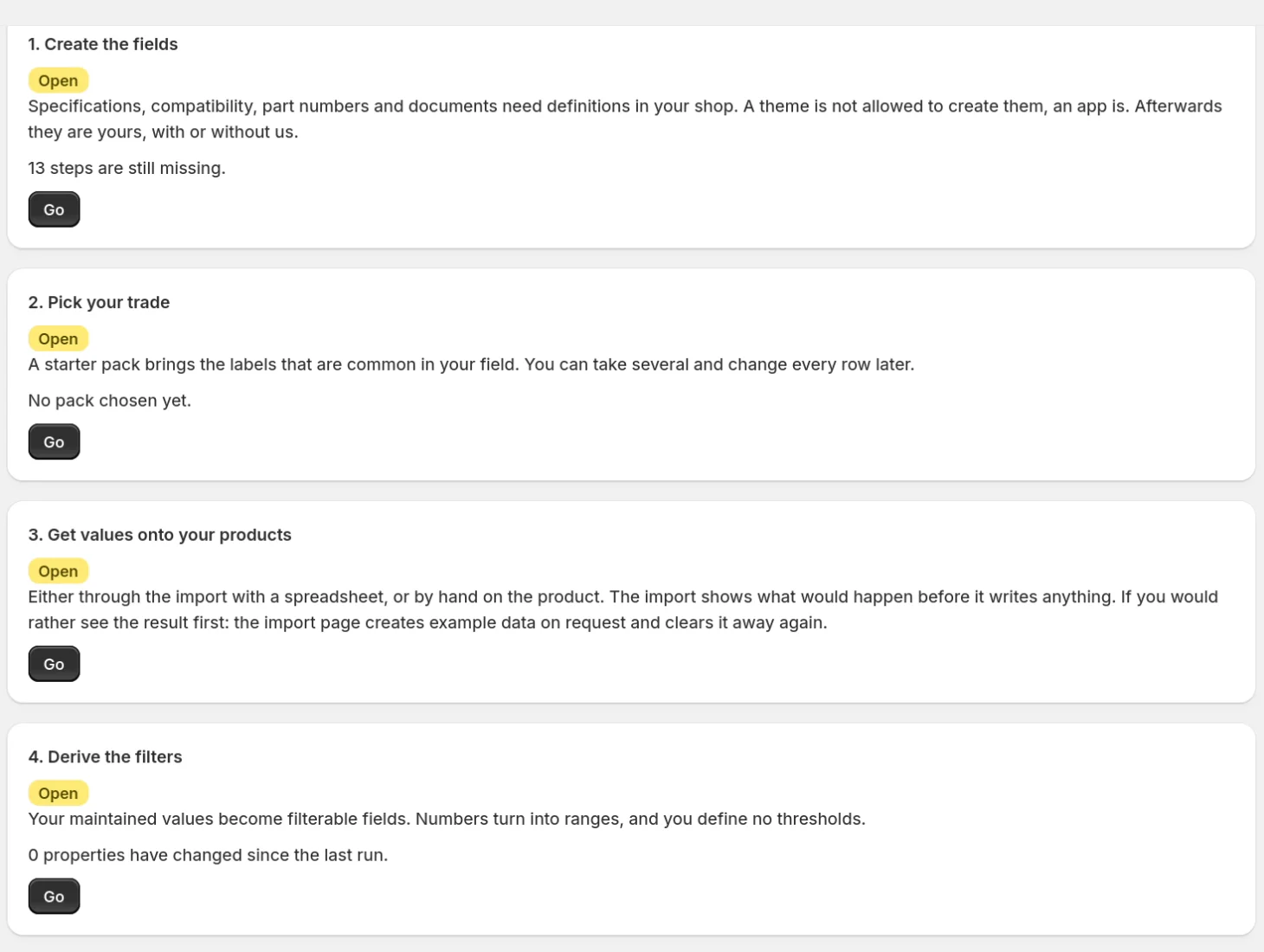
Un clic sul nome dell’app nel tuo admin apre la «Panoramica» (Overview). La pagina «Per iniziare» (Getting started) elenca ogni passaggio e porta alla pagina in cui lo esegui.
Schermata di installazione di Shopify: l’app chiede accesso a dati del personale, prodotti, negozio online e dati personalizzatiPer iniziare (Getting started): Creare i campi, Scegliere il tuo settore, Portare i valori sui prodotti, Derivare i filtri
02Scegli il piano
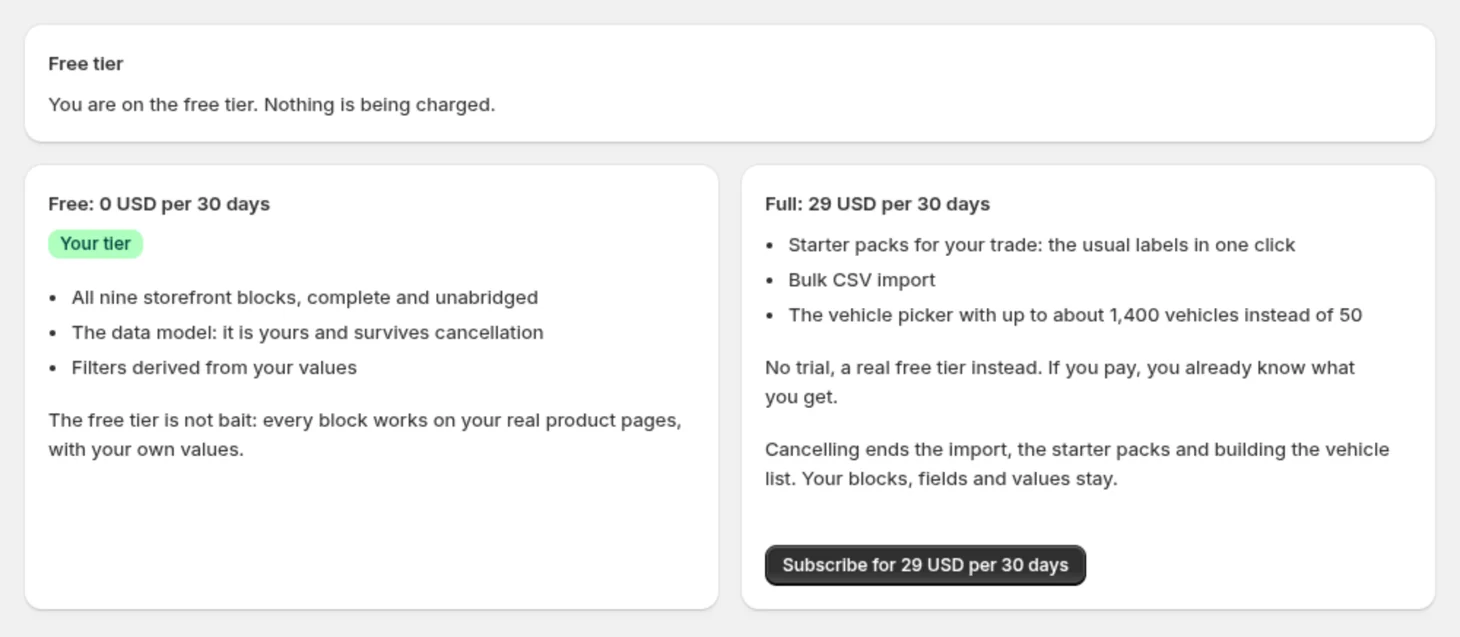
Free comprende tutti e nove i blocchi, il modello dei dati e i filtri ricavati. Full (29 USD ogni 30 giorni) aggiunge l’import CSV, i pacchetti iniziali e un selettore dei veicoli con fino a circa 1.400 veicoli invece di 50.
«Piano» (Plan) → «Sottoscrivi a 29 USD ogni 30 giorni» (Subscribe) apre la pagina di approvazione di Shopify; l’importo compare sulla tua fattura Shopify. Per disdire non serve disinstallare, vedi la fine di questa guida.
Pagina del piano con il piano gratuito e Full affiancati
03Crea i campi
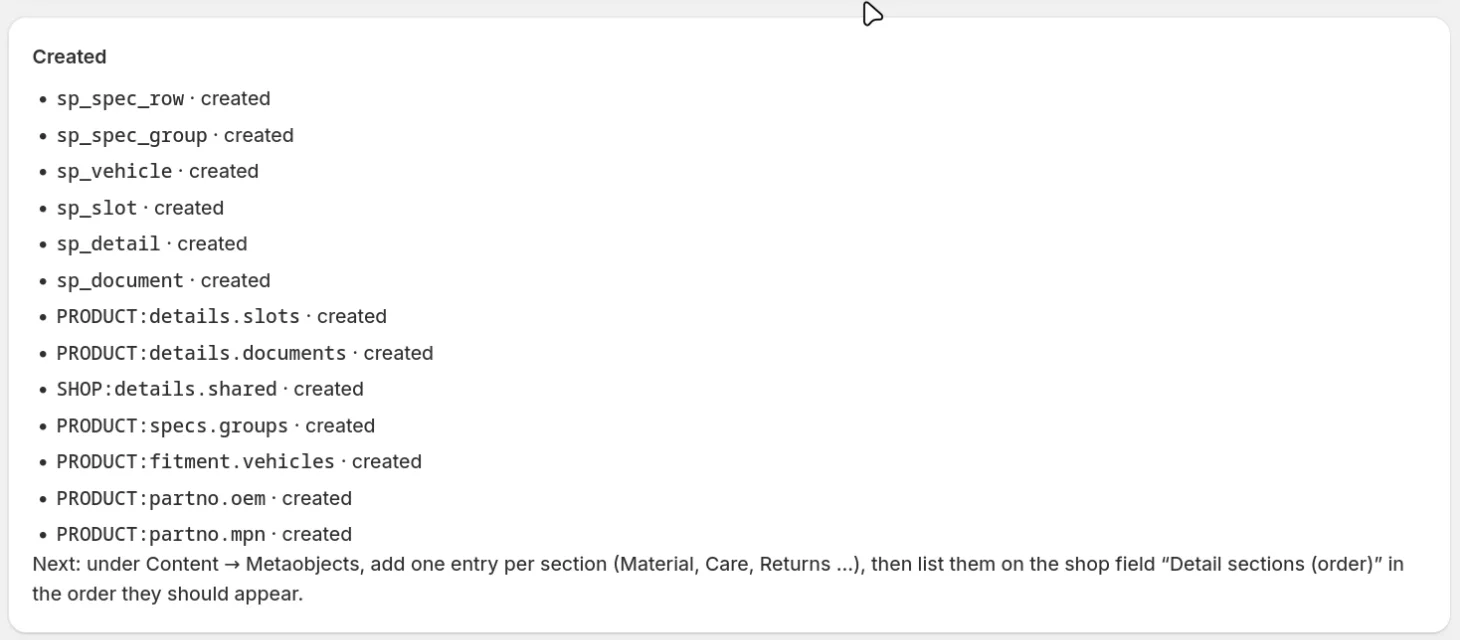
«Configurazione» (Setup) → «Crea 13 definizioni» (Create 13 definitions). Un clic crea i sei tipi di record e i sette campi descritti nella parte di riferimento: in un negozio nuovo sono tredici definizioni. Appartengono al tuo negozio e restano anche se rimuovi l’app.
Ripeterlo non fa danni: ciò che esiste resta intatto e viene indicato come «già presente». Se non manca nulla, il pulsante dice «Niente da fare, controlla comunque» (Nothing to do, check anyway).
Configurazione dopo la creazione: ogni definizione segnata come creata
04Prima guarda un risultato (facoltativo)
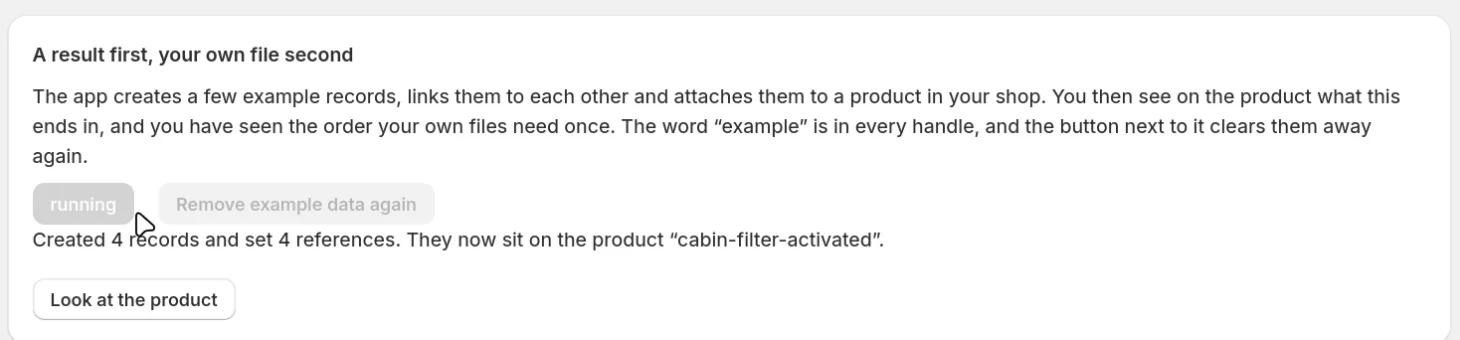
«Import» → «Creare dati di esempio» (Create example data) scrive due righe di specifica e due gruppi, li collega e li aggancia a un prodotto attivo. «Guardare il prodotto» (Look at the product) lo apre nella pagina del prodotto dell’admin di Shopify, dove il campo Specifiche è compilato.
«Rimuovere i dati di esempio» (Remove example data again) cancella tutto. Ogni handle di esempio contiene la parola «example», quindi nessuno dei tuoi dati viene toccato.
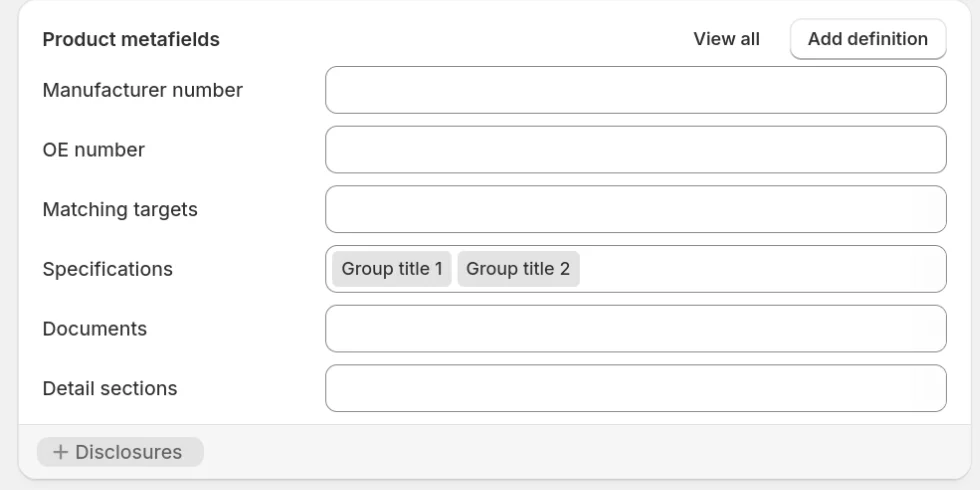
4 record creati e 4 riferimenti impostati, con il pulsante «Guardare il prodotto»Pagina del prodotto: il campo fissato Specifiche contiene i gruppi di esempio4 record di esempio rimossi
05Dai un nome ai dati di compatibilità e scegli un pacchetto iniziale
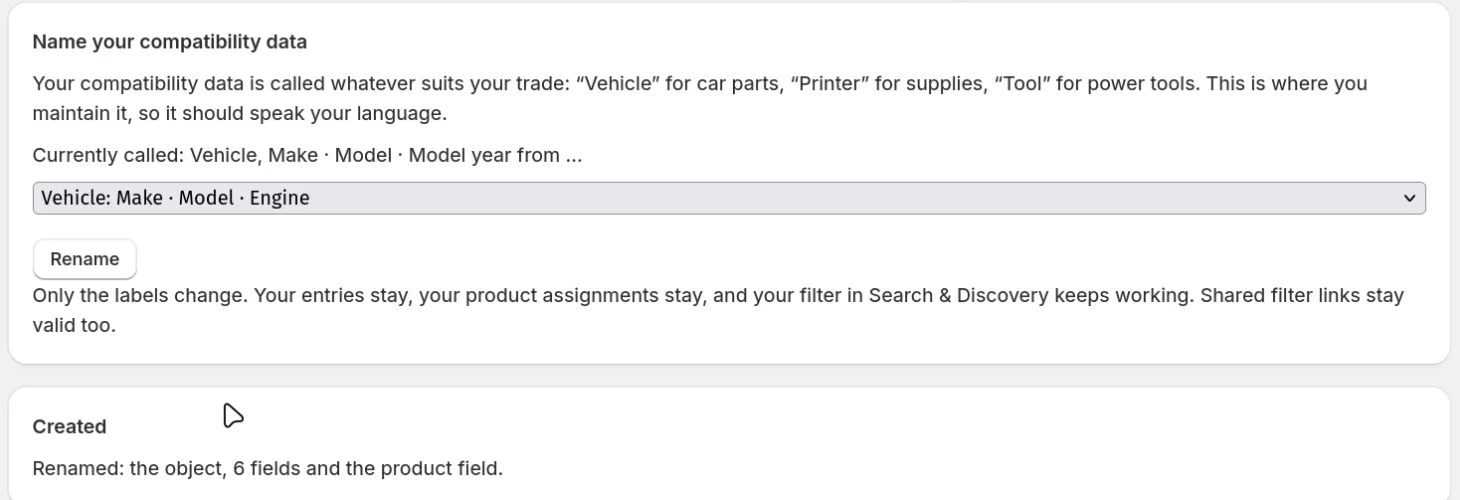
«Configurazione» (Setup) → «Dai un nome ai tuoi dati di compatibilità» (Name your compatibility data): scegli le denominazioni del tuo settore (vedi la tua scheda) e fai clic su «Rinomina» (Rename). Marca, Modello, Motore per i veicoli; Marca, Serie, Modello per le stampanti; e così via. Cambiano solo le etichette: voci, collegamenti, filtri e link di filtro condivisi continuano a funzionare.
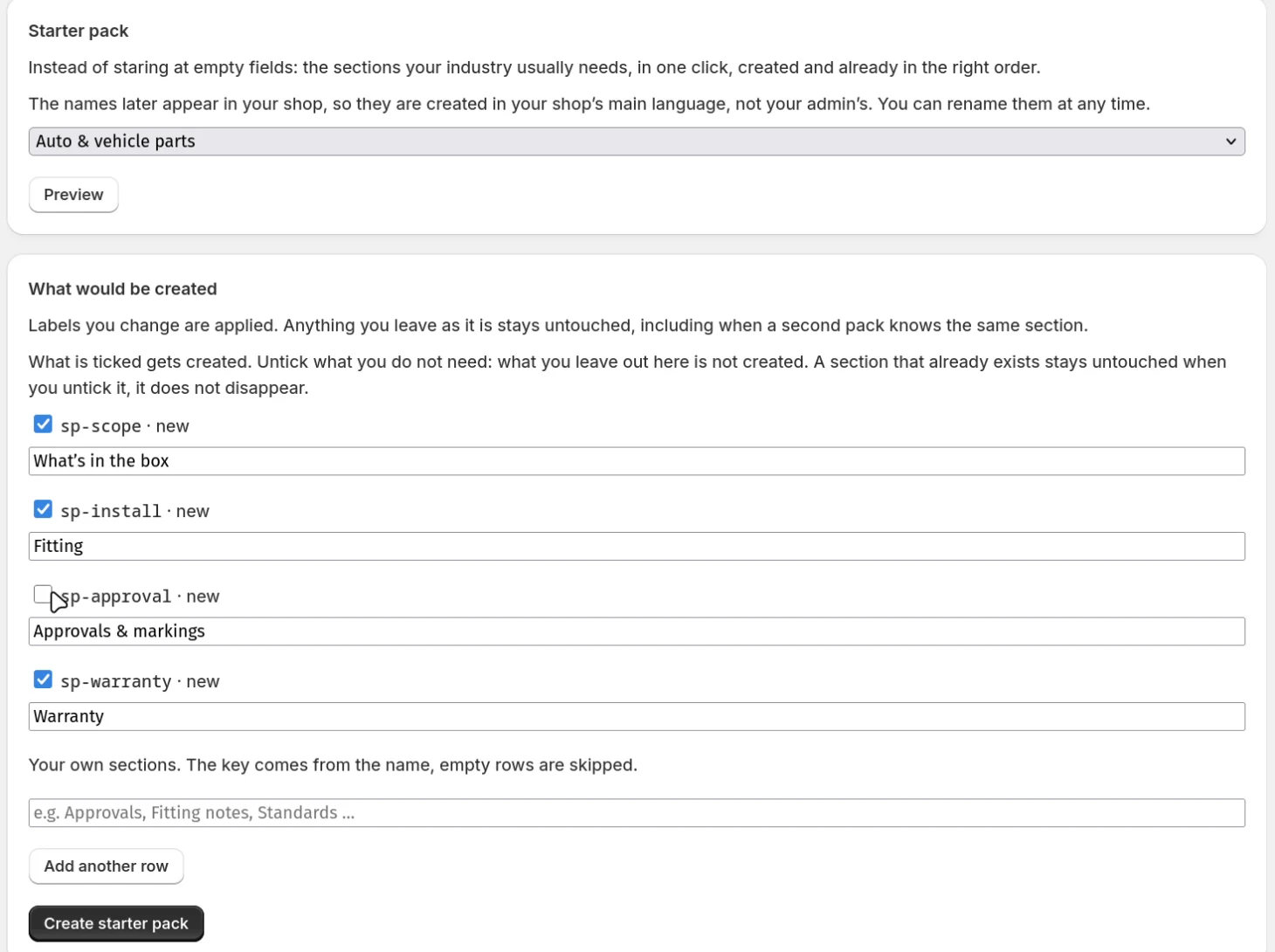
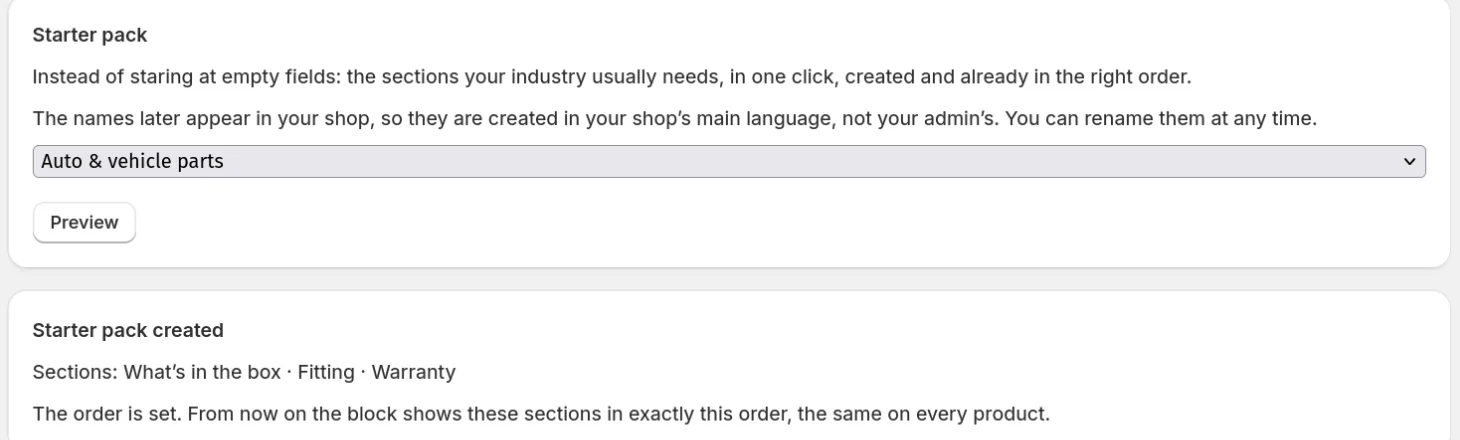
«Configurazione» → «Pacchetto iniziale» (Starter pack): scegli il tuo settore e fai clic su «Anteprima» (Preview). Togli la spunta alle sezioni che non ti servono e rinomina quelle che vuoi chiamare diversamente, poi «Crea il pacchetto iniziale» (Create starter pack). Le sezioni compaiono nel blocco Dettagli del prodotto esattamente in quest’ordine, su ogni prodotto. Eseguire di nuovo un pacchetto non cancella mai una sezione; un’etichetta che modifichi viene sostituita. Per creare il pacchetto iniziale serve Full; l’anteprima funziona anche con il piano gratuito.
Rinominato: l’oggetto, 6 campi e il campo prodottoAnteprima del pacchetto iniziale con una sezione senza spuntaPacchetto iniziale creato: tre sezioni in ordine fisso
Attenzione: I settori senza dati di compatibilità saltano la denominazione e passano direttamente al pacchetto iniziale.
06Importa i tuoi dati
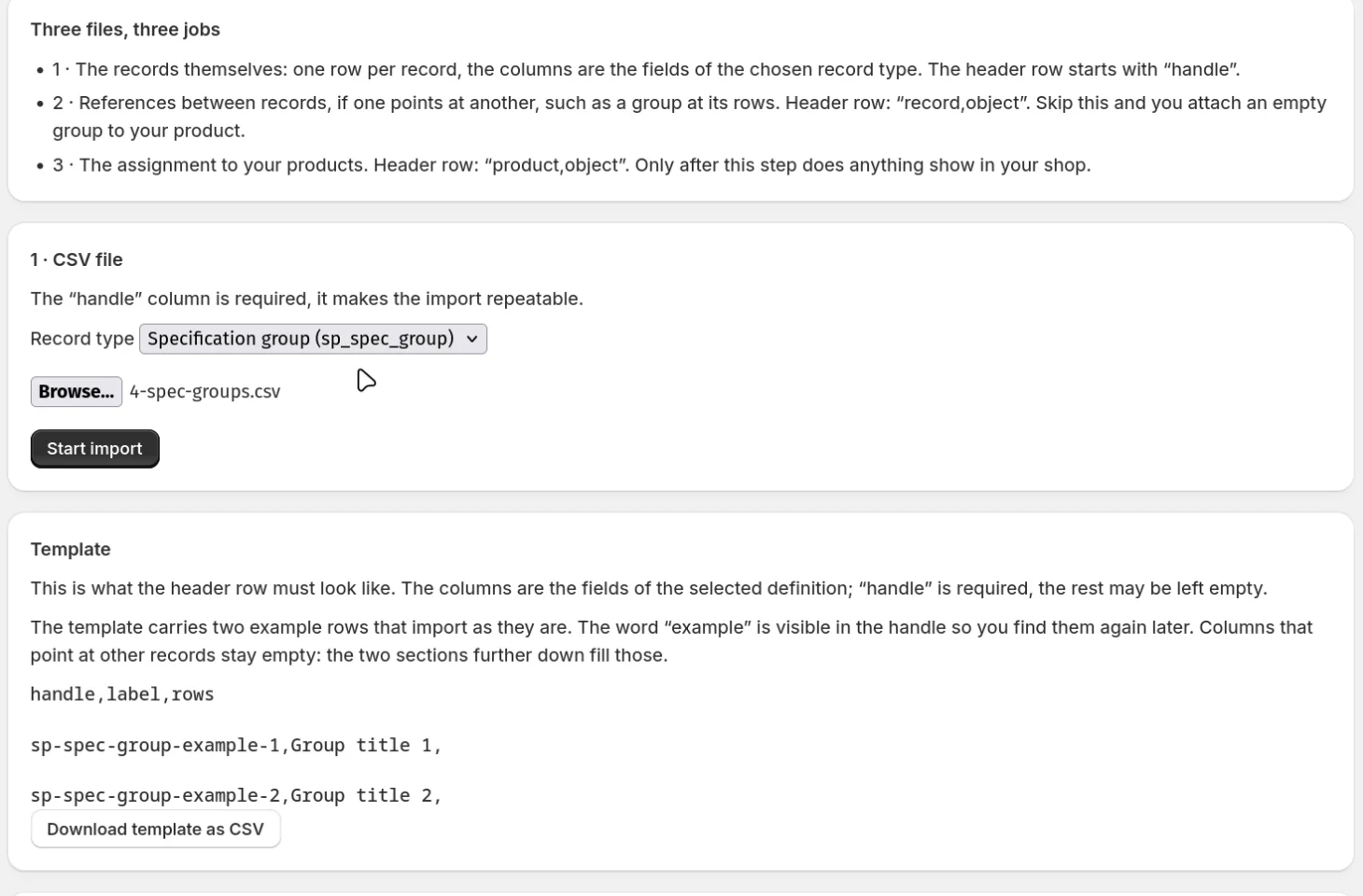
Procedi con le tre sezioni della pagina «Import» nell’ordine: record, poi collegamenti tra record, poi l’assegnazione ai tuoi prodotti. I file del tuo settore sono nella sua scheda qui sopra. Le regole di ogni sezione sono in «Riferimento: le tre sezioni dell’import», il formato dei file in «Riferimento: formato CSV».
Pagina Import: Tre file, tre compiti, sezione 1 con tipo di record e modello
Sezione 1: i record
Scegli il «Tipo di record» (Record type), controlla il riquadro «Modello» (Template), scegli il file e fai clic su «Avvia l’import» (Start import). Gli errori compaiono subito sotto la sezione. Poi scorri fino a «Ultime esecuzioni» (Recent runs) e aspetta che la riga dica «fatto» (done).
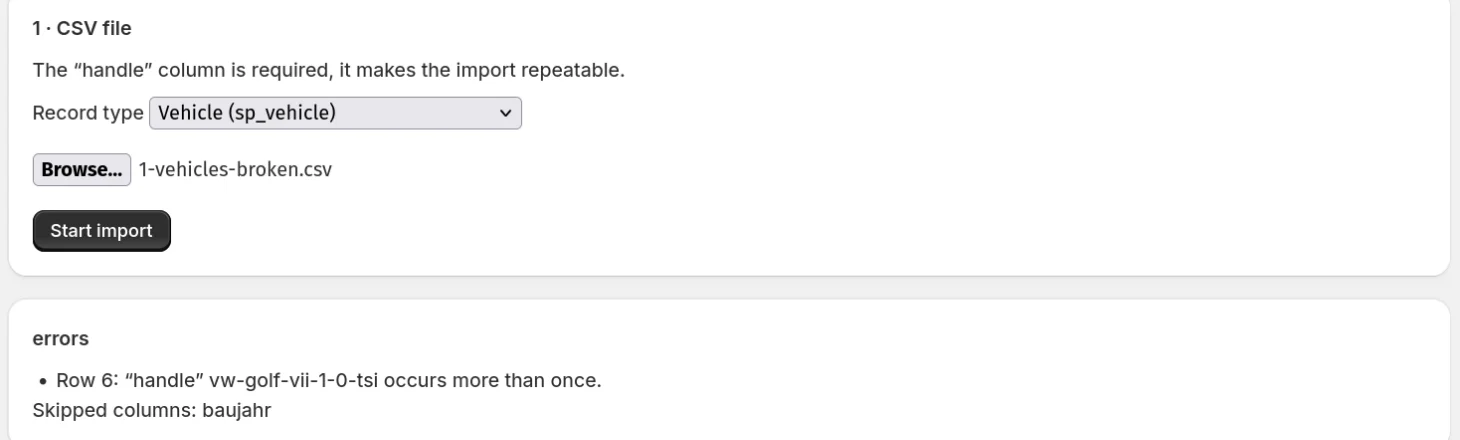
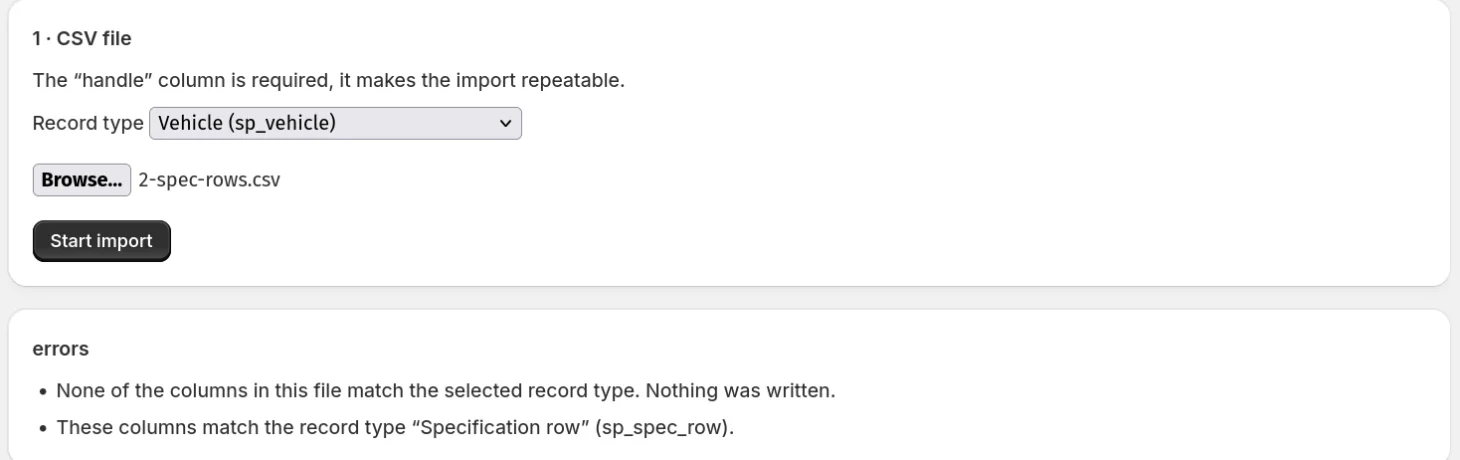
Riga 6: «handle» compare più volte; colonna saltata baujahrNessuna colonna di questo file corrisponde al tipo di record scelto. Non è stato scritto nulla. Queste colonne corrispondono al tipo di record Riga di specifica.Ultime esecuzioni: 10, 20 e 41 righe, tutte concluse
Attenzione: Dopo ogni import il tipo di record torna alla prima voce.
Sezione 2: collegamenti tra record
Scegli il file. Se la sua intestazione appartiene a un’altra sezione, l’app lo dice subito. Lascia spuntato «Mostrare soltanto, non scrivere» (Only show, write nothing), fai clic su «Leggi le assegnazioni» (Read assignments), controlla i numeri, togli la spunta e fai di nuovo clic su «Leggi le assegnazioni».
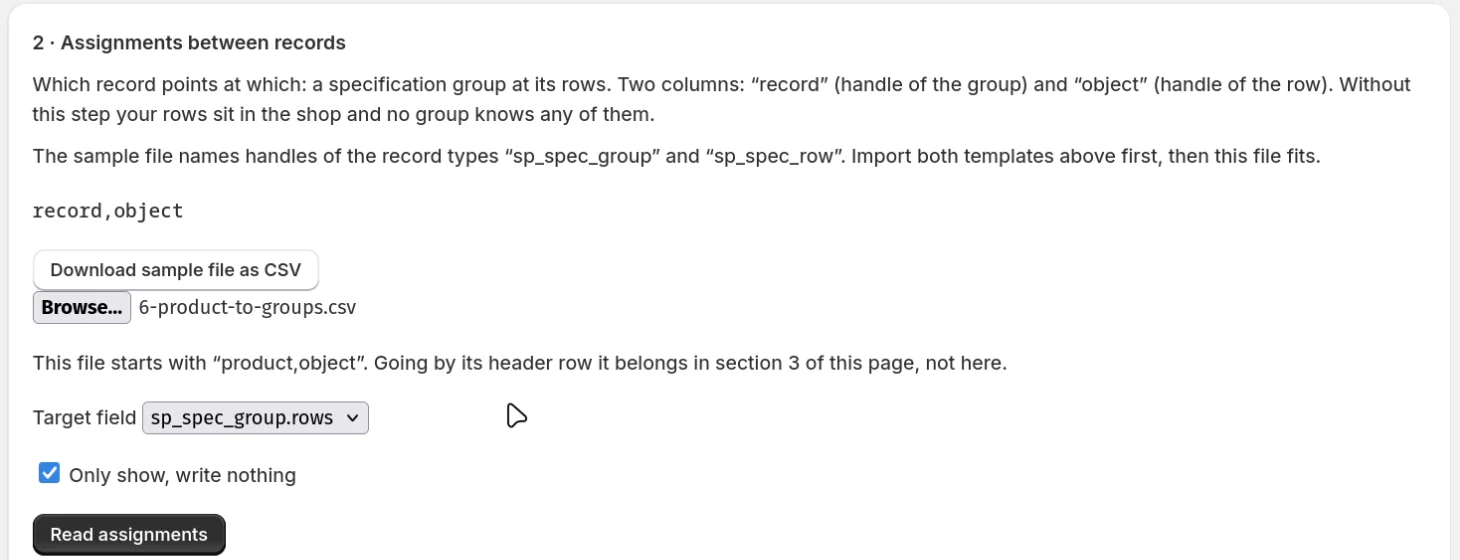
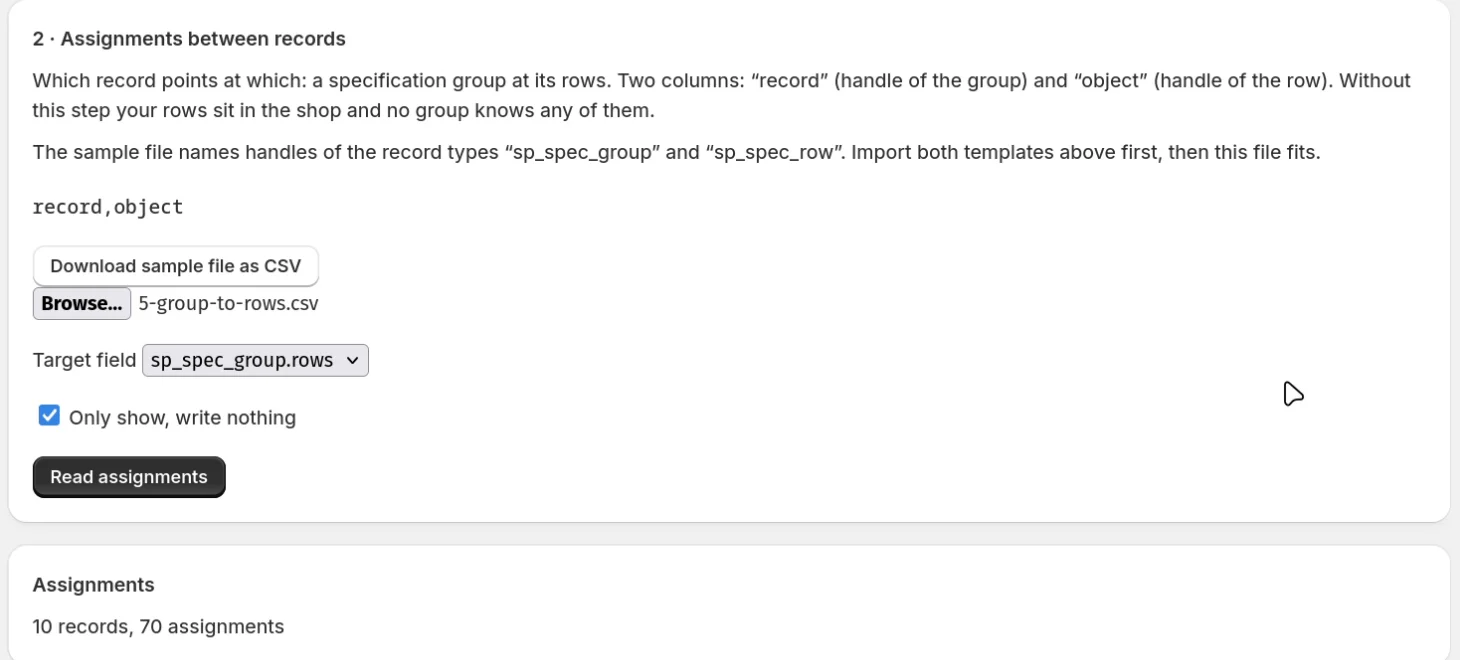
Questo file comincia con «product,object». Stando alla riga di intestazione appartiene alla sezione 3 di questa pagina, non a questa.Simulazione: 10 record, 70 assegnazioni
Attenzione: «… non trovati e saltati» significa che i record non esistono ancora. Importali prima nella sezione 1.
Sezione 3: l’assegnazione ai tuoi prodotti
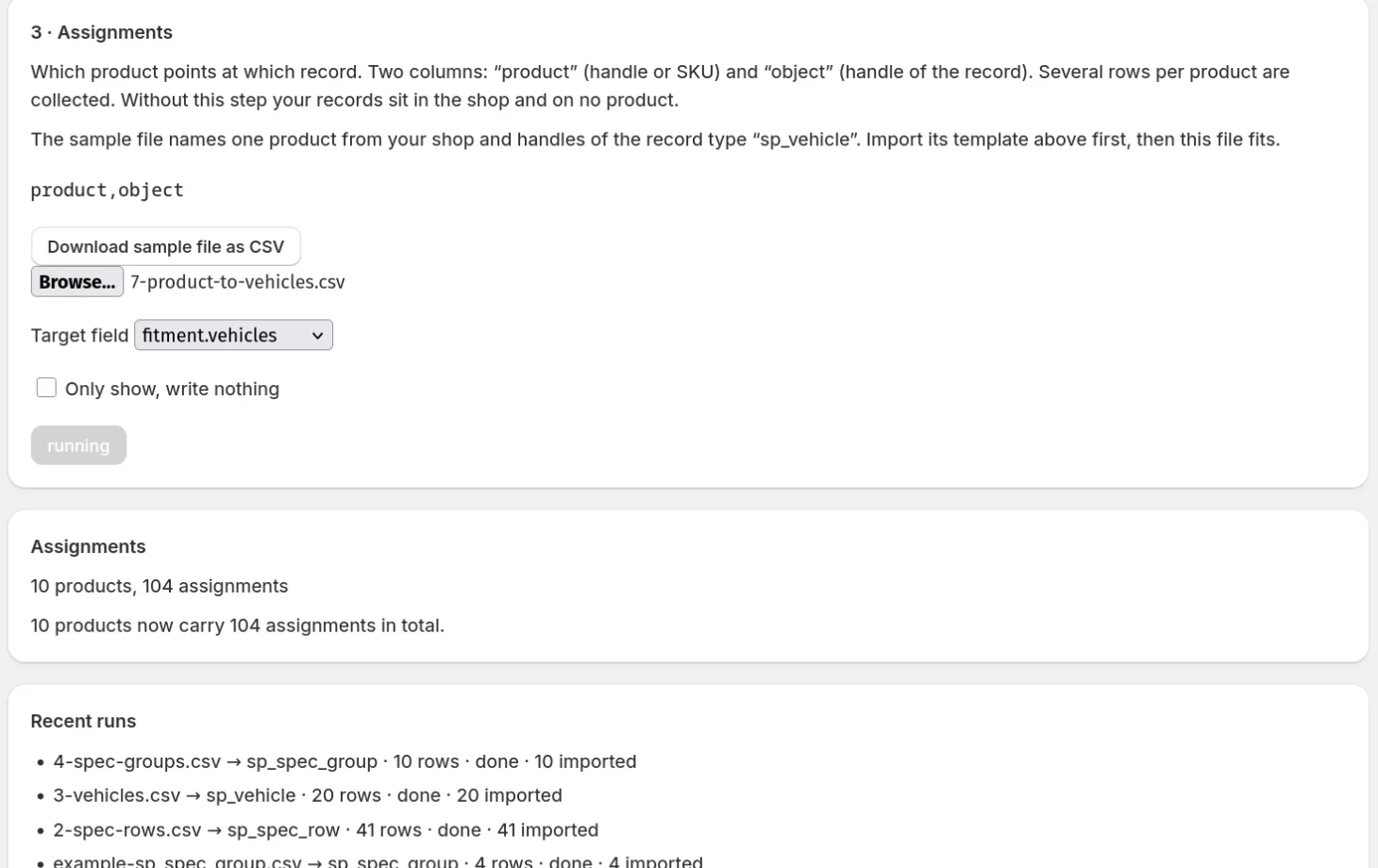
Scegli il «Campo di destinazione» (Target field), scegli il file, togli la spunta alla simulazione quando i numeri tornano e fai clic su «Leggi le assegnazioni». Ripeti per ogni campo: gruppi, compatibilità, documenti.
10 prodotti portano ora 104 assegnazioni in tutto
Attenzione: Il campo di destinazione parte dalla prima voce. Controllalo prima di ogni file.
07Controlla nell’admin di Shopify
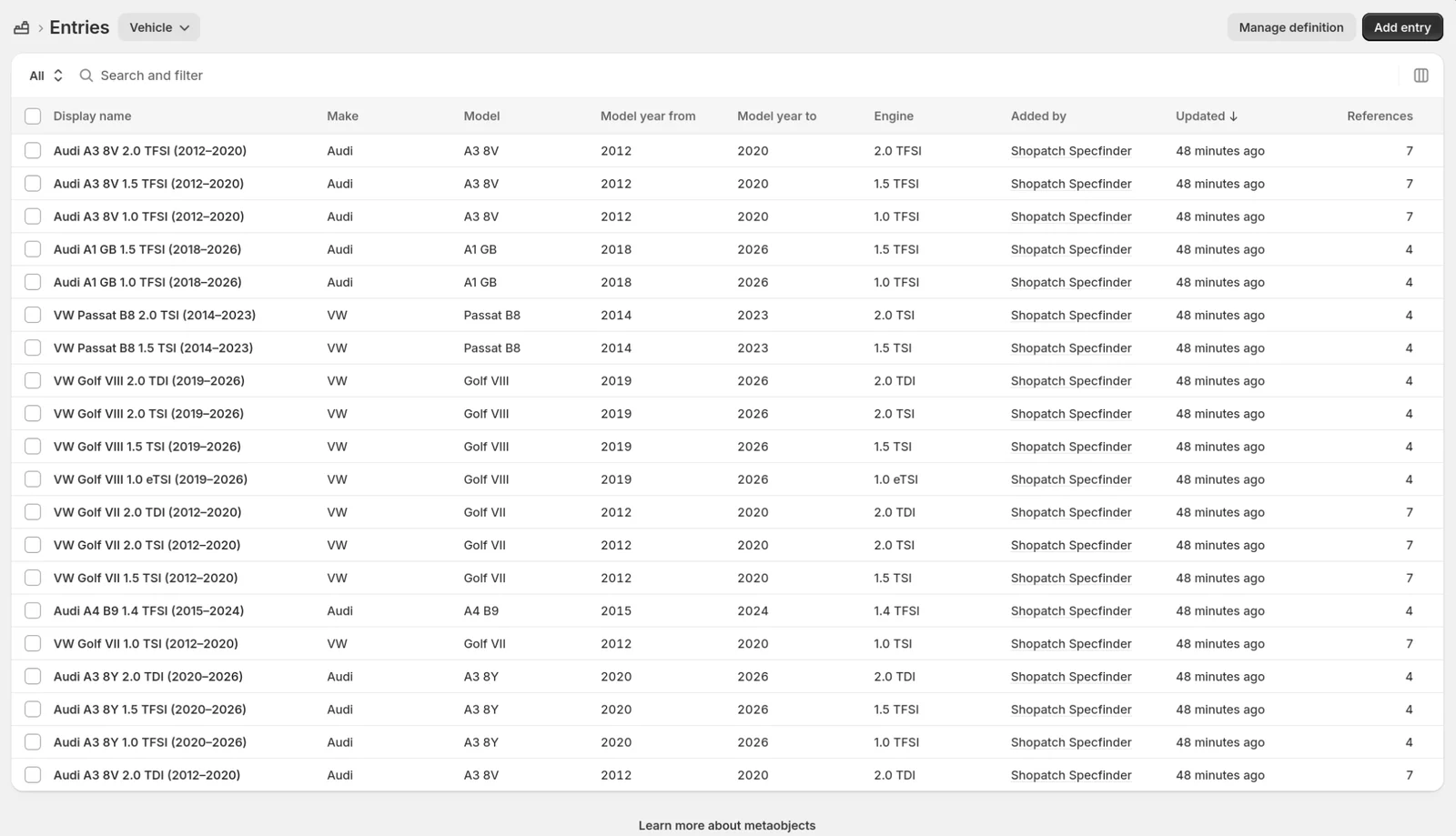
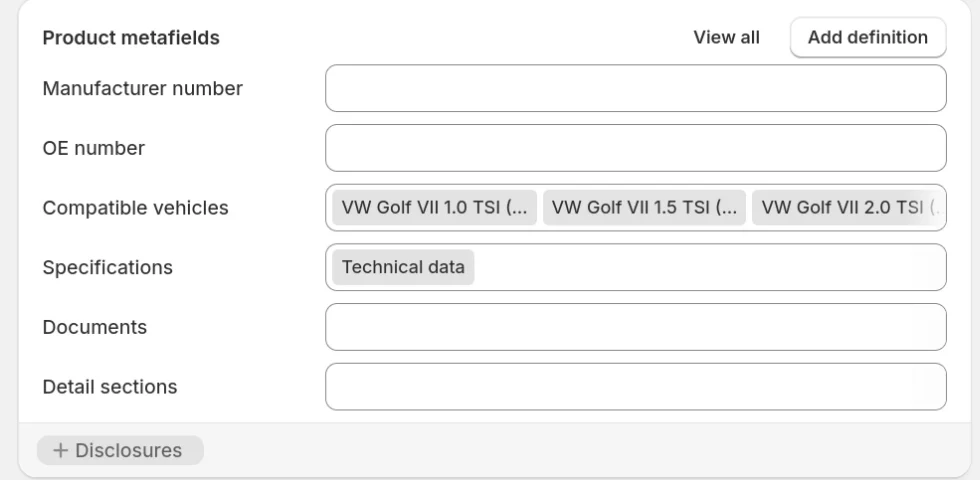
«Contenuti» → «Metaoggetti» (Content → Metaobjects) → apri un tipo di record per vederne le voci. «Prodotti» (Products) → un prodotto → il riquadro «Metacampi del prodotto» (Product metafields) mostra cosa gli è collegato.
Voci dei metaoggetti: 20 veicoli con marca, modello, anni e motoreMetacampi del prodotto: Veicoli compatibili e Specifiche compilati
Attenzione: Dopo un import in blocco, la colonna «Voci» (Entries) nella panoramica dei metaoggetti può restare indietro per ore. Apri il tipo di record per vedere l’elenco reale.
08Deriva i filtri
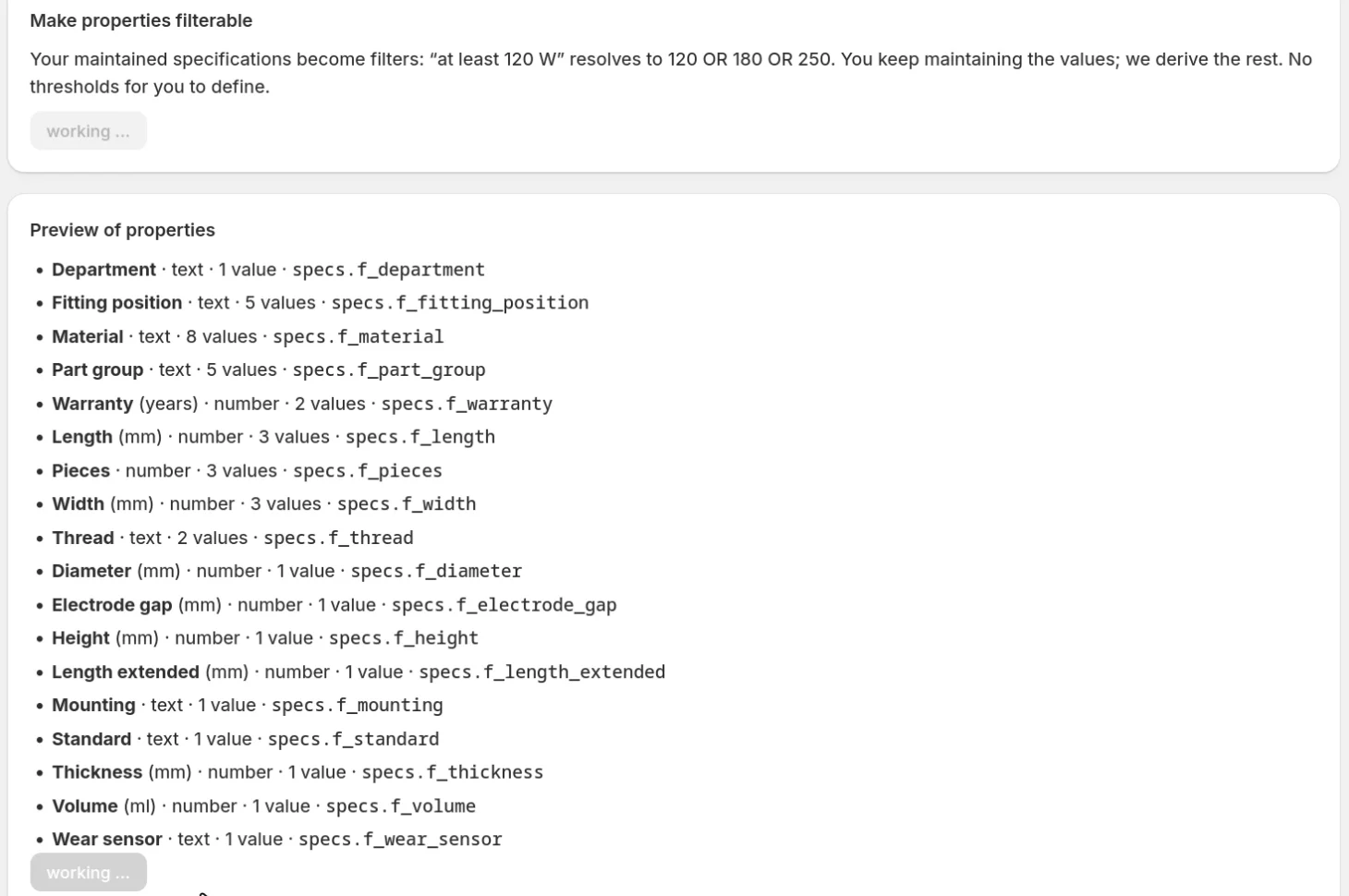
«Filtri» (Filters) → «Rendere filtrabili le tue proprietà» (Make properties filterable) → «Anteprima» (Preview) → «Crea N filtri» (Create N filters), dove N è il numero delle proprietà. Ogni etichetta di riga diventa un campo filtrabile sul prodotto; i numeri diventano intervalli, quindi «almeno 120 W» trova 120, 180 e 250. Non devi impostare nessuna soglia.
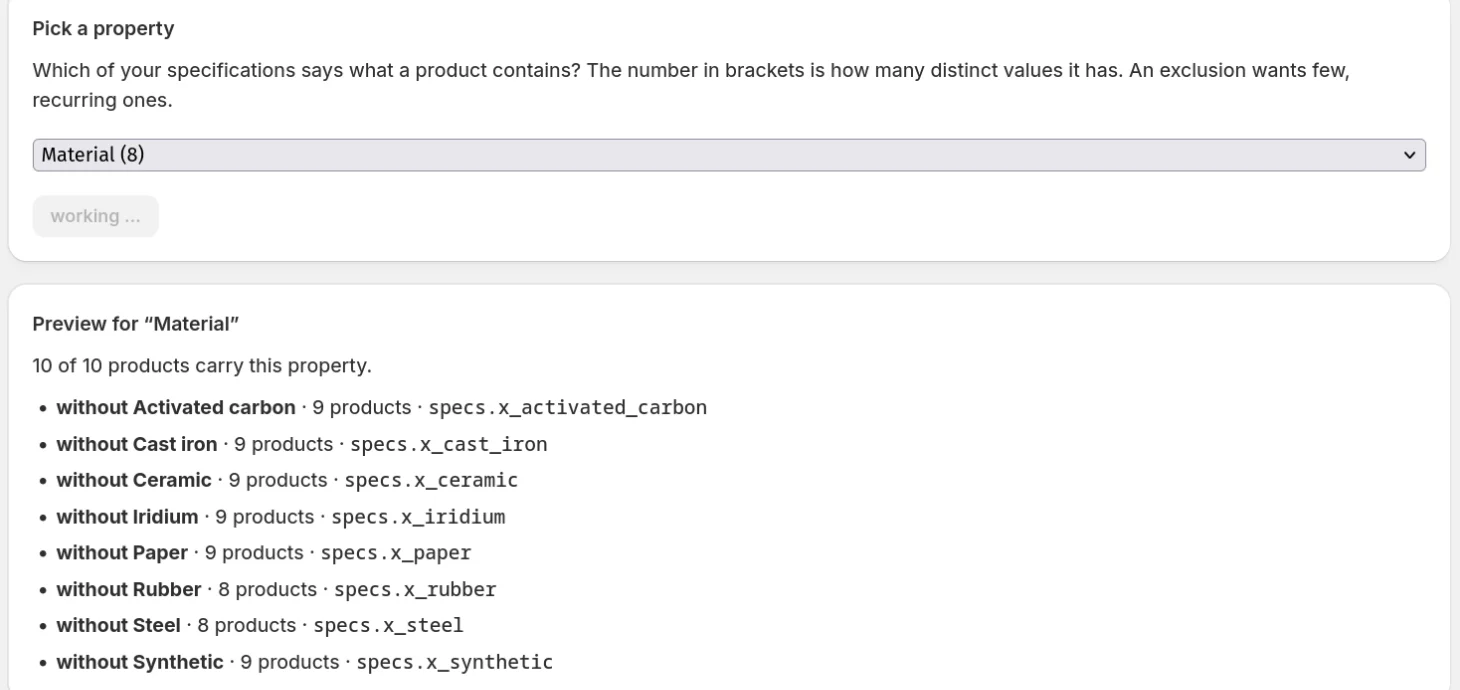
«Filtri di esclusione» (Exclusion filters): scegli una proprietà con pochi valori ricorrenti, come Materiale o Contiene, poi «Anteprima» e crea. Shopify non può filtrare per ciò che un prodotto non contiene; l’app deriva un campo «senza …» da ciò che contiene.
Quando in seguito i prodotti cambiano, la pagina Filtri e «Per iniziare» indicano quante proprietà sono interessate, e con un clic le derivi di nuovo. Finché qualcosa non è aggiornato, l’app ti manda anche un’email, al massimo una volta al giorno.
Un’esclusione che non ti serve più la togli nella stessa pagina sotto «Rimuovere le esclusioni» (Remove exclusions): l’anteprima mostra cosa sparisce, poi vengono tolti il campo derivato e i suoi valori. Le tue specifiche non vengono toccate.
Anteprima delle proprietà: nome, tipo, numero di valori e chiave18 definizioni, 70 valori scrittiAnteprima per Materiale: senza carbone attivo, senza ghisa e altri sei
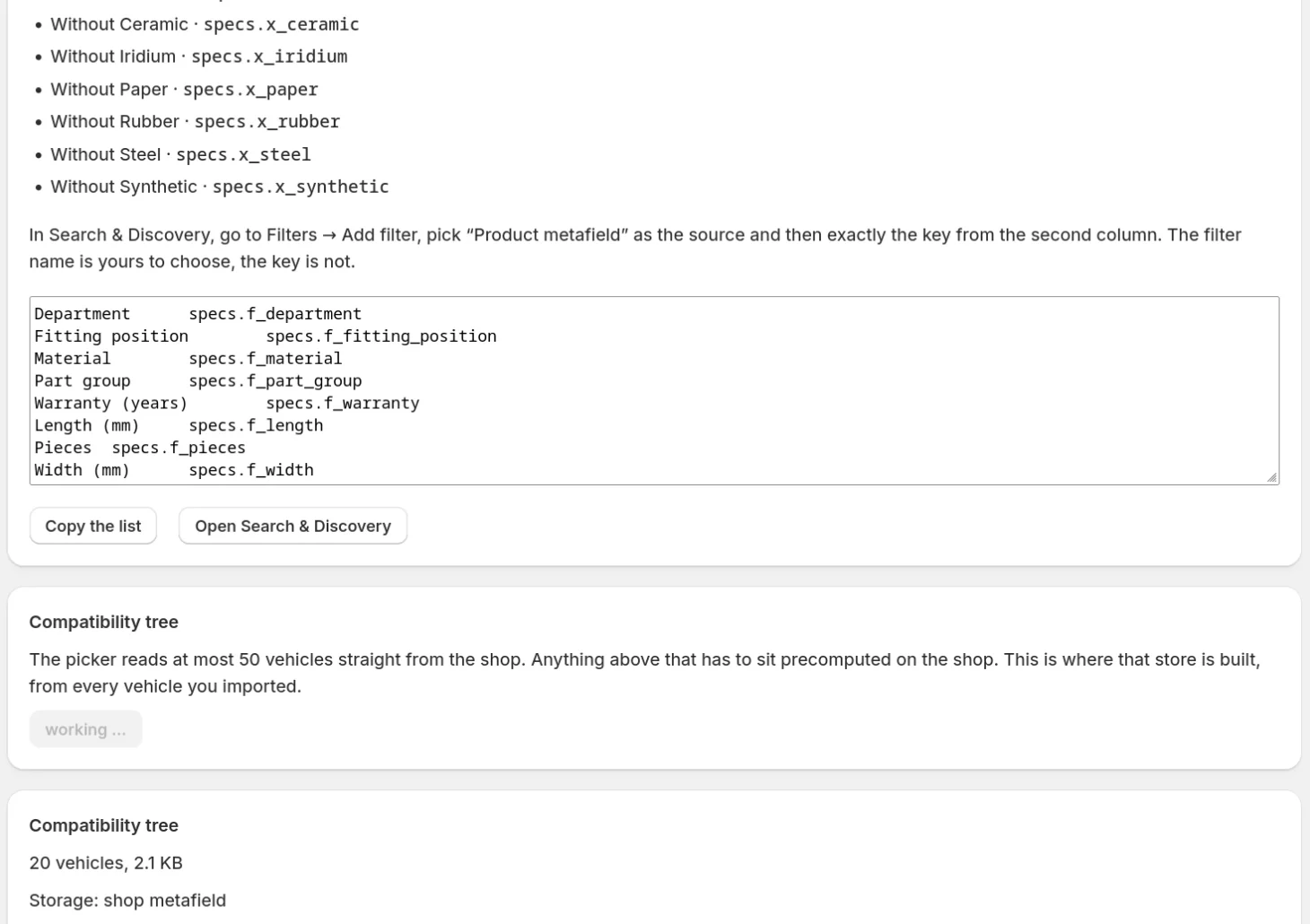
Attenzione: I dati di compatibilità per il selettore vengono salvati in automatico dopo un import; la pagina Filtri lo conferma nel riquadro «Albero di compatibilità» (Compatibility tree) con il numero di voci.
09Aggiungi i filtri in Search & Discovery
I filtri del negozio stanno nell’app gratuita Search & Discovery di Shopify, e nessuna app può crearli lì. La pagina Filtri elenca nel riquadro «I filtri funzionano nel negozio?» (Are the filters live in the shop?) ogni proprietà derivata che non ha ancora un filtro, con nome e chiave, un elenco da copiare con «Copiare l’elenco» (Copy the list) e il pulsante «Aprire Search & Discovery» (Open Search & Discovery).
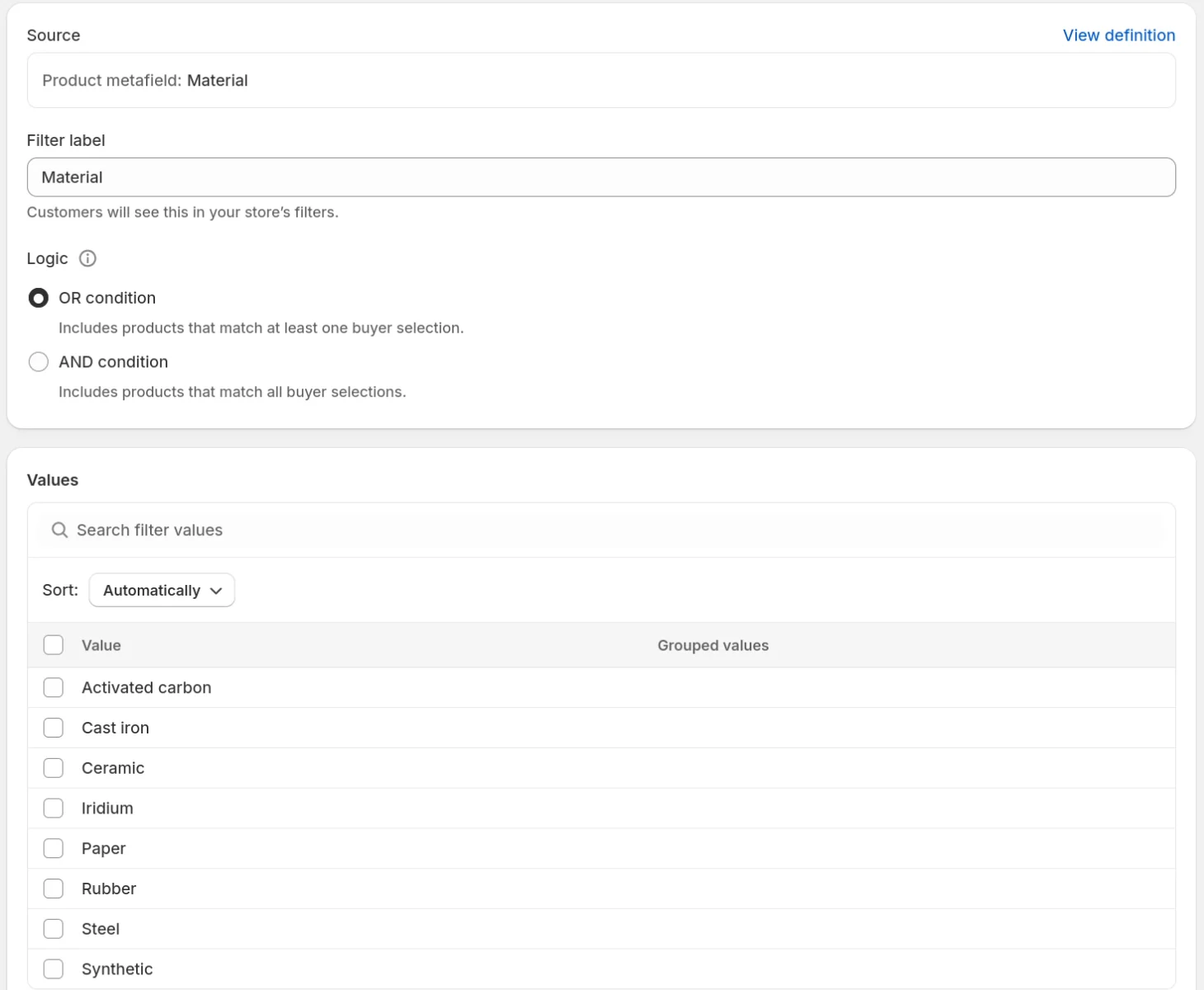
In Search & Discovery: Filtri → Aggiungi filtro (Filters → Add filter) → fonte «Metacampo prodotto» (Product metafield) → la chiave dell’elenco → Salva (Save). Il nome del filtro lo scegli tu, la chiave no. Aggiungi un filtro per ogni proprietà che vuoi far usare ai clienti.
I filtri mancanti con le chiavi, «Copiare l’elenco» e «Aprire Search & Discovery»Search & Discovery: il filtro Materiale con la fonte Metacampo prodotto
Attenzione: Finché il tuo negozio è protetto da password, l’app non vede quali filtri arrivano e lo dice («Non lo so») invece di tirare a indovinare.
10Posiziona i blocchi
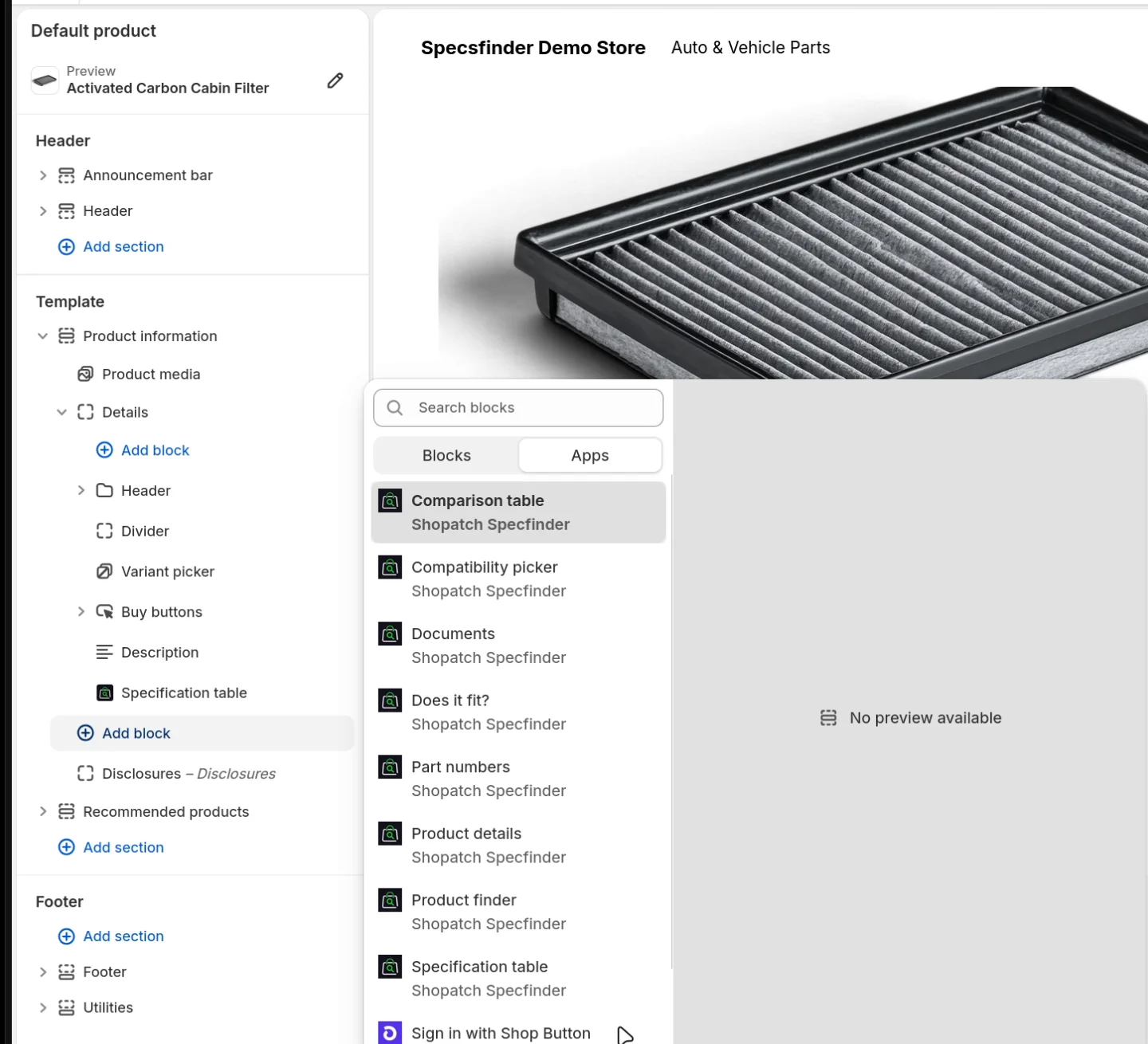
«Per iniziare» (Getting started) → «Inserire il blocco» (Add the block) apre l’editor di temi con la tabella delle specifiche già nella tua pagina prodotto. Gli altri blocchi sono sotto «Aggiungi blocco» → «App» (Add block → Apps). Alla fine fai clic su «Salva» (Save). Ogni blocco e le sue impostazioni sono descritti più sotto.
Per la compatibilità, metti il Selettore di compatibilità sopra «Va bene?» (Does it fit?): la risposta ha bisogno di un veicolo o di un dispositivo scelto.
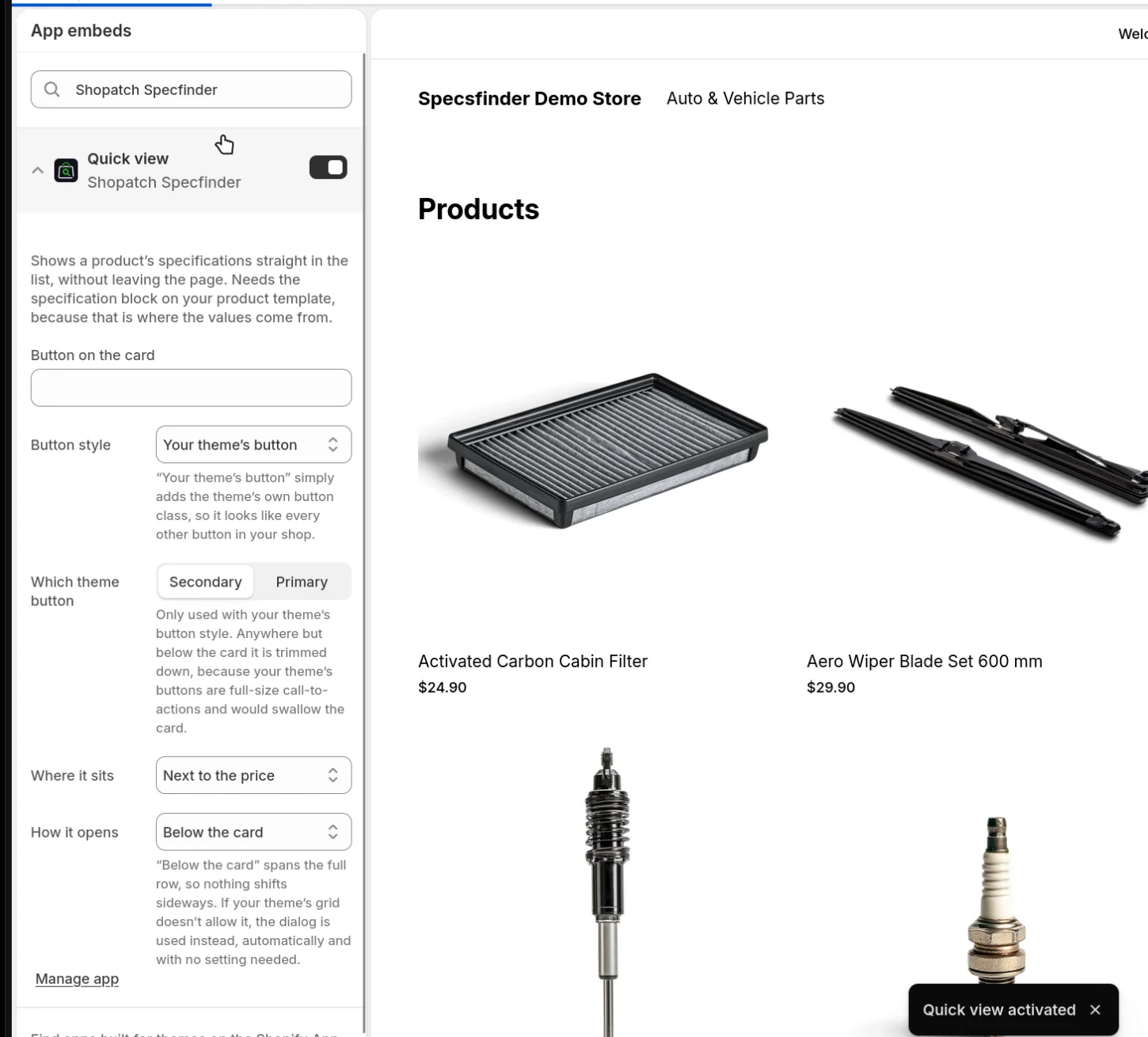
L’anteprima rapida è un incorporamento app per tutto il tema, non un blocco. «Attivare l’anteprima rapida» (Turn on Quick view) apre il suo interruttore in «Incorporamenti app» (App embeds); poi salva.
Editor di temi: Aggiungi blocco → App con tutti i blocchi di Shopatch SpecfinderIncorporamenti app: Anteprima rapida attivata
11Controlla il tuo negozio
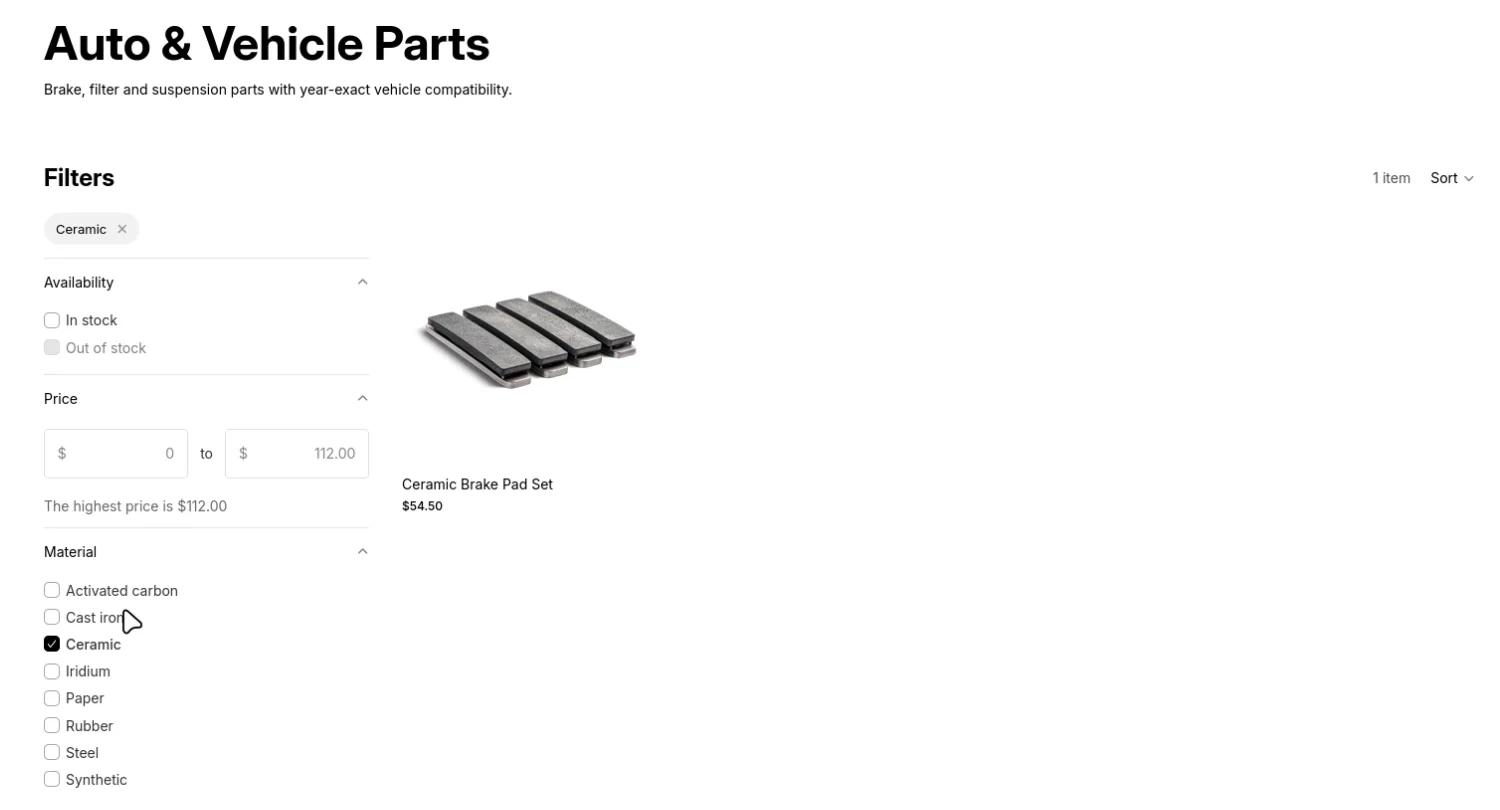
I filtri di Search & Discovery compaiono nelle tue collezioni, l’anteprima rapida si apre dalle schede prodotto e nella pagina prodotto il cliente sceglie un veicolo e riceve una risposta chiara.
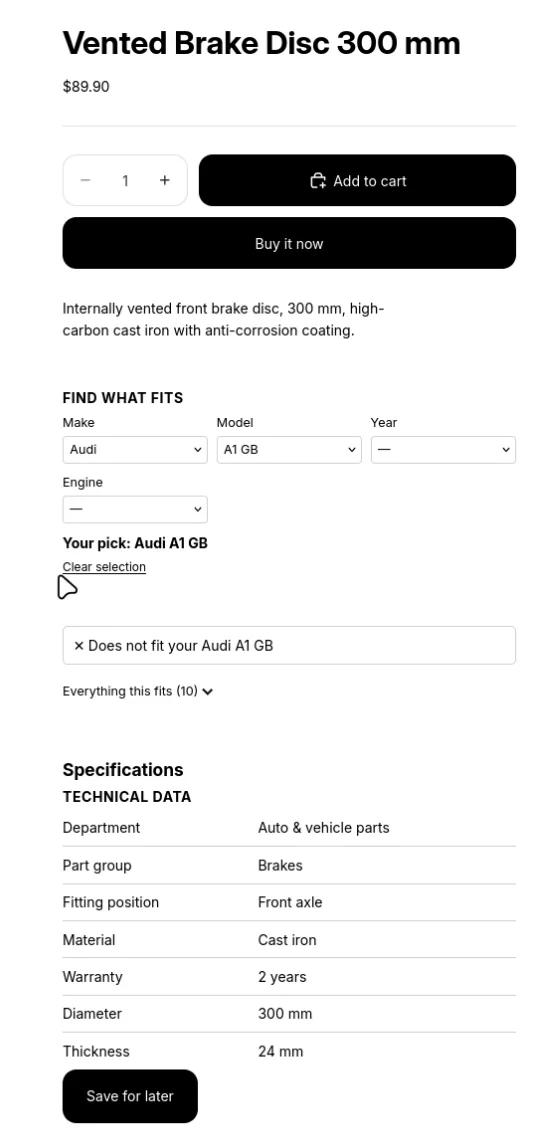
Collezione filtrata per Materiale: Ceramic, un prodottoVa bene per il tuo VW Golf VII 2017 2.0 TDINon va bene per la tua Audi A1 GB
12Traduci (facoltativo)
Aggiungi una lingua in Impostazioni → Lingue (Settings → Languages). «Filtri» → «Apri Localizzazione» (Open Localization) porta a Translate & Adapt di Shopify: nomi dei filtri, valori dei record e tutto quello che hai scritto nei blocchi si traducono come qualsiasi altro contenuto del negozio.
I campi che lasci vuoti in un blocco non hanno bisogno di traduzione: il blocco mostra il proprio testo nella lingua in cui il cliente sta leggendo.
Translate & Adapt: il filtro Material tradotto in tedesco come Werkstoff
Come si collegano i dati
Specfinder salva i tuoi dati come metaoggetti e metacampi del prodotto di Shopify. Sembra tecnico, ma l’idea è semplice: piccoli record che rimandano l’uno all’altro, e un prodotto che rimanda ai record che lo descrivono.
La sezione 1 creaLa sezione 2 collegaLa sezione 3 assegnaCampi di testo sul prodotto: codice OE, codice produttore
Una riga di specifica è una riga della tabella: etichetta, valore, unità, per esempio «Diametro · 300 · mm». Le righe si raccolgono in un gruppo di specifiche, per esempio «Dimensioni». Il prodotto rimanda ai suoi gruppi. Per questo l’ordine conta: le righe devono esistere prima che un gruppo possa elencarle, e i gruppi devono esistere prima che un prodotto possa rimandarvi.
Una destinazione di compatibilità è una cosa a cui un prodotto va bene: un veicolo, una stampante, un dispositivo. Il prodotto rimanda a ogni destinazione a cui va bene. Il Selettore di compatibilità e «Va bene?» leggono proprio questi collegamenti.
Un documento è una scheda tecnica, una dichiarazione o un manuale, come file caricato o come link. Il prodotto rimanda ai suoi documenti.
Le sezioni di dettaglio sono i titoli di blocchi di testo come Garanzia o Spedizione e resi, con un testo facoltativo valido per ogni prodotto. Un dettaglio prodotto è il testo di una sezione per un prodotto. Il prodotto rimanda ai suoi dettagli prodotto. Le sezioni le crea per te il pacchetto iniziale.
I codici (codice OE e codice produttore) sono semplici campi di testo sul prodotto. SKU e codice a barre vengono dalla variante del prodotto, come in qualsiasi negozio Shopify.
Perché l’ordine conta
Prima i record (sezione 1 dell’import): righe, gruppi, destinazioni di compatibilità, documenti. Nulla può rimandare a un record che non esiste ancora.
Poi i collegamenti tra record (sezione 2 dell’import): quali righe appartengono a quale gruppo. Se salti questo passaggio, un prodotto mostra una tabella delle specifiche vuota.
Poi i collegamenti ai prodotti (sezione 3 dell’import): quali gruppi, destinazioni e documenti appartengono a quale prodotto. Solo ora compare qualcosa nel tuo negozio.
Poi i filtri (passaggio 8), perché vengono derivati dai valori che ora i prodotti portano.
I tipi di record
Sei tipi di record, creati nel passaggio 3. Quattro arrivano da un file CSV nella sezione 1 dell’import. Gli altri due sono blocchi di testo e si gestiscono nell’admin. I nomi delle colonne di un file sono le chiavi dei campi nella prima colonna qui sotto, scritte esattamente così, in minuscolo e uguali in ogni lingua.
Riga di specifica sp_spec_row
Che cos’è
Una riga della tabella delle specifiche: un’etichetta, un valore e un’unità. È un record a sé, così il cercatore può filtrare su di essa e il confronto può allineare le righe tra prodotti diversi.
Usato da
Tabella delle specifiche, Cercatore di prodotti, Tabella di confronto, Anteprima rapida e i filtri derivati.
Nome visualizzato
Creato in automatico come «Diametro: 300 mm».
Come compilarlo
CSV, sezione 1 dell’import, tipo di record «Riga di specifica» (Specification row).
Il tuo identificativo del gruppo, per esempio sp-grp-brake-disc-300-dimensions.
label
obbligatorio
testo
Il titolo sopra le righe, per esempio Dimensioni e montaggio.
rows
facoltativo
riferimenti a righe
Lascia fuori questa colonna. Le righe di un gruppo si collegano nella sezione 2 dell’import (record,object).
Destinazione di compatibilità sp_vehicle
Che cos’è
Una cosa a cui un prodotto va bene: un veicolo, una stampante, un dispositivo. Nel passaggio 5 la rinomini con la parola del tuo settore (Veicolo, Stampante, Dispositivo). Cambiano solo le etichette; le chiavi restano le stesse in ogni settore.
Usato da
Selettore di compatibilità, «Va bene?»
Nome visualizzato
Creato in automatico, per esempio «VW Golf VII 2.0 TDI (2012–2020)».
Come compilarlo
CSV, sezione 1 dell’import, tipo di record «Veicolo» (o il nome che hai scelto nel passaggio 5).
Il tuo identificativo, per esempio drill-18v-manual.
title
obbligatorio
testo
Quello che legge il cliente, per esempio Istruzioni per l’uso.
url
facoltativo
indirizzo completo
Un link al posto di un file, che inizia con https://. È il modo più facile per portare documenti con un CSV.
file
facoltativo
ID file di Shopify
Un file caricato. In un CSV serve l’ID del file (gid://shopify/GenericFile/…); è più comodo allegare il file nell’admin (Contenuti → Metaoggetti → Documento).
kind
facoltativo
testo
Il tipo di documento, per esempio Dichiarazione di conformità. Compare accanto al titolo.
language
facoltativo
testo
Codice della lingua, come en o de. Compare accanto al titolo.
issued
facoltativo
data, AAAA-MM-GG
La data di emissione, per esempio 2025-09-12. Il blocco può mostrarla.
version
facoltativo
testo
Per esempio 2.0.
Sezione di dettaglio sp_slot
Che cos’è
Il titolo di un blocco di testo nel blocco Dettagli del prodotto, per esempio Garanzia o Spedizione e resi, con un testo facoltativo valido per ogni prodotto.
Usato da
Dettagli del prodotto.
Nome visualizzato
L’etichetta.
Come compilarlo
Le crea il pacchetto iniziale (passaggio 5). Le modifichi o ne aggiungi altre nell’admin in Contenuti → Metaoggetti → Sezione di dettaglio. Il testo formattato non può arrivare da un CSV.
Campo (colonna)
Obbligatorio
Formato
Note
label
obbligatorio
testo
Il titolo, per esempio Garanzia.
body
facoltativo
testo formattato
Testo valido per tutto il negozio. Un prodotto con un testo proprio per questa sezione lo sostituisce.
Dettaglio prodotto sp_detail
Che cos’è
Il testo di una sezione di dettaglio per un prodotto, per esempio le condizioni di garanzia proprio di questo prodotto.
Usato da
Dettagli del prodotto.
Nome visualizzato
Sezione e prodotto.
Come compilarlo
Nell’admin: Contenuti → Metaoggetti → Dettaglio prodotto, poi collegalo al prodotto nel riquadro Metacampi del prodotto (campo Sezioni di dettaglio). Alla maggior parte dei negozi bastano i testi validi per tutto il negozio.
Campo (colonna)
Obbligatorio
Formato
Note
slot
obbligatorio
riferimento a una sezione di dettaglio
La sezione a cui appartiene questo testo.
body
facoltativo
testo formattato
Il testo per questo prodotto.
I campi prodotto
Il passaggio 3 crea anche questi campi. I campi prodotto sono fissati, quindi compaiono su ogni prodotto dell’admin nel riquadro Metacampi del prodotto.
Campo
Nome nell’admin
Rimanda a
Compilato da
Letto da
specs.groups
Specifiche
Gruppi di specifiche
Sezione 3 dell’import o a mano
Tabella delle specifiche, Tabella di confronto, Anteprima rapida, filtri derivati
fitment.vehicles
Veicoli compatibili (o la parola del tuo settore)
Destinazioni di compatibilità
Sezione 3 dell’import o a mano
Selettore di compatibilità, «Va bene?»
details.documents
Documenti
Documenti
Sezione 3 dell’import o a mano
Documenti
details.slots
Sezioni di dettaglio
Dettagli prodotto
Sezione 3 dell’import o a mano
Dettagli del prodotto
partno.oem
Codice OE
Testo
A mano, modifica in blocco o CSV dei prodotti di Shopify
Codici
partno.mpn
Codice produttore
Testo
A mano, modifica in blocco o CSV dei prodotti di Shopify
Codici
details.shared (negozio)
Sezioni di dettaglio (ordine)
Sezioni di dettaglio
Il pacchetto iniziale o a mano
Dettagli del prodotto: l’ordine delle sezioni
I filtri derivati nel passaggio 8 aggiungono altri campi sotto specs (f_… per le proprietà, x_… per le esclusioni). Li scrive l’app; non li compili mai tu.
Le tre sezioni dell’import
La pagina Import ha una sezione per ogni tipo di file. È la riga di intestazione del file a decidere a quale sezione appartiene; l’app la legge appena scegli il file e ti avvisa se va da un’altra parte.
Sezione 1: i record stessi
handle,label,value,unit (e così via)
Una riga per record. La prima colonna è sempre handle; le altre colonne sono le chiavi dei campi del tipo di record scelto. Il tipo di record lo scegli nell’elenco «Tipo di record» sopra il campo del file, e il riquadro «Modello» sotto mostra le colonne esatte con due righe di esempio.
Dopo ogni import il tipo di record torna alla prima voce dell’elenco. Sceglilo di nuovo prima del file successivo.
L’import si può ripetere. Un handle che esiste già viene aggiornato, un handle nuovo viene creato.
Una cella vuota lascia com’è il valore salvato. Per cancellare un valore, modifica il record nell’admin.
Una colonna che il tipo di record non conosce viene saltata e indicata dopo l’import («Colonne saltate: …»). Se nessuna colonna corrisponde, non viene scritto nulla e l’app indica il tipo di record a cui appartiene il file.
Un handle ripetuto o vuoto ferma l’import e indica il numero di riga.
I file grandi vengono elaborati come operazione in blocco di Shopify. La riga sotto «Ultime esecuzioni» si aggiorna da sola finché non dice «fatto», e mostra quante righe sono state importate e quante non sono riuscite.
Sezione 2: collegamenti tra record
record,object
Una riga per collegamento. record è l’handle del record che rimanda, object l’handle del record a cui rimanda. Scegli il campo di destinazione nell’elenco «Campo di destinazione»: sp_spec_group.rows collega i gruppi alle loro righe, sp_detail.slot collega un dettaglio prodotto alla sua sezione.
Un record presente nel file riceve esattamente i collegamenti elencati nel file. Per aggiungere una riga a un gruppo, il file deve elencare tutte le righe di quel gruppo. I record che non compaiono restano come sono.
Più righe per lo stesso record vengono raccolte; l’ordine nel file è l’ordine nella tabella.
«Mostrare soltanto, non scrivere» è spuntato di default. Leggi i numeri della simulazione, poi togli la spunta e invia di nuovo lo stesso file.
Gli handle che non esistono ancora vengono indicati («… non trovati e saltati»). Importali prima nella sezione 1.
Sezione 3: l’assegnazione ai tuoi prodotti
product,object
Una riga per collegamento. product è l’handle del prodotto o lo SKU di una delle sue varianti, object l’handle di un record. Scegli il campo di destinazione: specs.groups, fitment.vehicles, details.documents o details.slots. L’elenco parte dalla prima voce, quindi controllalo prima di ogni file.
Un prodotto presente nel file riceve, per questo campo, esattamente i record elencati nel file. Per aggiungere un veicolo a un prodotto, il file deve elencare tutti i suoi veicoli. I prodotti che non compaiono restano come sono.
La simulazione funziona come nella sezione 2.
I prodotti e i record sconosciuti vengono indicati, mai saltati in silenzio.
Solo dopo questo passaggio compare qualcosa nel tuo negozio.
Formato CSV
L’app legge quello che scrivono Excel, Numbers, LibreOffice e Fogli Google. Queste sono le regole che applica.
Codifica
UTF-8. Un byte order mark (BOM) all’inizio va bene; i file di esempio ne hanno uno, così Excel apre correttamente umlaut e accenti.
Separatore
Virgola o punto e virgola. L’app lo riconosce dalla riga di intestazione, quindi i file di Excel in tedesco o in italiano, che usano il punto e virgola, funzionano così come sono.
Riga di intestazione
La prima riga contiene i nomi delle colonne, esattamente come elencati sopra: minuscole, senza spazi. Per le sezioni 2 e 3 vengono accettati anche i nomi tedeschi produkt, datensatz e objekt.
Virgolette
Un valore che contiene una virgola, un punto e virgola o un a capo va tra virgolette doppie. Una virgoletta al suo interno si raddoppia. I programmi per fogli di calcolo lo fanno per te.
Righe vuote
Vengono saltate.
Numeri
year_from e year_to sono numeri interi. Nelle righe di specifica scrivi il valore senza unità; i decimali si scrivono con il punto (1.4).
Date
AAAA-MM-GG, per esempio 2025-09-12.
Link
Indirizzi completi che iniziano con https://.
Handle
Univoci all’interno di un file, mai vuoti. Minuscole, cifre e trattini sono la scelta sicura. Tienili stabili: è grazie a loro che un secondo import ritrova lo stesso record.
Prodotti nella sezione 3
L’handle del prodotto (l’ultima parte del suo indirizzo) o lo SKU di una variante.
Dimensioni
I file della sezione 1 con diverse migliaia di righe non sono un problema: vengono elaborati come operazione in blocco. Le sezioni 2 e 3 cercano fino a 10.000 record per tipo di record.
File di esempio
Ogni file di questa pagina è stato letto con il parser dell’app e ne supera i controlli: colonne note, campi obbligatori compilati, handle univoci, e ogni collegamento nelle sezioni 2 e 3 rimanda a un handle della sezione 1. I nomi dei file iniziano con la sezione dell’import a cui appartengono. I contenuti sono in inglese, come il negozio demo.
Un modello per ogni tipo di caricamento
File piccoli che mostrano il formato di ogni caricamento con due o tre righe.
I dati completi di dieci prodotti per settore dal nostro negozio demo Broadstock, gli stessi che vedi nelle schermate della vetrina. I set si trovano nella scheda del tuo settore. ↑
Attenzione: Gli handle dei prodotti nei file della sezione 3 sono quelli di Broadstock. Nel tuo negozio sostituiscili con i tuoi handle o SKU, altrimenti l’app li segnala come non trovati.
I blocchi del tema
Otto blocchi e un incorporamento app. Tutti si aggiungono nell’editor di temi sotto Aggiungi blocco → App, e ognuno legge i campi descritti sopra. Ogni impostazione è elencata con le sue opzioni; i valori predefiniti sono indicati. I nomi seguono la lingua del tuo admin: qui trovi quelli italiani, come compaiono nell’editor di temi in italiano, e tra parentesi quelli inglesi delle immagini.
Tabella delle specifiche(Specification table)
Cosa mostra
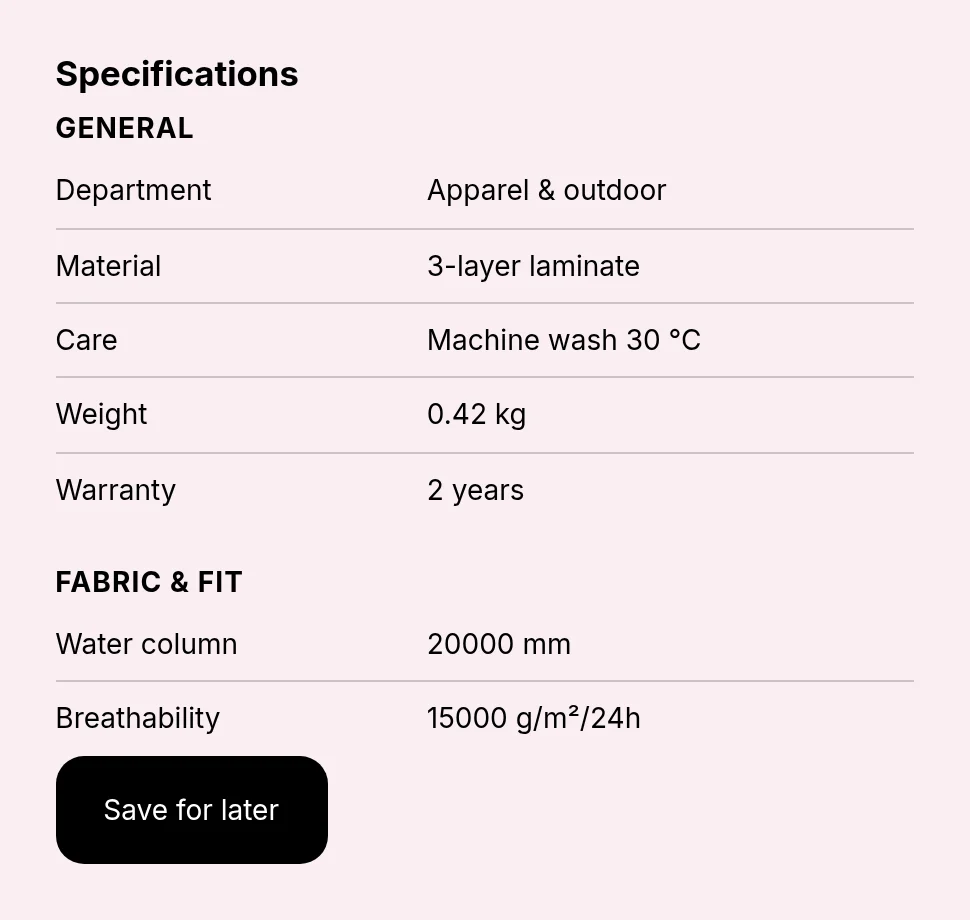
La tabella delle specifiche del prodotto: i suoi gruppi con le relative righe e, se vuoi, un pulsante «Salva per dopo» per il confronto.
Dove va
Pagine prodotto.
Cosa gli serve
specs.groups compilato sul prodotto (sezioni dell’import da 1 a 3).
Tabella delle specifiche con due gruppiLo stesso blocco con gruppi ripiegabili
Impostazioni
Impostazione
Opzioni
A cosa serve
Titolo
testo libero
Livello di titolo
H2 (predefinito) · H3
Fa parte della struttura del documento, non è decorazione. Se la sezione attorno a questo blocco ha già un titolo, scegli H3: due H2 di fila sono un errore di struttura, e solo uno screen reader lo rivela.
Fonte
testo libero (predefinito: specs.groups)
Dove stanno le specifiche, come spazio_dei_nomi.chiave. Lascialo com’è, a meno che tu non le tenga altrove.
Mostra le unità
attivo / disattivo (predefinito: attivo)
Ordine delle righe
Come le hai inserite (predefinito) · Alfabetico
«Come le hai inserite» conserva l’ordine che hai dato alle righe, di solito quello che ha senso.
Gruppi
Mostra i titoli dei gruppi
attivo / disattivo (predefinito: attivo)
I gruppi si possono ripiegare
attivo / disattivo (predefinito: disattivo)
Conviene da circa sei gruppi in su. Funziona senza JavaScript, e tutto resta raggiungibile da tastiera.
Apri il primo gruppo
attivo / disattivo (predefinito: attivo)
Presentazione
Densità
Normale (predefinito) · Compatta
Quando non ci sono dati
Nascondi il blocco (predefinito) · Lascia lo spazio
Nascondere è il comportamento predefinito: una scatola vuota in un negozio finito sembra un errore, un blocco assente è al massimo una lacuna.
Tabella di confronto
Mostra il pulsante «Salva per dopo»
attivo / disattivo (predefinito: attivo)
Aggiunge il prodotto a un confronto che il cliente può aprire altrove.
Allineamento del pulsante
A sinistra (predefinito) · Centrato · A destra · Larghezza piena
Pagina di confronto
indirizzo
Dove porta il link «Vedi il confronto». Senza destinazione resta nascosto, perché un link che non porta da nessuna parte è peggio di nessun link.
Dettagli del prodotto(Product details)
Cosa mostra
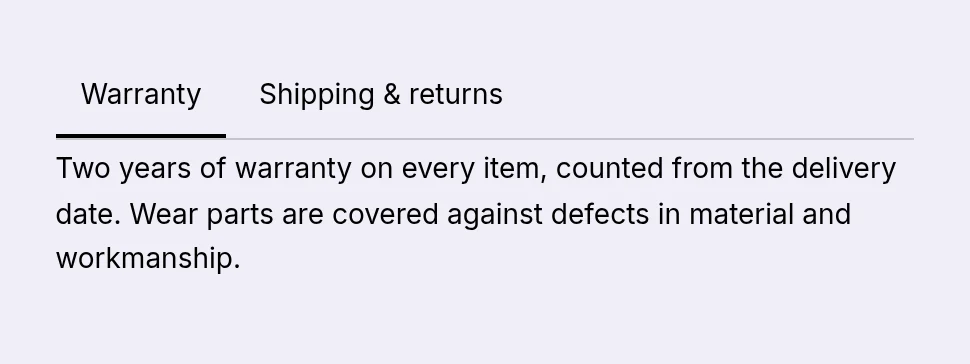
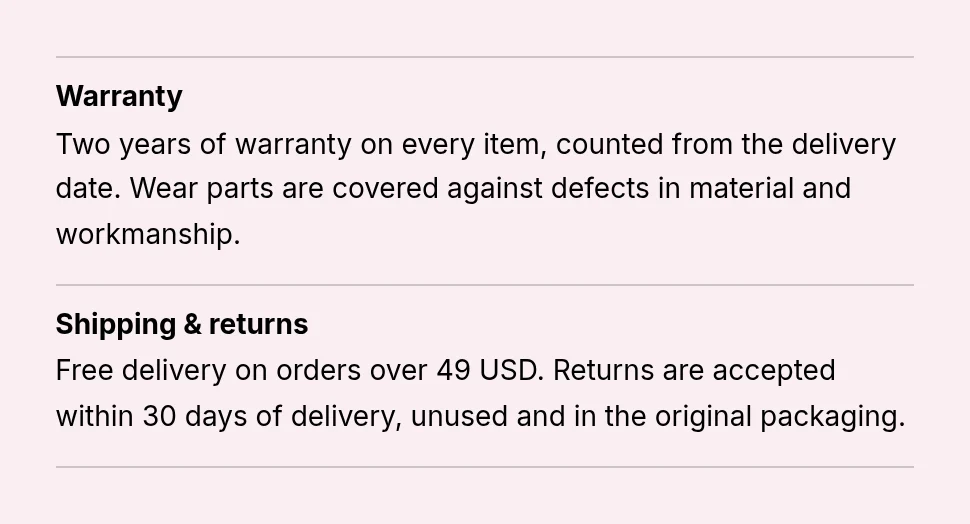
Le sezioni di dettaglio del prodotto, come Garanzia e Spedizione e resi, a fisarmonica, a schede o come elenco aperto. I testi validi per tutto il negozio subentrano dove un prodotto non ne ha uno proprio.
Dove va
Pagine prodotto.
Cosa gli serve
Sezioni di dettaglio dal pacchetto iniziale; facoltativamente dettagli prodotto in details.slots.
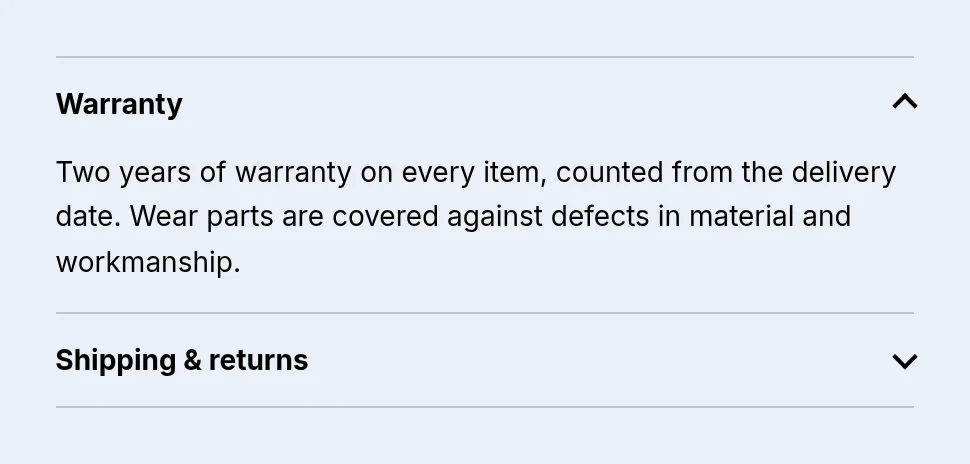
Dettagli del prodotto a fisarmonicaA schedeCome elenco aperto
Impostazioni
Impostazione
Opzioni
A cosa serve
Titolo
testo libero
Livello di titolo
H2 (predefinito) · H3
Fa parte della struttura del documento, non è decorazione. Se la sezione attorno a questo blocco ha già un titolo, scegli H3: due H2 di fila sono un errore di struttura, e solo uno screen reader lo rivela.
Vale per la prima sezione che ha davvero contenuto. Così non resta mai chiusa solo perché su questo prodotto è vuota.
Ricorri al testo comune del negozio
attivo / disattivo (predefinito: attivo)
Sezioni come Resi o Garanzia dicono la stessa cosa su ogni prodotto. Scrivile una volta sulla sezione stessa; se un prodotto ha un testo proprio, vince quello.
Documenti(Documents)
Cosa mostra
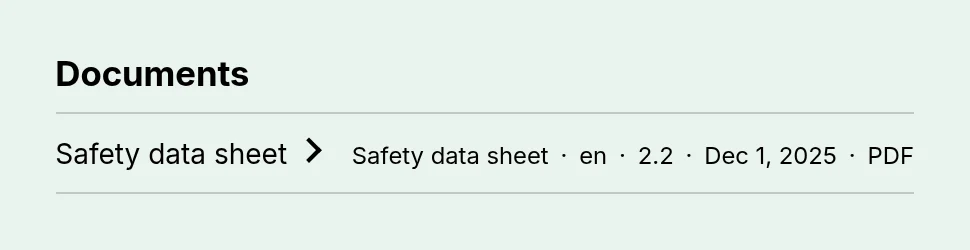
I documenti del prodotto con titolo, tipo, lingua, versione, data e tipo di file. I PDF si aprono in una nuova scheda del browser, le immagini in una finestra.
Dove va
Pagine prodotto.
Cosa gli serve
details.documents compilato sul prodotto.
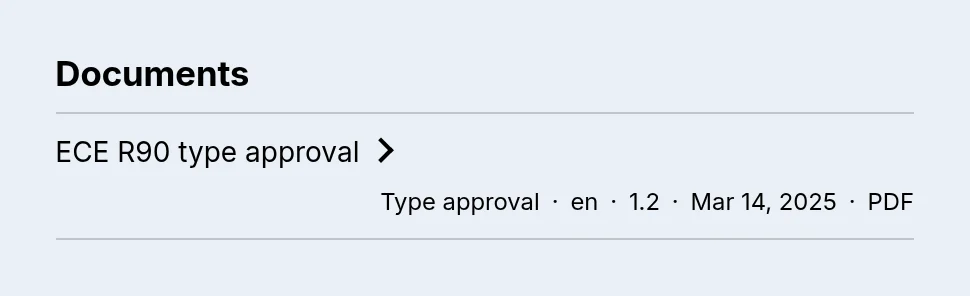
Due documentiUn’omologazione
Impostazioni
Impostazione
Opzioni
A cosa serve
Titolo
testo libero
Livello di titolo
H2 (predefinito) · H3
Fa parte della struttura del documento, non è decorazione. Se la sezione attorno a questo blocco ha già un titolo, scegli H3: due H2 di fila sono un errore di struttura, e solo uno screen reader lo rivela.
Metacampo
testo libero (predefinito: details.documents)
Dove stanno i documenti, come spazio_dei_nomi.chiave, per esempio details.documents. Il blocco scopre da solo che forma hanno. Se i link mostrano nomi di file invece di nomi: dai al file un testo alternativo sotto Contenuti → File e diventa quello l’etichetta. Il negozio ci mette qualche minuto a recepirlo, mentre l’editor del tema lo mostra subito, quindi non guardare troppo presto.
Mostra la data di emissione
attivo / disattivo (predefinito: attivo)
Apri le immagini in una finestra
attivo / disattivo (predefinito: attivo)
Un’immagine in una scheda nuova finisce su fondo grigio e sembra un errore. I PDF e i link verso l’esterno continuano ad aprirsi in una scheda nuova. Lì il browser fa più di quanto potremmo ricostruire noi.
Codici(Part numbers)
Cosa mostra
SKU, codice produttore, codice OE e codice a barre, ognuno con un pulsante di copia, se vuoi. Le etichette si possono rinominare per settore.
Dove va
Pagine prodotto.
Cosa gli serve
SKU e codice a barre dalla variante; partno.mpn e partno.oem sul prodotto.
Uno per riga con pulsanti di copiaCompatto con icone di copia
Impostazioni
Impostazione
Opzioni
A cosa serve
Titolo
testo libero
Livello di titolo
H2 · H3 (predefinito)
Fa parte della struttura del documento, non è decorazione. Se la sezione attorno a questo blocco ha già un titolo, scegli H3: due H2 di fila sono un errore di struttura, e solo uno screen reader lo rivela.
Campi
Lascia un’etichetta vuota e viene usata la dicitura consueta. Sovrascriverla è ciò che rende un solo blocco adatto a molti settori: «OEM» diventa «Codice produttore» per le stampanti e «Numero d’ordine» nei ricambi.
Mostra lo SKU
attivo / disattivo (predefinito: attivo)
Etichetta dello SKU
testo libero
Mostra l’MPN
attivo / disattivo (predefinito: attivo)
Etichetta dell’MPN
testo libero
Mostra l’OEM
attivo / disattivo (predefinito: attivo)
Etichetta dell’OEM
testo libero
Mostra il codice a barre (EAN/UPC)
attivo / disattivo (predefinito: disattivo)
Etichetta del codice a barre
testo libero
Presentazione
Disposizione
Uno per riga (predefinito) · Compatta
«Compatta» mette etichetta e codice sulla stessa riga. Bene con un codice, stretto con quattro.
Mostra i pulsanti di copia
attivo / disattivo (predefinito: attivo)
Stile del pulsante di copia
Testo (predefinito) · Icona
Come icona stanno più discreti accanto a lunghi elenchi di codici.
Va bene?(Does it fit?)
Cosa mostra
Risponde se questo prodotto va bene per ciò che il cliente ha scelto ed elenca tutto ciò a cui va bene.
Dove va
Pagine prodotto, sotto il Selettore di compatibilità.
Cosa gli serve
fitment.vehicles compilato sul prodotto e un Selettore di compatibilità nella stessa pagina o in una pagina visitata prima.
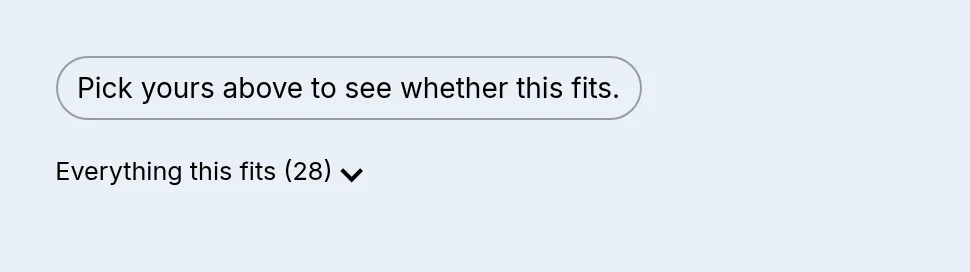
Prima della scelta: Scegli il tuo qui sopraVa bene per il tuo VW Golf VII 2017 2.0 TDI
Impostazioni
Impostazione
Opzioni
A cosa serve
Risponde se questo prodotto va bene per ciò che il cliente ha scelto. Le due frasi le scrivi tu, ed è proprio questo che rende un solo blocco adatto a veicoli, stampanti e utensili insieme.
Quando va bene
testo libero
Scrivi {ziel} dove deve comparire la scelta del cliente. Se lo ometti, la scelta viene aggiunta in fondo.
Quando non va bene
testo libero
Scrivi {ziel} dove deve comparire la scelta del cliente. Se lo ometti, la scelta viene aggiunta in fondo.
Prima che il cliente abbia scelto
Dì comunque qualcosa
attivo / disattivo (predefinito: attivo)
Uno spazio vuoto sembra un errore. Un breve invito a scegliere di solito si legge meglio del silenzio.
Testo prima della scelta
testo libero
Presentazione
Stile
Riga di testo (predefinito) · Distintivo
Mostra tutto ciò a cui va bene
attivo / disattivo (predefinito: attivo)
L’elenco parte aperto
attivo / disattivo (predefinito: disattivo)
Va bene con un elenco corto. Con molte voci un elenco aperto spinge tutto il resto fuori dallo schermo, e il numero nella riga sopra risponde già quasi sempre alla domanda.
Elenco più lungo
5–100 (predefinito: 25)
Un elenco accorciato dice sempre quanti ne mancano. Senza, un cliente legge «va bene per questi 20» e ne conclude che il suo non c’è.
Selettore di compatibilità(Compatibility picker)
Cosa mostra
Il selettore passo dopo passo: fino a quattro livelli, il terzo è un intervallo come gli anni del modello. In modalità «Mostra la compatibilità su questo prodotto» risponde nella pagina prodotto; in modalità «Ricerca» mostra i prodotti che corrispondono.
Dove va
Qualsiasi pagina: pagine prodotto, collezioni, una landing page.
Cosa gli serve
Destinazioni di compatibilità; per la modalità Ricerca una collezione e un filtro di Search & Discovery su fitment.vehicles.
Selettore vuotoSelettore con VW Golf VII 2017 2.0 TDI
Impostazioni
Impostazione
Opzioni
A cosa serve
Titolo
testo libero
Livelli
Il selettore restringe passo dopo passo. Dai ai passi il nome di ciò che vendi: Marca → Modello → Anno → Motore per i veicoli, Marca → Serie → Modello per le stampanti, Marca → Sistema batteria → Utensile per l’elettroutensile. I livelli 3 e 4 si disattivano più sotto, se i tuoi dati non hanno quel passo.
Livello 1
testo libero
Livello 2
testo libero
Mostrare il livello 3
attivo / disattivo (predefinito: attivo)
Il livello a intervallo: i suoi record portano un «da» e un «a», come l’anno modello, e il selettore offre ogni passo intermedio. Disattivato = il selettore si ferma dopo il livello 2.
Livello 3: un intervallo
testo libero
Come si chiama questo passo per la clientela. Lascialo vuoto e segue la lingua del tuo negozio.
Mostrare il livello 4
attivo / disattivo (predefinito: attivo)
Un livello in più, con corrispondenza esatta. Disattivato = il selettore si ferma dopo il livello 3.
Livello 4
testo libero
Come si chiama questo passo per la clientela. Lascialo vuoto e segue la lingua del tuo negozio.
Comportamento
Modalità
Mostra la compatibilità su questo prodotto (predefinito) · Ricerca: mostra i prodotti che corrispondono
«Mostra la compatibilità» risponde se questo prodotto va bene per ciò che il cliente ha scelto. «Ricerca» mostra i prodotti che corrispondono alla sua scelta.
Collezione in cui cercare
scegli una collezione
Usato solo in modalità Ricerca. I risultati arrivano da questa collezione, filtrati sulla scelta del cliente. Serve un filtro corrispondente in Search & Discovery.
Testo del pulsante
testo libero
Usato solo in modalità Ricerca.
Mostra i risultati qui
attivo / disattivo (predefinito: attivo)
Tiene il cliente su questa pagina, una nuova selezione sostituisce semplicemente la precedente. Off = salto alla pagina della collezione.
Ricordare la scelta
Ricorda tra le pagine
attivo / disattivo (predefinito: attivo)
Resta solo nel browser, quindi è funzionale e non serve alcun banner di consenso. Disattivalo per i dispositivi condivisi, o se preferisci non memorizzare nulla. Il selettore continua a funzionare, dimentica soltanto alla pagina successiva.
Riga che mostra la scelta
testo libero
Scrivi {ziel} dove deve comparire la scelta del cliente. Se lo ometti, la scelta viene aggiunta in fondo.
Presentazione
Livello di titolo
H2 · H3 (predefinito)
Fa parte della struttura del documento, non è decorazione. Se la sezione attorno a questo blocco ha già un titolo, scegli H3: due H2 di fila sono un errore di struttura, e solo uno screen reader lo rivela.
Cercatore di prodotti(Product finder)
Cosa mostra
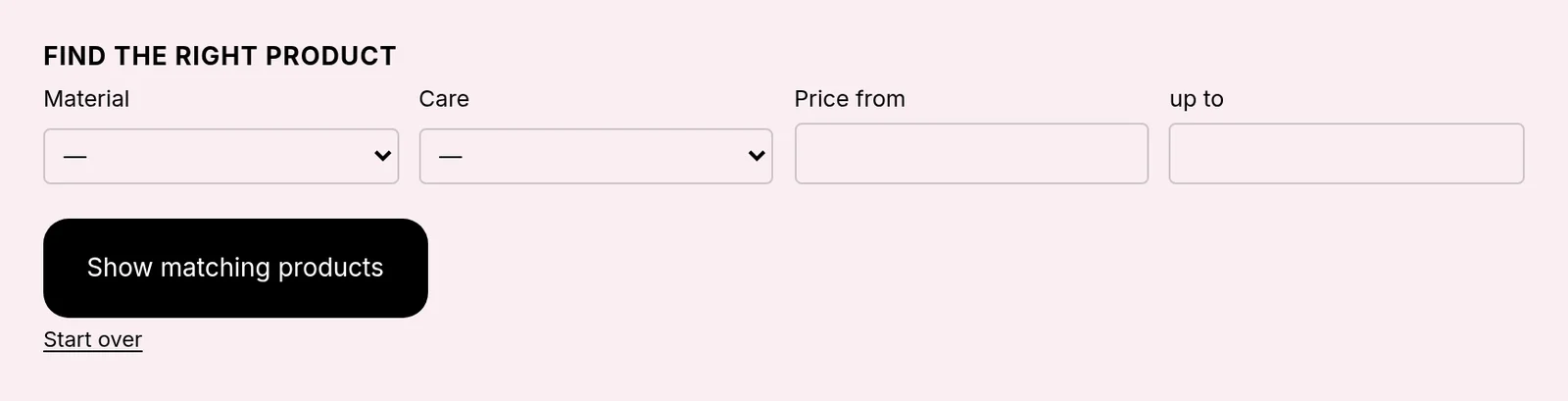
Una ricerca guidata sui tuoi filtri derivati: un menu a tendina per proprietà, campi numerici come «almeno», caselle «senza …», una fascia di prezzo facoltativa e i risultati subito sotto.
Dove va
Qualsiasi pagina, di solito una collezione o una landing page per settore.
Cosa gli serve
Filtri derivati (passaggio 8) e i filtri corrispondenti in Search & Discovery.
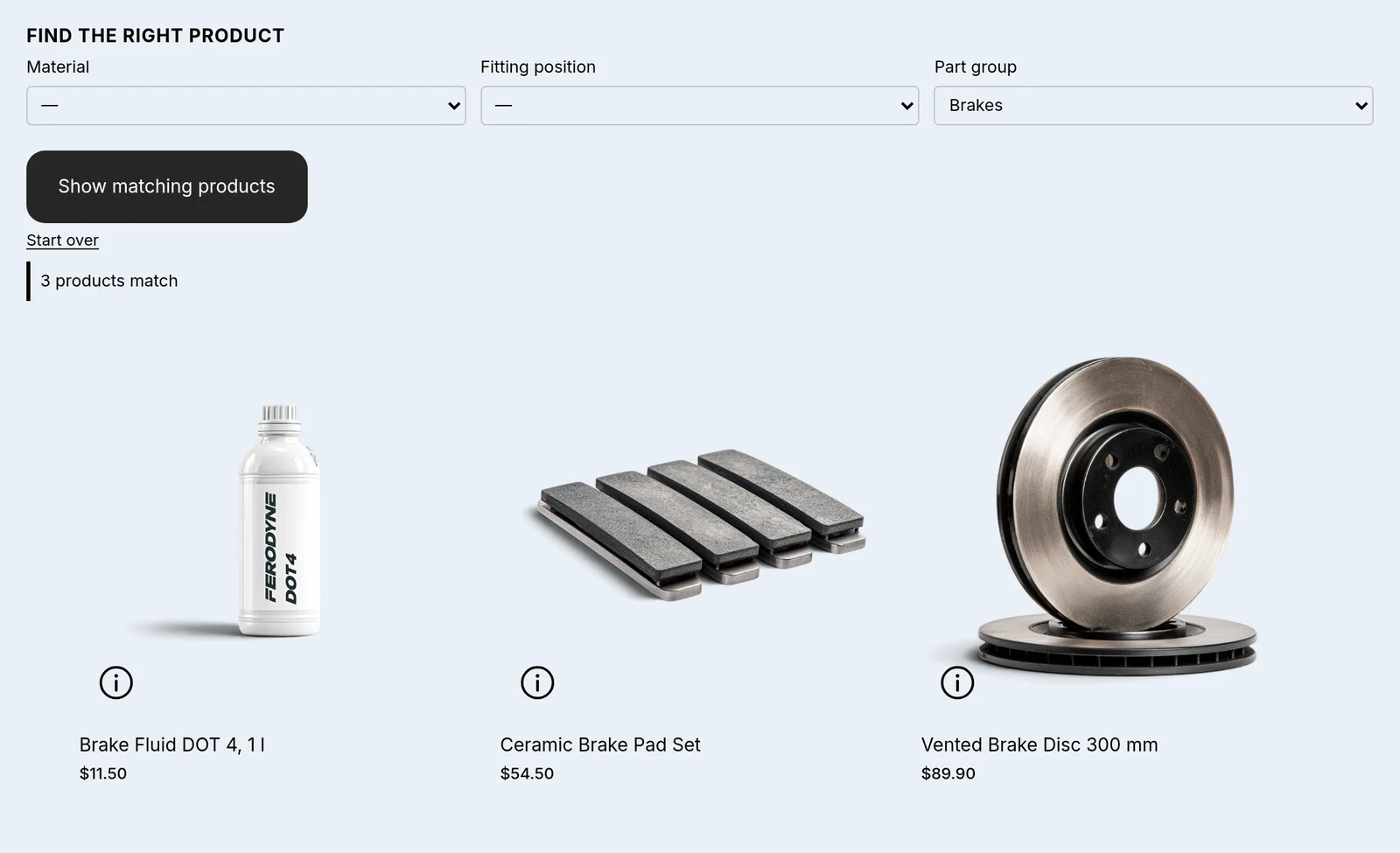
Il cercatore prima di una sceltaGruppo ricambi: Freni, 3 prodotti corrispondono, mostrati direttamente nel bloccoCon le caselle di esclusione
Impostazioni
Impostazione
Opzioni
A cosa serve
Titolo
testo libero
Livello di titolo
H2 (predefinito) · H3
Fa parte della struttura del documento, non è decorazione. Se la sezione attorno a questo blocco ha già un titolo, scegli H3: due H2 di fila sono un errore di struttura, e solo uno screen reader lo rivela.
Collezione in cui cercare
scegli una collezione
Da dove arrivano i risultati. Lascialo vuoto e il cercatore cerca nella collezione della pagina in cui si trova, o in tutti i prodotti se non ce n’è nessuna. Serve un filtro per proprietà in Search & Discovery.
Testo del pulsante
testo libero
Offri una fascia di prezzo
attivo / disattivo (predefinito: disattivo)
Aggiunge due campi numerici. Shopify filtra il prezzo da solo, quindi non servono né indice né configurazione. Lascialo disattivato se il tuo tema mostra già un proprio filtro di prezzo, altrimenti compare due volte.
Disposizione
Si adatta allo spazio (predefinito) · Tutti i campi della stessa larghezza · Sempre uno sotto l’altro
Il blocco misura la propria larghezza, quindi si impila già in una colonna stretta o sul telefono. Scegli «sempre» se vuoi la forma impilata anche dove c’è spazio. Una colonna laterale è possibile in Horizon, che lascia entrare le app nei suoi gruppi di layout. Dawn non offre quel posto, quindi lì il blocco sta sopra o sotto la griglia.
Passo dei campi di prezzo
numero
Di quanto si muovono le frecce a ogni clic. Lascialo vuoto e il blocco lo deduce dalla fascia di prezzo della collezione. Un negozio che vende intorno a 30 ottiene passi diversi da uno che vende intorno a 3000.
Mostra il numero di corrispondenze
attivo / disattivo (predefinito: attivo)
I temi di solito contano da soli nei risultati. Se il numero compare due volte, disattiva questo. I messaggi tipo «Senza Materiale sarebbero 4» restano in ogni caso.
Mostra i risultati qui
attivo / disattivo (predefinito: attivo)
Tiene il cliente su questa pagina, una nuova selezione sostituisce semplicemente la precedente. Off = salto alla pagina della collezione.
I numeri significano «almeno»
attivo / disattivo (predefinito: attivo)
Attivo: scegliere 120 W mostra anche 180 W e 250 W. Disattivo: solo il valore esatto.
Nascondi i valori sotto questo numero di prodotti
numero (predefinito: 2)
Un valore presente su un solo prodotto non è un filtro, è un collegamento a quel prodotto. 2 lo nasconde, 1 mostra tutto. Il conteggio avviene nella collezione di destinazione, non in tutto il negozio. Un valore presente su tutti i prodotti della collezione resta sempre nascosto: non può restringere nulla.
Offri esclusioni
attivo / disattivo (predefinito: attivo)
Aggiunge caselle «senza …» per ogni esclusione che hai derivato nell’app. Disattivalo se preferisci tenerle solo nella barra dei filtri del tema.
Mostrare subito la collezione
attivo / disattivo (predefinito: attivo)
Al caricamento il blocco mostra già tutti i prodotti della collezione di destinazione; restringere viene dopo. Disattivalo se sotto c’è una griglia di prodotti tua, altrimenti gli stessi prodotti compaiono due volte.
Tabella di confronto(Comparison table)
Cosa mostra
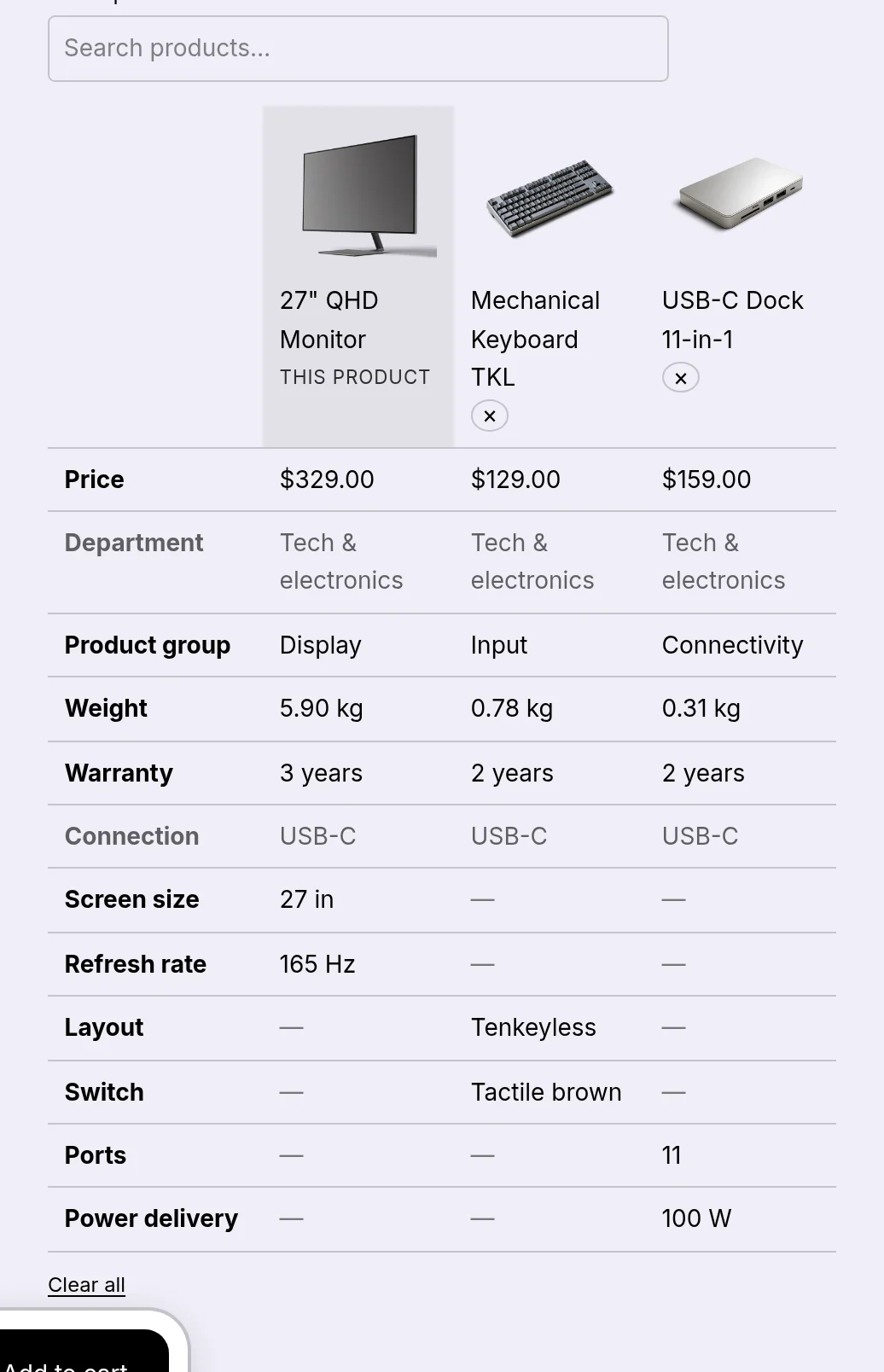
Prodotti uno accanto all’altro, riga per riga. I clienti aggiungono prodotti con «Salva per dopo» nella tabella delle specifiche o con il campo di ricerca.
Dove va
Pagine prodotto o una pagina di confronto dedicata.
Cosa gli serve
specs.groups sui prodotti che confronti.
Tre prodotti a confrontoIn una pagina dedicata, con ricerca
Impostazioni
Impostazione
Opzioni
A cosa serve
Titolo
testo libero
Livello di titolo
H2 (predefinito) · H3
Fa parte della struttura del documento, non è decorazione. Se la sezione attorno a questo blocco ha già un titolo, scegli H3: due H2 di fila sono un errore di struttura, e solo uno screen reader lo rivela.
Includi sempre il prodotto attuale
attivo / disattivo (predefinito: attivo)
In una pagina prodotto, questo prodotto è sempre la prima colonna. Appena il cliente ne salva un altro, li vede subito uno accanto all’altro.
Mostra solo le differenze
attivo / disattivo (predefinito: disattivo)
Nasconde le righe in cui tutti i prodotti hanno lo stesso valore.
Lascia che i clienti scelgano i prodotti qui
attivo / disattivo (predefinito: attivo)
Aggiunge un campo di ricerca perché il blocco funzioni da solo, senza dover prima salvare un prodotto altrove.
Anteprima rapida(Quick view)
Cosa mostra
Un pulsante su ogni scheda prodotto che apre le specifiche del prodotto direttamente nell’elenco, sotto la scheda o in una finestra.
Dove va
Tutto il tema: Incorporamenti app nell’editor di temi.
Cosa gli serve
Il blocco Tabella delle specifiche nel tuo modello di prodotto, perché è da lì che arrivano i valori.
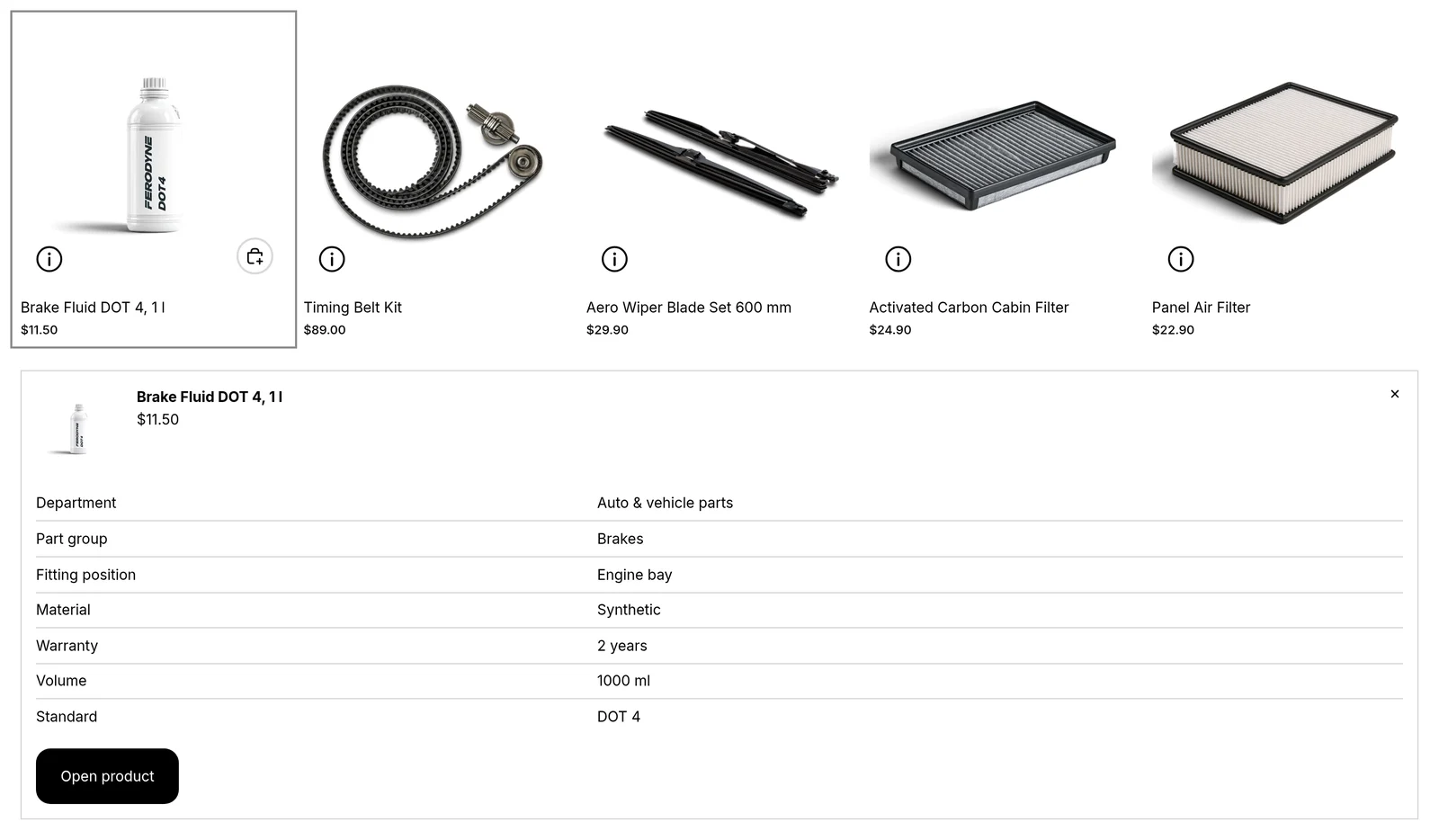
Anteprima rapida aperta sotto una fila di schede prodottoL’incorporamento app con le sue impostazioni
Impostazioni
Impostazione
Opzioni
A cosa serve
Mostra le specifiche di un prodotto direttamente nell’elenco, senza lasciare la pagina. Serve il blocco delle specifiche nel tuo template di prodotto, perché è da lì che arrivano i valori.
Pulsante sulla scheda
testo libero
Stile del pulsante
Il pulsante del tuo tema (predefinito) · Contorno semplice · ⓘ piccolo
«Il pulsante del tuo tema» aggiunge semplicemente la classe pulsante del tema, quindi appare come ogni altro pulsante del tuo negozio.
Quale pulsante del tema
Secondario (predefinito) · Primario
Usato solo con lo stile pulsante del tuo tema. Ovunque tranne che sotto la scheda viene ridotto, perché i pulsanti del tuo tema sono call to action a piena dimensione e si mangerebbero la scheda.
Dove si posiziona
Sull’immagine, in alto a destra · Sull’immagine, in alto a sinistra · Sull’immagine, in basso a destra · Sull’immagine, in basso a sinistra · Accanto al prezzo (predefinito) · Sotto la scheda
Come si apre
Sotto la scheda (predefinito) · Come finestra
«Sotto la scheda» occupa tutta la riga, così non si sposta nulla di lato. Se la griglia del tuo tema non lo consente, viene usata la finestra, in automatico e senza impostazioni.
Fatto, e come disdire
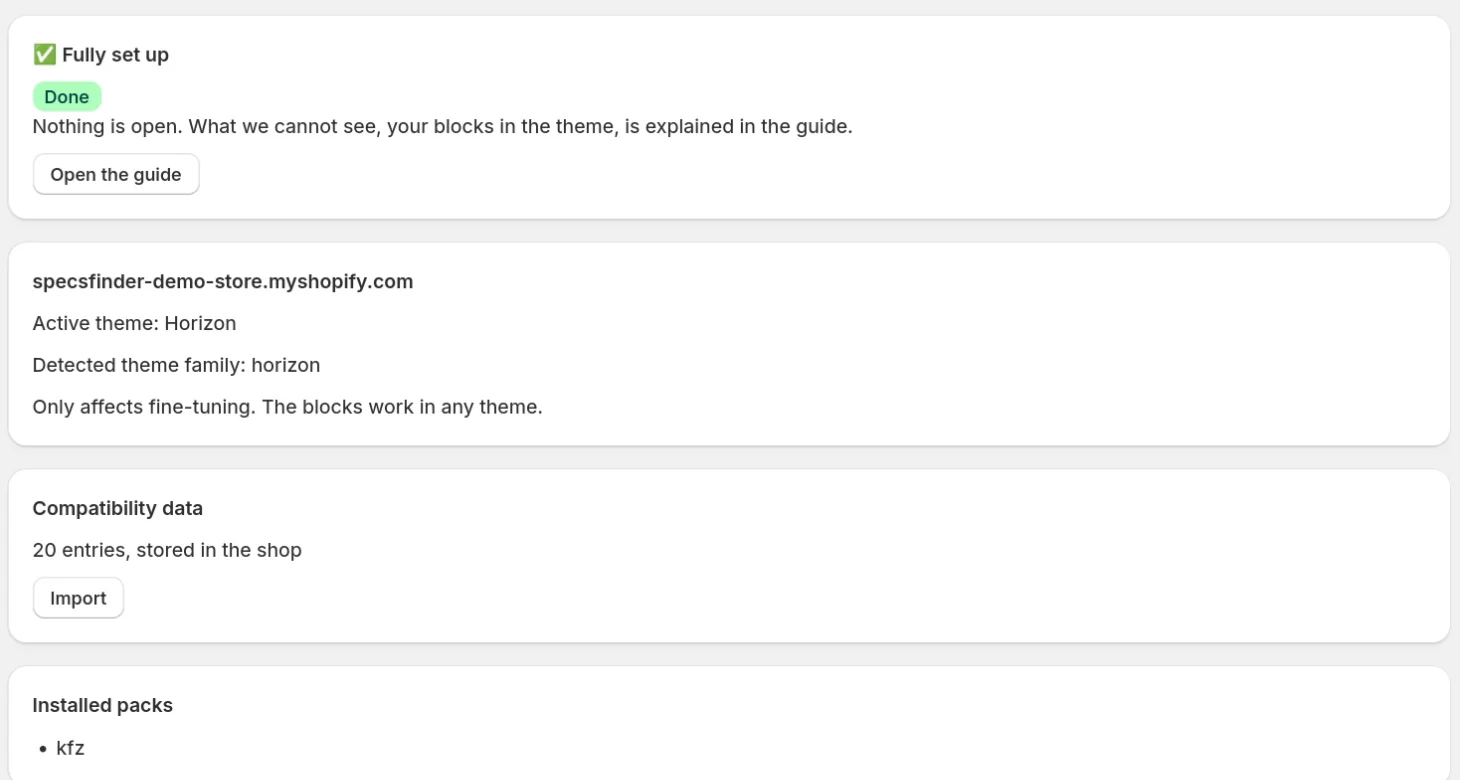
Quando non resta nulla da fare, la panoramica lo dice: «Tutto configurato» (Fully set up).
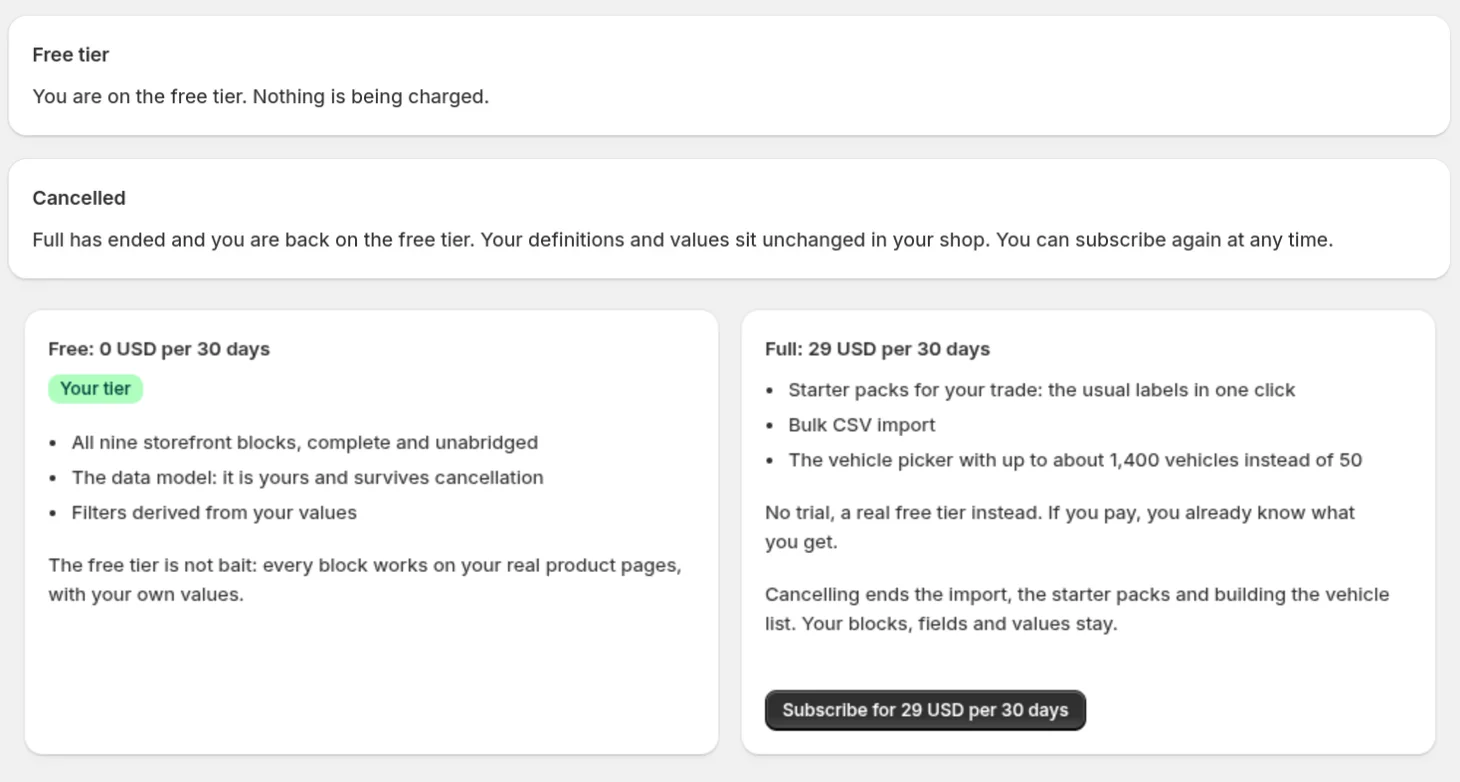
Per disdire non serve disinstallare. «Piano» → «Tornare al piano Free» (Switch back to Free) termina Full subito; la parte non usata del periodo ti viene accreditata. Le tue definizioni e i tuoi valori restano nel negozio, ogni blocco continua a funzionare e puoi riattivare Full in qualsiasi momento. Anche se disinstalli l’app, i campi e il loro contenuto restano nel tuo negozio.
Panoramica: Tutto configurato, nulla da farePiano: di nuovo sul piano gratuito, Full è terminato, i dati restano
Se qualcosa non torna
L’import ha detto «Import avviato», ma non è arrivato nulla.
Guarda la riga sotto «Ultime esecuzioni». «0 importate» con errori di solito significa che il tipo di record non corrispondeva al file. Il riquadro «Modello» mostra le colonne che il tipo scelto si aspetta.
«Nessuna colonna di questo file corrisponde al tipo di record scelto.»
Il file è finito nel posto sbagliato e non è stato scritto nulla. Il messaggio indica il tipo di record a cui appartiene («Queste colonne corrispondono al tipo di record …»). Scegli quel tipo e invia lo stesso file.
«Riga …: “handle” compare più volte» o «è vuoto».
Ogni riga ha bisogno del proprio handle. Correggi la riga indicata nel messaggio e importa di nuovo.
«Colonne saltate: …»
Queste colonne non sono campi del tipo di record scelto e sono state ignorate. Di solito si tratta di un errore di battitura nell’intestazione o di una colonna di un altro tipo di record.
«… non trovati e saltati» nella sezione 2 o 3.
Il file nomina record o prodotti che non esistono. Importa prima i record nella sezione 1; controlla che handle e SKU dei prodotti non contengano errori di battitura.
Dopo un import nella sezione 3 un prodotto ha perso dei collegamenti.
La sezione 3 imposta, per ogni prodotto presente nel file, esattamente l’elenco del file. Includi nel file tutti i collegamenti di quel prodotto.
La tabella delle specifiche sul prodotto è vuota.
I gruppi sono collegati al prodotto, ma non hanno righe. Esegui la sezione 2 (gruppi → righe).
Un filtro non compare nel mio negozio.
Deve esistere in Search & Discovery (passaggio 9), con la fonte Metacampo prodotto ed esattamente la chiave dell’elenco dell’app.
«Va bene?» dice «Scegli il tuo qui sopra».
Il cliente non ha ancora scelto un veicolo o un dispositivo. Metti il Selettore di compatibilità sopra il blocco, oppure in una pagina che il cliente visita prima; la scelta viene ricordata da una pagina all’altra.
L’anteprima rapida non mostra nulla.
I valori vengono dal blocco Tabella delle specifiche. Aggiungilo al tuo modello di prodotto.
La colonna «Voci» mostra meno voci di quante ne ho importate.
Dopo gli import in blocco Shopify aggiorna quel conteggio in ritardo. Apri il tipo di record in Contenuti → Metaoggetti per vedere l’elenco reale.
«I filtri funzionano nel negozio?» dice «Non lo so».
Il tuo negozio è protetto da password, quindi l’app non può leggerlo. Tolta la password, il controllo mostra quali filtri arrivano.
«Per iniziare» dice che delle proprietà sono cambiate dall’ultima esecuzione.
I prodotti sono stati modificati dopo la derivazione dei filtri. «Filtri» → «Rendere filtrabili le tue proprietà» → «Anteprima» → applica: così tornano aggiornate.
Serve ancora aiuto?
Scrivici indicando l’indirizzo del tuo negozio e quello che vedi sullo schermo. Rispondiamo in inglese e in tedesco.