Cette page couvre tout ce que fait l’application : comment les données s’articulent, à quoi doit ressembler chaque fichier, chaque étape dans l’admin et chaque bloc de ton thème. Les étapes sont les mêmes dans tous les secteurs ; ce qui change se trouve dans l’onglet de ton secteur. Les captures de l’admin viennent d’un vrai déroulé dans une boutique de développement, celles de la vitrine de Broadstock, notre boutique de démonstration. Elles montrent l’interface en anglais. Dans ton admin, l’application et Shopify s’affichent dans ta langue : ce guide donne donc les libellés français, suivis entre parenthèses des libellés anglais que tu vois sur les captures.
Un thème Online Store 2.0 comme Horizon ou Dawn. Chaque bloc se place dans l’éditeur de thème ; tu ne touches jamais au code du thème.
L’application gratuite Search & Discovery de Shopify. C’est le seul endroit où l’on peut créer un filtre de boutique, l’étape 9 en a donc besoin. Tout le reste fonctionne sans elle.
Tes données produit sous forme de tableaux enregistrés en CSV. Si tu n’en as pas encore, l’étape 4 te montre d’abord un résultat avec des données d’exemple, et les fichiers d’exemple ci-dessous te donnent le format exact.
L’offre Full pour l’import CSV, les packs de démarrage et un sélecteur de véhicules au-delà de 50 véhicules. Tous les blocs, le modèle de données et les données d’exemple sont gratuits.
Ton secteur. Choisis-le dans les onglets ci-dessous : ils indiquent les noms à choisir, les fichiers à importer et les blocs adaptés, avec un jeu complet de fichiers d’exemple.
Ton secteur
Ce qui change dans ton secteur
Choisis ton secteur. L’onglet indique les noms à choisir à l’étape 5, les fichiers à importer à l’étape 6, les filtres et les blocs généralement utiles, le jeu d’exemple complet et le rendu dans une vraie boutique.
Pièces auto et véhicules
Sections du pack de démarrage (étape 5)
Contenu de la livraison · Montage · Homologations et marquages · Garantie
Données de compatibilité (étapes 5 et 6)
Nom: Véhicule (Marque · Modèle · Année à partir de · Année jusqu’à · Moteur)
Champ produit: Véhicules compatibles
Colonnes du fichier:
handle,make,model,year_from,year_to,engine
vw-golf-vii-1-0-tsi,VW,Golf VII,2012,2020,1.0 TSI
Lignes de spécification typiques
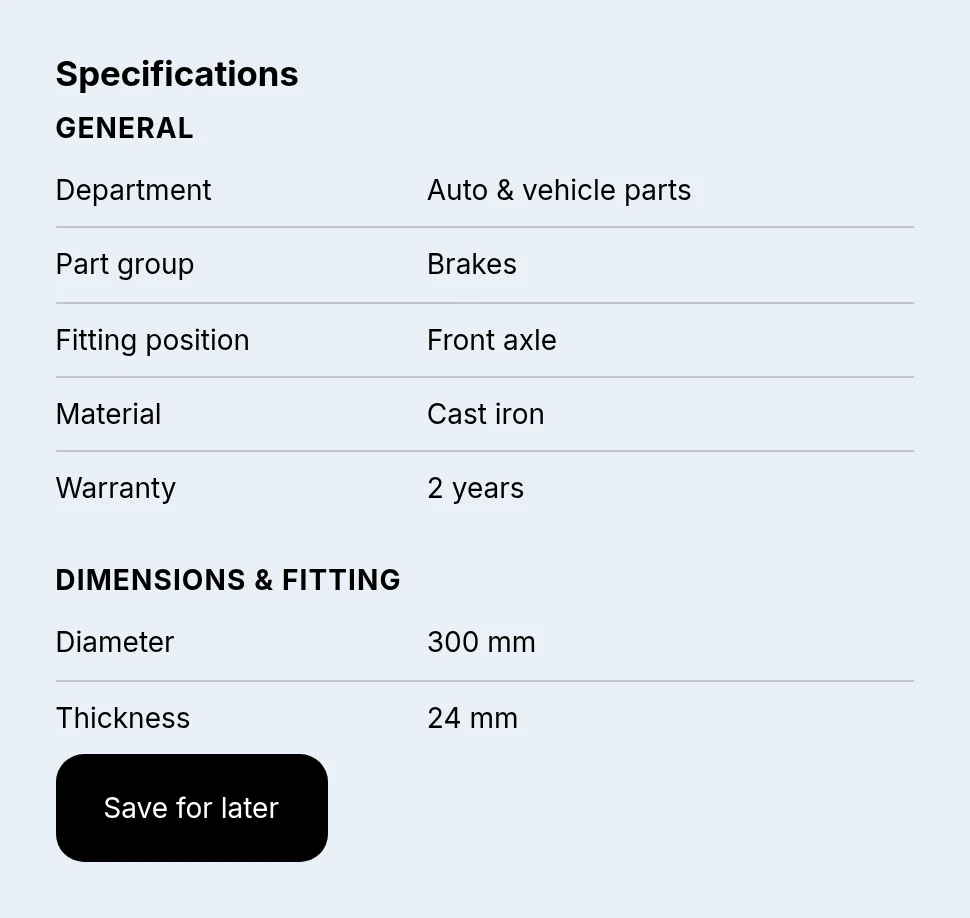
Groupe de pièces Freins · Position de montage Essieu avant · Matériau Fonte · Diamètre 300 mm · Épaisseur 24 mm
Filtres d’exclusion (étape 8)
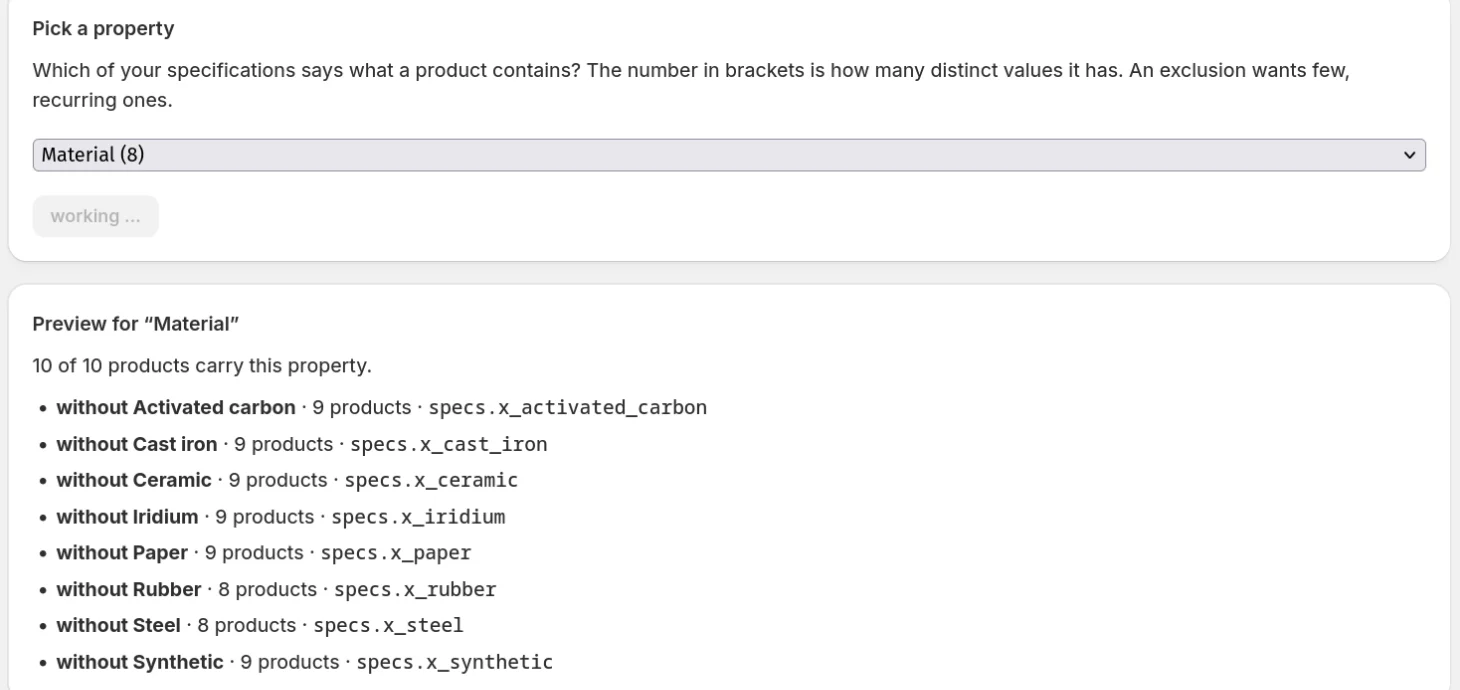
Matériau, pour des filtres comme « sans céramique ». Dans la boutique de démonstration, une seule propriété en donne huit.
Blocs généralement adaptés (étape 10)
Tableau de spécifications, Sélecteur de compatibilité au-dessus de « Ça correspond ? », Références, Documents, Détails du produit, Chercheur de produits, Aperçu rapide.
Origine: 78 véhicules et 244 affectations issus de Broadstock.
Dans une vraie boutique (Broadstock)
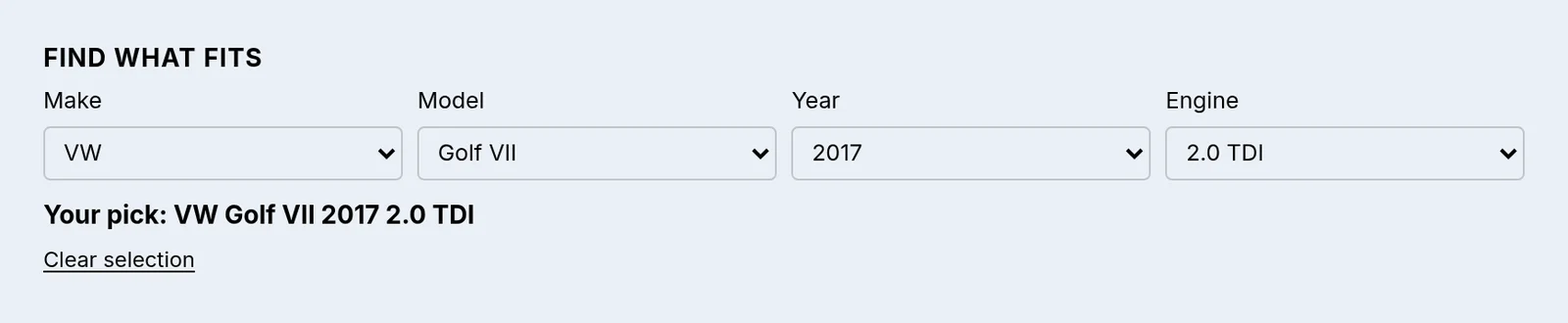
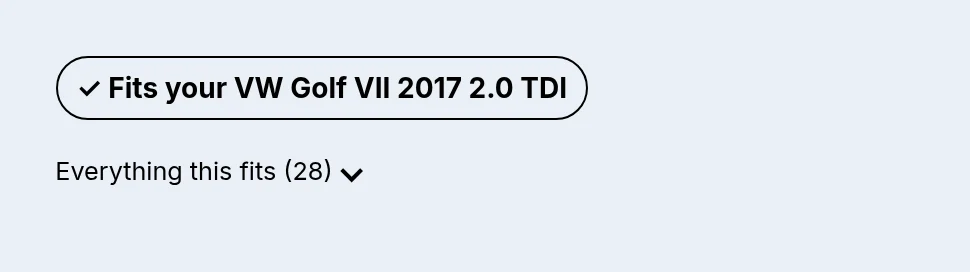
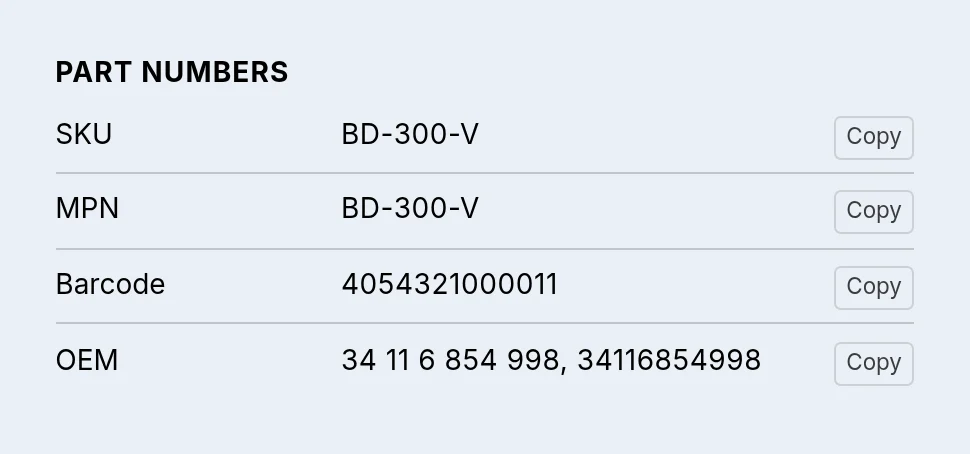
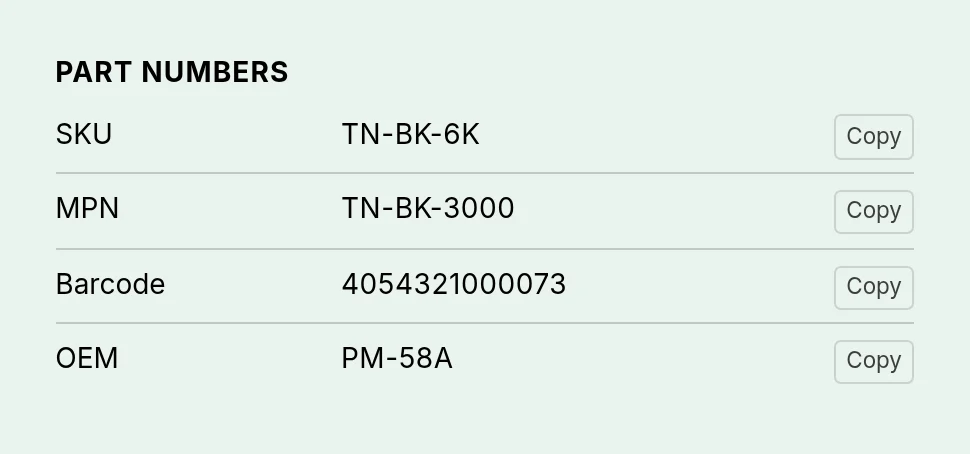
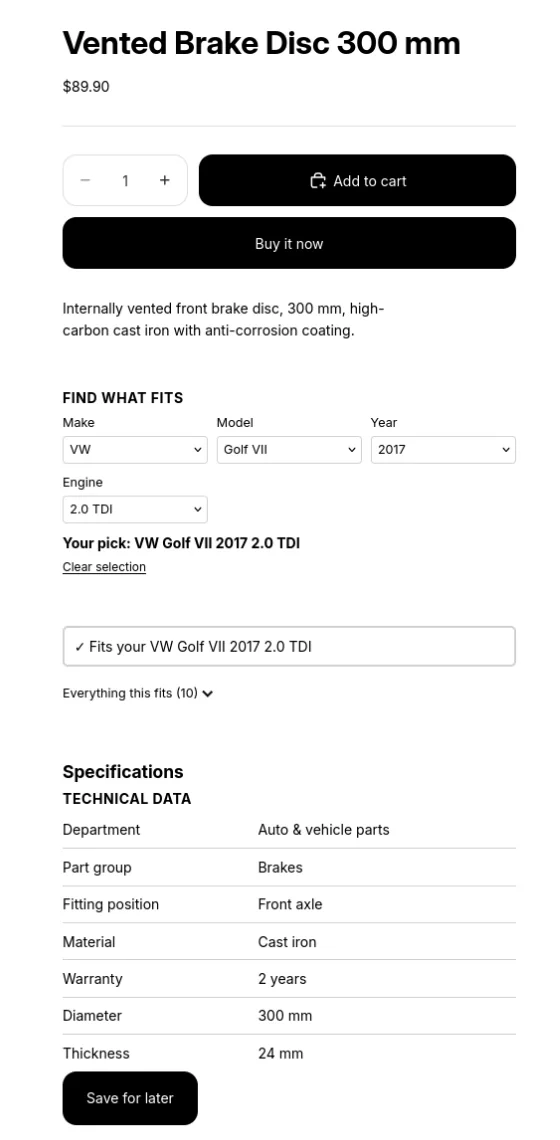
Tableau de spécifications d’un disque de freinSélecteur de compatibilité avec VW Golf VII 2017 2.0 TDI choisiCorrespond à ton VW Golf VII 2017 2.0 TDI (Fits your …)Références : SKU, MPN, code-barres, OEM avec boutons de copie
Outillage et industrie
Sections du pack de démarrage (étape 5)
Contenu de la livraison · Motorisation et batterie · Sécurité et équipement de protection · Documents
Données de compatibilité (étapes 5 et 6)
Nom: Appareil (Marque · Système de batterie · Valable à partir de · Valable jusqu’au · Appareil)
Ici, « model » contient le système de batterie et « engine » l’appareil.
Lignes de spécification typiques
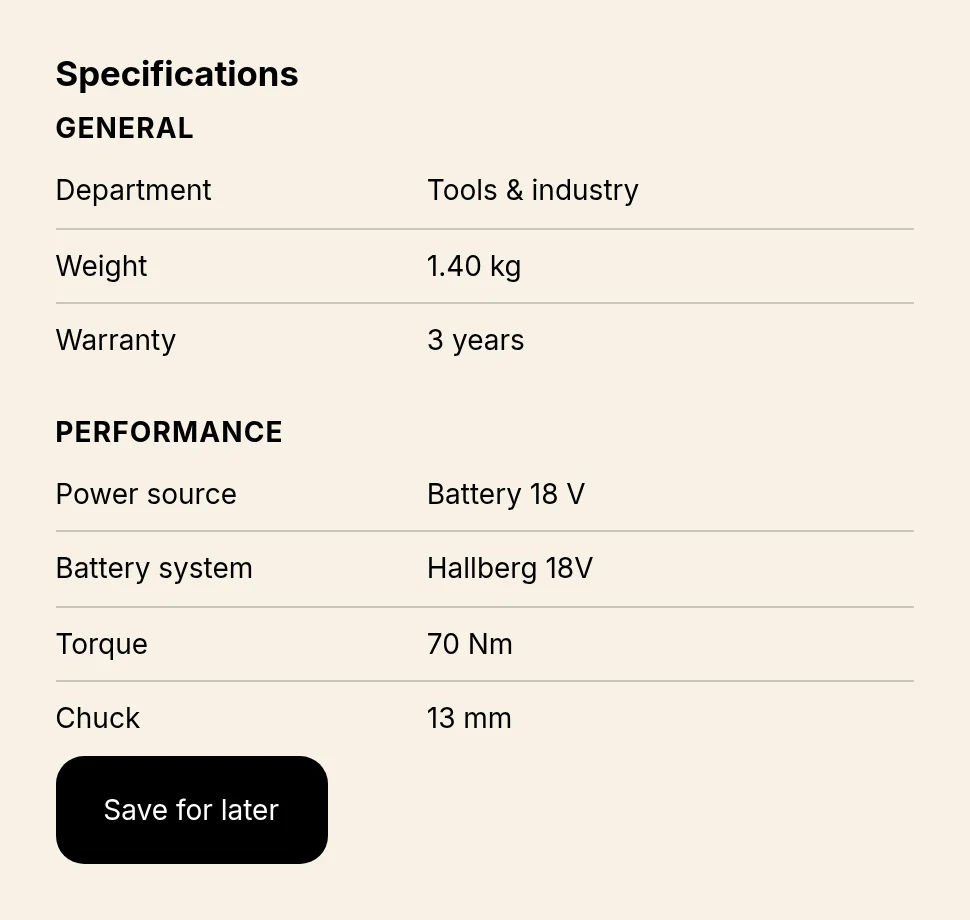
Alimentation Batterie 18 V · Système de batterie Hallberg 18V · Couple 70 Nm · Mandrin 13 mm · Poids 1,40 kg
Filtres d’exclusion (étape 8)
Utile quand un produit contient quelque chose que les acheteurs veulent éviter, comme un matériau. Beaucoup de boutiques d’outillage s’en passent.
Blocs généralement adaptés (étape 10)
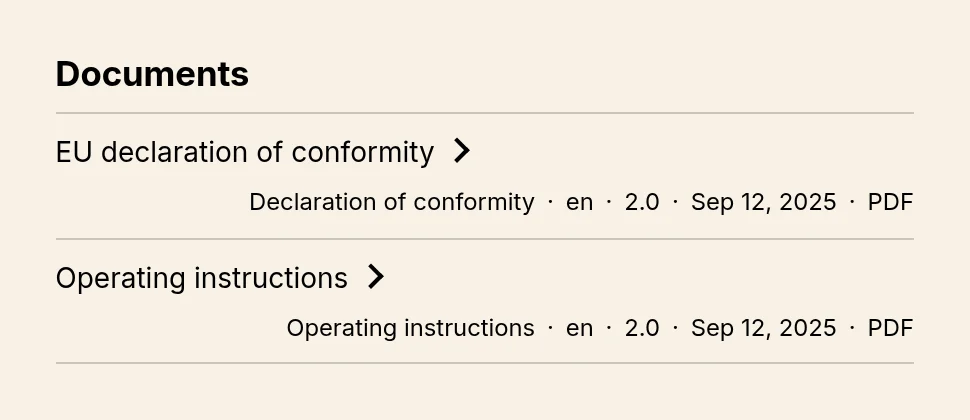
Tableau de spécifications, Documents (déclarations, modes d’emploi), Références, Détails du produit, Sélecteur de compatibilité au-dessus de « Ça correspond ? » pour les batteries et les accessoires, Chercheur de produits, Aperçu rapide.
Origine: Spécifications et documents issus de Broadstock ; les quatre cibles de compatibilité sont notre propre exemple.
Dans une vraie boutique (Broadstock)
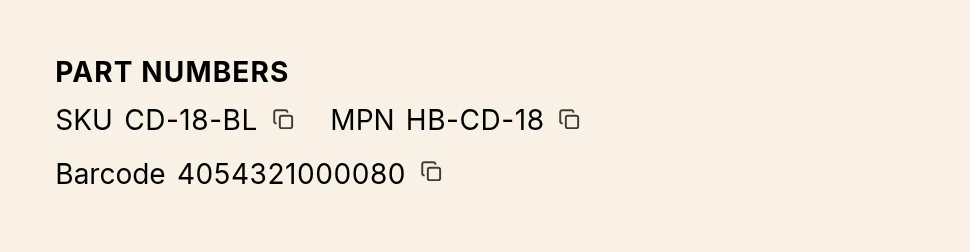
Tableau de spécifications d’une perceuse-visseuse sans filDocuments : déclaration UE de conformité et notice d’utilisationRéférences en disposition compacte avec icônes de copie
Bureau et consommables
Sections du pack de démarrage (étape 5)
Compatibilité · Rendement et autonomie · Contenu de la livraison · Durabilité et recyclage
Données de compatibilité (étapes 5 et 6)
Nom: Imprimante (Marque · Série · Valable à partir de · Valable jusqu’au · Modèle)
Ici, « model » contient la série et « engine » le modèle d’imprimante.
Lignes de spécification typiques
Rayon Fournitures de bureau · Groupe de produits Consommables · Rendement en pages · Couleur
Filtres d’exclusion (étape 8)
Rarement nécessaire. Une propriété comme « Contient » permet de proposer des filtres « sans … » si ton assortiment en a une.
Blocs généralement adaptés (étape 10)
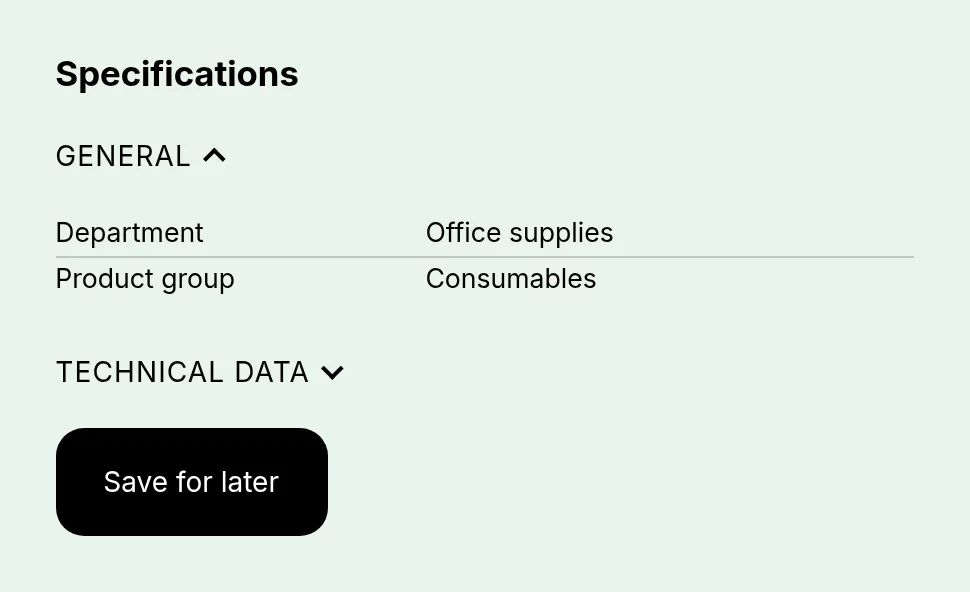
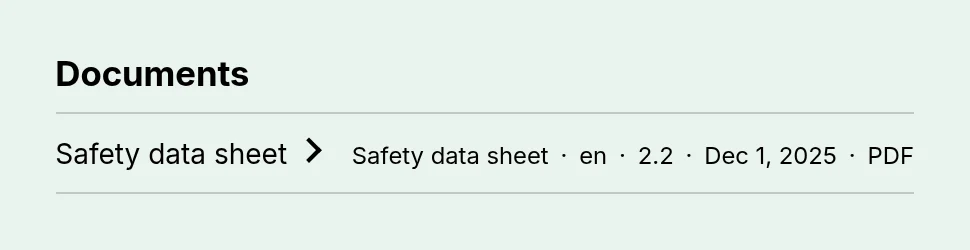
Tableau de spécifications (ici avec groupes repliables), Références, Documents (fiches de données de sécurité), Détails du produit, Sélecteur de compatibilité au-dessus de « Ça correspond ? », Chercheur de produits, Aperçu rapide.
Origine: Spécifications et documents issus de Broadstock ; les trois appareils sont notre propre exemple.
Dans une vraie boutique (Broadstock)
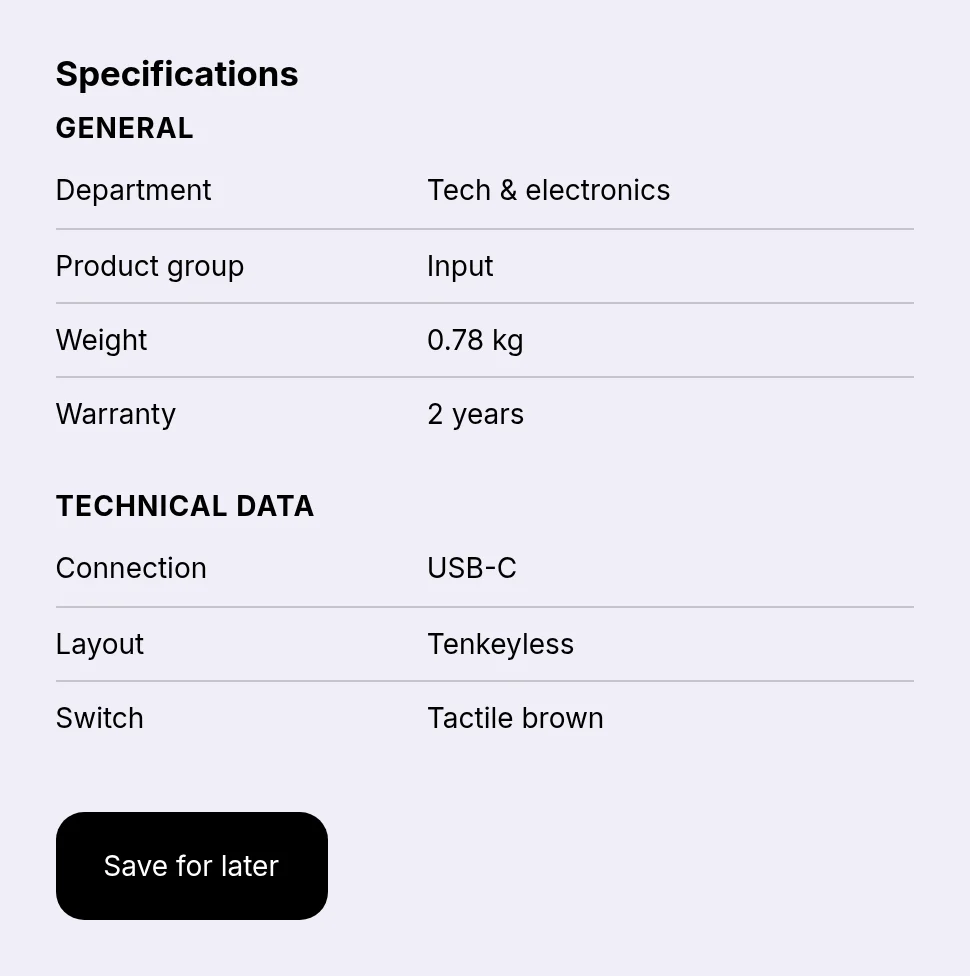
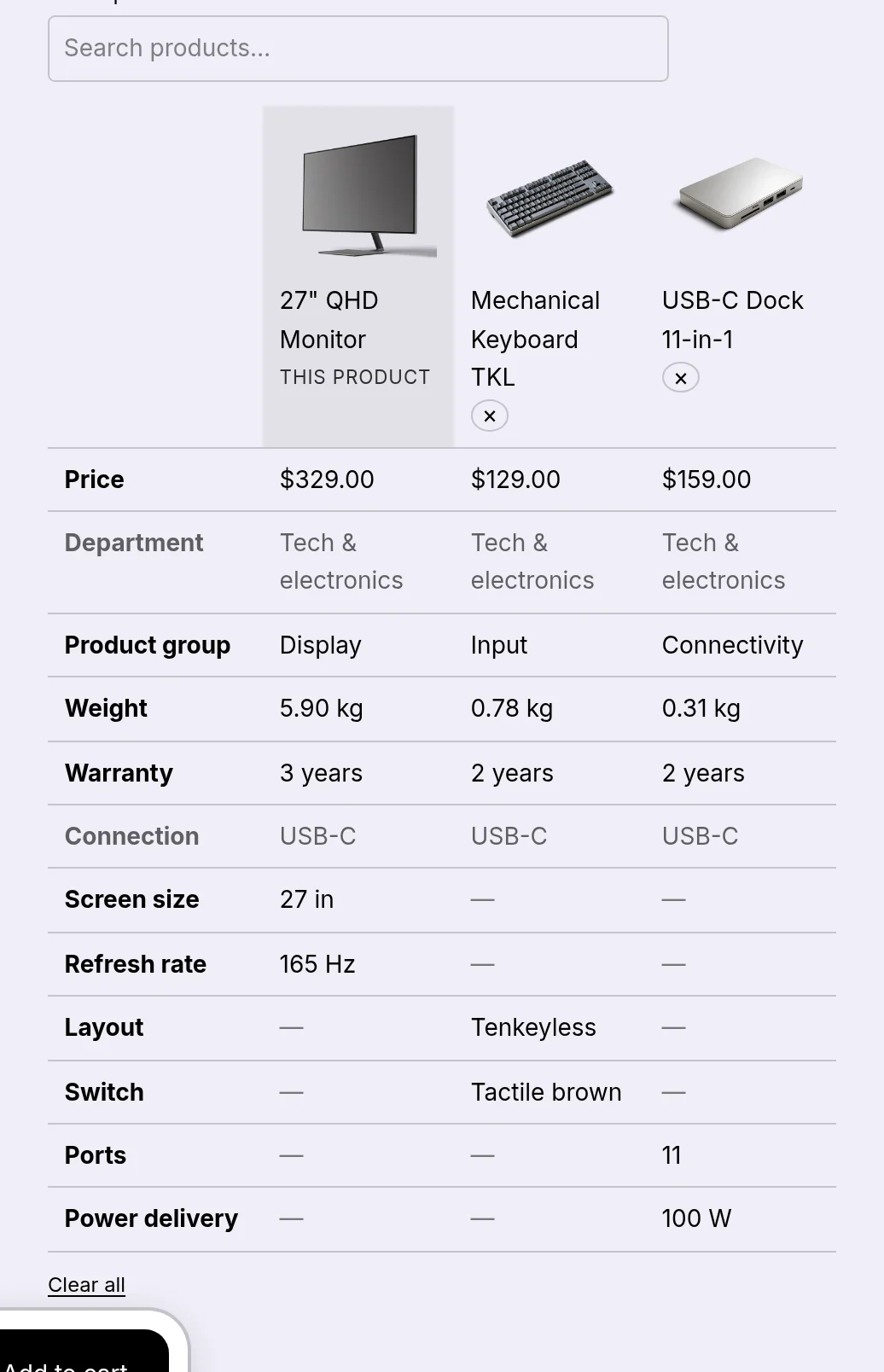
Tableau de spécifications d’un clavierTableau comparatif avec un écran, un clavier et un dock USB-CDétails du produit en onglets
Mode
Sections du pack de démarrage (étape 5)
Taille et coupe · Matière · Entretien · Livraison et retours
Données de compatibilité (étapes 5 et 6)
Pas utilisé dans ce secteur. Saute le fichier de compatibilité à l’étape 6 ; le Sélecteur de compatibilité et « Ça correspond ? » ne sont pas nécessaires.
Lignes de spécification typiques
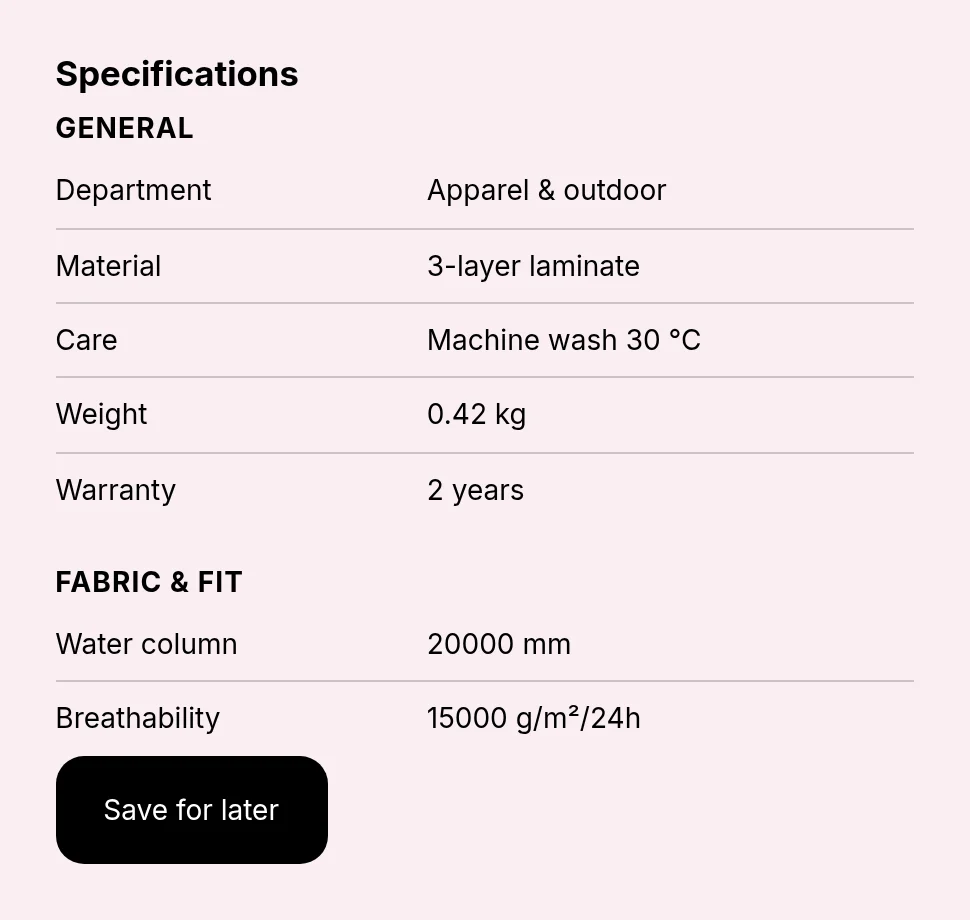
Matière Laminé 3 couches · Entretien Lavage en machine 30 °C · Poids 0,42 kg · Colonne d’eau 20 000 mm
Filtres d’exclusion (étape 8)
Matière, pour des filtres comme « sans laine » ou « sans polyester ».
Blocs généralement adaptés (étape 10)
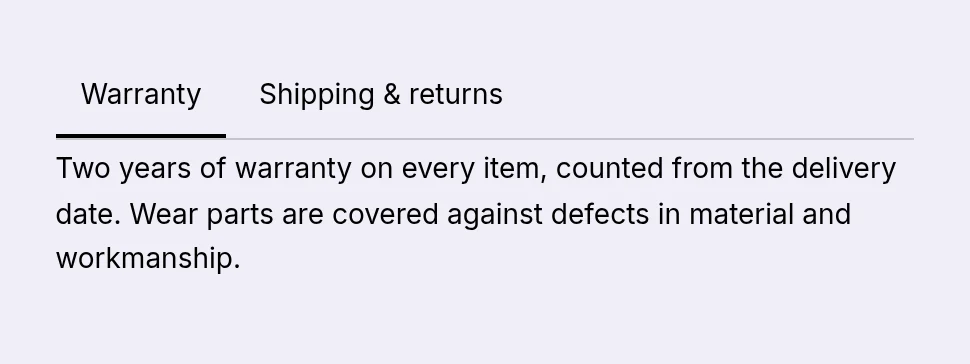
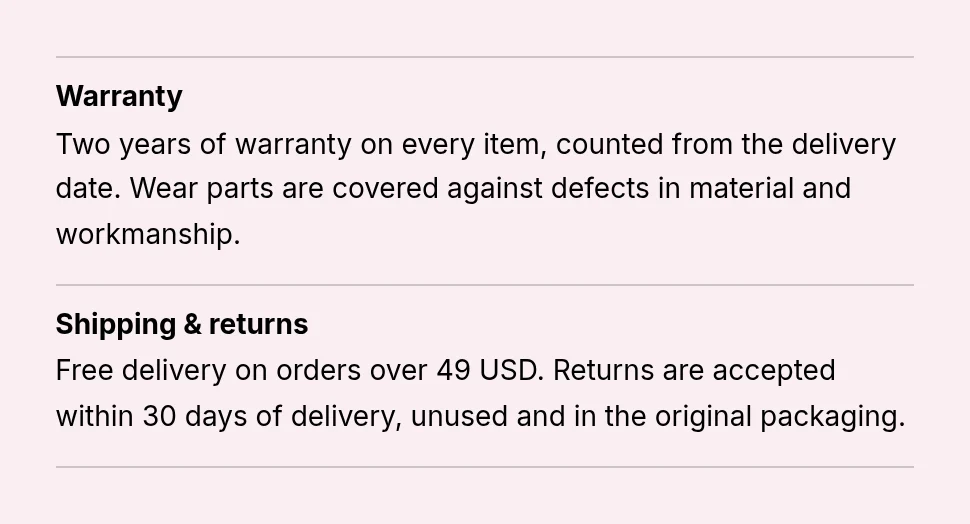
Détails du produit (les sections du pack de démarrage, ici en liste ouverte), Tableau de spécifications, Chercheur de produits, Aperçu rapide.
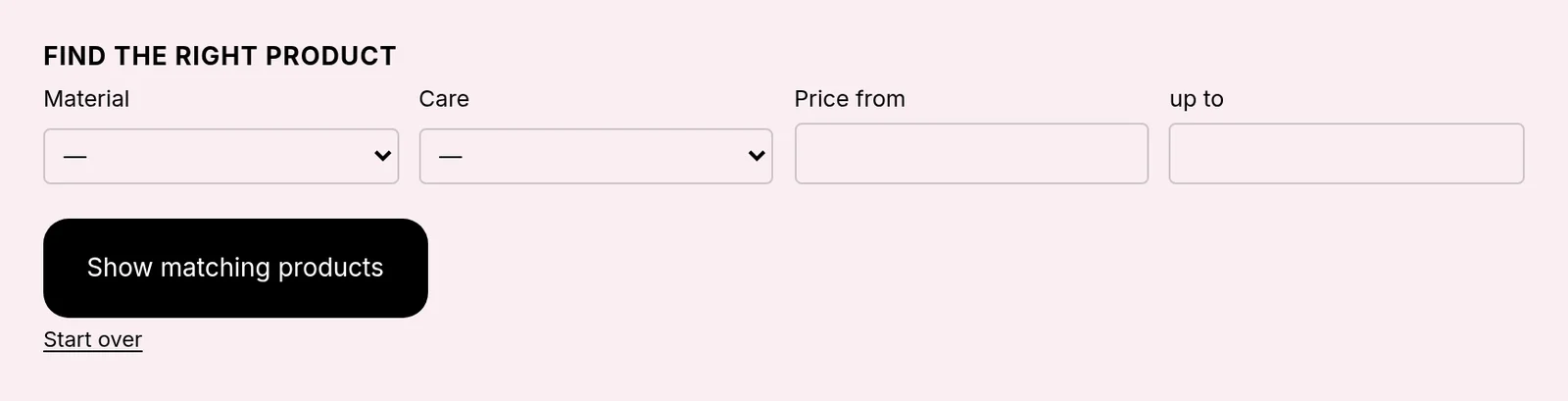
Tableau de spécifications d’une veste de pluieDétails du produit en liste ouverteChercheur de produits pour la mode
Cosmétique
Sections du pack de démarrage (étape 5)
Ingrédients (INCI) · Mode d’emploi · Type de peau · Bienfaits
Données de compatibilité (étapes 5 et 6)
Pas utilisé dans ce secteur. Saute le fichier de compatibilité à l’étape 6 ; le Sélecteur de compatibilité et « Ça correspond ? » ne sont pas nécessaires.
Lignes de spécification typiques
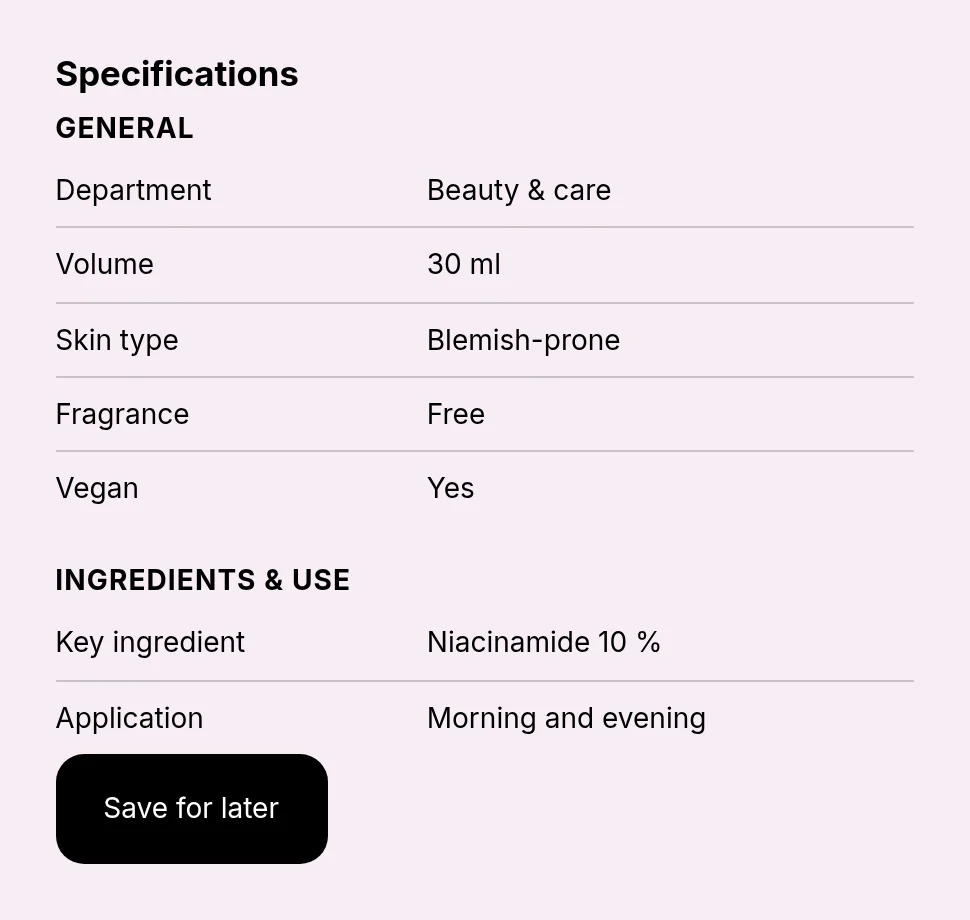
Contenance 30 ml · Type de peau Peau à imperfections · Parfum Sans · Vegan Oui · Actif principal Niacinamide 10 %
Filtres d’exclusion (étape 8)
Une propriété comme « Contient », pour des filtres comme « sans parfum » ou « sans parabènes ».
Blocs généralement adaptés (étape 10)
Détails du produit (les sections du pack de démarrage), Tableau de spécifications, Chercheur de produits, Aperçu rapide.
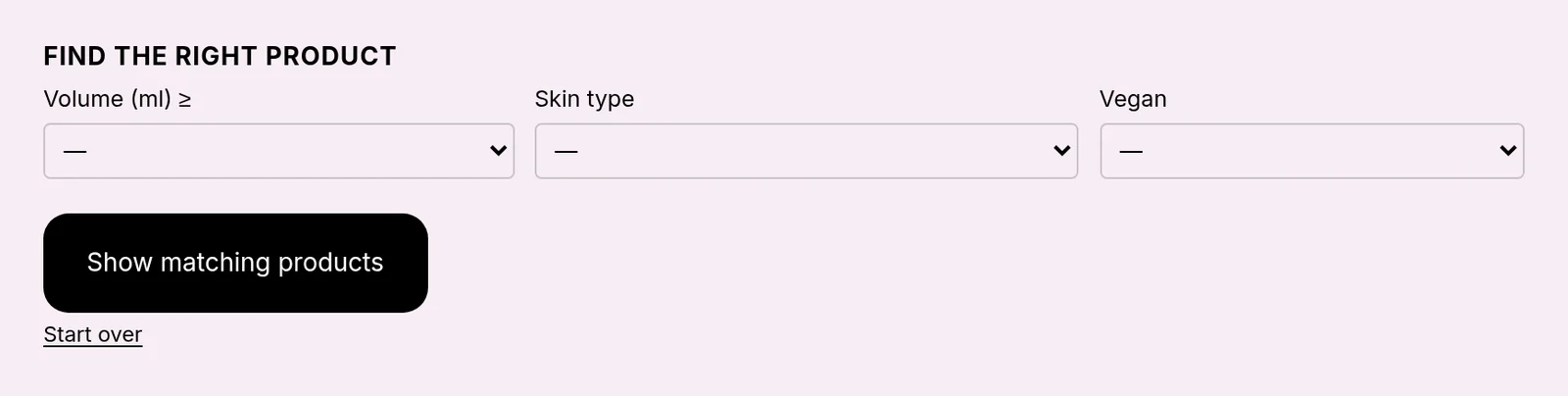
Tableau de spécifications d’un sérum visageChercheur de produits pour la cosmétique
Alimentation
Sections du pack de démarrage (étape 5)
Ingrédients · Valeurs nutritionnelles · Allergènes · Origine et conservation
Données de compatibilité (étapes 5 et 6)
Pas utilisé dans ce secteur. Saute le fichier de compatibilité à l’étape 6 ; le Sélecteur de compatibilité et « Ça correspond ? » ne sont pas nécessaires.
Lignes de spécification typiques
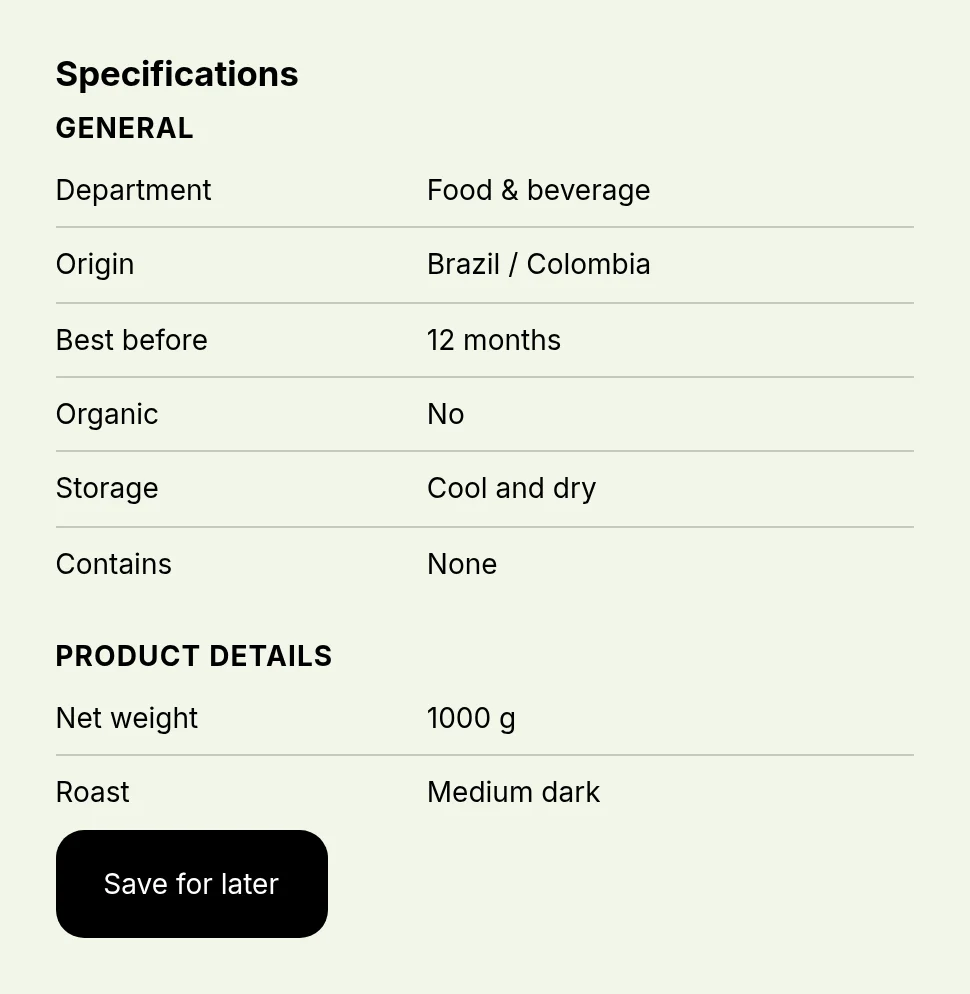
Origine Brésil / Colombie · Durée de conservation 12 mois · Bio Non · Contient Aucun · Poids net 1 000 g
Filtres d’exclusion (étape 8)
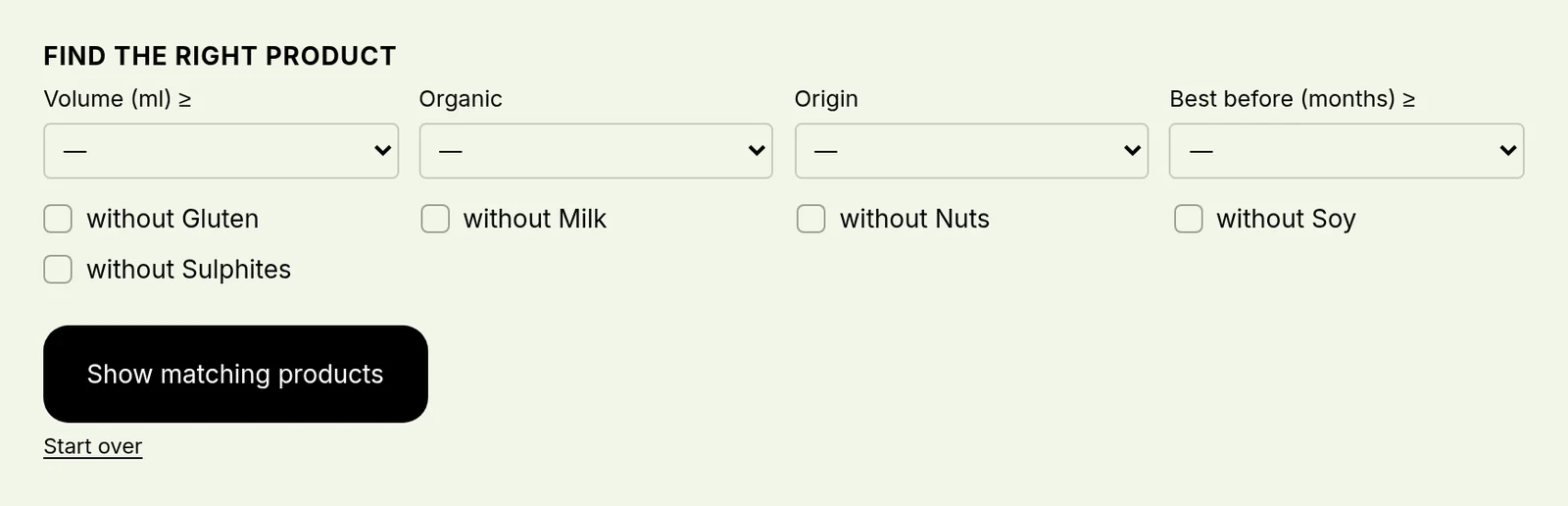
Les allergènes, gérés comme ce que contient un produit (« Contient : gluten, fruits à coque »), pour des filtres comme « sans gluten » ou « sans fruits à coque ». Shopify ne sait pas filtrer sur ce qui est absent ; l’application le déduit. Le chercheur les propose sous forme de cases à cocher.
Blocs généralement adaptés (étape 10)
Détails du produit (les sections du pack de démarrage), Tableau de spécifications, Chercheur de produits avec exclusions, Aperçu rapide.
Tableau de spécifications de café en grains pour espressoChercheur de produits avec les cases sans gluten, sans lait, sans fruits à coque, sans soja, sans sulfites
Luxe et joaillerie
Sections du pack de démarrage (étape 5)
Composition · Entretien · Certificat · Livraison et retours
Données de compatibilité (étapes 5 et 6)
Pas utilisé dans ce secteur. Saute le fichier de compatibilité à l’étape 6 ; le Sélecteur de compatibilité et « Ça correspond ? » ne sont pas nécessaires.
Lignes de spécification typiques
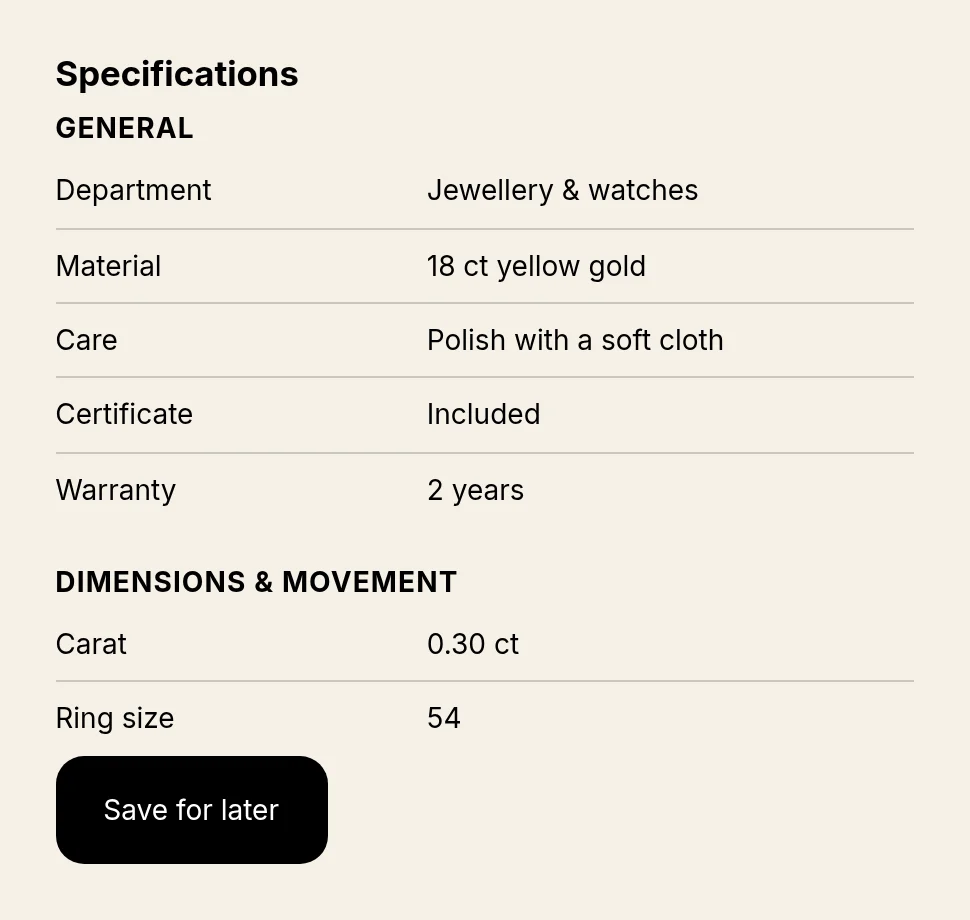
Matière Or jaune 18 carats · Entretien Polir avec un chiffon doux · Certificat Inclus · Carats 0,30 ct · Tour de doigt 54
Filtres d’exclusion (étape 8)
Métal, pour des filtres comme « sans nickel ».
Blocs généralement adaptés (étape 10)
Détails du produit (les sections du pack de démarrage), Tableau de spécifications, Documents (certificats), Chercheur de produits, Aperçu rapide.
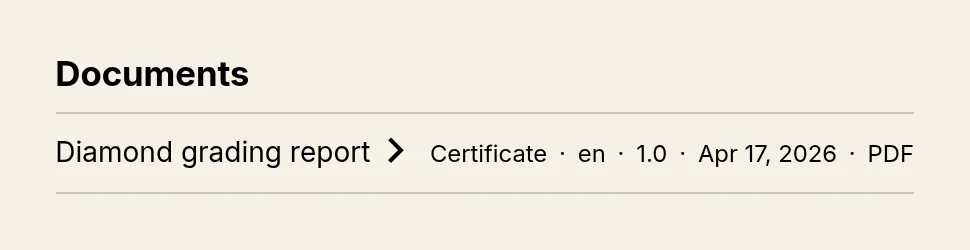
Tableau de spécifications d’une bague solitaireDocuments : rapport d’expertise d’un diamant
Étape par étape
Les douze étapes, dans cet ordre
Suis-les dans cet ordre. La page « Pour commencer » (Getting started) de l’application suit le même ordre et marque chaque étape « Fait », « À faire », « Pas encore » ou « Je ne sais pas » (Done, Open, Not yet, Cannot tell) ; elle lit ta boutique, donc ce qui y manque manque vraiment. La partie référence, sous les étapes, explique en détail le modèle de données, chaque champ et les règles d’import.
01Installer et ouvrir « Pour commencer »
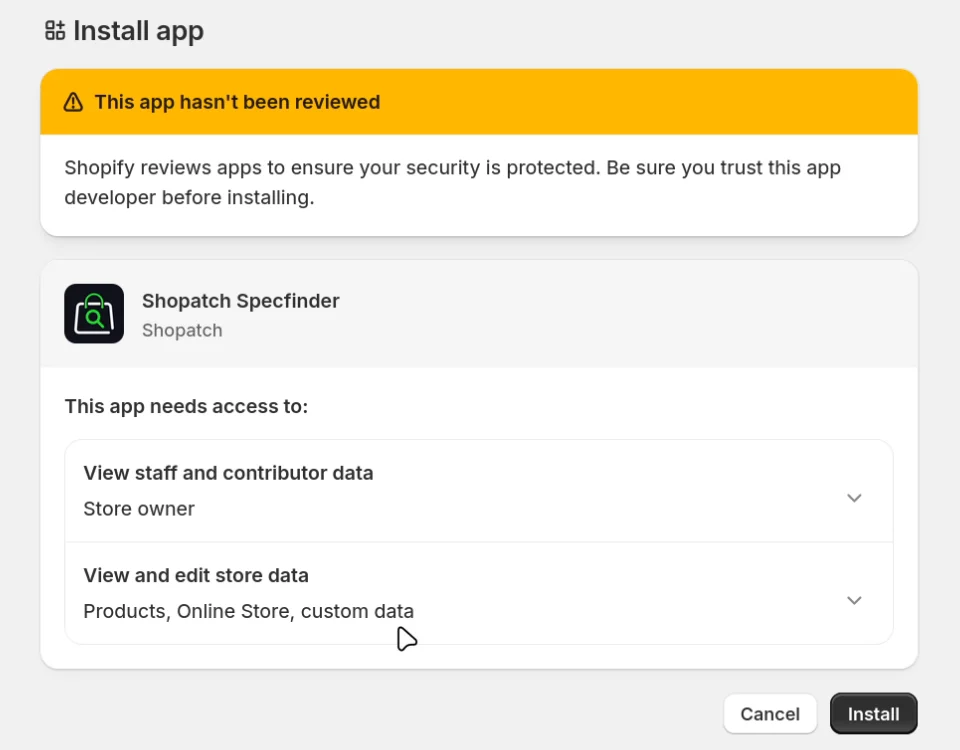
Installe Shopatch Specfinder depuis le Shopify App Store. L’application demande l’accès aux produits, à la boutique en ligne et aux données personnalisées, et à rien d’autre.
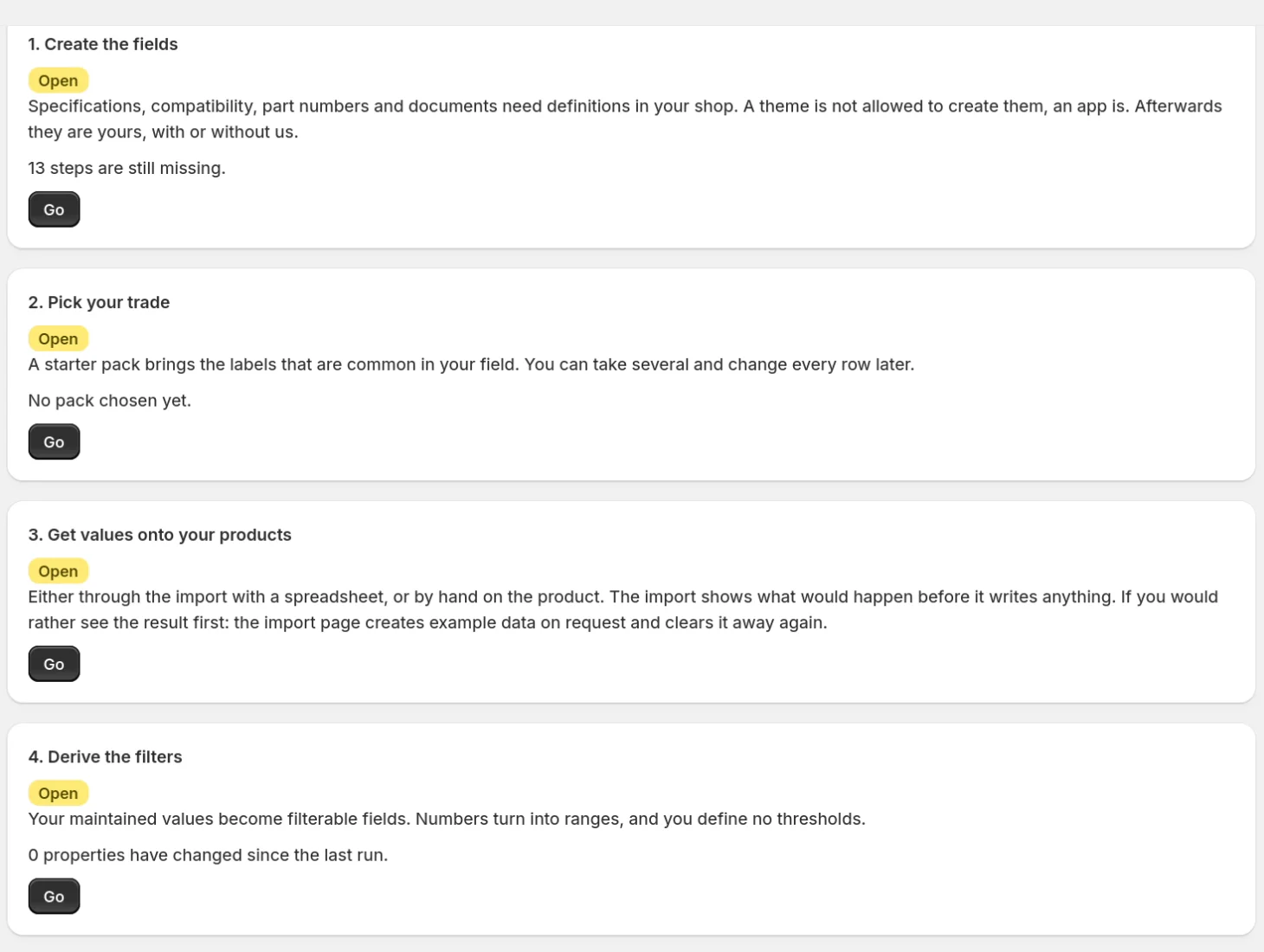
Un clic sur le nom de l’application dans ton admin ouvre la page « Aperçu » (Overview). La page « Pour commencer » (Getting started) liste chaque étape et renvoie à la page où tu la réalises.
Écran d’installation Shopify : l’application demande l’accès aux données du personnel, aux produits, à la boutique en ligne et aux données personnaliséesPour commencer (Getting started) : Créer les champs, Choisir ton métier, Mettre des valeurs sur tes produits, Déduire les filtres
02Choisir ton offre
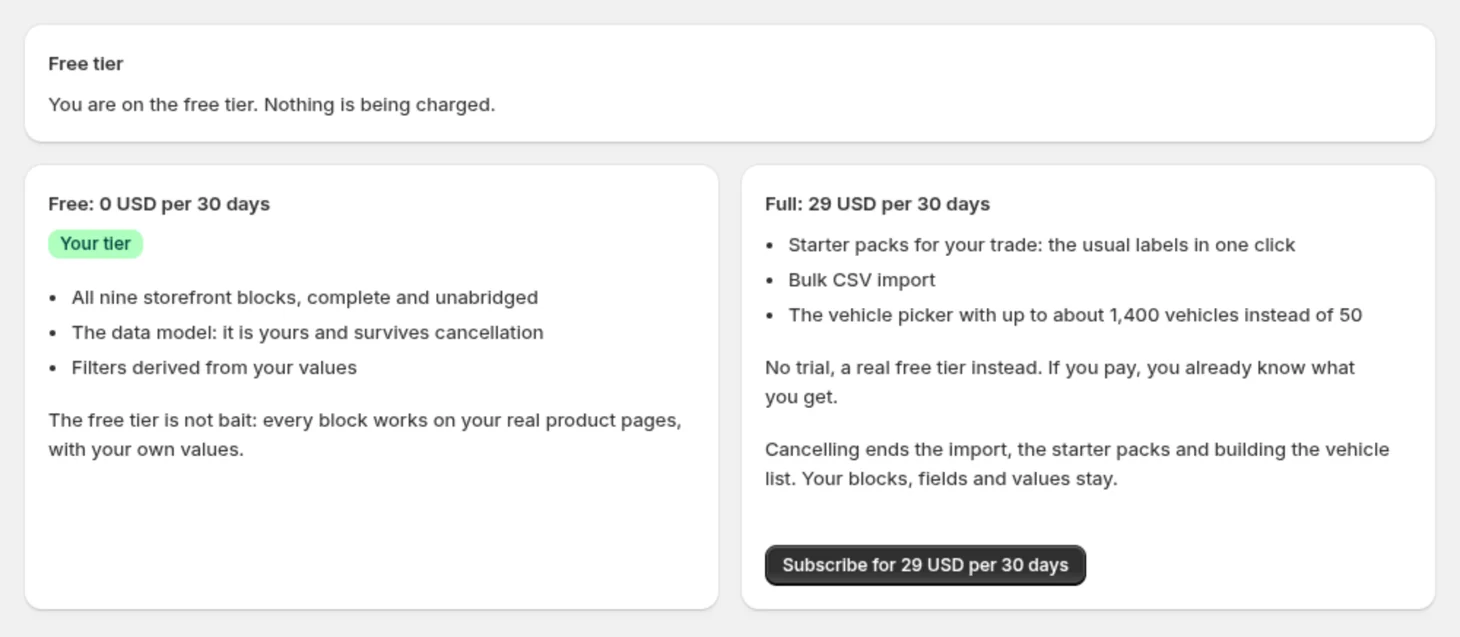
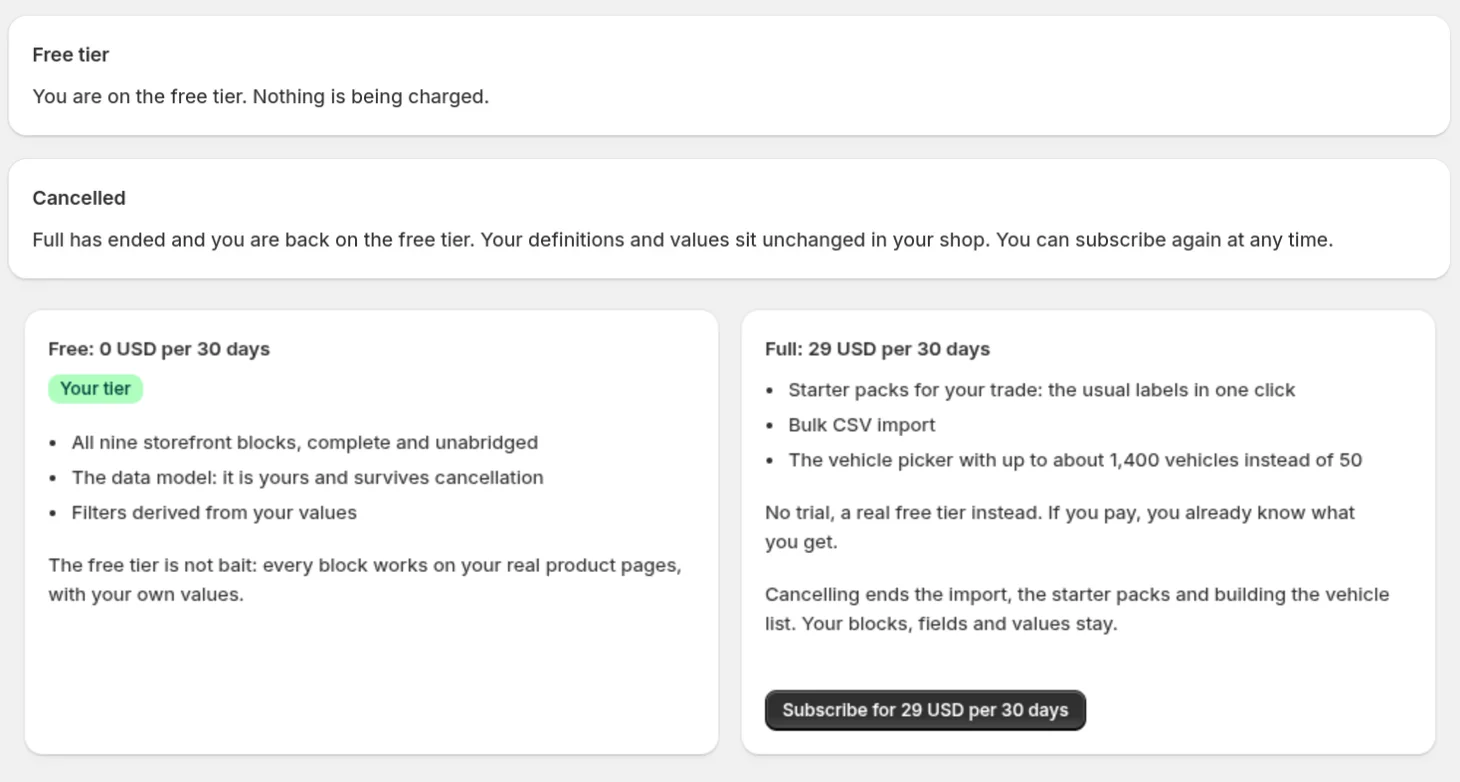
Free comprend les neuf blocs, le modèle de données et les filtres dérivés. Full (29 USD tous les 30 jours) ajoute l’import CSV, les packs de démarrage et un sélecteur de véhicules jusqu’à environ 1 400 véhicules au lieu de 50.
« Offre » (Plan) → « Souscrire à 29 USD tous les 30 jours » (Subscribe) ouvre la page d’approbation de Shopify ; le montant apparaît sur ta facture Shopify. Pour résilier, pas besoin de désinstaller : voir la fin de ce guide.
Page Offre avec l’offre gratuite et Full côte à côte
03Créer les champs
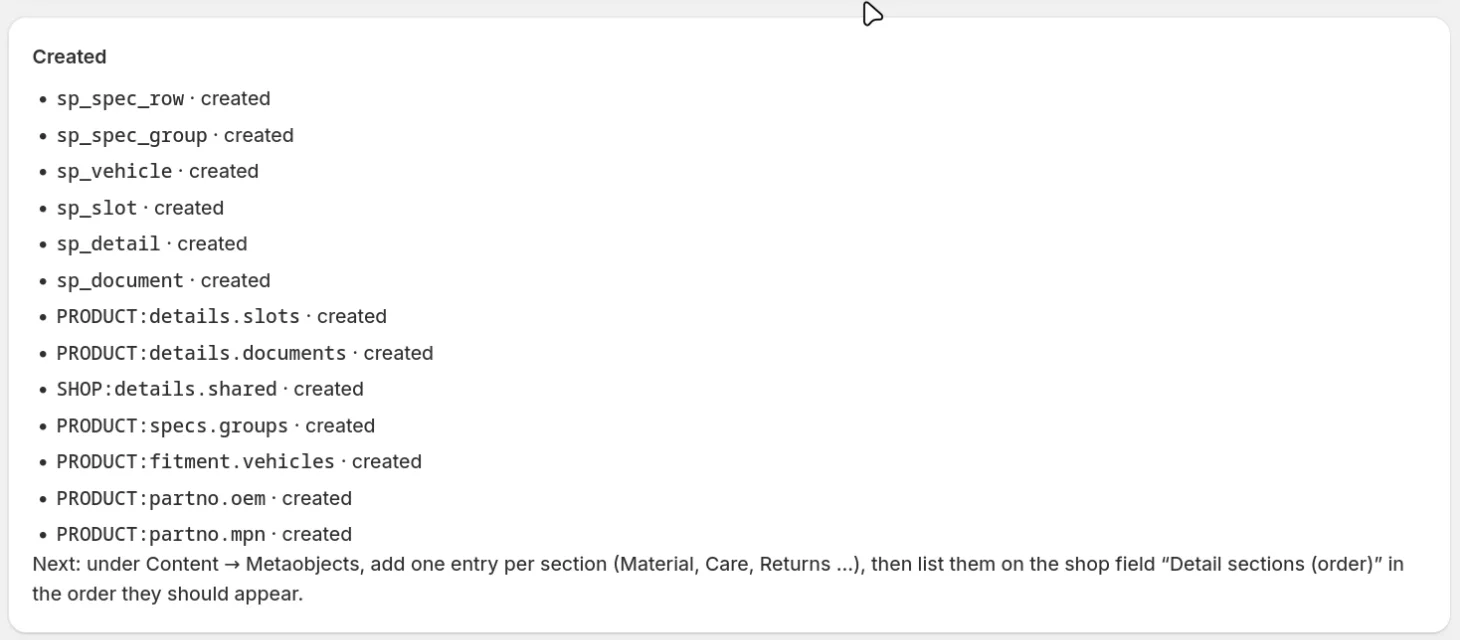
« Configuration » (Setup) → « Créer 13 définitions » (Create 13 definitions). Un clic crée les six types d’enregistrement et les sept champs décrits dans la partie référence, soit treize définitions dans une boutique neuve. Elles appartiennent à ta boutique et restent si tu supprimes l’application.
Relancer ne pose aucun problème : ce qui existe reste intact et est signalé comme « déjà là » (already there) ; le bouton affiche alors « Rien à faire, vérifier quand même » (Nothing to do, check anyway).
Configuration après la création des définitions : chaque définition marquée comme créée
04Voir d’abord un résultat (facultatif)
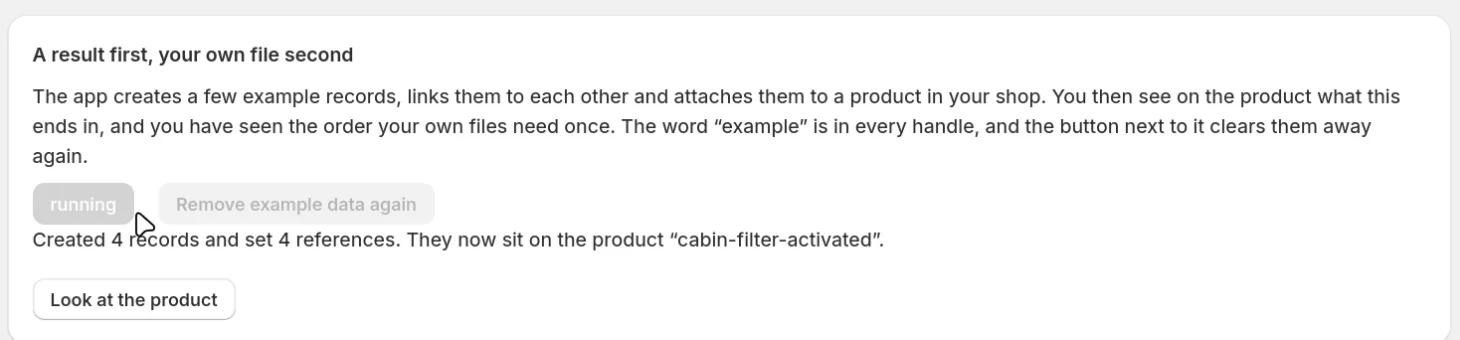
« Import » → « Créer des données d’exemple » (Create example data) écrit deux lignes de spécification et deux groupes, les relie et les rattache à un produit actif. « Voir le produit » (Look at the product) l’ouvre dans la fiche produit de Shopify, où le champ Spécifications est rempli.
« Retirer les données d’exemple » (Remove example data again) efface tout. Chaque handle d’exemple contient le mot « example », rien de ce qui t’appartient n’est donc touché.
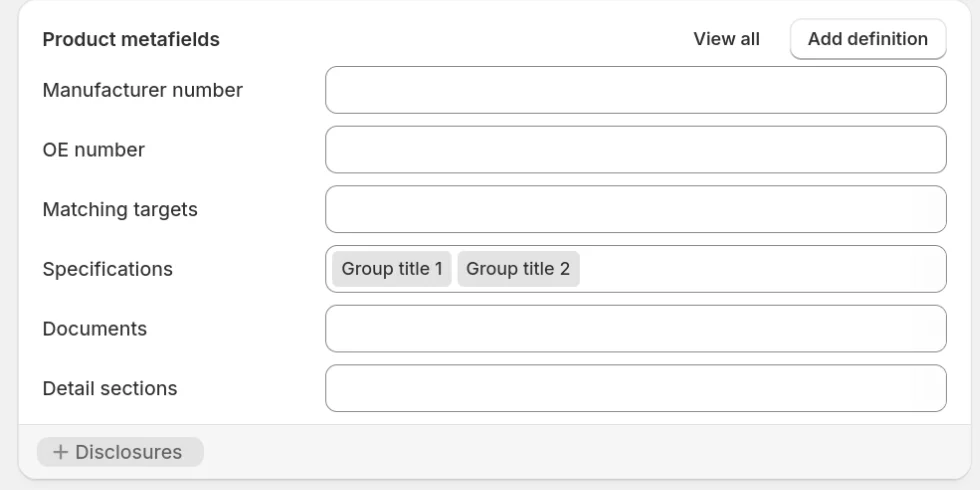
4 enregistrements créés et 4 références posées, avec le bouton « Voir le produit »Fiche produit : le champ épinglé Spécifications contient les groupes d’exemple4 enregistrements d’exemple retirés
05Nommer tes données de compatibilité et choisir un pack de démarrage
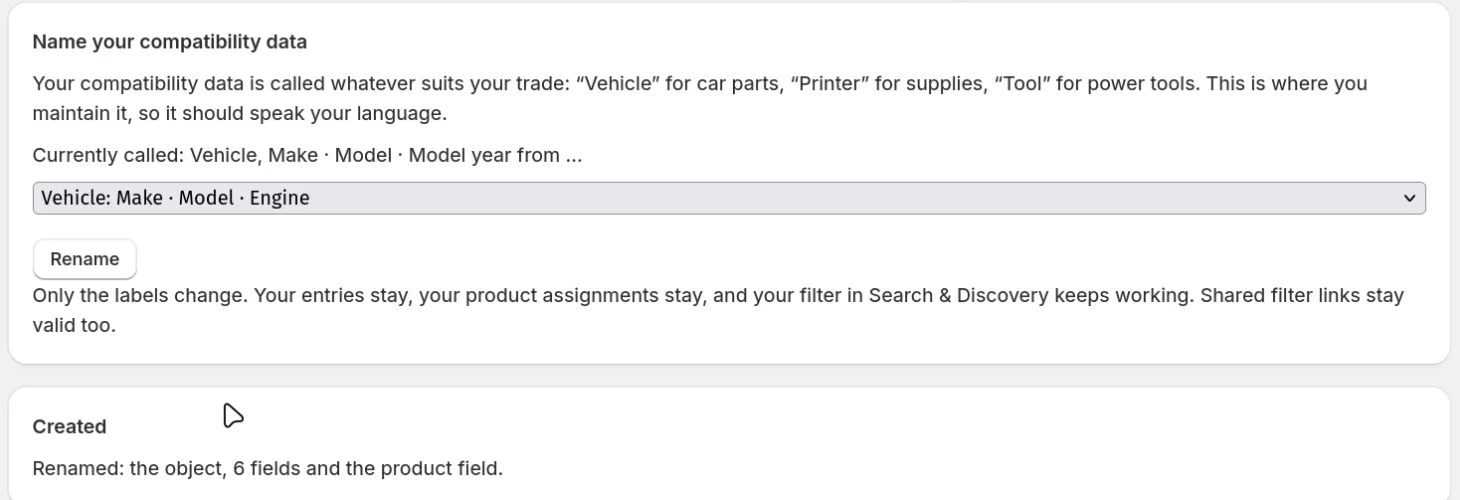
« Configuration » (Setup) → « Nomme tes données de compatibilité » (Name your compatibility data) : choisis la dénomination de ton secteur (voir ton onglet) et clique sur « Renommer » (Rename). Marque, Modèle, Moteur pour les véhicules ; Marque, Série, Modèle pour les imprimantes, et ainsi de suite. Seuls les libellés changent ; les entrées, les liens, les filtres et les liens de filtre partagés continuent de fonctionner.
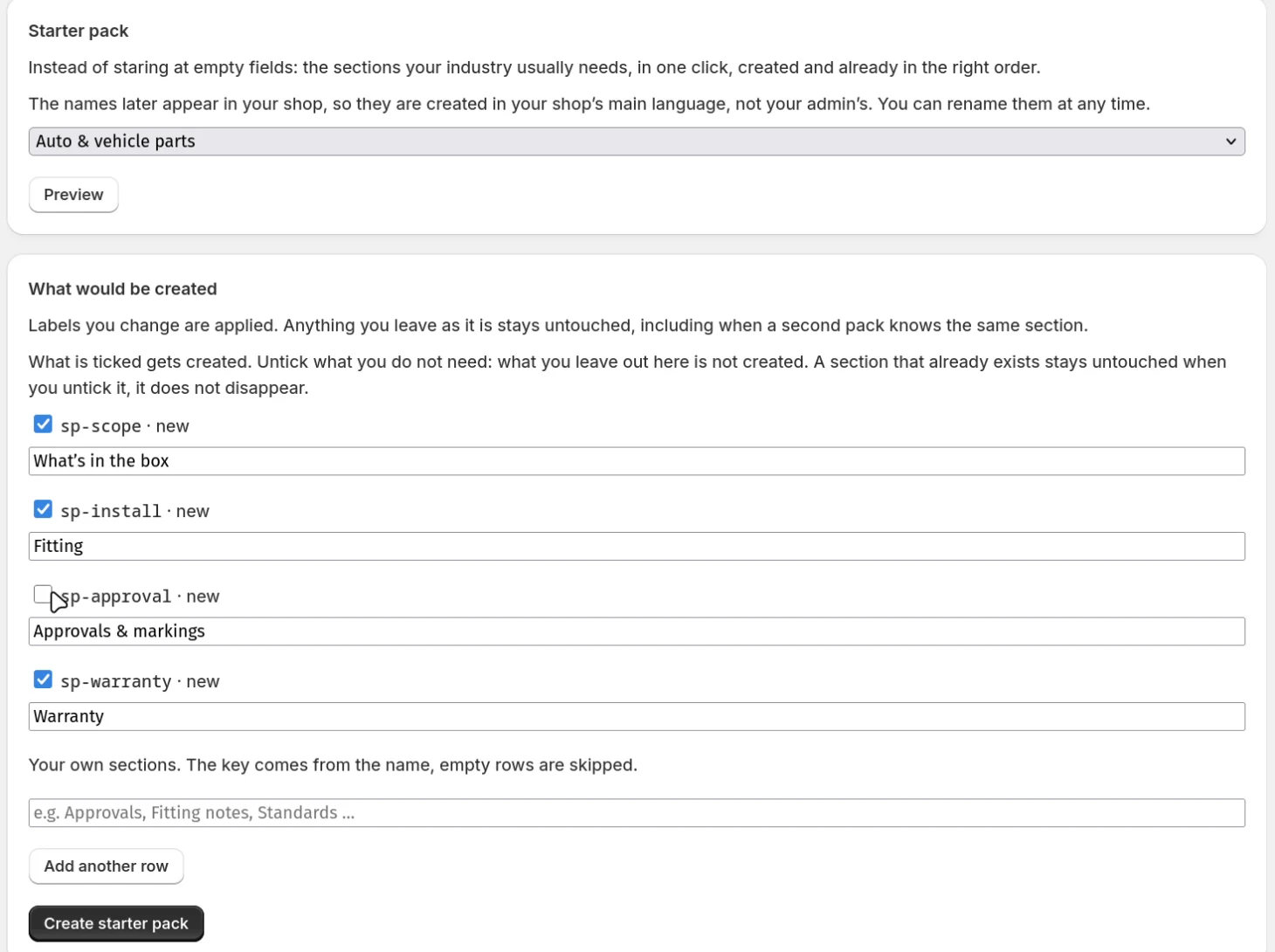
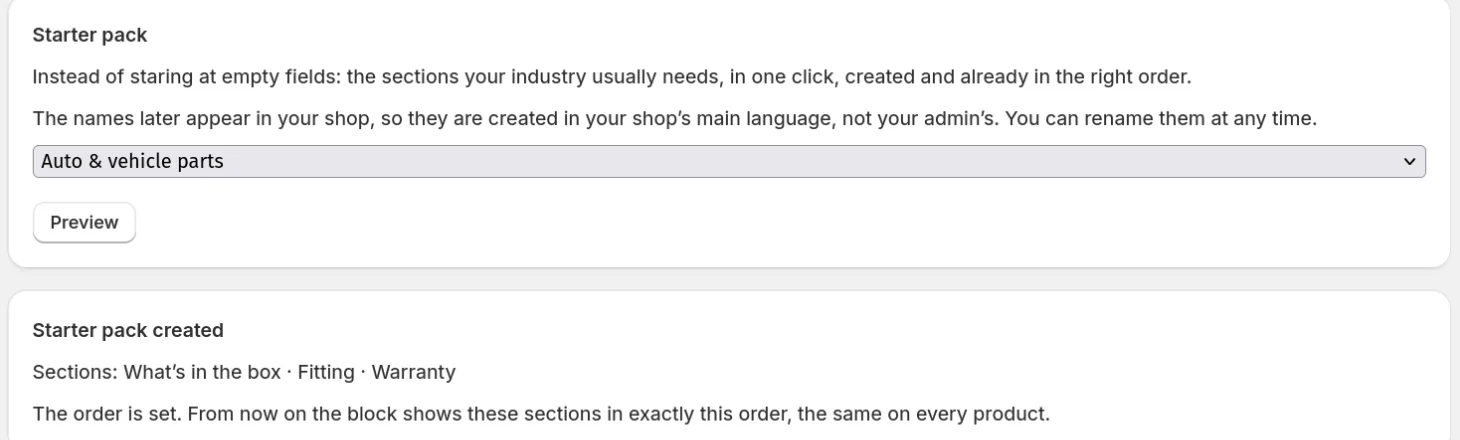
« Configuration » → « Pack de démarrage » (Starter pack) : choisis ton secteur et clique sur « Aperçu » (Preview). Décoche les sections dont tu n’as pas besoin et renomme celles que tu veux appeler autrement, puis « Créer le pack de démarrage » (Create starter pack). Les sections apparaissent dans le bloc Détails du produit exactement dans cet ordre, sur chaque produit. Relancer un pack ne supprime jamais de section ; un libellé que tu modifies est remplacé. La création du pack de démarrage demande l’offre Full ; l’aperçu fonctionne avec l’offre gratuite.
Renommé : l’objet, 6 champs et le champ produitAperçu du pack de démarrage avec une section décochéePack de démarrage créé : trois sections dans un ordre fixe
Attention: Les secteurs sans données de compatibilité sautent la dénomination et passent directement au pack de démarrage.
06Importer tes données
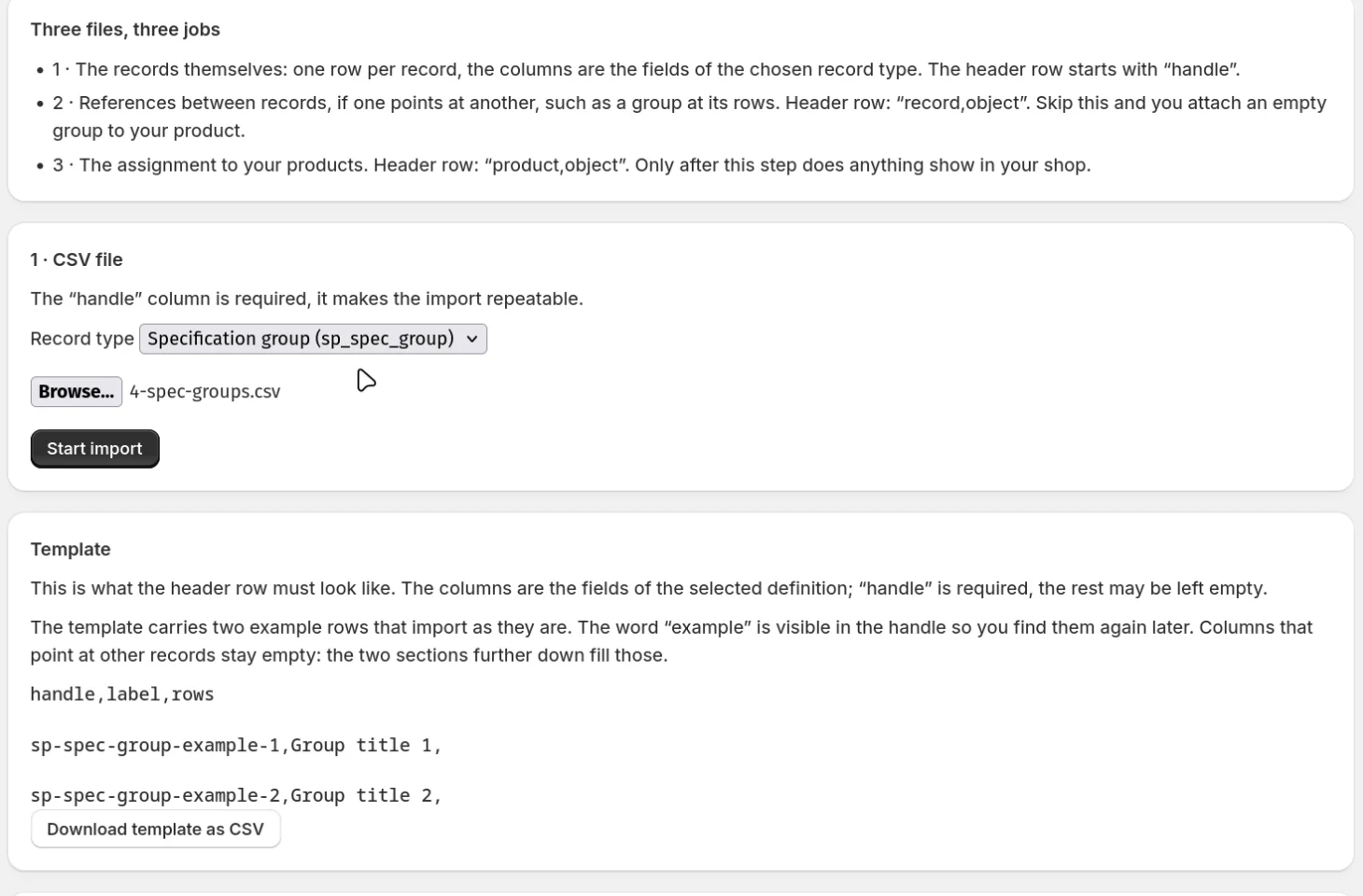
Traite les trois sections de la page « Import » dans l’ordre : les enregistrements, puis les liens entre enregistrements, puis l’affectation à tes produits. Les fichiers de ton secteur se trouvent dans son onglet, plus haut. Les règles de chaque section sont sous « Référence : les trois sections d’import », le format de fichier sous « Référence : format CSV ».
Page Import : Trois fichiers, trois tâches (Three files, three jobs), section 1 avec type d’enregistrement et modèle
Section 1 : les enregistrements
Choisis le « Type d’enregistrement » (Record type), vérifie le cadre « Modèle » (Template), choisis le fichier, puis « Lancer l’import » (Start import). Les erreurs s’affichent juste sous la section. Descends ensuite jusqu’à « Dernières exécutions » (Recent runs) et attends que la ligne affiche « terminé » (done).
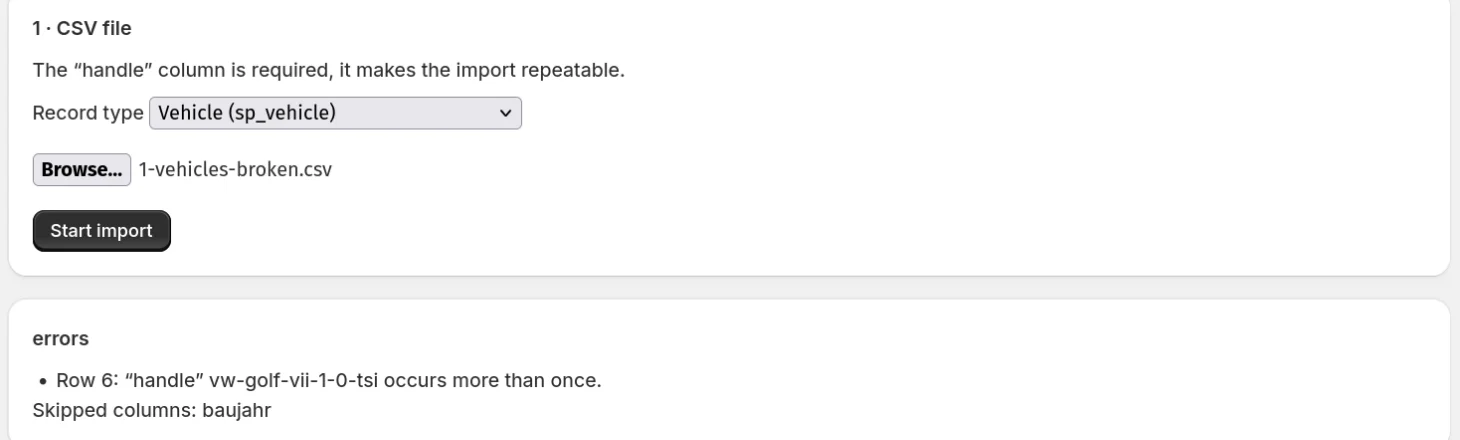
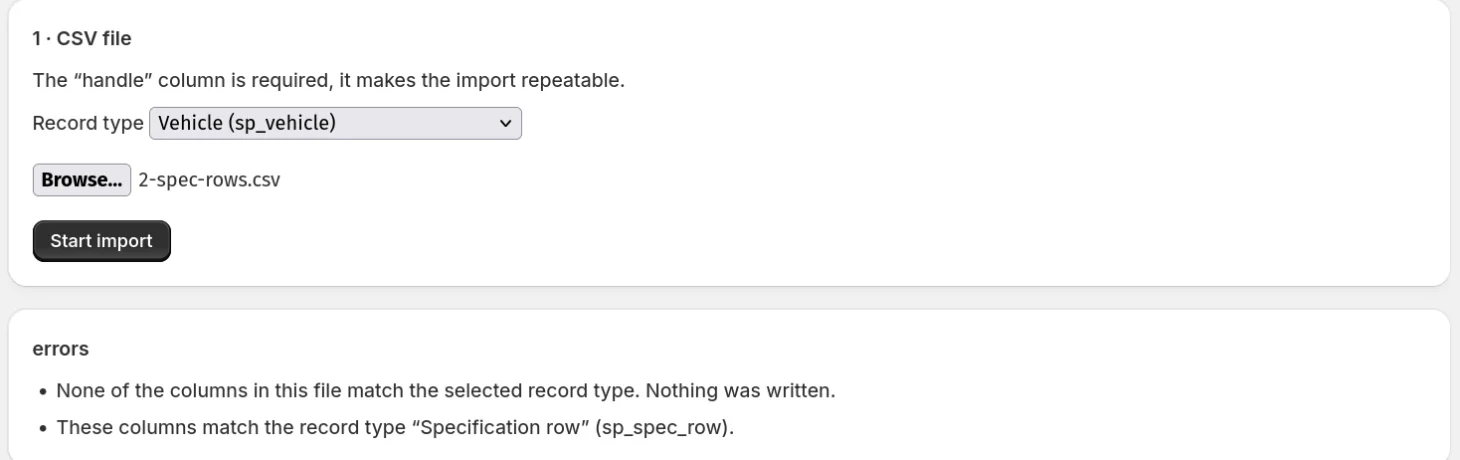
Ligne 6 : « handle » apparaît plusieurs fois ; colonne ignorée baujahrAucune colonne de ce fichier ne correspond au type d’enregistrement choisi. Rien n’a été écrit. Ces colonnes correspondent au type d’enregistrement Ligne de spécification.Dernières exécutions : 10, 20 et 41 lignes, toutes terminées
Attention: Le type d’enregistrement revient sur la première entrée après chaque import.
Section 2 : les liens entre enregistrements
Choisis le fichier. Si son en-tête appartient à une autre section, l’application le dit tout de suite. Laisse « Seulement montrer, ne rien écrire » (Only show, write nothing) coché, clique sur « Lire les affectations » (Read assignments), vérifie les chiffres, décoche, puis clique une seconde fois sur « Lire les affectations ».
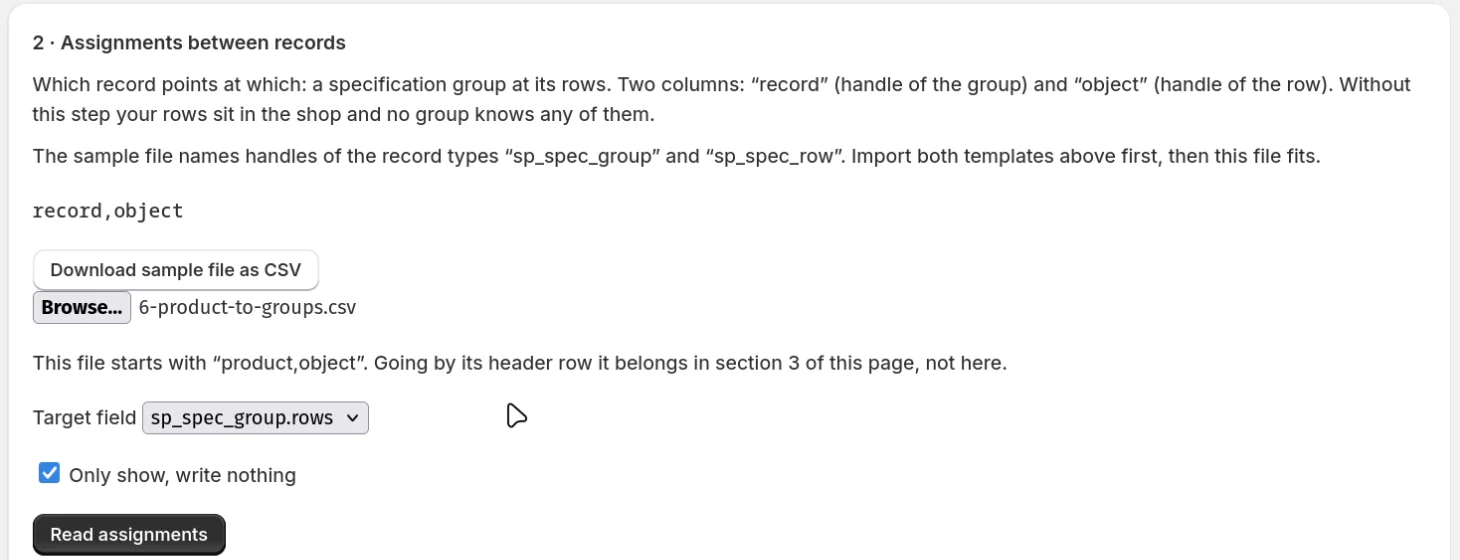
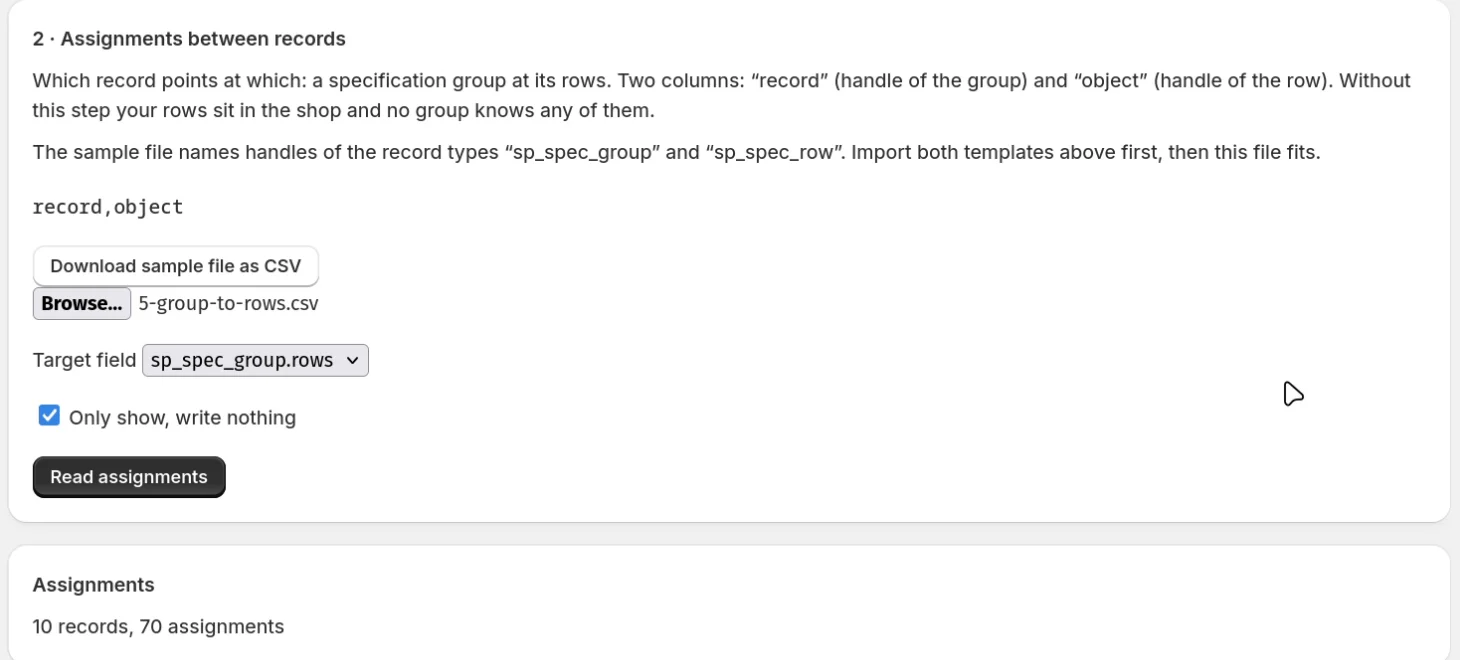
Ce fichier commence par product,object. D’après sa ligne d’en-tête, il appartient à la section 3 de cette page, pas à celle-ci.Simulation : 10 enregistrements, 70 affectations
Attention: « … introuvables et ignorés » signifie que les enregistrements n’existent pas encore. Importe-les d’abord dans la section 1.
Section 3 : l’affectation à tes produits
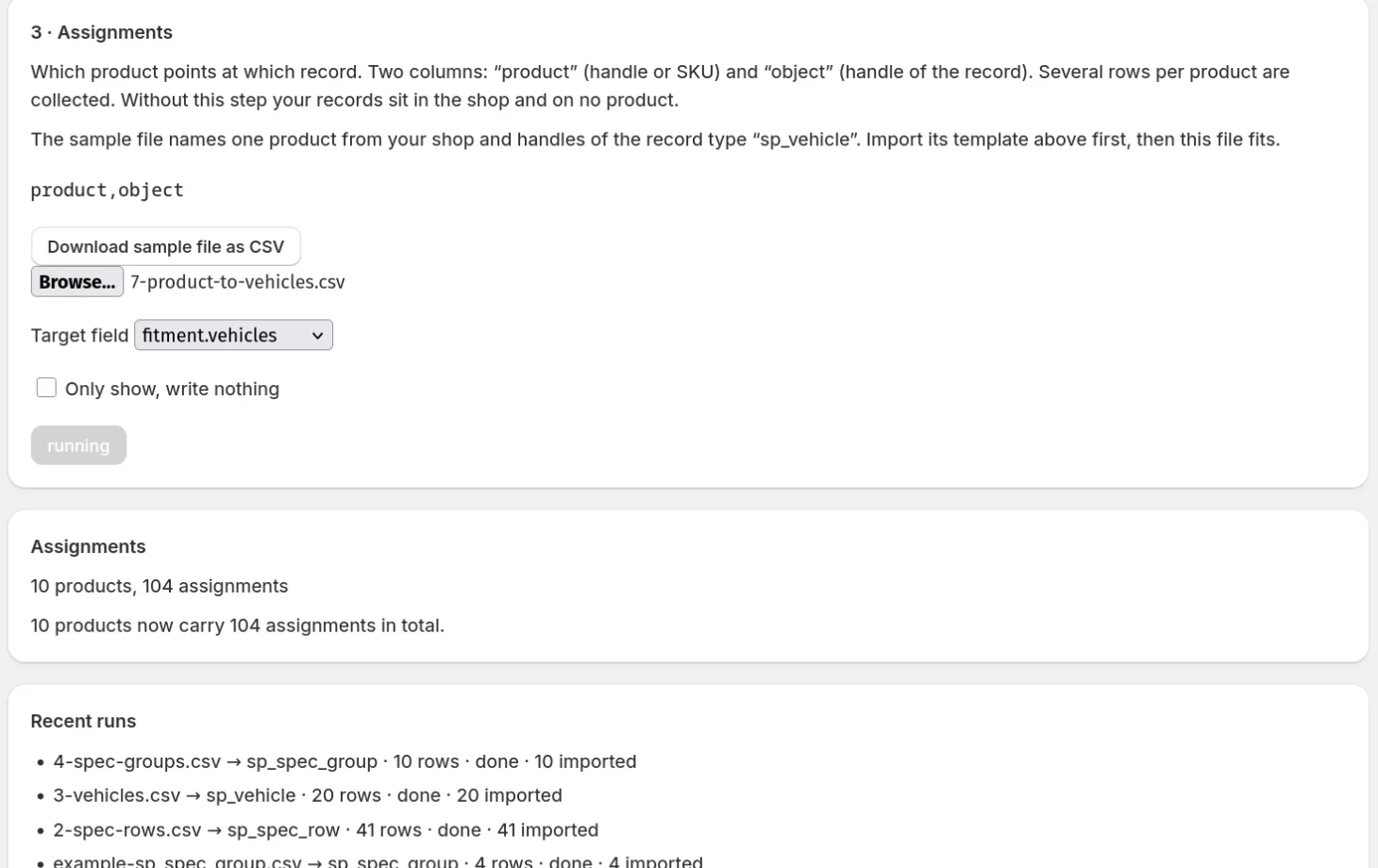
Choisis le « Champ cible » (Target field), choisis le fichier, décoche la simulation une fois que les chiffres sont bons, puis « Lire les affectations ». Recommence pour chaque champ : groupes, compatibilité, documents.
10 produits portent maintenant 104 affectations au total
Attention: Le champ cible démarre sur la première entrée. Vérifie-le avant chaque fichier.
07Vérifier dans ton admin Shopify
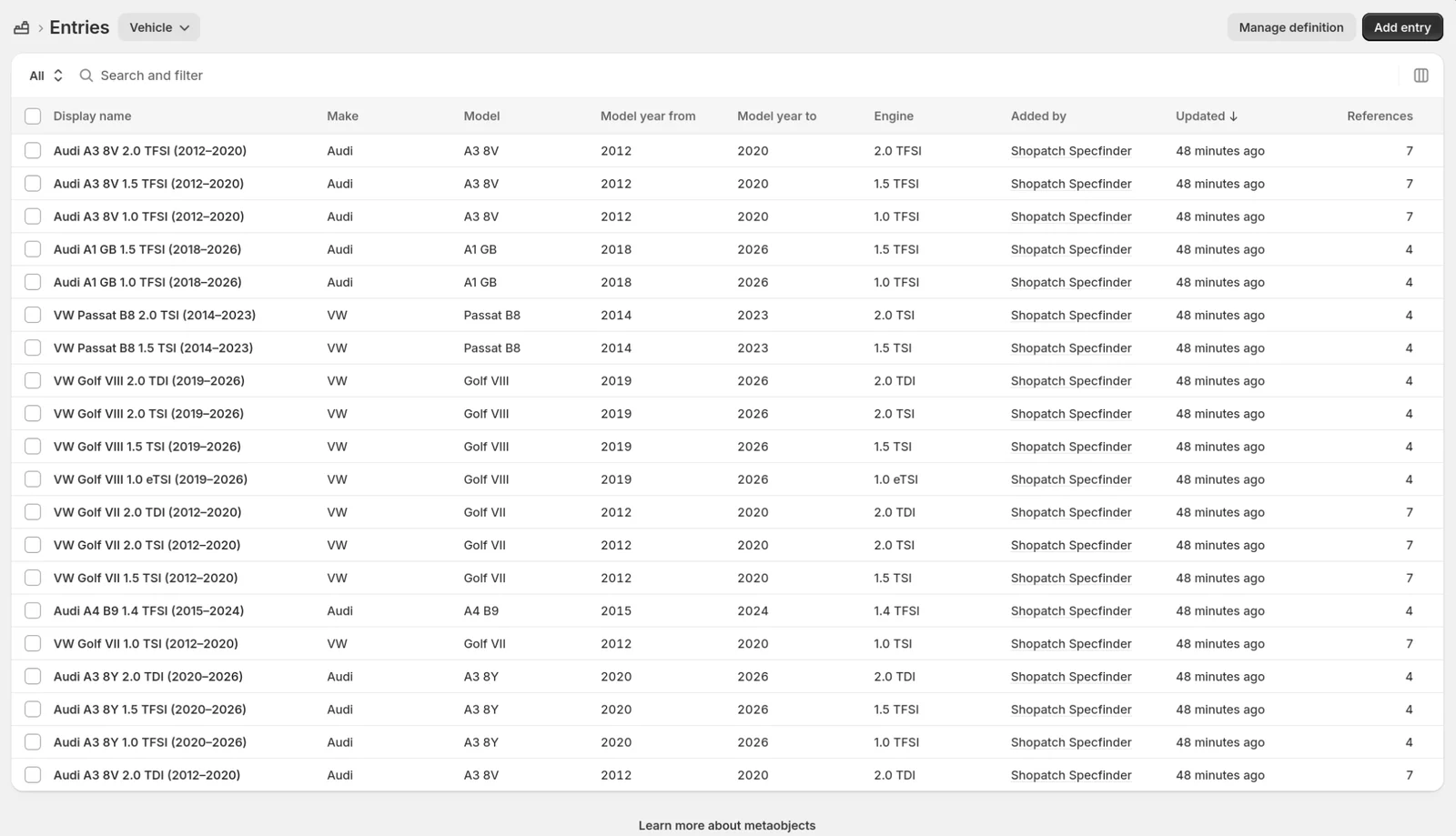
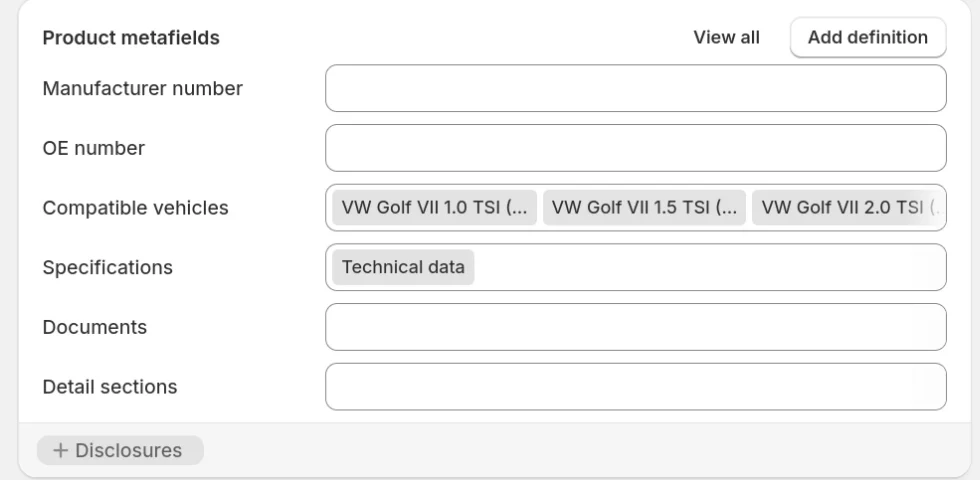
« Contenu » → « Métaobjets » (Content → Metaobjects) → ouvre un type d’enregistrement pour voir ses entrées. « Produits » (Products) → un produit → la carte « Métachamps de produit » (Product metafields) montre ce qui y est rattaché.
Entrées de métaobjets : 20 véhicules avec marque, modèle, années et moteurMétachamps de produit : Véhicules compatibles et Spécifications remplis
Attention: Après un import en masse, la colonne « Entrées » (Entries) de la vue d’ensemble des métaobjets peut rester en retard pendant des heures. Ouvre le type d’enregistrement pour voir la vraie liste.
08Déduire les filtres
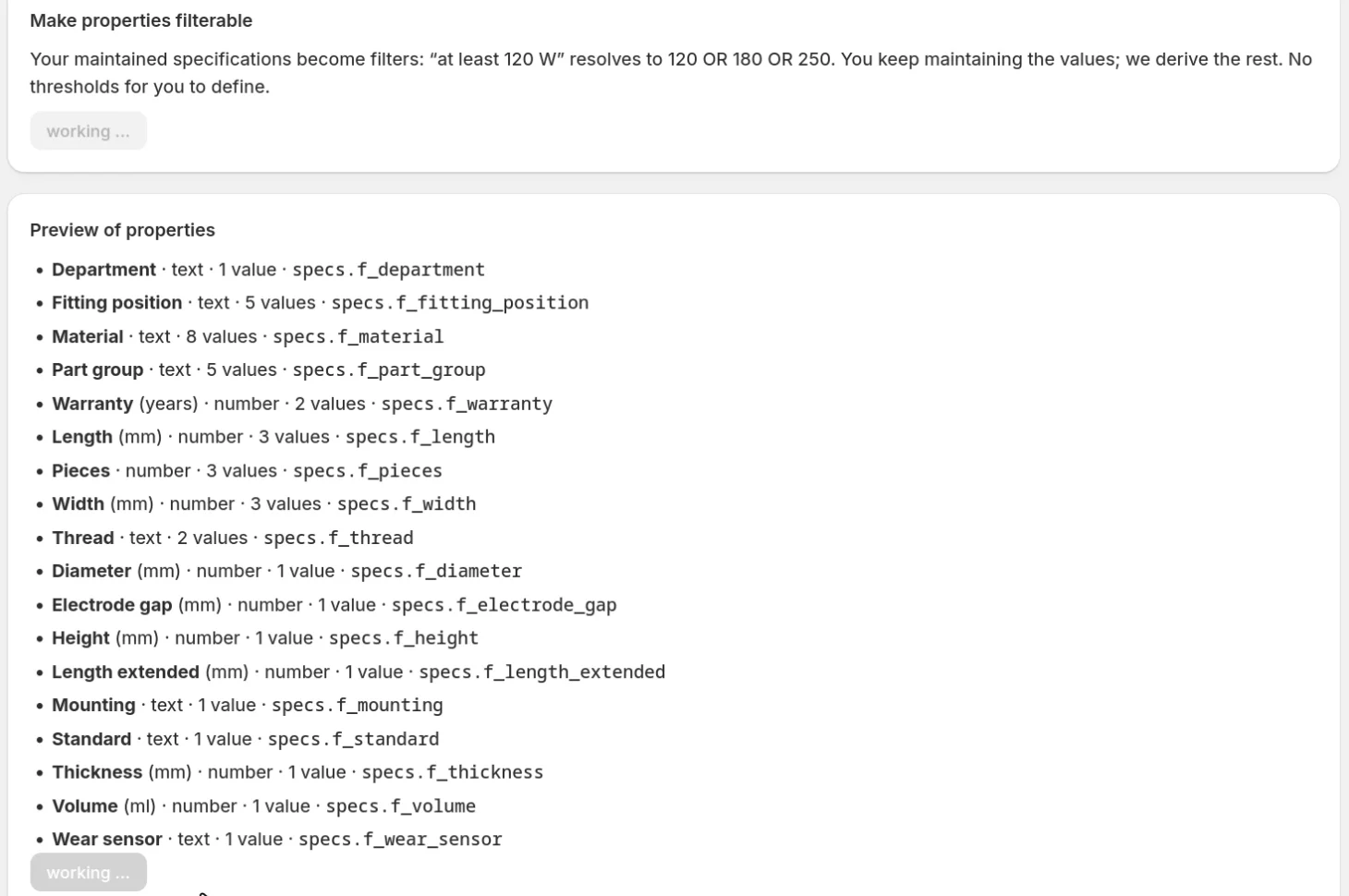
« Filtres » (Filters) → « Rendre tes propriétés filtrables » (Make properties filterable) → « Aperçu » (Preview) → « Créer 18 filtres » (Create 18 filters ; l’application indique le nombre). Chaque libellé de ligne devient un champ filtrable sur le produit ; les nombres deviennent des plages, donc « au moins 120 W » trouve 120, 180 et 250. Tu ne fixes aucun seuil.
« Filtres d’exclusion » (Exclusion filters) : choisis une propriété qui a peu de valeurs, toujours les mêmes, comme Matériau ou Contient, puis « Aperçu » et crée. Shopify ne sait pas filtrer sur ce qu’un produit ne contient pas ; l’application déduit un champ « sans … » à partir de ce qu’il contient.
Quand des produits changent plus tard, la page Filtres et « Pour commencer » (Getting started) indiquent combien de propriétés sont concernées, et un clic les déduit de nouveau. L’application t’envoie aussi un e-mail, au maximum une fois par jour, tant que quelque chose n’est pas à jour.
Une exclusion dont tu n’as plus besoin se retire sur la même page, sous « Retirer les exclusions » (Remove exclusions) : l’aperçu montre ce qui disparaît, puis le champ déduit et ses valeurs sont supprimés. Tes spécifications ne sont pas touchées.
Aperçu des propriétés : nom, type, nombre de valeurs et clé18 définitions, 70 valeurs écritesAperçu pour Matériau : sans charbon actif, sans fonte et six autres
Attention: Les données de compatibilité du sélecteur sont enregistrées automatiquement après un import ; la page Filtres le confirme dans le cadre « Arbre de compatibilité » (Compatibility tree) avec le nombre d’entrées.
09Créer les filtres dans Search & Discovery
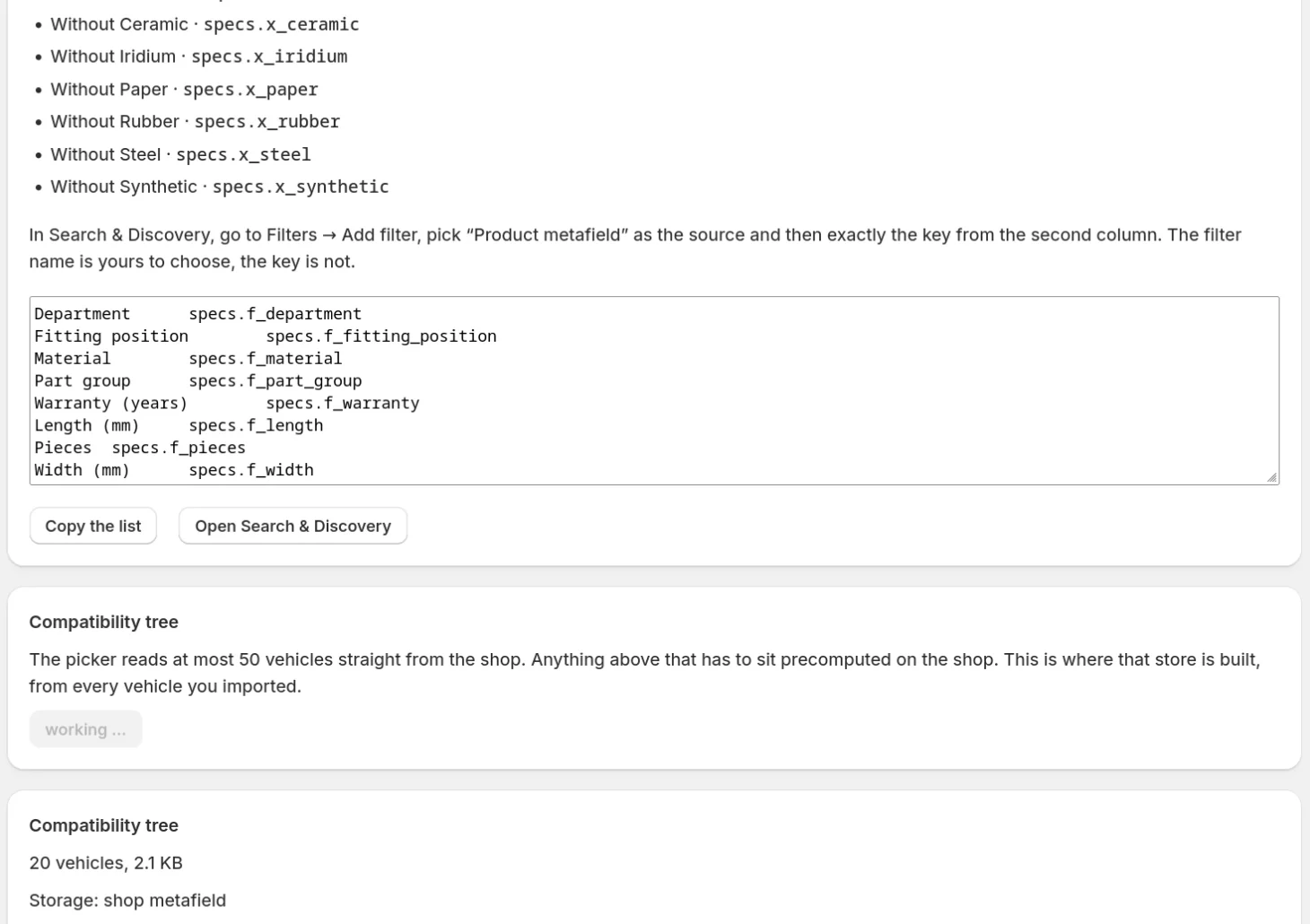
Les filtres de la boutique se trouvent dans l’application gratuite Search & Discovery de Shopify, et aucune application ne peut les y créer. Dans le cadre « Les filtres fonctionnent-ils dans la boutique ? » (Are the filters live in the shop?), la page Filtres liste chaque propriété déduite qui n’a pas encore de filtre, avec son nom et sa clé, une liste à copier (« Copier la liste », Copy the list) et un bouton « Ouvrir Search & Discovery » (Open Search & Discovery).
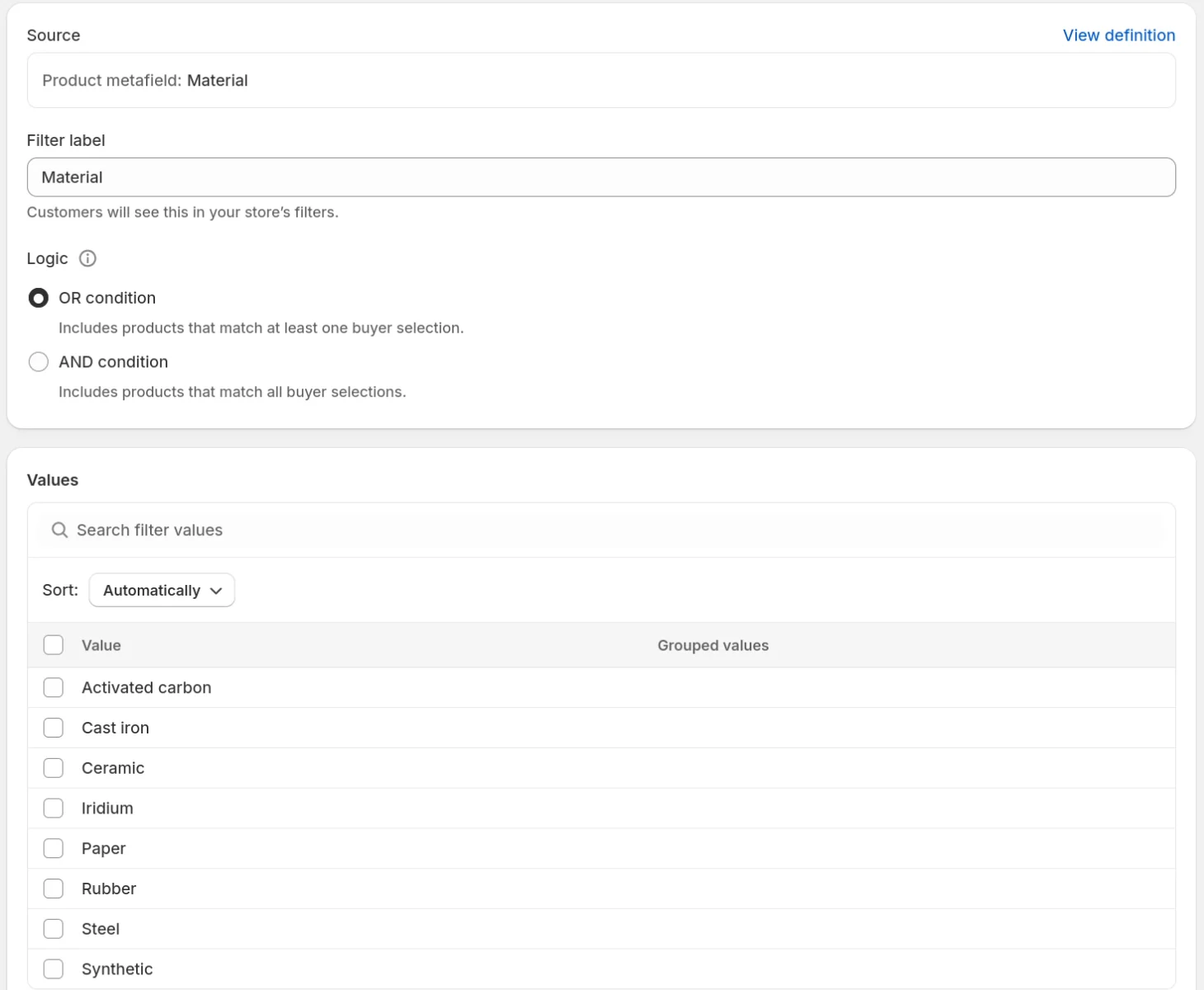
Dans Search & Discovery : Filtres → Ajouter un filtre (Filters → Add filter) → source « Métachamp de produit » (Product metafield) → la clé de la liste → Enregistrer (Save). Le nom du filtre est libre, la clé ne l’est pas. Ajoute un filtre par propriété que tes clients doivent pouvoir utiliser.
Les filtres manquants avec leurs clés, « Copier la liste » et « Ouvrir Search & Discovery »Search & Discovery : filtre Matériau avec la source Métachamp de produit
Attention: Tant que ta boutique est protégée par un mot de passe, l’application ne peut pas voir quels filtres arrivent, et elle le dit (« Je ne sais pas ») plutôt que de deviner.
10Placer les blocs
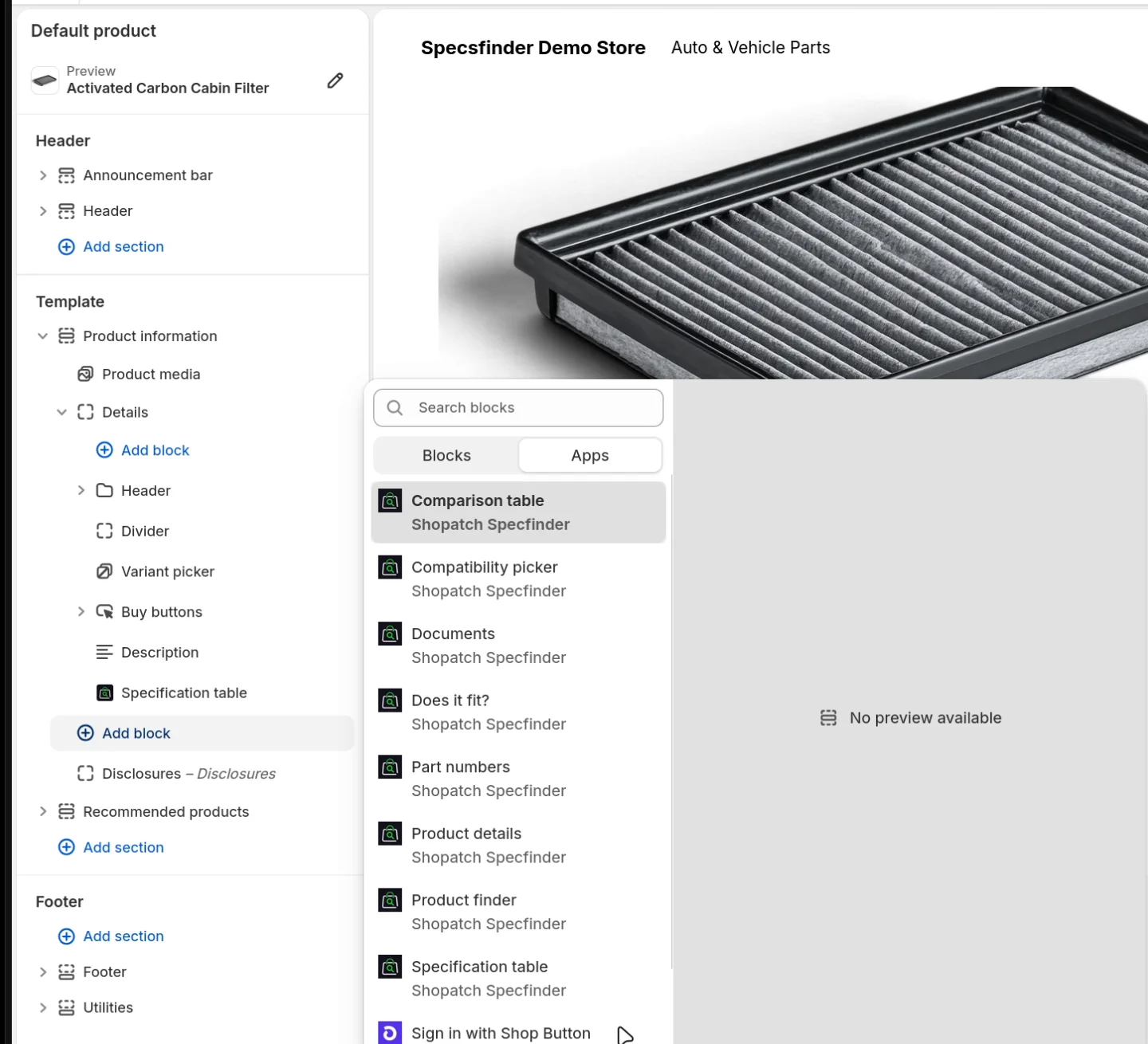
« Pour commencer » (Getting started) → « Placer le bloc » (Add the block) ouvre l’éditeur de thème avec le Tableau de spécifications déjà sur ta page produit. Les autres blocs se trouvent sous « Ajouter un bloc » → « Applications » (Add block → Apps). Enregistre quand tu as fini. Chaque bloc et ses réglages sont décrits plus bas.
Pour la compatibilité, place le Sélecteur de compatibilité au-dessus de « Ça correspond ? » : la réponse a besoin d’un véhicule ou d’un appareil choisi.
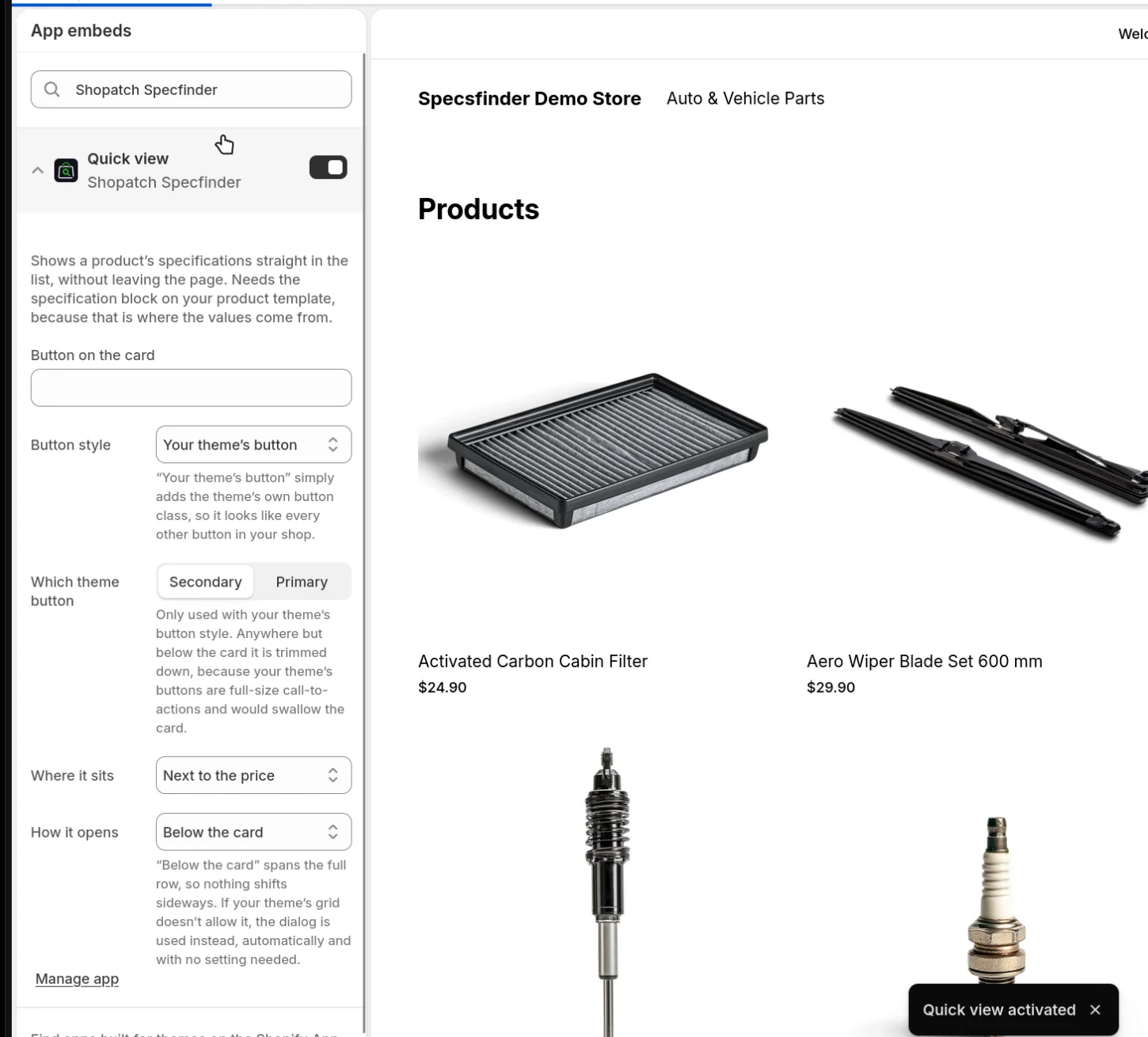
L’Aperçu rapide est une intégration d’application pour tout le thème, pas un bloc. « Activer l’aperçu rapide » (Turn on Quick view) ouvre son interrupteur sous « Intégrations d’applications » (App embeds) ; enregistre.
Éditeur de thème : Ajouter un bloc → Applications avec tous les blocs de Shopatch SpecfinderIntégrations d’applications : Aperçu rapide activé
11Vérifier ta boutique
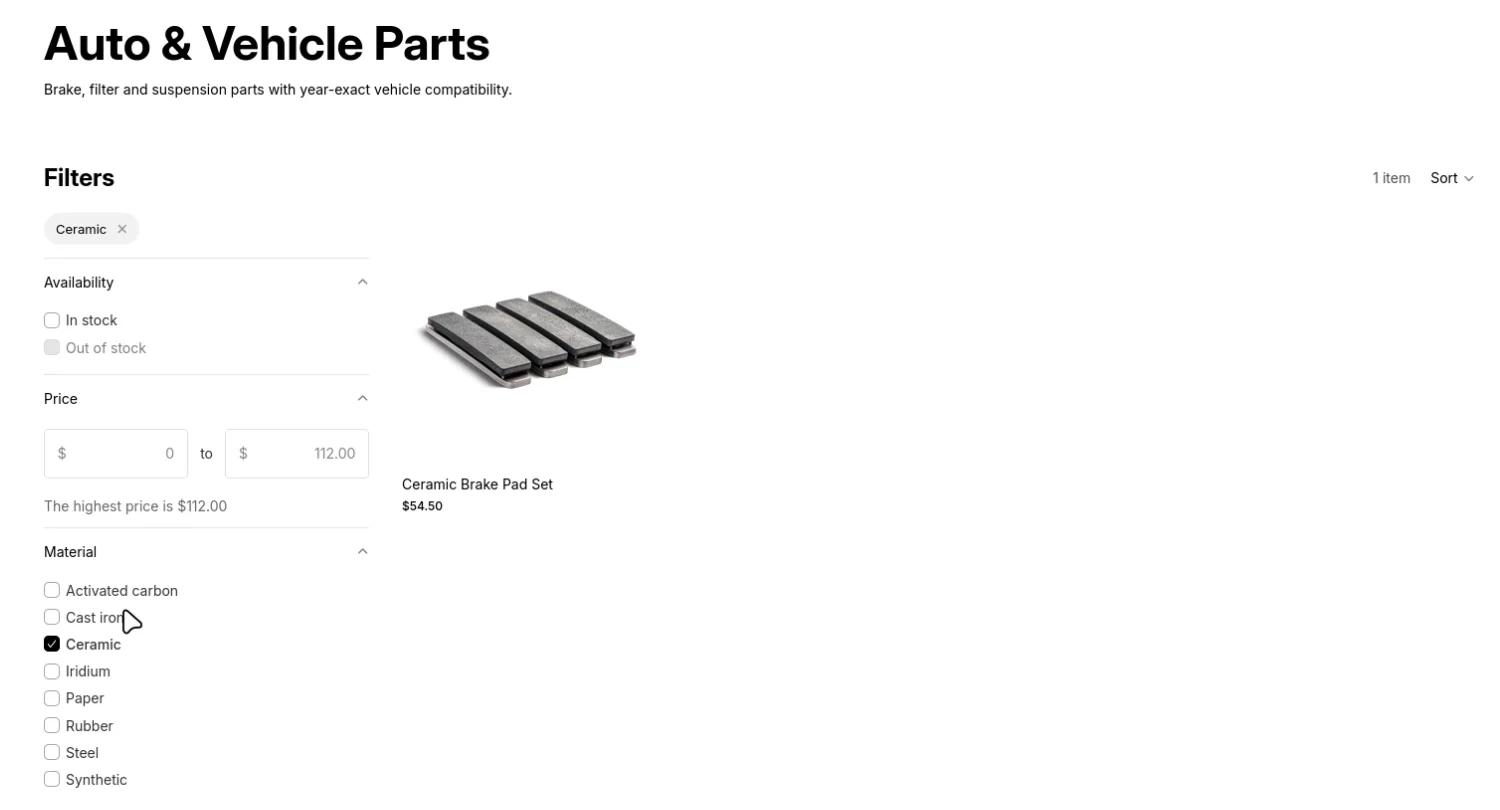
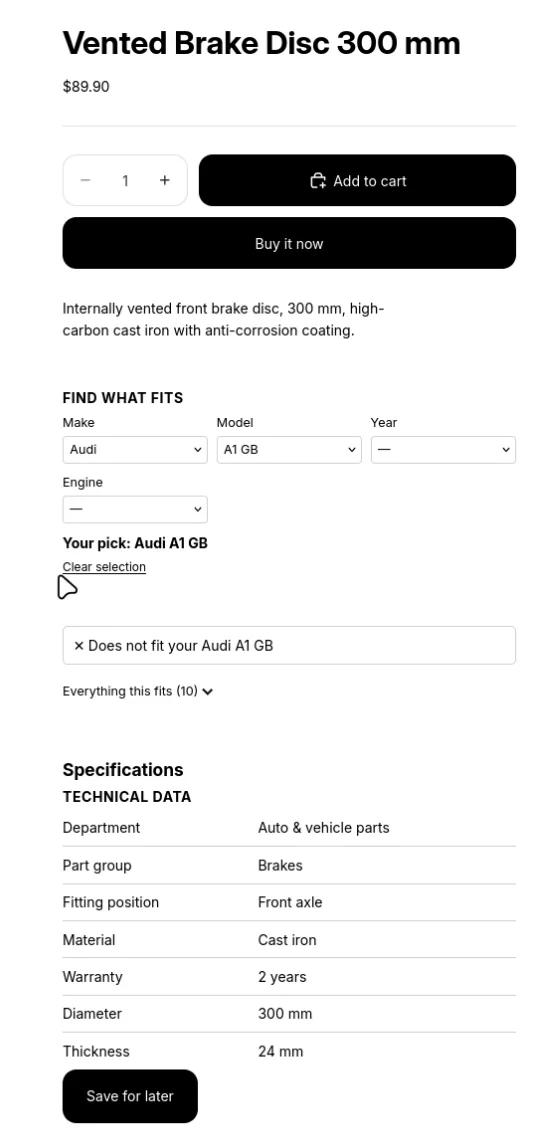
Les filtres de Search & Discovery apparaissent dans tes collections, l’Aperçu rapide s’ouvre depuis les cartes produit, et sur la page produit le client choisit un véhicule et obtient une réponse claire.
Collection filtrée par Matériau : Céramique, un produitCorrespond à ton VW Golf VII 2017 2.0 TDINe correspond pas à ton Audi A1 GB
12Traduire (facultatif)
Ajoute une langue sous « Paramètres » → « Langues » (Settings → Languages). « Filtres » (Filters) → « Ouvrir Localisation » (Open Localization) mène à Translate & Adapt de Shopify : les noms de filtre, les valeurs des enregistrements et tout ce que tu as saisi dans les blocs se traduisent comme n’importe quel autre contenu de la boutique.
Les champs que tu laisses vides dans un bloc n’ont pas besoin de traduction : le bloc affiche son propre texte dans la langue que lit le client.
Translate & Adapt : le filtre Material traduit en allemand par Werkstoff
Référence : comment les données s’articulent
Specfinder enregistre tes données sous forme de métaobjets et de métachamps de produit Shopify. Cela paraît technique, mais l’idée est simple : de petits enregistrements qui renvoient les uns aux autres, et un produit qui renvoie aux enregistrements qui le décrivent.
Section 1 créeSection 2 relieSection 3 rattacheChamps texte sur le produit : numéro OE, numéro fabricant
Une ligne de spécification est une ligne du tableau : libellé, valeur, unité, par exemple « Diamètre · 300 · mm ». Les lignes sont regroupées dans un groupe de spécifications, par exemple « Dimensions ». Le produit renvoie à ses groupes. C’est pourquoi l’ordre compte : les lignes doivent exister avant qu’un groupe puisse les lister, et les groupes avant qu’un produit puisse renvoyer vers eux.
Une cible de compatibilité est une chose à laquelle un produit correspond : un véhicule, une imprimante, un appareil. Le produit renvoie à chaque cible à laquelle il correspond. Le Sélecteur de compatibilité et « Ça correspond ? » lisent exactement ces liens.
Un document est une fiche technique, une déclaration ou un mode d’emploi, sous forme de fichier téléversé ou de lien. Le produit renvoie à ses documents.
Les sections de détail sont les titres de blocs de texte comme Garantie ou Livraison et retours, avec un texte facultatif valable pour tous les produits. Un détail du produit est le texte d’une section pour un produit. Le produit renvoie à ses détails du produit. Le pack de démarrage crée les sections pour toi.
Les références (numéro OE et numéro fabricant) sont de simples champs texte sur le produit. Le SKU et le code-barres viennent de la variante du produit, comme dans toute boutique Shopify.
Pourquoi l’ordre compte
D’abord les enregistrements (section d’import 1) : lignes, groupes, cibles de compatibilité, documents. Rien ne peut renvoyer à un enregistrement qui n’existe pas encore.
Ensuite les liens entre enregistrements (section d’import 2) : quelles lignes appartiennent à quel groupe. Sans cette étape, un produit affiche un tableau de spécifications vide.
Ensuite les liens vers les produits (section d’import 3) : quels groupes, cibles et documents appartiennent à quel produit. C’est seulement à ce moment que quelque chose apparaît dans ta boutique.
Enfin les filtres (étape 8), car ils sont déduits des valeurs que portent désormais les produits.
Référence : les types d’enregistrement
Six types d’enregistrement, créés à l’étape 3. Quatre d’entre eux viennent d’un fichier CSV dans la section d’import 1. Les deux autres sont des blocs de texte et se gèrent dans ton admin. Les noms de colonne d’un fichier sont les clés de champ de la première colonne ci-dessous, écrites exactement ainsi, en minuscules et identiques dans toutes les langues.
Ligne de spécification sp_spec_row
Ce que c’est
Une ligne du tableau de spécifications : un libellé, une valeur et une unité. Elle forme un enregistrement à part pour que le chercheur puisse filtrer dessus et que le comparatif puisse aligner les lignes d’un produit à l’autre.
Utilisé par
Tableau de spécifications, Chercheur de produits, Tableau comparatif, Aperçu rapide et les filtres déduits.
Nom affiché
Créé automatiquement, par exemple « Diamètre : 300 mm ».
Comment le remplir
CSV, section d’import 1, type d’enregistrement « Ligne de spécification » (Specification row).
Ton propre identifiant pour le groupe, par exemple sp-grp-brake-disc-300-dimensions.
label
obligatoire
texte
Le titre affiché au-dessus des lignes, par exemple Dimensions et montage.
rows
facultatif
liens vers des lignes
Laisse cette colonne de côté. Les lignes d’un groupe se relient dans la section d’import 2 (record,object).
Cible de compatibilité sp_vehicle
Ce que c’est
Une chose à laquelle un produit correspond : un véhicule, une imprimante, un appareil. Renommée à l’étape 5 avec le mot de ton secteur (Véhicule, Imprimante, Appareil). Seuls les libellés changent ; les clés restent les mêmes dans tous les secteurs.
Utilisé par
Sélecteur de compatibilité, « Ça correspond ? »
Nom affiché
Créé automatiquement, par exemple « VW Golf VII 2.0 TDI (2012–2020) ».
Comment le remplir
CSV, section d’import 1, type d’enregistrement Véhicule (ou le nom que tu as choisi à l’étape 5).
Ton propre identifiant, par exemple drill-18v-manual.
title
obligatoire
texte
Ce que lit le client, par exemple Notice d’utilisation.
url
facultatif
adresse complète
Un lien à la place d’un fichier, commençant par https://. Le moyen le plus simple d’importer des documents par CSV.
file
facultatif
identifiant de fichier Shopify
Un fichier téléversé. Dans un CSV, il faut l’identifiant du fichier (gid://shopify/GenericFile/…) ; il est plus simple de joindre le fichier dans ton admin (Contenu → Métaobjets → Document).
kind
facultatif
texte
Le type de document, par exemple Déclaration de conformité. Affiché à côté du titre.
language
facultatif
texte
Code de langue comme fr ou en. Affiché à côté du titre.
issued
facultatif
date, AAAA-MM-JJ
La date d’émission, par exemple 2025-09-12. Le bloc peut l’afficher.
version
facultatif
texte
Par exemple 2.0.
Section de détail sp_slot
Ce que c’est
Le titre d’un bloc de texte dans le bloc Détails du produit, par exemple Garantie ou Livraison et retours, avec un texte facultatif valable pour tous les produits.
Utilisé par
Détails du produit.
Nom affiché
Le libellé.
Comment le remplir
Le pack de démarrage les crée (étape 5). Modifie-les ou ajoutes-en dans ton admin sous Contenu → Métaobjets → Section de détail. Le texte enrichi ne peut pas venir d’un CSV.
Champ (colonne)
Obligatoire
Format
Remarques
label
obligatoire
texte
Le titre, par exemple Garantie.
body
facultatif
texte enrichi
Texte pour toute la boutique. Un produit qui a son propre texte pour cette section le remplace.
Détail du produit sp_detail
Ce que c’est
Le texte d’une section de détail pour un produit, par exemple les conditions de garantie de ce produit précis.
Utilisé par
Détails du produit.
Nom affiché
Section et produit.
Comment le remplir
Dans ton admin : Contenu → Métaobjets → Détail du produit, puis rattache-le au produit dans la carte Métachamps de produit (champ Sections de détail). La plupart des boutiques n’ont besoin que des textes communs à toute la boutique.
Champ (colonne)
Obligatoire
Format
Remarques
slot
obligatoire
lien vers une section de détail
La section à laquelle ce texte appartient.
body
facultatif
texte enrichi
Le texte pour ce produit.
Référence : les champs produit
L’étape 3 crée aussi ces champs. Les champs produit sont épinglés : ils apparaissent donc sur chaque produit de ton admin, dans la carte Métachamps de produit.
Champ
Affiché dans l’admin comme
Renvoie à
Rempli par
Lu par
specs.groups
Spécifications
Groupes de spécifications
Section d’import 3, ou à la main
Tableau de spécifications, Tableau comparatif, Aperçu rapide, filtres déduits
fitment.vehicles
Véhicules compatibles (ou le mot de ton secteur)
Cibles de compatibilité
Section d’import 3, ou à la main
Sélecteur de compatibilité, « Ça correspond ? »
details.documents
Documents
Documents
Section d’import 3, ou à la main
Documents
details.slots
Sections de détail
Détails du produit
Section d’import 3, ou à la main
Détails du produit
partno.oem
Numéro OE
Texte
À la main, éditeur en bloc ou CSV de produits de Shopify
Références
partno.mpn
Numéro fabricant
Texte
À la main, éditeur en bloc ou CSV de produits de Shopify
Références
details.shared (boutique)
Sections de détail (ordre)
Sections de détail
Le pack de démarrage, ou à la main
Détails du produit : l’ordre des sections
Les filtres déduits à l’étape 8 ajoutent d’autres champs sous specs (f_… pour les propriétés, x_… pour les exclusions). C’est l’application qui les écrit ; tu ne les remplis jamais toi-même.
Référence : les trois sections d’import
La page Import a une section par type de fichier. La ligne d’en-tête de ton fichier décide de la section à laquelle il appartient ; l’application la lit dès que tu choisis le fichier et te prévient s’il va ailleurs.
Section 1 : les enregistrements eux-mêmes
handle,label,value,unit (et ainsi de suite)
Une ligne par enregistrement. La première colonne est toujours handle ; les autres colonnes sont les clés de champ du type d’enregistrement choisi. Tu choisis le type dans la liste « Type d’enregistrement » au-dessus du champ de fichier, et le cadre « Modèle » en dessous montre les colonnes exactes avec deux lignes d’exemple.
Le type d’enregistrement revient sur la première entrée de la liste après chaque import. Choisis-le de nouveau avant le fichier suivant.
L’import est répétable. Un handle qui existe déjà est mis à jour, un nouveau handle est créé.
Une cellule vide laisse la valeur enregistrée telle quelle. Pour effacer une valeur, modifie l’enregistrement dans ton admin.
Une colonne que le type d’enregistrement ne connaît pas est ignorée et nommée après l’import (« Colonnes ignorées : … »). Si aucune colonne ne correspond, rien n’est écrit et l’application indique le type d’enregistrement auquel le fichier appartient.
Un handle en double ou vide arrête l’import, avec le numéro de ligne.
Les gros fichiers passent par une opération en masse de Shopify. La ligne sous « Dernières exécutions » se met à jour toute seule jusqu’à afficher « terminé », et elle indique combien de lignes ont été importées et combien ont échoué.
Section 2 : les liens entre enregistrements
record,object
Une ligne par lien. record est le handle de l’enregistrement qui renvoie, object le handle de l’enregistrement vers lequel il renvoie. Choisis le champ cible dans la liste « Champ cible » : sp_spec_group.rows relie les groupes à leurs lignes, sp_detail.slot relie un détail du produit à sa section.
Un enregistrement présent dans le fichier reçoit exactement les liens listés dans le fichier. Pour ajouter une ligne à un groupe, le fichier doit lister toutes les lignes de ce groupe. Les enregistrements absents du fichier restent tels quels.
Plusieurs lignes pour le même enregistrement sont regroupées ; l’ordre dans le fichier est l’ordre dans le tableau.
« Seulement montrer, ne rien écrire » est coché par défaut. Lis les chiffres de la simulation, puis décoche la case et envoie de nouveau le même fichier.
Les handles qui n’existent pas encore sont nommés (« … introuvables et ignorés »). Importe-les d’abord dans la section 1.
Section 3 : l’affectation à tes produits
product,object
Une ligne par lien. product est le handle du produit ou le SKU de l’une de ses variantes, object le handle d’un enregistrement. Choisis le champ cible : specs.groups, fitment.vehicles, details.documents ou details.slots. La liste démarre sur la première entrée : vérifie-la avant chaque fichier.
Un produit présent dans le fichier reçoit, pour ce champ, exactement les enregistrements listés dans le fichier. Pour ajouter un véhicule à un produit, le fichier doit lister tous ses véhicules. Les produits absents du fichier restent tels quels.
La simulation fonctionne comme dans la section 2.
Les produits et les enregistrements inconnus sont nommés, jamais ignorés en silence.
Ce n’est qu’après cette étape que quelque chose apparaît dans ta boutique.
Référence : format CSV
L’application lit ce qu’écrivent Excel, Numbers, LibreOffice et Google Sheets. Voici les règles qu’elle applique.
Encodage
UTF-8. Une marque d’ordre des octets (BOM) au début ne pose pas de problème ; les fichiers d’exemple en ont une pour qu’Excel ouvre correctement les trémas et les accents.
Séparateur
Virgule ou point-virgule. L’application le détecte à partir de la ligne d’en-tête : les fichiers Excel français ou allemands fonctionnent donc tels quels.
Ligne d’en-tête
La première ligne contient les noms de colonne, exactement comme indiqué plus haut : en minuscules, sans espaces. Pour les sections 2 et 3, les noms allemands produkt, datensatz et objekt sont aussi acceptés.
Guillemets
Une valeur qui contient une virgule, un point-virgule ou un saut de ligne doit être entre guillemets droits doubles. Un guillemet à l’intérieur se double. Les tableurs le font pour toi.
Lignes vides
Ignorées.
Nombres
year_from et year_to sont des nombres entiers. Dans les lignes de spécification, écris la valeur sans son unité ; les décimales s’écrivent avec un point (1.4), pas avec une virgule.
Dates
AAAA-MM-JJ, par exemple 2025-09-12.
Liens
Adresses complètes commençant par https://.
Handles
Uniques dans un fichier, jamais vides. Minuscules, chiffres et tirets sont le choix sûr. Garde-les stables : c’est grâce à eux qu’un second import retrouve le même enregistrement.
Produits dans la section 3
Le handle du produit (la dernière partie de l’adresse du produit) ou le SKU d’une variante.
Taille
Des fichiers de plusieurs milliers de lignes pour la section 1 ne posent pas de problème, ils passent par une opération en masse. Les sections 2 et 3 consultent jusqu’à 10 000 enregistrements par type d’enregistrement.
Fichiers d’exemple
Chaque fichier de cette page a été lu par le parseur de l’application et passe ses contrôles : colonnes connues, champs obligatoires remplis, handles uniques, et chaque lien des sections 2 et 3 renvoie à un handle de la section 1. Les noms de fichier commencent par la section d’import à laquelle ils appartiennent. Leur contenu est en anglais, comme la boutique de démonstration.
Un modèle par type d’envoi
De petits fichiers qui montrent le format de chaque envoi avec deux ou trois lignes.
s1-spec-rows.csvSection 1, type d’enregistrement Ligne de spécification
s1-spec-groups.csvSection 1, type d’enregistrement Groupe de spécifications
Les données complètes de dix produits par secteur, tirées de Broadstock, notre boutique de démonstration : les mêmes données que sur les captures de la vitrine. Les jeux se trouvent dans l’onglet de ton secteur. ↑
Attention: Les handles de produit des fichiers de la section 3 sont ceux de Broadstock. Dans ta boutique, remplace-les par tes propres handles ou SKU, sinon l’application les signale comme introuvables.
Les blocs de thème
Huit blocs et une intégration d’application. Tous s’ajoutent dans l’éditeur de thème sous « Ajouter un bloc » → « Applications », et chacun lit les champs décrits dans la partie référence. Chaque réglage est listé avec ses options ; les valeurs par défaut sont indiquées. Les noms suivent la langue de ton admin : ce guide donne les noms français, tels qu’ils apparaissent dans l’éditeur de thème en français, et entre parenthèses les noms anglais des captures.
Tableau de spécifications(Specification table)
Ce qu’il affiche
Le tableau de spécifications du produit : ses groupes avec leurs lignes et, en option, un bouton « Garder pour plus tard » pour le comparatif.
Où il se place
Pages produit.
Ce dont il a besoin
specs.groups rempli sur le produit (sections d’import 1 à 3).
Tableau de spécifications avec deux groupesLe même bloc avec groupes repliables
Réglages
Réglage
Options
Ce qu’il fait
Titre
texte libre
Niveau de titre
H2 (par défaut) · H3
Fait partie du plan du document, ce n’est pas de la décoration. Si la section autour de ce bloc a déjà un titre, choisis H3 : deux H2 à la suite sont une erreur de plan, et seul un lecteur d’écran la révèle.
Source
texte libre (par défaut: specs.groups)
Où se trouvent les spécifications, sous la forme espace_de_noms.clé. Laisse tel quel, sauf si tu les gardes ailleurs.
Afficher les unités
activé / désactivé (par défaut: activé)
Ordre des lignes
Comme tu les as saisies (par défaut) · Alphabétique
« Comme tu les as saisies » conserve l’ordre que tu as donné aux lignes, généralement celui qui a du sens.
Groupes
Afficher les titres de groupe
activé / désactivé (par défaut: activé)
Les groupes peuvent se replier
activé / désactivé (par défaut: désactivé)
Cela vaut le coup à partir d’environ six groupes. Fonctionne sans JavaScript, et tout reste accessible au clavier.
Ouvrir le premier groupe
activé / désactivé (par défaut: activé)
Présentation
Densité
Normale (par défaut) · Compacte
Quand il n’y a pas de données
Masquer le bloc (par défaut) · Garder la place
Masquer est le comportement par défaut : une boîte vide dans une boutique finie ressemble à un défaut, un bloc absent est tout au plus un manque.
Tableau comparatif
Afficher le bouton « Garder pour plus tard »
activé / désactivé (par défaut: activé)
Ajoute le produit à un comparatif que le client peut ouvrir ailleurs.
Alignement du bouton
À gauche (par défaut) · Centré · À droite · Pleine largeur
Page de comparatif
adresse
Où mène le lien « Voir le comparatif ». Sans cible il reste caché, car un lien qui ne mène nulle part est pire que pas de lien.
Détails du produit(Product details)
Ce qu’il affiche
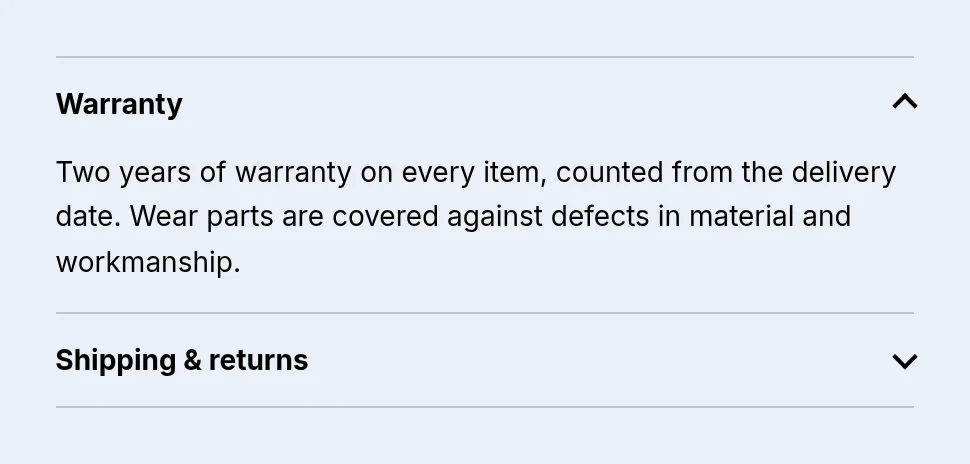
Les sections de détail du produit, comme Garantie et Livraison et retours, en accordéon, en onglets ou en liste ouverte. Les textes communs à la boutique prennent le relais quand un produit n’a pas de texte propre.
Où il se place
Pages produit.
Ce dont il a besoin
Des sections de détail issues du pack de démarrage ; en option, des détails du produit dans details.slots.
Détails du produit en accordéonEn ongletsEn liste ouverte
Réglages
Réglage
Options
Ce qu’il fait
Titre
texte libre
Niveau de titre
H2 (par défaut) · H3
Fait partie du plan du document, ce n’est pas de la décoration. Si la section autour de ce bloc a déjà un titre, choisis H3 : deux H2 à la suite sont une erreur de plan, et seul un lecteur d’écran la révèle.
Disposition
Accordéon (par défaut) · Onglets · Liste ouverte
Ouvrir la première section
activé / désactivé (par défaut: activé)
S’applique à la première section qui a réellement du contenu. Elle ne reste donc jamais fermée juste parce qu’elle est vide sur ce produit.
Recourir au texte commun de la boutique
activé / désactivé (par défaut: activé)
Des sections comme Retours ou Garantie disent la même chose sur chaque produit. Écris-les une fois sur la section elle-même ; si un produit a son propre texte, c’est lui qui gagne.
Documents
Ce qu’il affiche
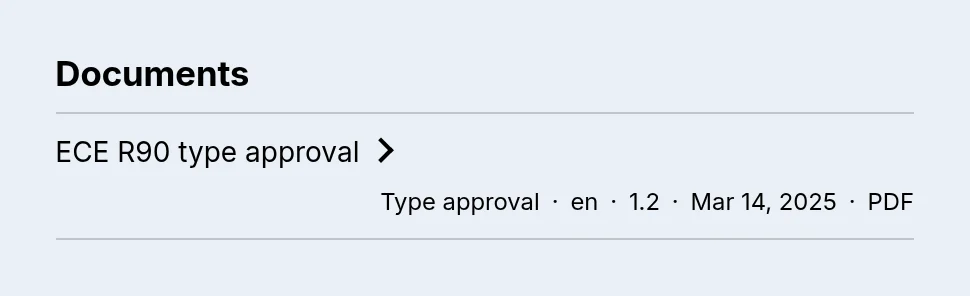
Les documents du produit avec titre, type, langue, version, date et type de fichier. Les PDF s’ouvrent dans un nouvel onglet, les images dans une boîte de dialogue.
Où il se place
Pages produit.
Ce dont il a besoin
details.documents rempli sur le produit.
Deux documentsUn certificat d’homologation
Réglages
Réglage
Options
Ce qu’il fait
Titre
texte libre
Niveau de titre
H2 (par défaut) · H3
Fait partie du plan du document, ce n’est pas de la décoration. Si la section autour de ce bloc a déjà un titre, choisis H3 : deux H2 à la suite sont une erreur de plan, et seul un lecteur d’écran la révèle.
Métachamp
texte libre (par défaut: details.documents)
Où se trouvent les documents, sous la forme espace_de_noms.clé, par exemple details.documents. Le bloc découvre tout seul la forme qu’ils ont. Si les liens affichent des noms de fichiers au lieu de noms : donne au fichier un texte alternatif sous Contenu → Fichiers et c’est lui qui devient le libellé. La boutique met quelques minutes à le reprendre, alors que l’éditeur de thème l’affiche tout de suite, ne regarde donc pas trop tôt.
Afficher la date d’émission
activé / désactivé (par défaut: activé)
Ouvrir les images dans une boîte de dialogue
activé / désactivé (par défaut: activé)
Une image dans un nouvel onglet se retrouve sur fond gris et ressemble à un défaut. Les PDF et les liens vers l’extérieur continuent de s’ouvrir dans un nouvel onglet. Là, le navigateur fait plus que ce que nous pourrions reconstruire.
Références(Part numbers)
Ce qu’il affiche
SKU, numéro fabricant, numéro OE et code-barres, chacun avec un bouton de copie si tu le souhaites. Les libellés peuvent être renommés selon le secteur.
Où il se place
Pages produit.
Ce dont il a besoin
SKU et code-barres de la variante ; partno.mpn et partno.oem sur le produit.
Une par ligne avec boutons de copieCompacte avec icônes de copie
Réglages
Réglage
Options
Ce qu’il fait
Titre
texte libre
Niveau de titre
H2 · H3 (par défaut)
Fait partie du plan du document, ce n’est pas de la décoration. Si la section autour de ce bloc a déjà un titre, choisis H3 : deux H2 à la suite sont une erreur de plan, et seul un lecteur d’écran la révèle.
Champs
Laisse un libellé vide et la dénomination habituelle est utilisée. C’est en le remplaçant qu’un même bloc sert à de nombreux métiers : « OEM » devient « Numéro fabricant » pour les imprimantes et « Numéro de commande » en pièces détachées.
Afficher le SKU
activé / désactivé (par défaut: activé)
Libellé du SKU
texte libre
Afficher le MPN
activé / désactivé (par défaut: activé)
Libellé du MPN
texte libre
Afficher l’OEM
activé / désactivé (par défaut: activé)
Libellé de l’OEM
texte libre
Afficher le code-barres (EAN/UPC)
activé / désactivé (par défaut: désactivé)
Libellé du code-barres
texte libre
Présentation
Disposition
Une par ligne (par défaut) · Compacte
« Compacte » met le libellé et le numéro sur une seule ligne. Bien pour un numéro, à l’étroit pour quatre.
Afficher les boutons de copie
activé / désactivé (par défaut: activé)
Style du bouton de copie
Libellé (par défaut) · Icône
En icône, ils se font plus discrets à côté de longues listes de numéros.
Ça correspond ?(Does it fit?)
Ce qu’il affiche
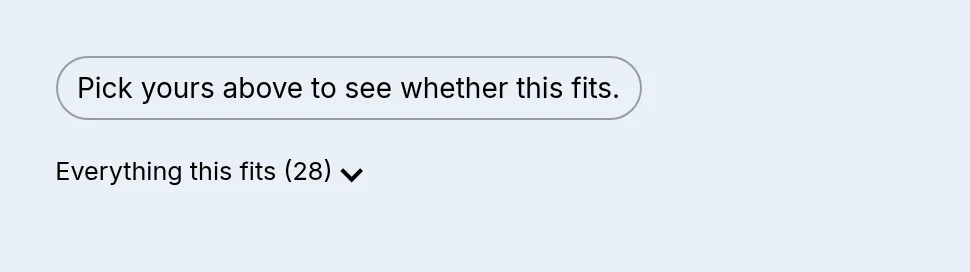
Indique si ce produit correspond à ce que le client a choisi, et liste tout ce à quoi il correspond.
Où il se place
Pages produit, sous le Sélecteur de compatibilité.
Ce dont il a besoin
fitment.vehicles rempli sur le produit, et un Sélecteur de compatibilité sur la même page ou plus tôt dans la visite.
Avant un choix : Choisis le tien ci-dessusCorrespond à ton VW Golf VII 2017 2.0 TDI
Réglages
Réglage
Options
Ce qu’il fait
Répond à la question de savoir si ce produit correspond à ce que le client a choisi. Les deux phrases, c’est toi qui les écris, et c’est justement ce qui fait qu’un même bloc sert aux véhicules, aux imprimantes et à l’outillage.
Quand ça correspond
texte libre
Écris {ziel} là où doit apparaître le choix du client. Si tu l’omets, le choix est ajouté à la fin.
Quand ça ne correspond pas
texte libre
Écris {ziel} là où doit apparaître le choix du client. Si tu l’omets, le choix est ajouté à la fin.
Avant que le client ait choisi
Dire quelque chose quand même
activé / désactivé (par défaut: activé)
Un espace vide ressemble à un défaut. Une courte invitation à choisir se lit généralement mieux que le silence.
Texte avant le choix
texte libre
Présentation
Style
Ligne de texte (par défaut) · Badge
Afficher tout ce à quoi ça correspond
activé / désactivé (par défaut: activé)
La liste démarre ouverte
activé / désactivé (par défaut: désactivé)
Bien pour une liste courte. Avec beaucoup d’entrées, une liste ouverte pousse tout ce qui suit hors de l’écran, et le nombre affiché sur la ligne au-dessus répond déjà le plus souvent à la question.
Liste la plus longue
5–100 (par défaut: 25)
Une liste tronquée dit toujours combien il en manque. Sans cela, un client lit « correspond à ces 20 » et en conclut que le sien n’y est pas.
Sélecteur de compatibilité(Compatibility picker)
Ce qu’il affiche
Le sélecteur étape par étape : jusqu’à quatre niveaux, le troisième étant une plage comme les années modèles. En mode « Afficher la compatibilité sur ce produit » (Show fit), il répond sur la page produit ; en mode « Recherche » (Search), il montre les produits qui correspondent.
Où il se place
N’importe quelle page : pages produit, collections, page d’atterrissage.
Ce dont il a besoin
Des cibles de compatibilité ; pour le mode Recherche, une collection et un filtre Search & Discovery sur fitment.vehicles.
Sélecteur videSélecteur avec VW Golf VII 2017 2.0 TDI
Réglages
Réglage
Options
Ce qu’il fait
Titre
texte libre
Niveaux
Le sélecteur affine étape par étape. Nomme les étapes selon ce que tu vends : Marque → Modèle → Année → Motorisation pour les véhicules, Marque → Série → Modèle pour les imprimantes, Marque → Système de batterie → Outil pour l’électroportatif. Les niveaux 3 et 4 se désactivent plus bas si tes données n’ont pas cette étape.
Niveau 1
texte libre
Niveau 2
texte libre
Afficher le niveau 3
activé / désactivé (par défaut: activé)
Le niveau d’intervalle : ses enregistrements portent un « de » et un « à », comme une année-modèle, et le sélecteur propose chaque pas intermédiaire. Désactivé = le sélecteur s’arrête après le niveau 2.
Niveau 3 : une plage
texte libre
Le nom de cette étape pour la clientèle. Laisse-le vide et il suit la langue de ta boutique.
Afficher le niveau 4
activé / désactivé (par défaut: activé)
Un niveau de plus, avec correspondance exacte. Désactivé = le sélecteur s’arrête après le niveau 3.
Niveau 4
texte libre
Le nom de cette étape pour la clientèle. Laisse-le vide et il suit la langue de ta boutique.
Comportement
Mode
Afficher la compatibilité sur ce produit (par défaut) · Recherche : afficher les produits correspondants
« Afficher la compatibilité » répond à la question de savoir si ce produit correspond au choix du client. « Recherche » affiche les produits qui correspondent à son choix.
Collection à parcourir
choisir une collection
Utilisé uniquement en mode Recherche. Les résultats viennent de cette collection, filtrés selon le choix du client. Nécessite un filtre correspondant dans Search & Discovery.
Texte du bouton
texte libre
Utilisé uniquement en mode Recherche.
Afficher les résultats ici même
activé / désactivé (par défaut: activé)
Garde le client sur cette page, une nouvelle sélection remplace simplement l’ancienne. Off = saut vers la page de collection.
Mémoriser le choix
Mémoriser d’une page à l’autre
activé / désactivé (par défaut: activé)
Reste uniquement dans le navigateur, c’est donc fonctionnel et aucune bannière de consentement n’est nécessaire. Désactive-le pour les appareils partagés, ou si tu préfères ne rien stocker. Le sélecteur continue de fonctionner, il oublie simplement à la page suivante.
Ligne affichant le choix
texte libre
Écris {ziel} là où doit apparaître le choix du client. Si tu l’omets, le choix est ajouté à la fin.
Présentation
Niveau de titre
H2 · H3 (par défaut)
Fait partie du plan du document, ce n’est pas de la décoration. Si la section autour de ce bloc a déjà un titre, choisis H3 : deux H2 à la suite sont une erreur de plan, et seul un lecteur d’écran la révèle.
Chercheur de produits(Product finder)
Ce qu’il affiche
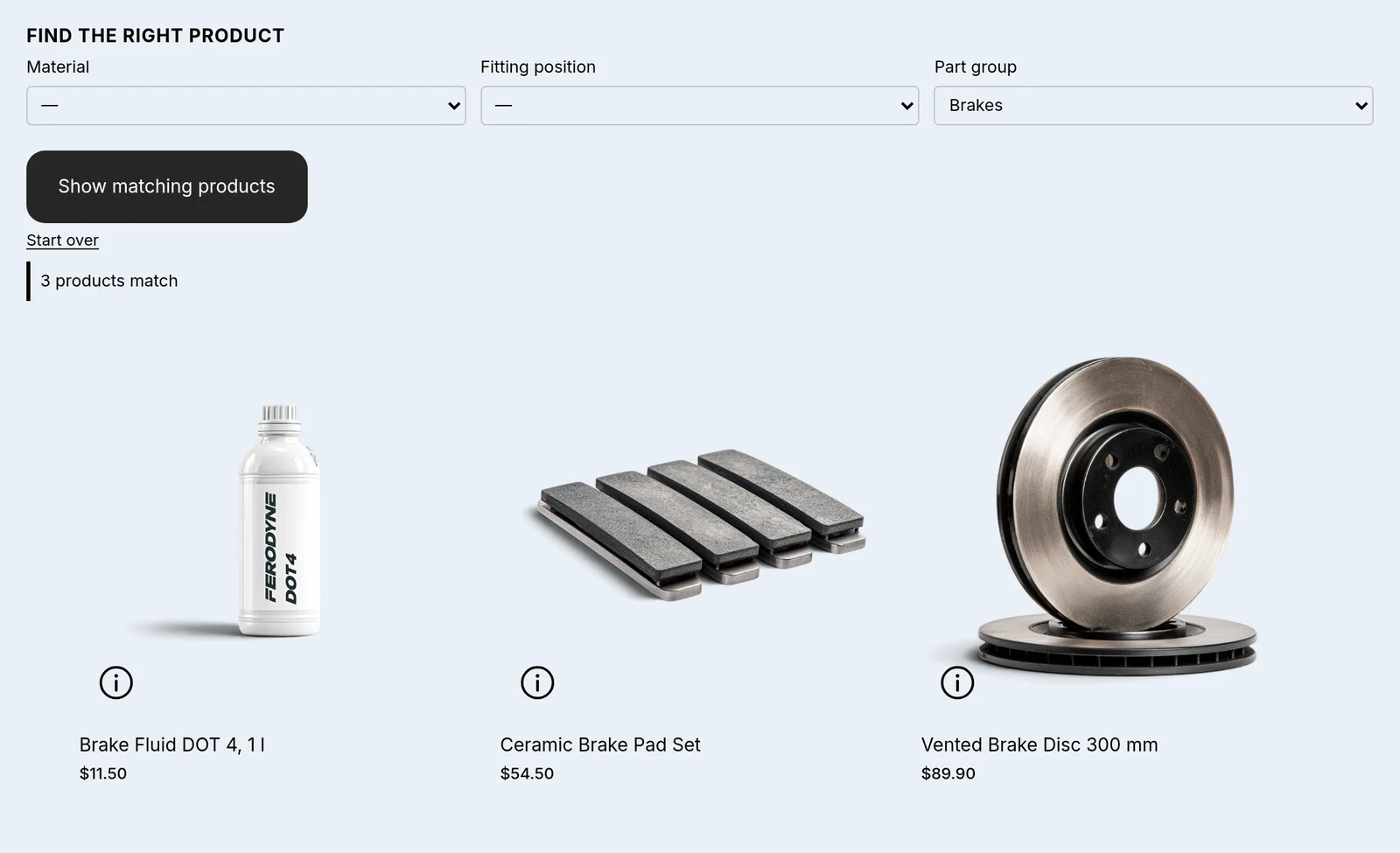
Une recherche guidée sur tes filtres déduits : une liste déroulante par propriété, les champs numériques en « au moins », des cases « sans … », une fourchette de prix facultative, et les résultats juste en dessous.
Où il se place
N’importe quelle page, en général une collection ou une page d’atterrissage par secteur.
Ce dont il a besoin
Des filtres déduits (étape 8) et les filtres correspondants dans Search & Discovery.
Le chercheur avant un choixGroupe de pièces : Freins, 3 produits correspondent, affichés directement dans le blocAvec des cases d’exclusion
Réglages
Réglage
Options
Ce qu’il fait
Titre
texte libre
Niveau de titre
H2 (par défaut) · H3
Fait partie du plan du document, ce n’est pas de la décoration. Si la section autour de ce bloc a déjà un titre, choisis H3 : deux H2 à la suite sont une erreur de plan, et seul un lecteur d’écran la révèle.
Collection à parcourir
choisir une collection
D’où viennent les résultats. Laisse-le vide et le chercheur parcourt la collection de la page où il se trouve, ou tous les produits s’il n’y en a pas. Nécessite un filtre par propriété dans Search & Discovery.
Texte du bouton
texte libre
Proposer une fourchette de prix
activé / désactivé (par défaut: désactivé)
Ajoute deux champs numériques. Shopify filtre le prix lui-même, cela ne demande donc ni index ni configuration. Laisse-le désactivé si ton thème affiche déjà son propre filtre de prix, sinon il apparaît deux fois.
Disposition
S’adapte à la place (par défaut) · Tous les champs de même largeur · Toujours l’un sous l’autre
Le bloc mesure sa propre largeur, il s’empile donc déjà dans une colonne étroite ou sur un téléphone. Choisis « toujours » si tu veux la forme empilée même là où il y a de la place. Une colonne latérale est possible dans Horizon, qui laisse les applications entrer dans ses groupes de mise en page. Dawn n’offre pas cette place, le bloc s’y trouve donc au-dessus ou en dessous de la grille.
Pas des champs de prix
nombre
De combien bougent les petites flèches à chaque clic. Laisse-le vide et le bloc le déduit de la fourchette de prix de la collection. Une boutique qui vend autour de 30 obtient ainsi d’autres pas qu’une qui vend autour de 3000.
Afficher le nombre de correspondances
activé / désactivé (par défaut: activé)
Les thèmes comptent généralement eux-mêmes dans les résultats. Si le nombre apparaît alors deux fois, désactive ceci. Les messages du type « Sans Matière, il y en aurait 4 » restent dans tous les cas.
Afficher les résultats ici même
activé / désactivé (par défaut: activé)
Garde le client sur cette page, une nouvelle sélection remplace simplement l’ancienne. Off = saut vers la page de collection.
Les nombres signifient « au moins »
activé / désactivé (par défaut: activé)
Activé : choisir 120 W affiche aussi 180 W et 250 W. Désactivé : seulement la valeur exacte.
Masquer les valeurs sous ce nombre de produits
nombre (par défaut: 2)
Une valeur portée par un seul produit n'est pas un filtre, c'est un lien vers ce produit. 2 la masque, 1 affiche tout. Le comptage se fait dans la collection cible, pas dans toute la boutique. Une valeur portée par tous les produits de la collection reste toujours masquée : elle ne peut rien restreindre.
Proposer des exclusions
activé / désactivé (par défaut: activé)
Ajoute des cases « sans … » pour chaque exclusion que tu as dérivée dans l’application. Désactive-le si tu préfères les garder uniquement dans la barre de filtres du thème.
Afficher la collection d’emblée
activé / désactivé (par défaut: activé)
Au chargement, le bloc montre déjà tous les produits de sa collection cible ; le filtrage vient ensuite. À désactiver si une grille de produits se trouve en dessous, sinon les mêmes produits apparaissent deux fois.
Tableau comparatif(Comparison table)
Ce qu’il affiche
Des produits côte à côte, ligne par ligne. Les clients ajoutent des produits avec « Garder pour plus tard » dans le tableau de spécifications ou avec le champ de recherche.
Où il se place
Pages produit ou une page de comparatif dédiée.
Ce dont il a besoin
specs.groups sur les produits que tu compares.
Trois produits comparésSur une page dédiée, avec recherche
Réglages
Réglage
Options
Ce qu’il fait
Titre
texte libre
Niveau de titre
H2 (par défaut) · H3
Fait partie du plan du document, ce n’est pas de la décoration. Si la section autour de ce bloc a déjà un titre, choisis H3 : deux H2 à la suite sont une erreur de plan, et seul un lecteur d’écran la révèle.
Toujours inclure le produit actuel
activé / désactivé (par défaut: activé)
Sur une page produit, ce produit est toujours la première colonne. Dès que le client en garde un autre, il voit les deux côte à côte.
N’afficher que les différences
activé / désactivé (par défaut: désactivé)
Masque les lignes où tous les produits ont la même valeur.
Laisser les clients choisir des produits ici
activé / désactivé (par défaut: activé)
Ajoute un champ de recherche pour que le bloc fonctionne seul, sans avoir gardé un produit ailleurs au préalable.
Aperçu rapide(Quick view)
Ce qu’il affiche
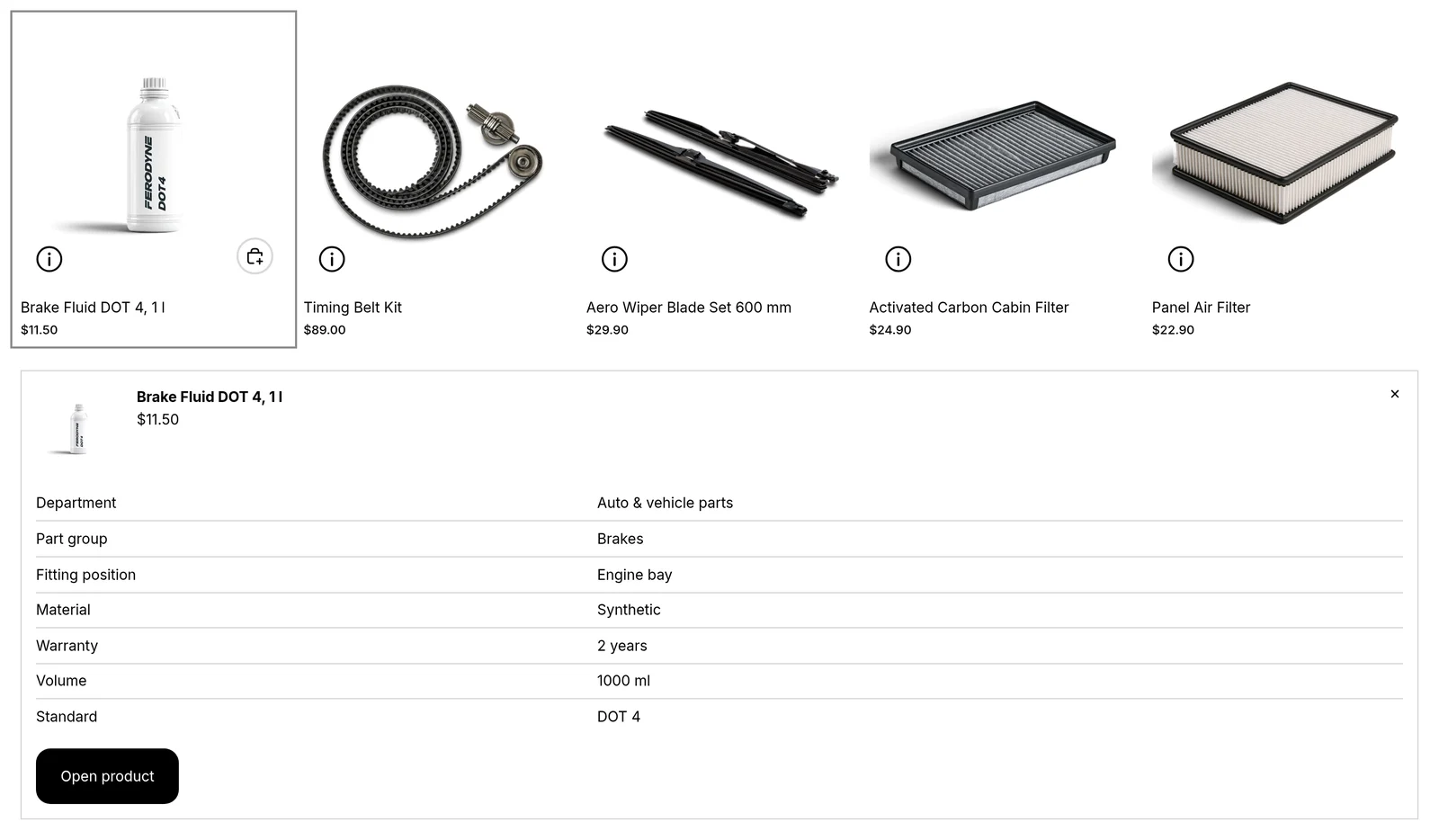
Un bouton sur chaque carte produit qui ouvre les spécifications du produit directement dans la liste, sous la carte ou dans une boîte de dialogue.
Où il se place
Tout le thème : Intégrations d’applications dans l’éditeur de thème.
Ce dont il a besoin
Le bloc Tableau de spécifications sur ton modèle de produit, car c’est de là que viennent les valeurs.
Aperçu rapide ouvert sous une rangée de cartes produitL’intégration d’application avec ses réglages
Réglages
Réglage
Options
Ce qu’il fait
Affiche les spécifications d’un produit directement dans la liste, sans quitter la page. Nécessite le bloc de spécifications sur ton modèle de produit, car c’est de là que viennent les valeurs.
Bouton sur la carte
texte libre
Style du bouton
Le bouton de ton thème (par défaut) · Contour sobre · Petit ⓘ
« Le bouton de ton thème » ajoute simplement la classe de bouton du thème, il ressemble donc à tous les autres boutons de ta boutique.
Quel bouton du thème
Secondaire (par défaut) · Principal
Utilisé uniquement avec le style de bouton de ton thème. Partout ailleurs que sous la carte, il est réduit, car les boutons de ton thème sont des appels à l’action en pleine taille et avaleraient la carte.
Où il se place
Sur l’image, en haut à droite · Sur l’image, en haut à gauche · Sur l’image, en bas à droite · Sur l’image, en bas à gauche · À côté du prix (par défaut) · Sous la carte
Comment ça s’ouvre
Sous la carte (par défaut) · En boîte de dialogue
« Sous la carte » occupe toute la largeur de la ligne, rien ne se décale donc latéralement. Si la grille de ton thème ne le permet pas, la boîte de dialogue est utilisée, automatiquement et sans réglage.
Terminé, et comment résilier
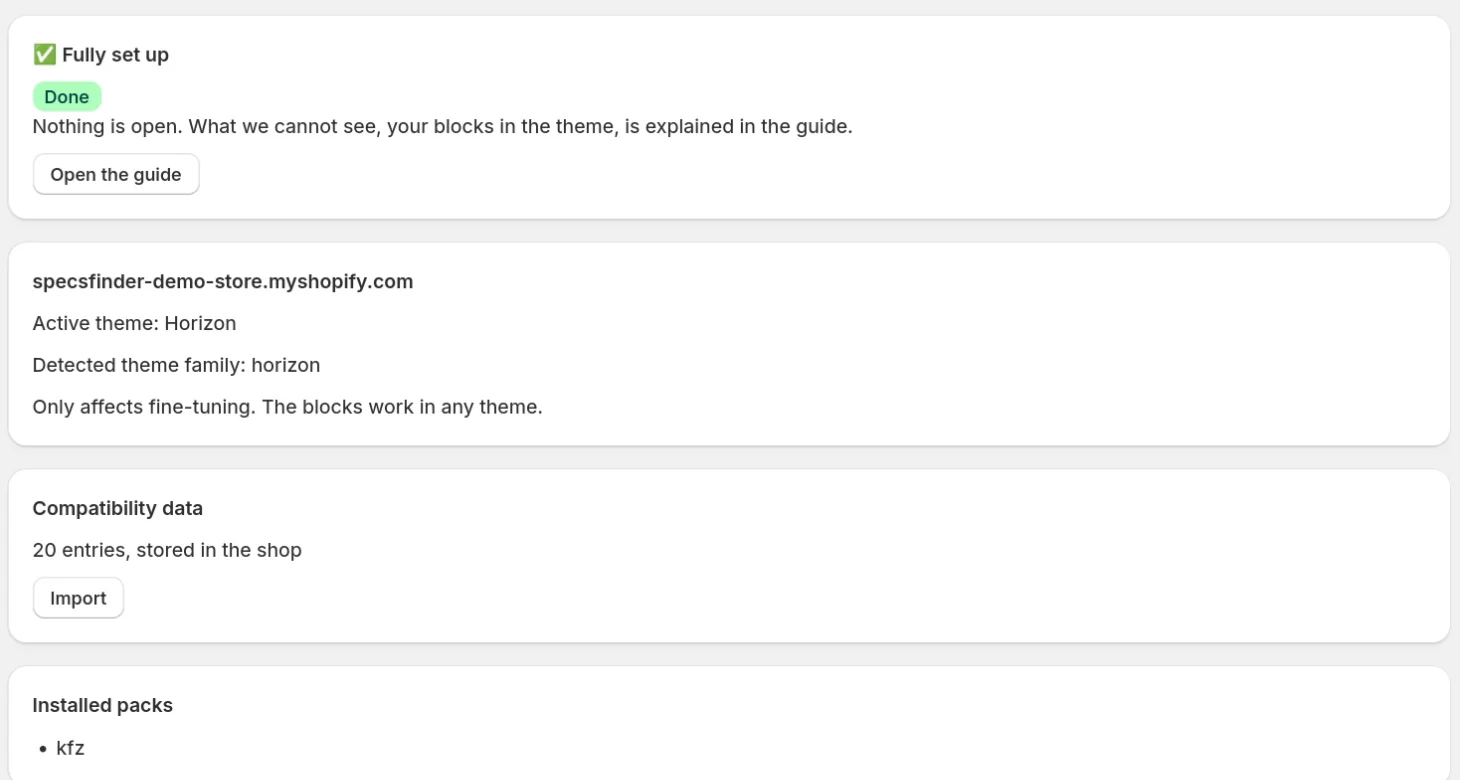
Quand plus rien n’est à faire, la page « Aperçu » (Overview) l’indique : « Tout est configuré » (Fully set up).
Pour résilier, pas besoin de désinstaller. « Offre » (Plan) → « Revenir au plan Free » (Switch back to Free) met fin à Full immédiatement ; la partie non utilisée de la période est créditée. Tes définitions et tes valeurs restent dans ta boutique, chaque bloc continue de fonctionner et tu peux souscrire de nouveau à tout moment. Si tu désinstalles l’application, les champs et leur contenu restent eux aussi dans ta boutique.
Aperçu : Tout est configuré, plus rien n’est à faireOffre : retour à l’offre gratuite, Full a pris fin, les données restent
Si quelque chose ne s’affiche pas comme prévu
L’import a affiché « Import lancé », mais rien n’est arrivé.
Regarde la ligne sous « Dernières exécutions ». « 0 importées » avec des erreurs signifie en général que le type d’enregistrement ne correspondait pas au fichier. Le cadre « Modèle » montre les colonnes qu’attend le type choisi.
« Aucune colonne de ce fichier ne correspond au type d’enregistrement choisi. »
Le fichier est au mauvais endroit et rien n’a été écrit. Le message nomme le type d’enregistrement auquel il appartient (« Ces colonnes correspondent au type d’enregistrement … »). Choisis ce type et envoie le même fichier.
« Ligne … : “handle” … apparaît plusieurs fois » ou « … est vide ».
Chaque ligne a besoin de son propre handle. Corrige la ligne indiquée dans le message et importe de nouveau.
« Colonnes ignorées : … »
Ces colonnes ne sont pas des champs du type d’enregistrement choisi et ont été ignorées. En général, c’est une faute de frappe dans l’en-tête ou une colonne destinée à un autre type d’enregistrement.
« … introuvables et ignorés » dans la section 2 ou 3.
Le fichier nomme des enregistrements ou des produits qui n’existent pas. Importe d’abord les enregistrements dans la section 1 ; vérifie l’orthographe des handles de produit et des SKU.
Un produit a perdu des liens après un import dans la section 3.
La section 3 applique exactement la liste du fichier à chaque produit qui y figure. Mets tous les liens de ce produit dans le fichier.
Le tableau de spécifications du produit est vide.
Les groupes sont rattachés mais n’ont pas de lignes. Lance la section 2 (groupes vers lignes).
Un filtre n’apparaît pas dans ma boutique.
Il doit exister dans Search & Discovery (étape 9), avec la source Métachamp de produit et exactement la clé de la liste de l’application.
« Ça correspond ? » affiche « Choisis le tien ci-dessus ».
Le client n’a pas encore choisi de véhicule ou d’appareil. Place le Sélecteur de compatibilité au-dessus du bloc, ou sur une page que le client visite avant ; le choix est mémorisé d’une page à l’autre.
L’Aperçu rapide n’affiche rien.
Les valeurs viennent du bloc Tableau de spécifications. Ajoute-le à ton modèle de produit.
La colonne « Entrées » affiche moins d’entrées que je n’en ai importé.
Shopify met ce nombre à jour avec du retard après un import en masse. Ouvre le type d’enregistrement sous Contenu → Métaobjets pour voir la vraie liste.
« Les filtres fonctionnent-ils dans la boutique ? » affiche « Je ne sais pas ».
Ta boutique est protégée par un mot de passe, l’application ne peut donc pas la lire. Une fois le mot de passe retiré, la vérification montre quels filtres arrivent.
« Pour commencer » indique que des propriétés ont changé depuis la dernière déduction.
Des produits ont été modifiés après la déduction des filtres. « Filtres » → « Rendre tes propriétés filtrables » → « Aperçu » → appliquer les remet à jour.
Tu bloques encore ?
Écris-nous avec l’adresse de ta boutique et ce que tu vois à l’écran. Nous répondons en anglais et en allemand.