Esta página cubre todo lo que hace la app: cómo encajan los datos, qué forma debe tener cada archivo, cada paso en el panel de control y cada bloque de tu tema. Los pasos son los mismos en todos los sectores; lo que cambia está en la pestaña de tu sector. Las capturas del panel de control salen de una ejecución real en una tienda de desarrollo, y las del escaparate, de nuestra tienda de demostración Broadstock. Muestran la interfaz en inglés. En tu panel de control, la app y Shopify aparecen en tu idioma, por eso esta guía da las etiquetas en español y, entre paréntesis, las inglesas que ves en las imágenes.
Un tema Online Store 2.0, como Horizon o Dawn. Cada bloque se coloca en el editor de temas; nunca tocas el código del tema.
La app gratuita Search & Discovery de Shopify. Es el único sitio donde se puede crear un filtro para la tienda, por eso el paso 9 la necesita. Todo lo demás funciona sin ella.
Tus datos de producto en hojas de cálculo guardadas como CSV. Si todavía no tienes ninguna, el paso 4 te enseña primero un resultado con datos de ejemplo, y los archivos de ejemplo de más abajo te dan el formato exacto.
El plan Full para la importación CSV, los paquetes iniciales y un selector de vehículos con más de 50 vehículos. Todos los bloques, el modelo de datos y los datos de ejemplo son gratuitos.
Tu sector. Elígelo en las pestañas de abajo: indican los nombres que debes elegir, los archivos que hay que importar y los bloques que encajan, con un juego completo de archivos de ejemplo.
Tu sector
Tu sector: nombres, archivos, bloques
Elige tu sector. La pestaña indica los nombres que debes elegir en el paso 5, los archivos que importas en el paso 6, los filtros y bloques que suelen tener sentido, el juego de ejemplo completo y cómo se ve el resultado en una tienda real.
Recambios y piezas de vehículo
Secciones del paquete inicial (paso 5)
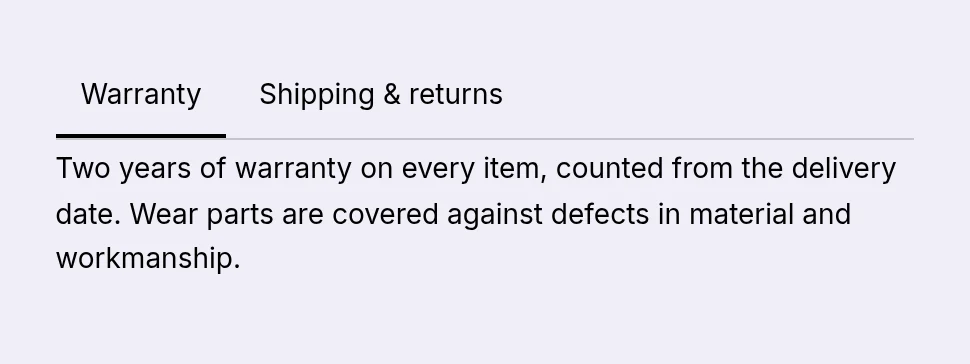
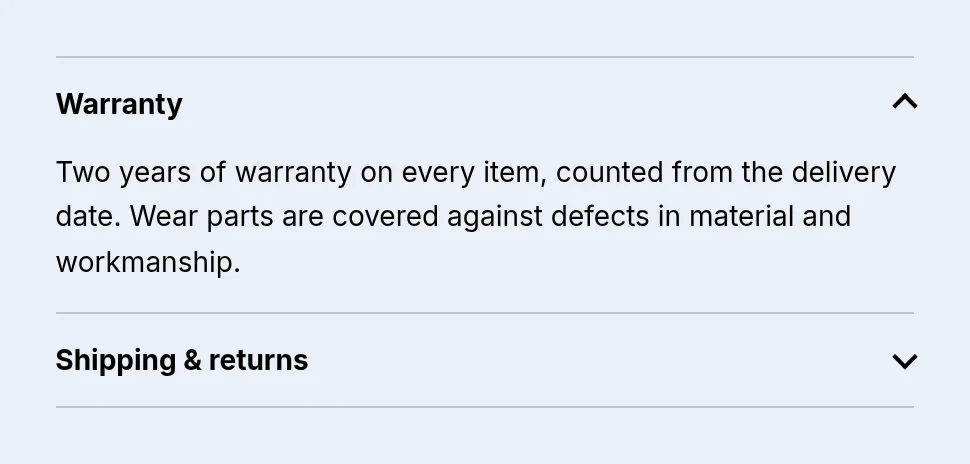
Contenido del envío · Montaje · Homologaciones y marcados · Garantía
Datos de compatibilidad (pasos 5 y 6)
Se llama: Vehículo (Marca · Modelo · Año desde · Año hasta · Motor)
Campo de producto: Vehículos compatibles
Columnas del archivo:
handle,make,model,year_from,year_to,engine
vw-golf-vii-1-0-tsi,VW,Golf VII,2012,2020,1.0 TSI
Filas de especificación típicas
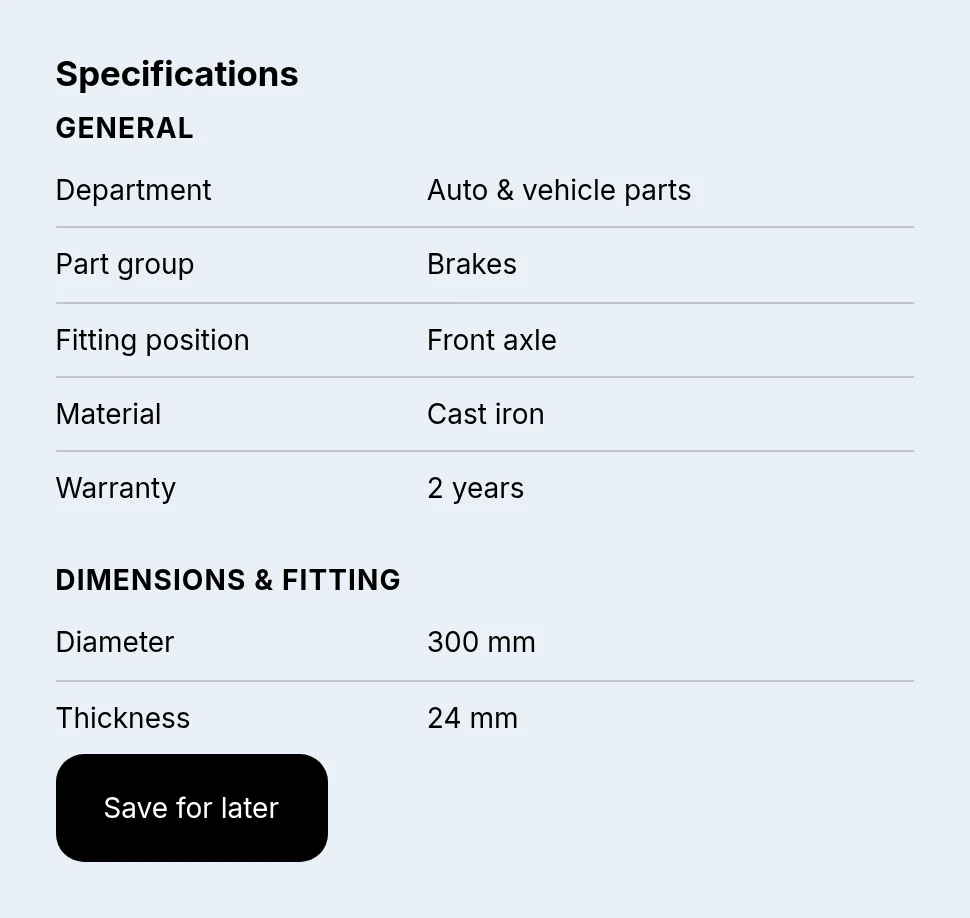
Grupo de piezas Frenos · Posición de montaje Eje delantero · Material Fundición gris · Diámetro 300 mm · Espesor 24 mm
Filtros de exclusión (paso 8)
Material, para filtros como «sin cerámica». En la tienda de demostración, una sola propiedad da ocho.
Bloques que suelen encajar (paso 10)
Tabla de especificaciones, Selector de compatibilidad encima de ¿Encaja?, Referencias, Documentos, Detalles del producto, Buscador de productos, Vista rápida.
Origen: 78 vehículos y 244 asignaciones de Broadstock.
En una tienda real (Broadstock)
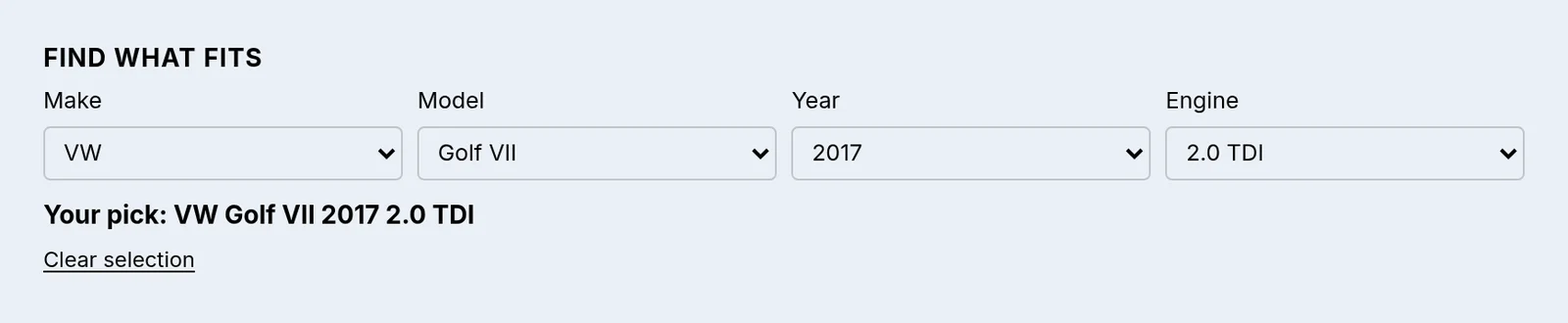
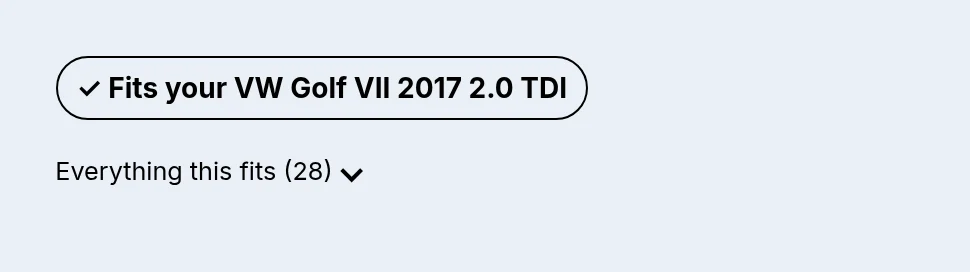
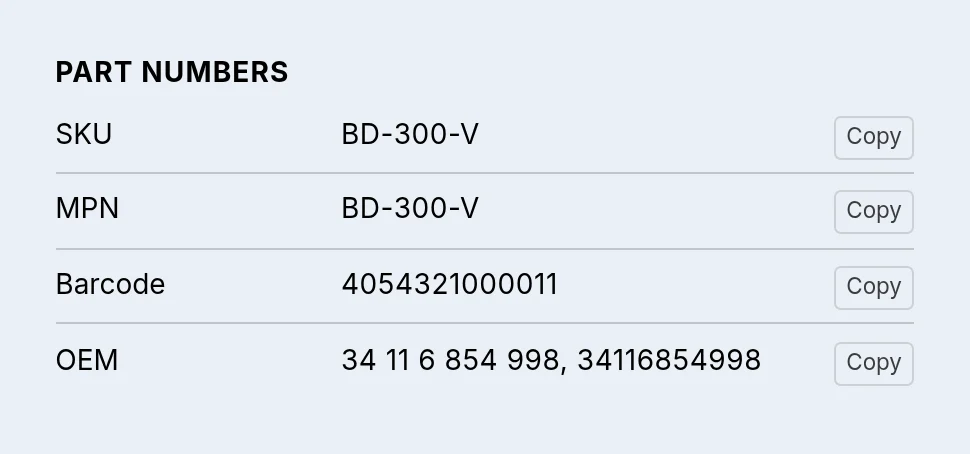
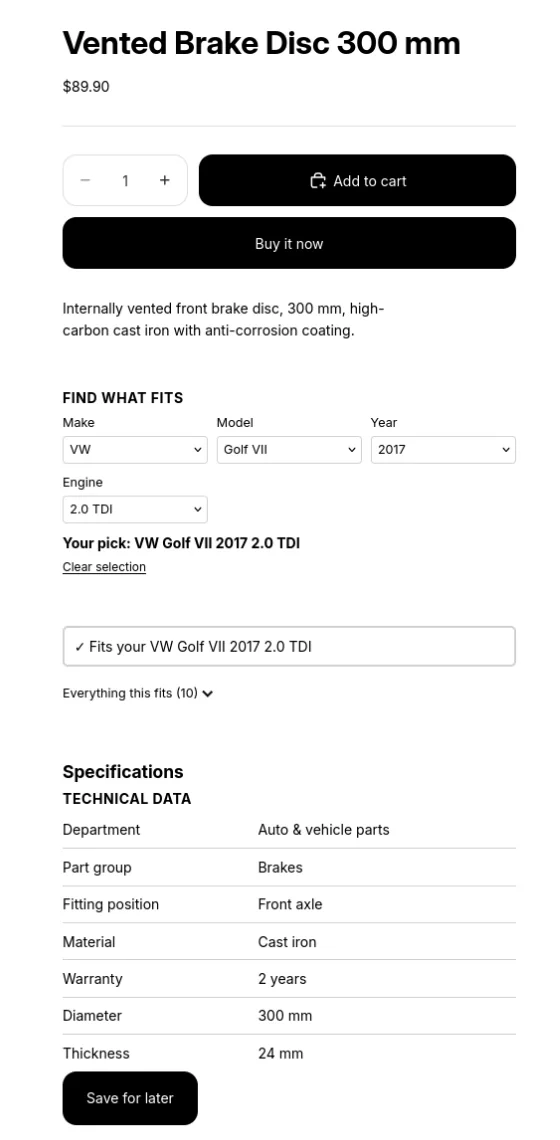
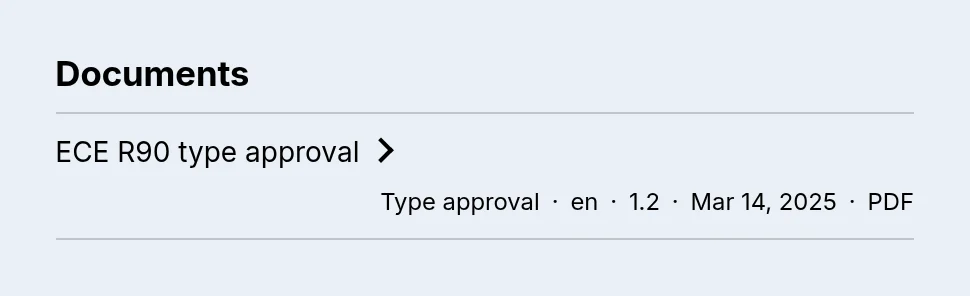
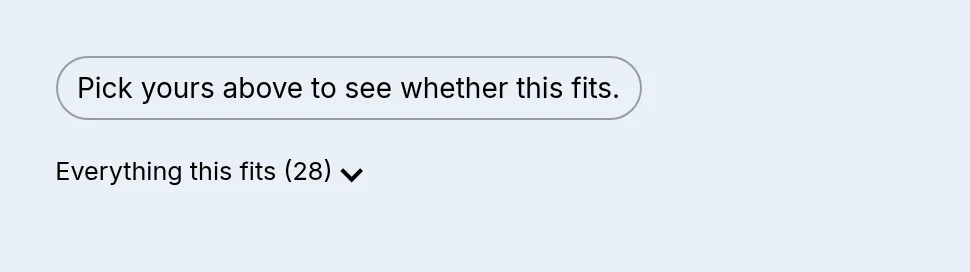
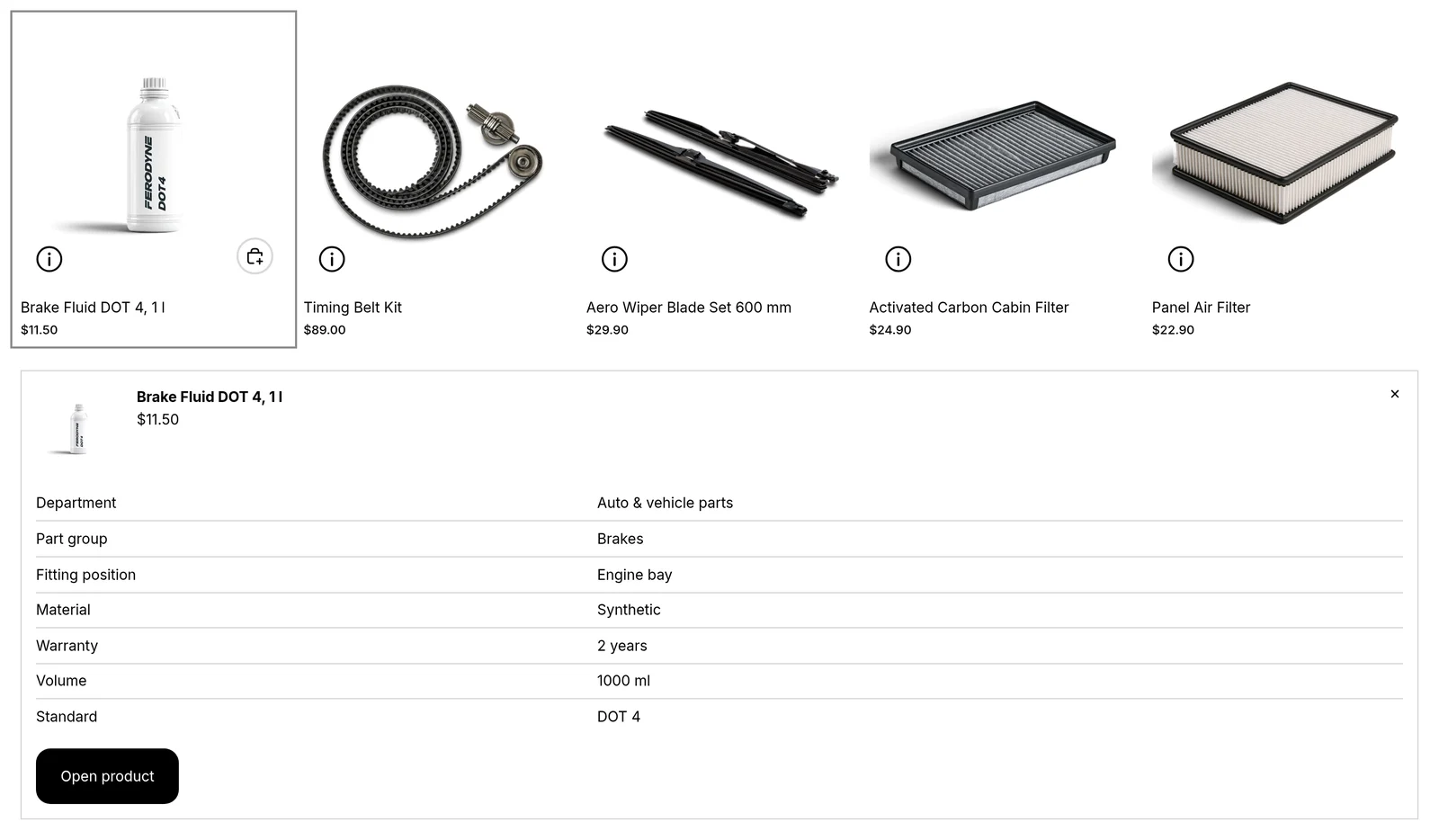
Tabla de especificaciones de un disco de frenoSelector de compatibilidad con un VW Golf VII 2017 2.0 TDI elegidoEncaja con tu VW Golf VII 2017 2.0 TDI (Fits your …)Referencias: SKU, MPN, código de barras y OEM con botones de copiar
Herramienta e industria
Secciones del paquete inicial (paso 5)
Contenido del envío · Motor y sistema de batería · Seguridad y equipo de protección · Documentos
Datos de compatibilidad (pasos 5 y 6)
Se llama: Dispositivo (Marca · Sistema de batería · Válido desde · Válido hasta · Dispositivo)
Aquí «model» contiene el sistema de batería y «engine», el dispositivo.
Filas de especificación típicas
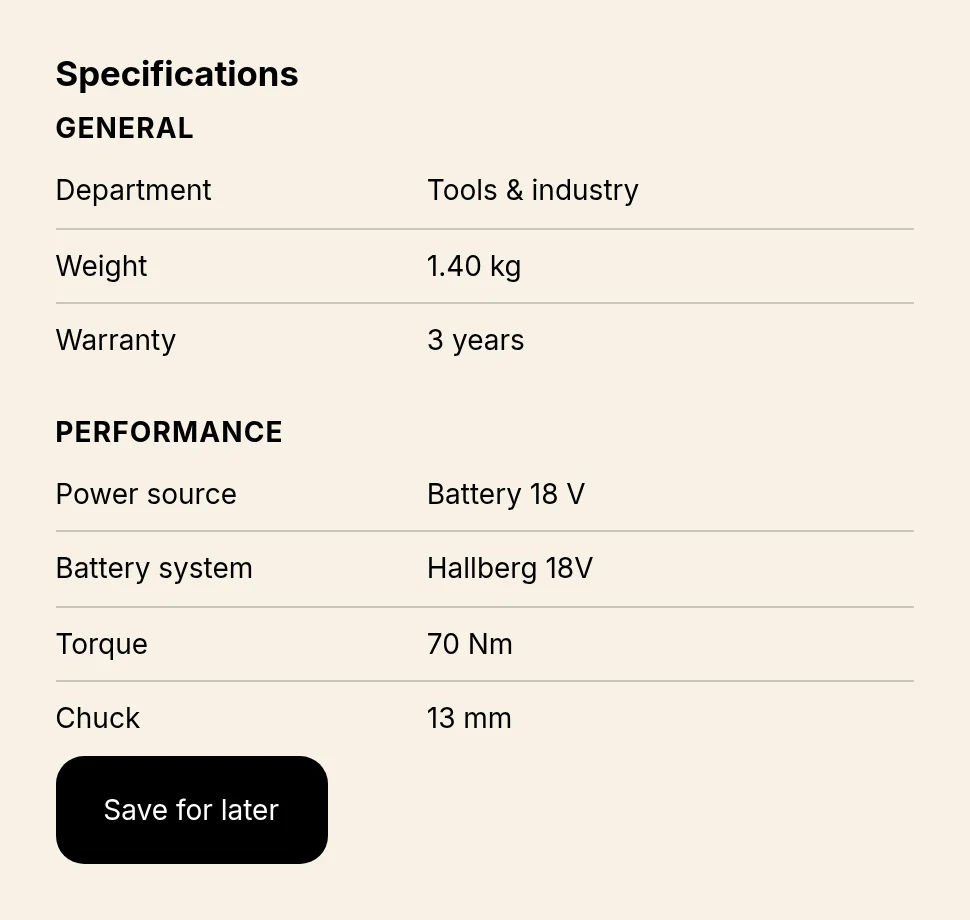
Alimentación Batería 18 V · Sistema de batería Hallberg 18V · Par de apriete 70 Nm · Portabrocas 13 mm · Peso 1,40 kg
Filtros de exclusión (paso 8)
Útil cuando un producto contiene algo que los compradores quieren evitar, como un material. Muchas tiendas de herramientas no los necesitan.
Bloques que suelen encajar (paso 10)
Tabla de especificaciones, Documentos (declaraciones, manuales), Referencias, Detalles del producto, Selector de compatibilidad encima de ¿Encaja? para baterías y accesorios, Buscador de productos, Vista rápida.
Origen: Especificaciones y documentos de Broadstock; los cuatro destinos de compatibilidad son un ejemplo nuestro.
En una tienda real (Broadstock)
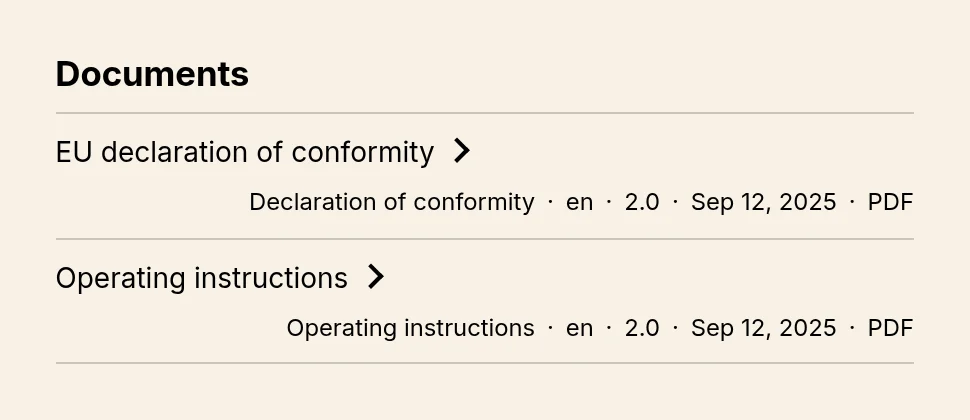
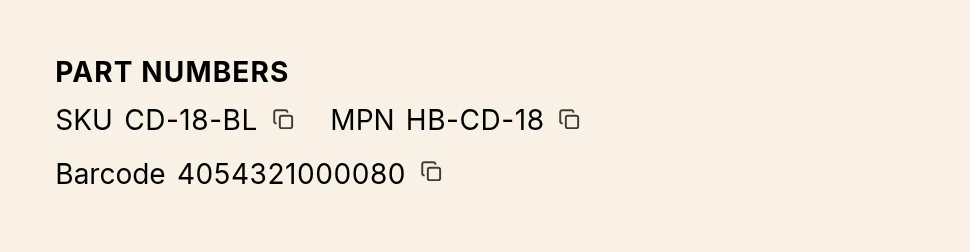
Tabla de especificaciones de un taladro atornillador a bateríaDocumentos: declaración UE de conformidad e instrucciones de usoReferencias en la disposición compacta, con iconos de copiar
Oficina y consumibles
Secciones del paquete inicial (paso 5)
Compatibilidad · Rendimiento y duración · Contenido del envío · Sostenibilidad y reciclaje
Datos de compatibilidad (pasos 5 y 6)
Se llama: Impresora (Marca · Serie · Válido desde · Válido hasta · Modelo)
Aquí «model» contiene la serie y «engine», el modelo de impresora.
Filas de especificación típicas
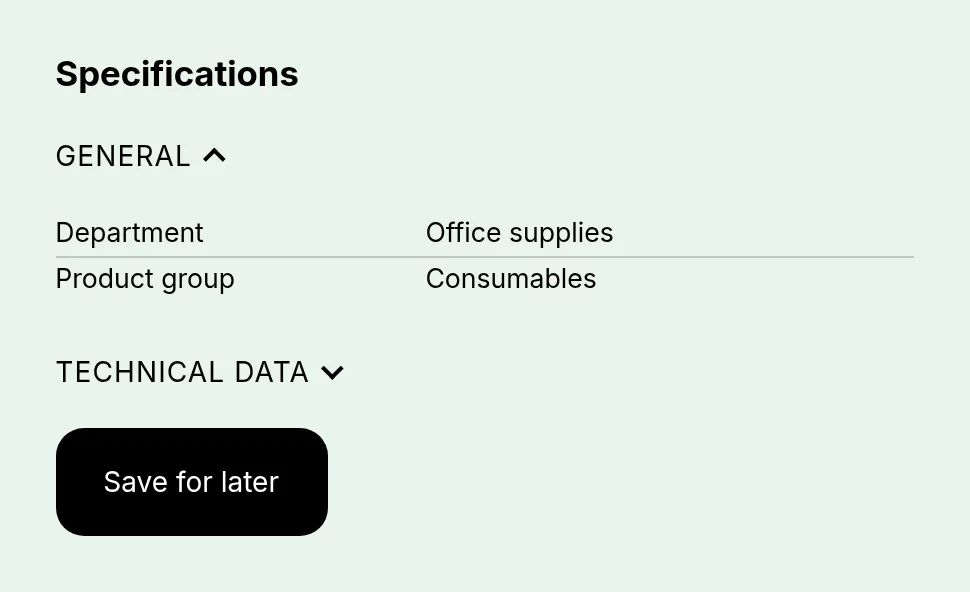
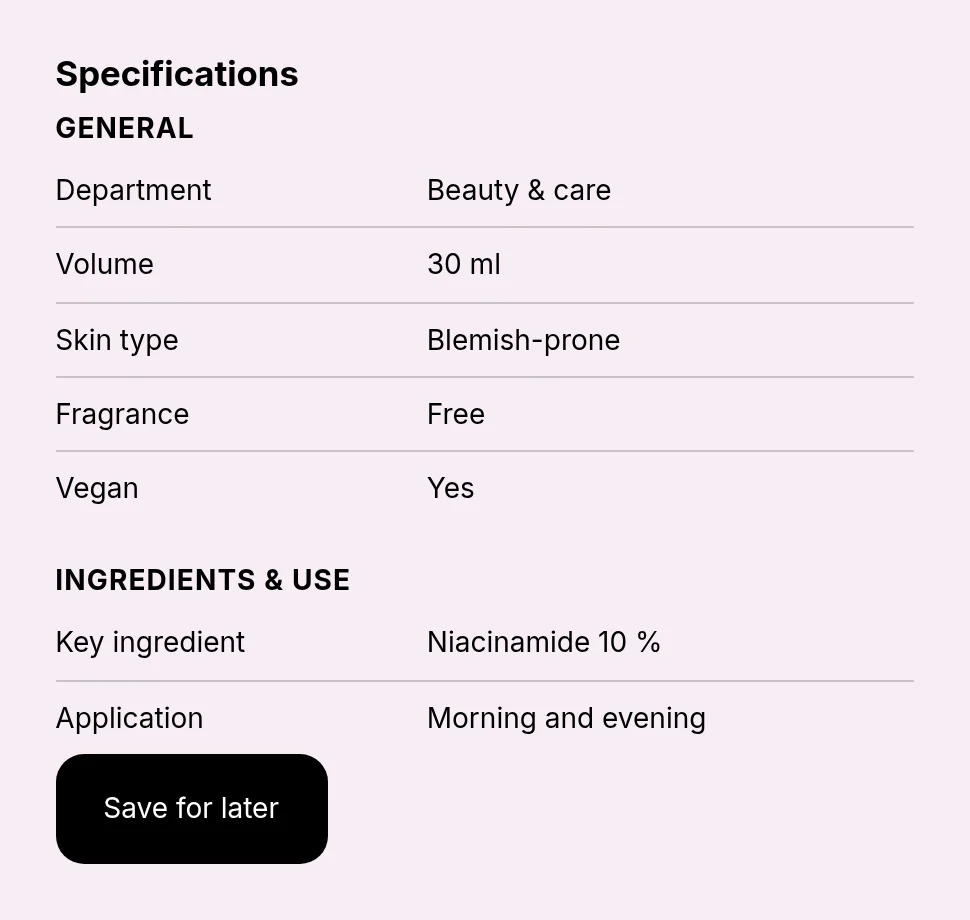
Departamento Material de oficina · Grupo de productos Consumibles · Rendimiento de páginas · Color
Filtros de exclusión (paso 8)
Rara vez hace falta. Una propiedad como «Contiene» te permite ofrecer filtros «sin …» si tu catálogo la tiene.
Bloques que suelen encajar (paso 10)
Tabla de especificaciones (aquí con grupos plegables), Referencias, Documentos (fichas de datos de seguridad), Detalles del producto, Selector de compatibilidad encima de ¿Encaja?, Buscador de productos, Vista rápida.
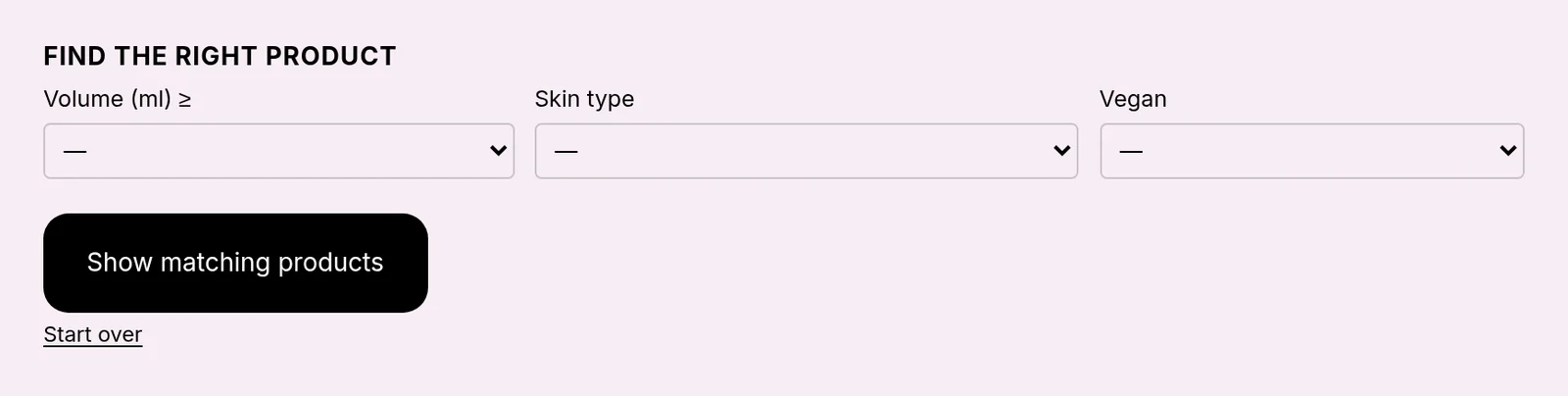
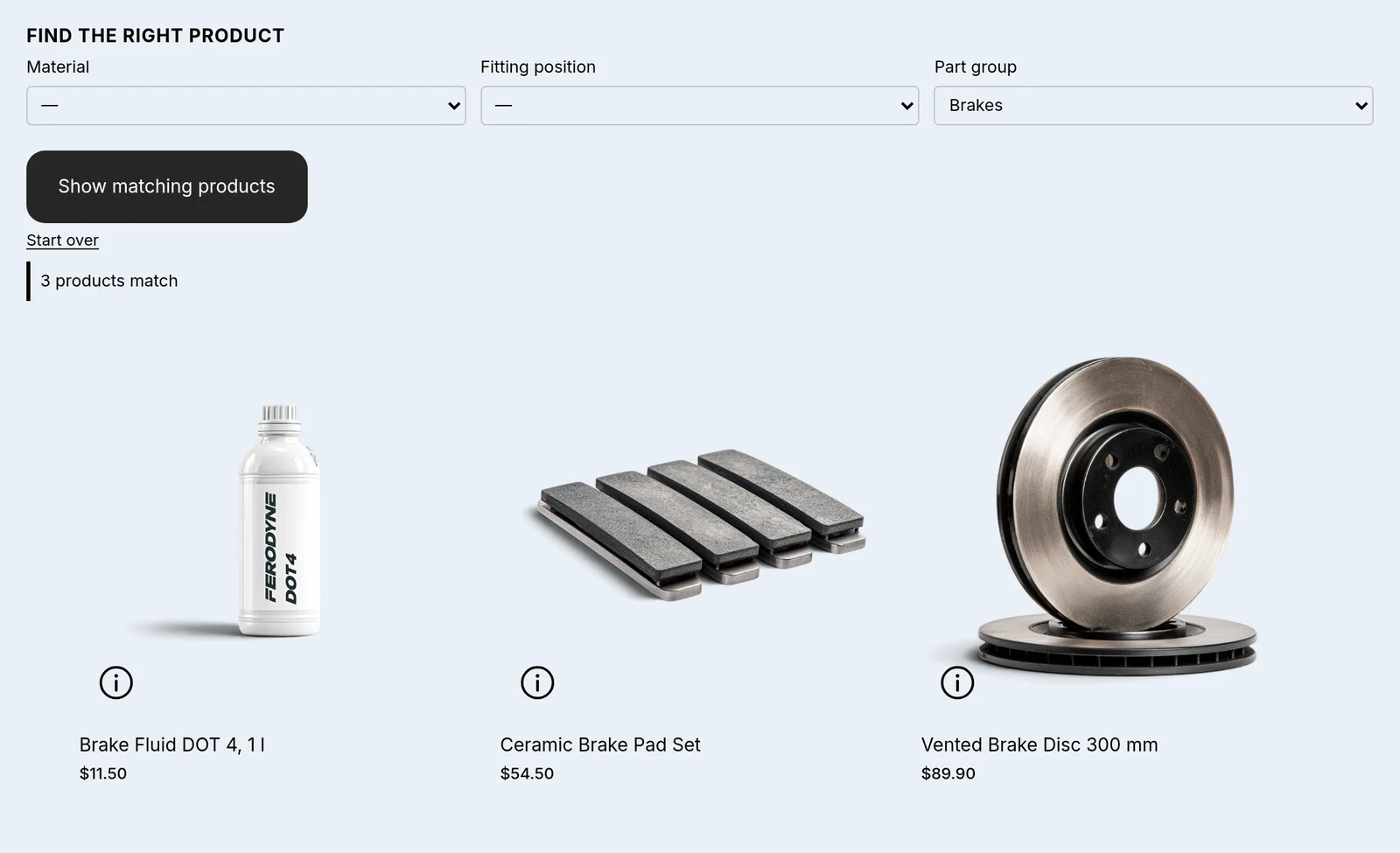
Tabla de especificaciones de un sérum facialBuscador de productos para cosmética
Alimentación
Secciones del paquete inicial (paso 5)
Ingredientes · Información nutricional · Alérgenos · Origen y conservación
Datos de compatibilidad (pasos 5 y 6)
No se usa en este sector. Sáltate el archivo de compatibilidad en el paso 6; el Selector de compatibilidad y ¿Encaja? no hacen falta.
Filas de especificación típicas
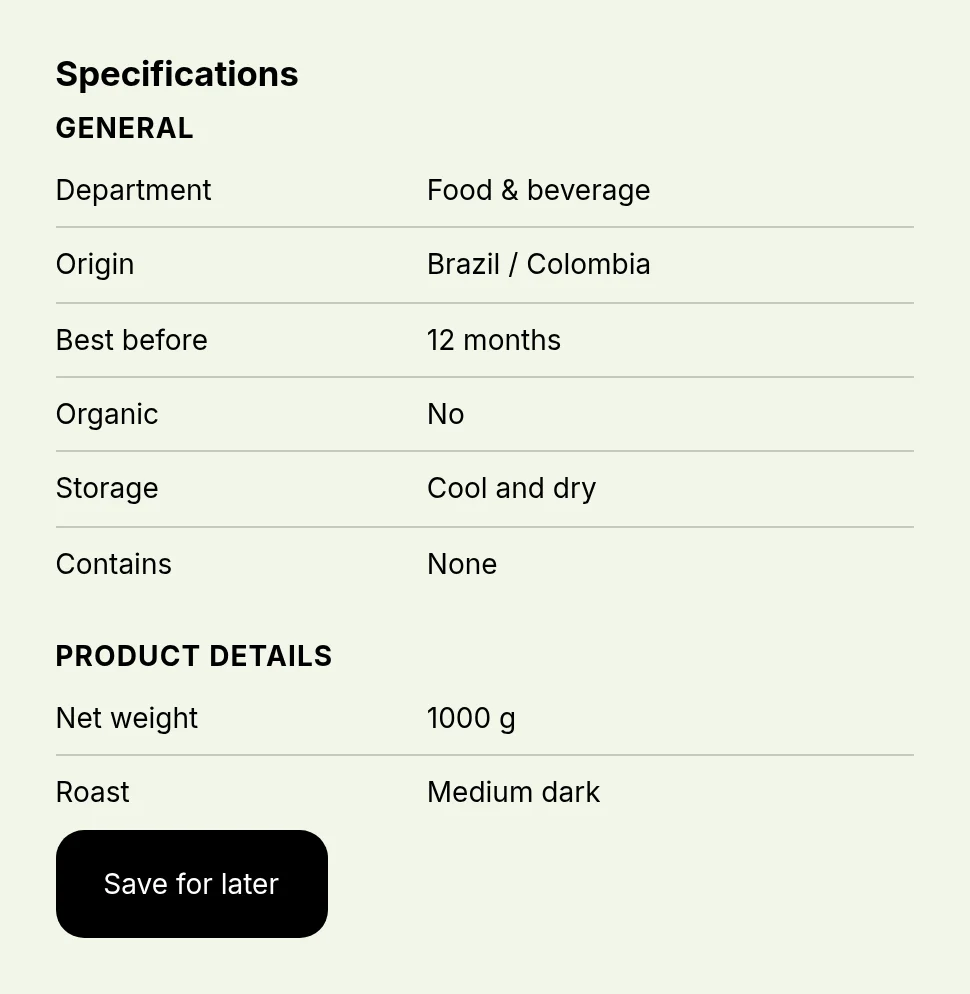
Origen Brasil / Colombia · Consumo preferente 12 meses · Ecológico No · Contiene Nada · Peso neto 1000 g
Filtros de exclusión (paso 8)
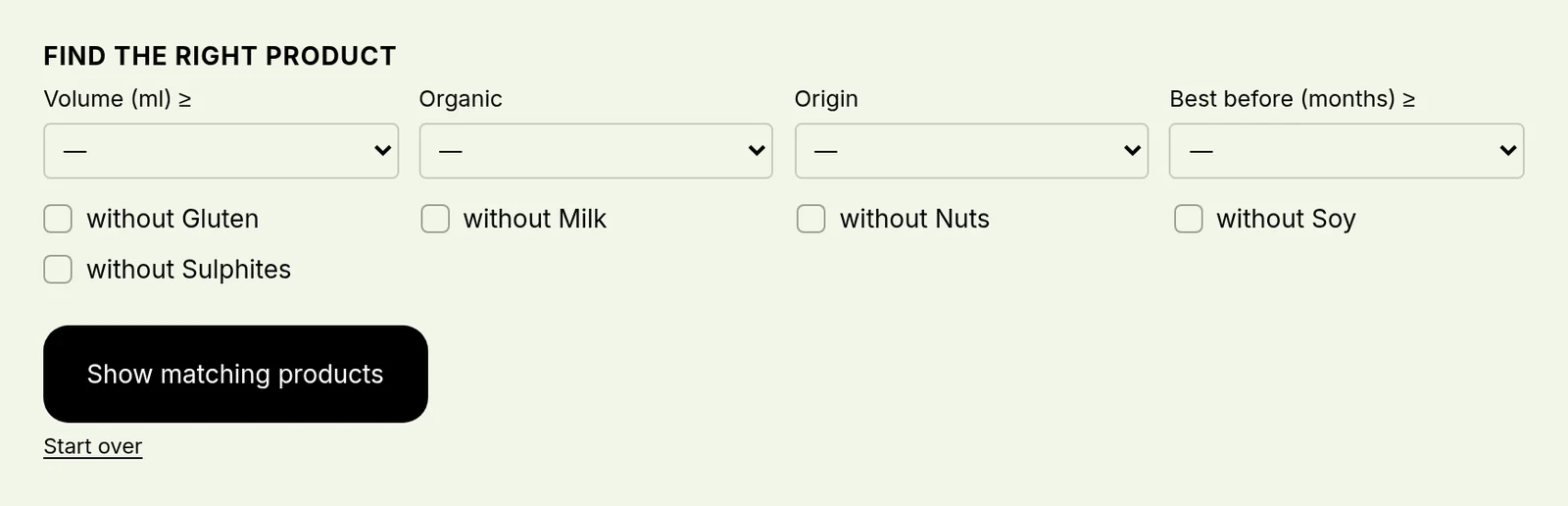
Alérgenos, mantenidos como lo que contiene un producto («Contiene: Gluten, Frutos secos»), para filtros como «sin gluten» o «sin frutos secos». Shopify no puede filtrar por lo que no está; la app lo deriva. El buscador los ofrece como casillas.
Bloques que suelen encajar (paso 10)
Detalles del producto (las secciones del paquete inicial), Tabla de especificaciones, Buscador de productos con exclusiones, Vista rápida.
Tabla de especificaciones de un café en grano para espressoBuscador de productos con las casillas sin gluten, sin leche, sin frutos secos, sin soja, sin sulfitos
Lujo y joyería
Secciones del paquete inicial (paso 5)
Composición · Cuidados · Certificado · Envío y devoluciones
Datos de compatibilidad (pasos 5 y 6)
No se usa en este sector. Sáltate el archivo de compatibilidad en el paso 6; el Selector de compatibilidad y ¿Encaja? no hacen falta.
Filas de especificación típicas
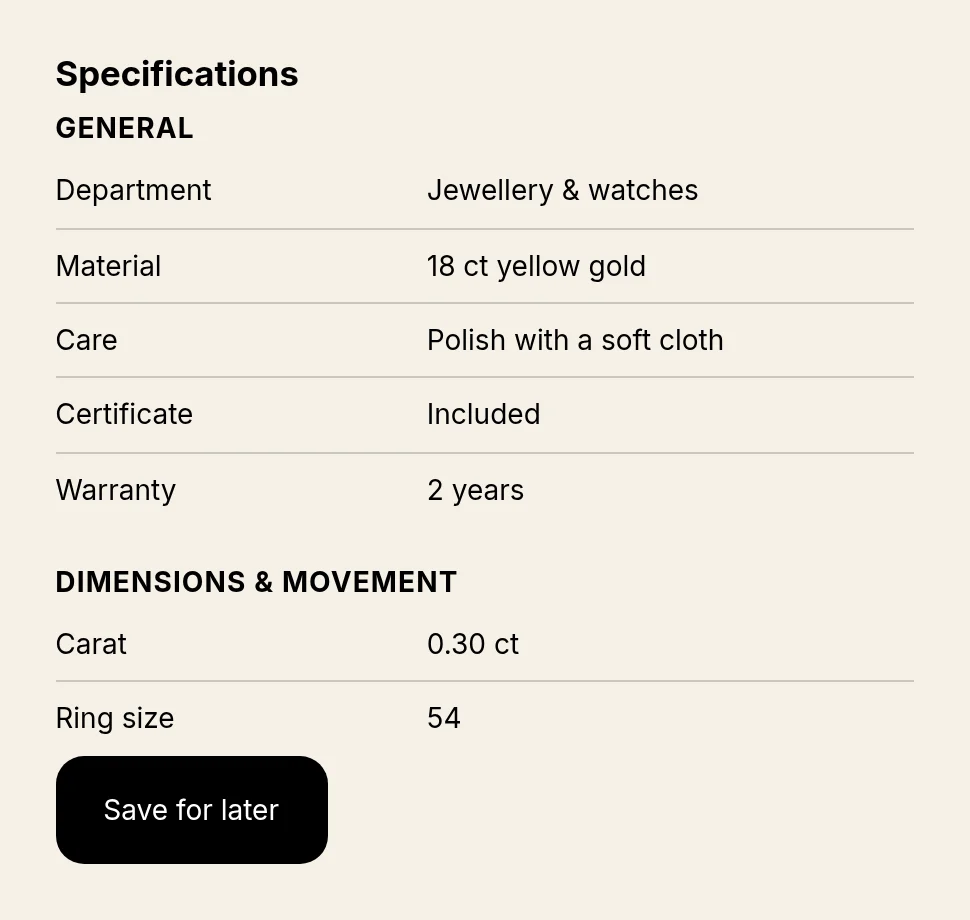
Material Oro amarillo de 18 k · Cuidados Pulir con un paño suave · Certificado Incluido · Quilates 0,30 ct · Talla de anillo 54
Filtros de exclusión (paso 8)
Metal, para filtros como «sin níquel».
Bloques que suelen encajar (paso 10)
Detalles del producto (las secciones del paquete inicial), Tabla de especificaciones, Documentos (certificados), Buscador de productos, Vista rápida.
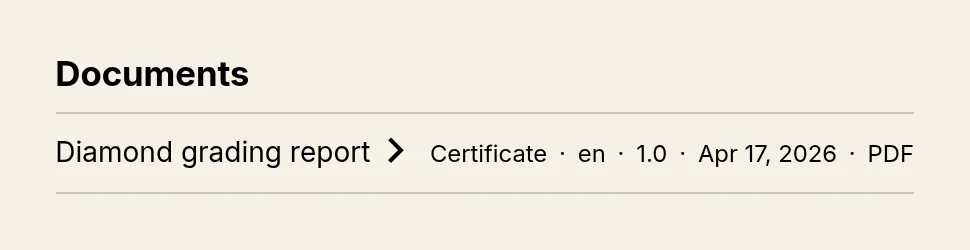
Tabla de especificaciones de un anillo solitarioDocumentos: informe de clasificación del diamante
Paso a paso
Los doce pasos, en este orden
Hazlos en este orden. La página «Primeros pasos» (Getting started) de la app sigue el mismo orden y marca cada paso como «Hecho», «Pendiente», «Todavía no» o «No lo sé»; lee tu tienda, así que lo que falta ahí falta de verdad. La parte de consulta, debajo de los pasos, explica en detalle el modelo de datos, cada campo y las reglas de importación.
01Instalar y abrir Primeros pasos
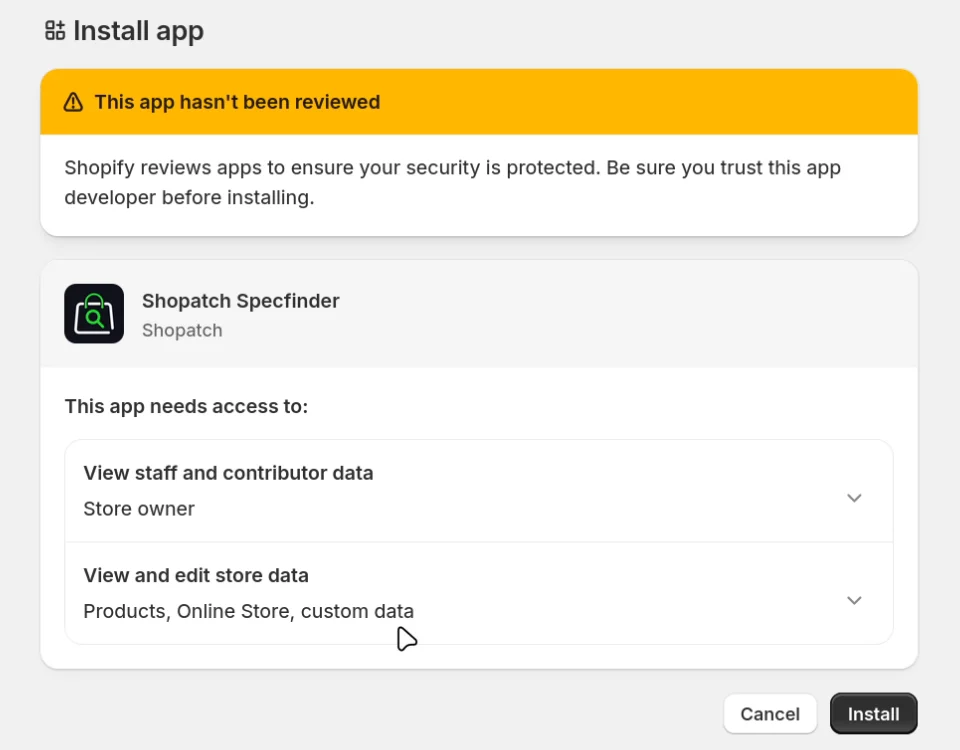
Instala Shopatch Specfinder desde la Shopify App Store. Pide acceso a productos, tienda online y datos personalizados, y a nada más.
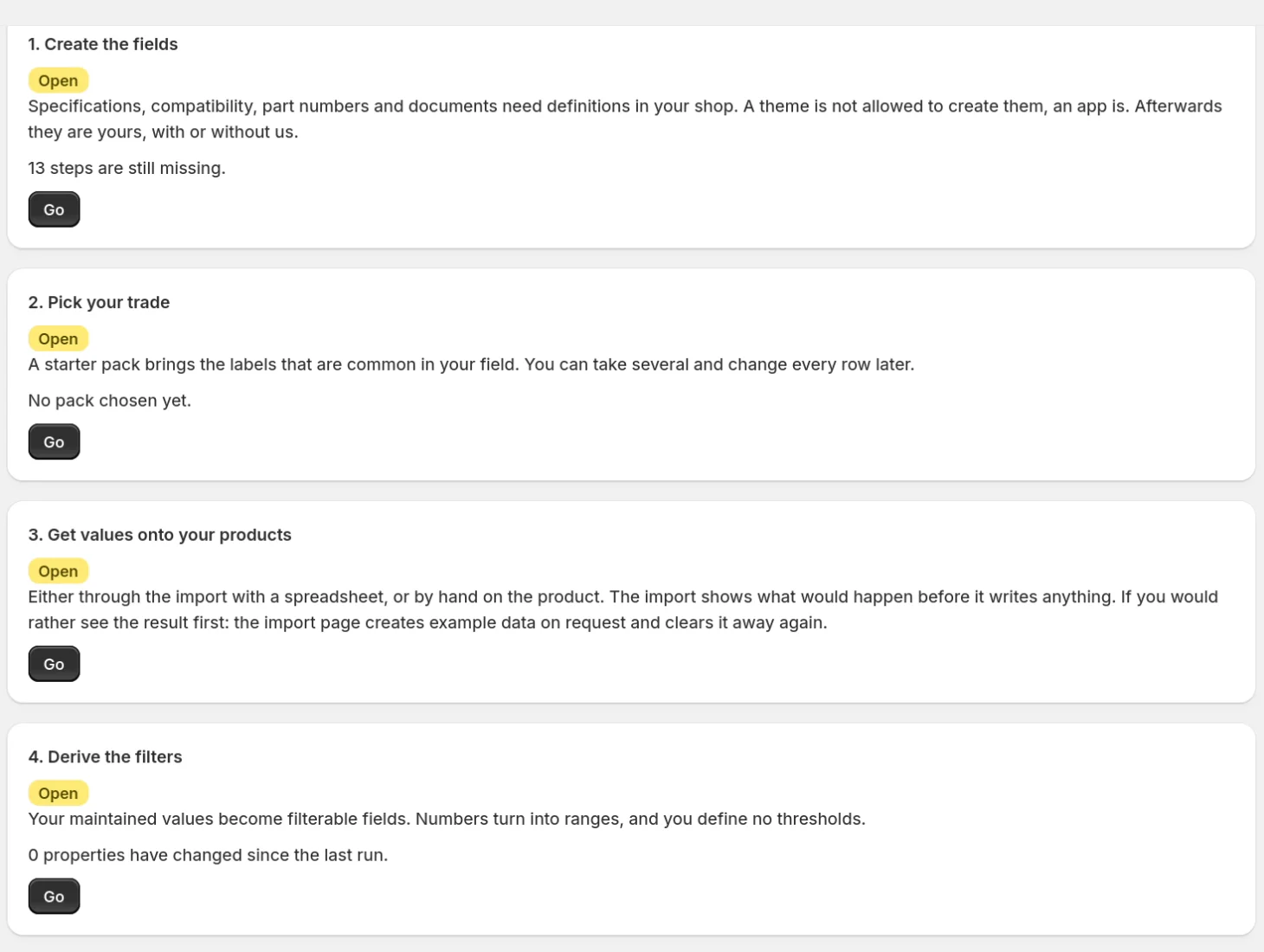
Al hacer clic en el nombre de la app en tu panel de control se abre el «Resumen» (Overview). La página «Primeros pasos» (Getting started) enumera cada paso y enlaza con la página donde lo haces.
Pantalla de instalación de Shopify: la app necesita acceso a datos del personal, productos, tienda online y datos personalizadosPrimeros pasos (Getting started): Crear los campos, Elegir tu sector, Poner valores en tus productos, Derivar los filtros
02Elegir tu plan
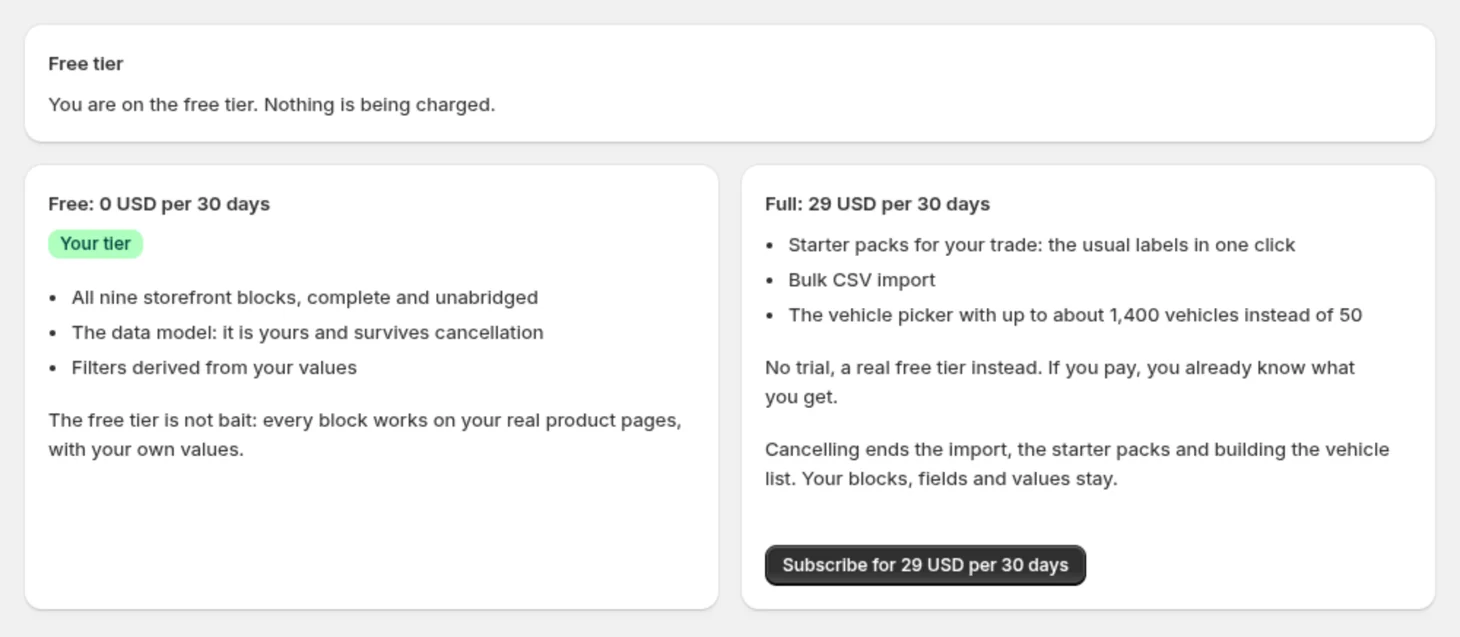
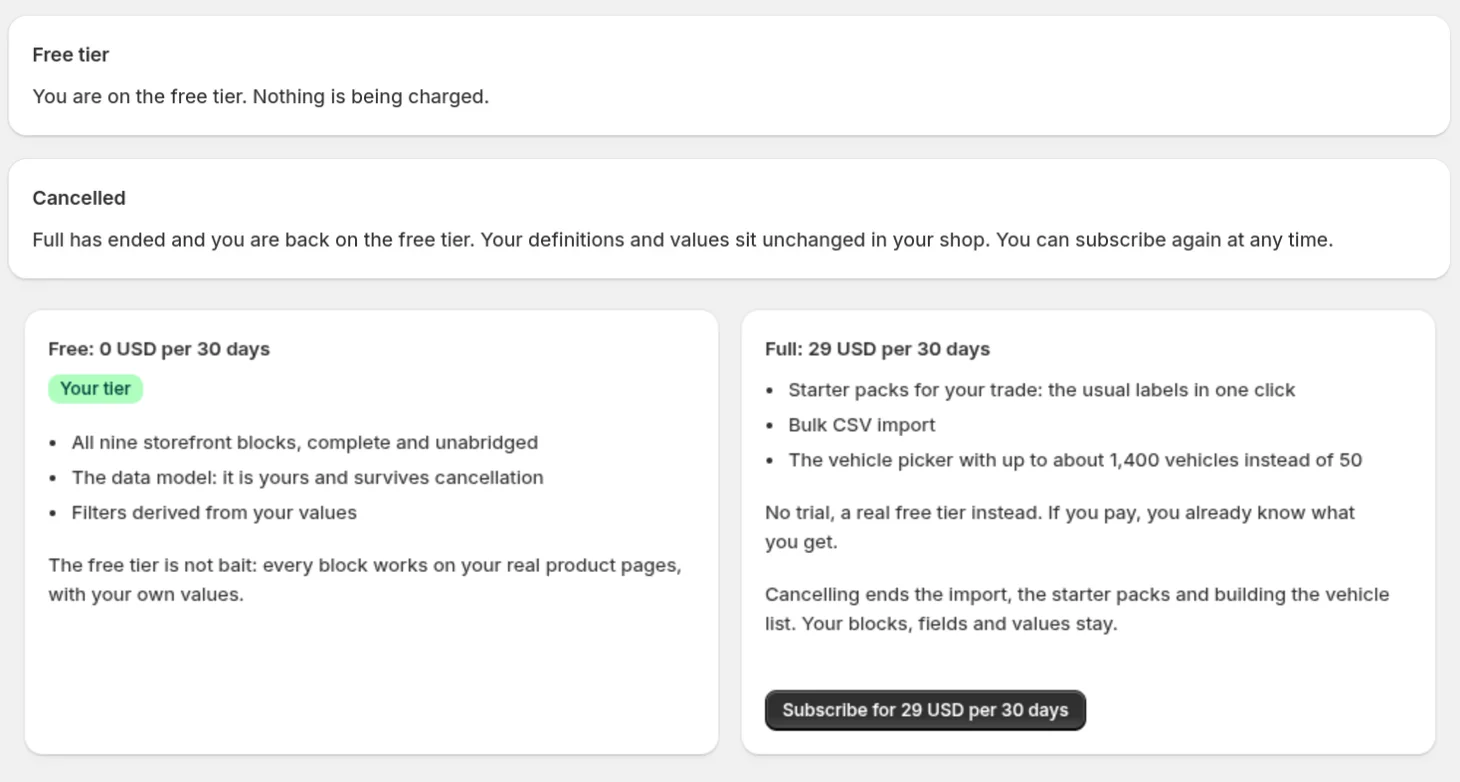
Free incluye los nueve bloques, el modelo de datos y los filtros derivados. Full (29 USD cada 30 días) añade la importación CSV, los paquetes iniciales y un selector de vehículos con hasta unos 1.400 vehículos en lugar de 50.
«Plan» → «Contratar por 29 USD cada 30 días» (Subscribe) abre la página de aprobación de Shopify; el cargo aparece en tu factura de Shopify. Para cancelar no hace falta desinstalar; lo explica el final de esta guía.
Página del plan con el plan gratuito y Full uno al lado del otro
03Crear los campos
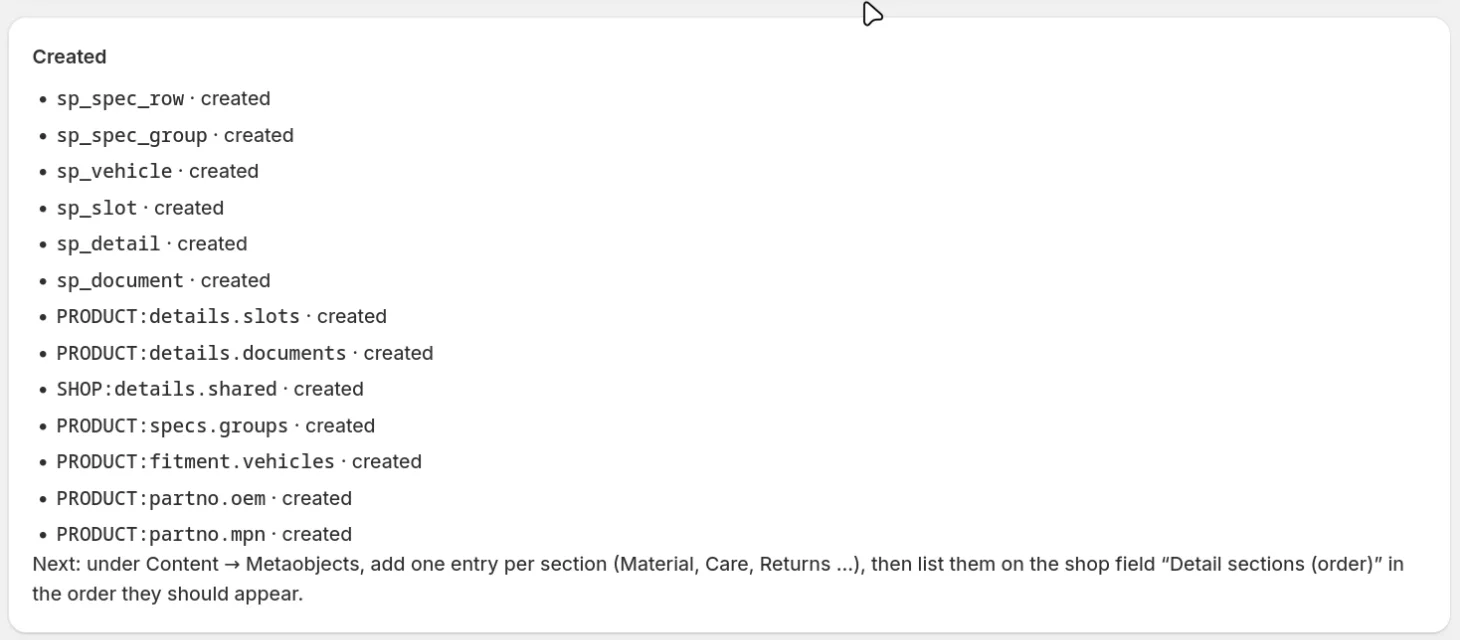
«Configuración» (Setup) → «Crear 13 definiciones» (Create 13 definitions). Un clic crea los seis tipos de registro y los siete campos descritos en la parte de consulta: trece definiciones en una tienda nueva. Pertenecen a tu tienda y se quedan si quitas la app.
Volver a ejecutarlo no hace daño: lo que ya existe no se toca y se indica como ya existente («Nada que hacer, comprobar igualmente»).
Configuración tras crear las definiciones: cada definición marcada como creada
04Ver primero un resultado (opcional)
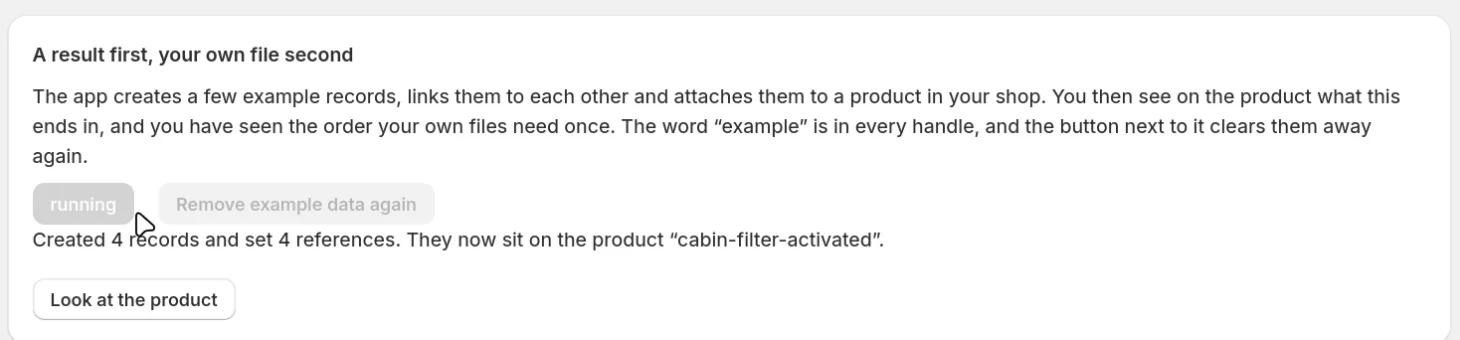
«Importar» (Import) → «Crear datos de ejemplo» (Create example data) escribe dos filas de especificación y dos grupos, los vincula y los asigna a un producto activo. «Ver el producto» (Look at the product) lo abre en el formulario de producto de Shopify, donde el campo Especificaciones está relleno.
«Retirar los datos de ejemplo» (Remove example data again) lo borra todo. Cada handle de ejemplo contiene la palabra «example», así que no se toca nada tuyo.
Se han creado 4 registros y se han fijado 4 referencias, con el botón «Ver el producto»Formulario de producto: el campo fijado Especificaciones contiene los grupos de ejemploSe han retirado 4 registros de ejemplo
05Poner nombre a tus datos de compatibilidad y elegir un paquete inicial
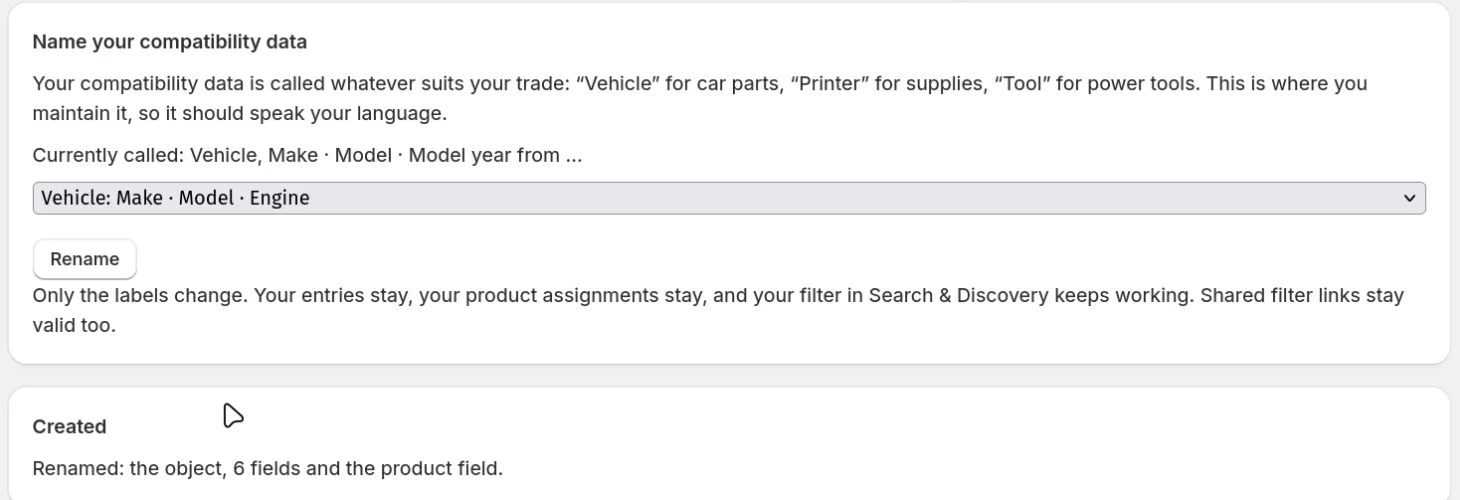
«Configuración» → «Ponle nombre a tus datos de compatibilidad» (Name your compatibility data): elige la denominación de tu sector (mira tu pestaña) y haz clic en «Renombrar» (Rename). Marca, Modelo, Motor para vehículos; Marca, Serie, Modelo para impresoras; y así sucesivamente. Solo cambian las etiquetas; las entradas, los vínculos, los filtros y los enlaces de filtro compartidos siguen funcionando.
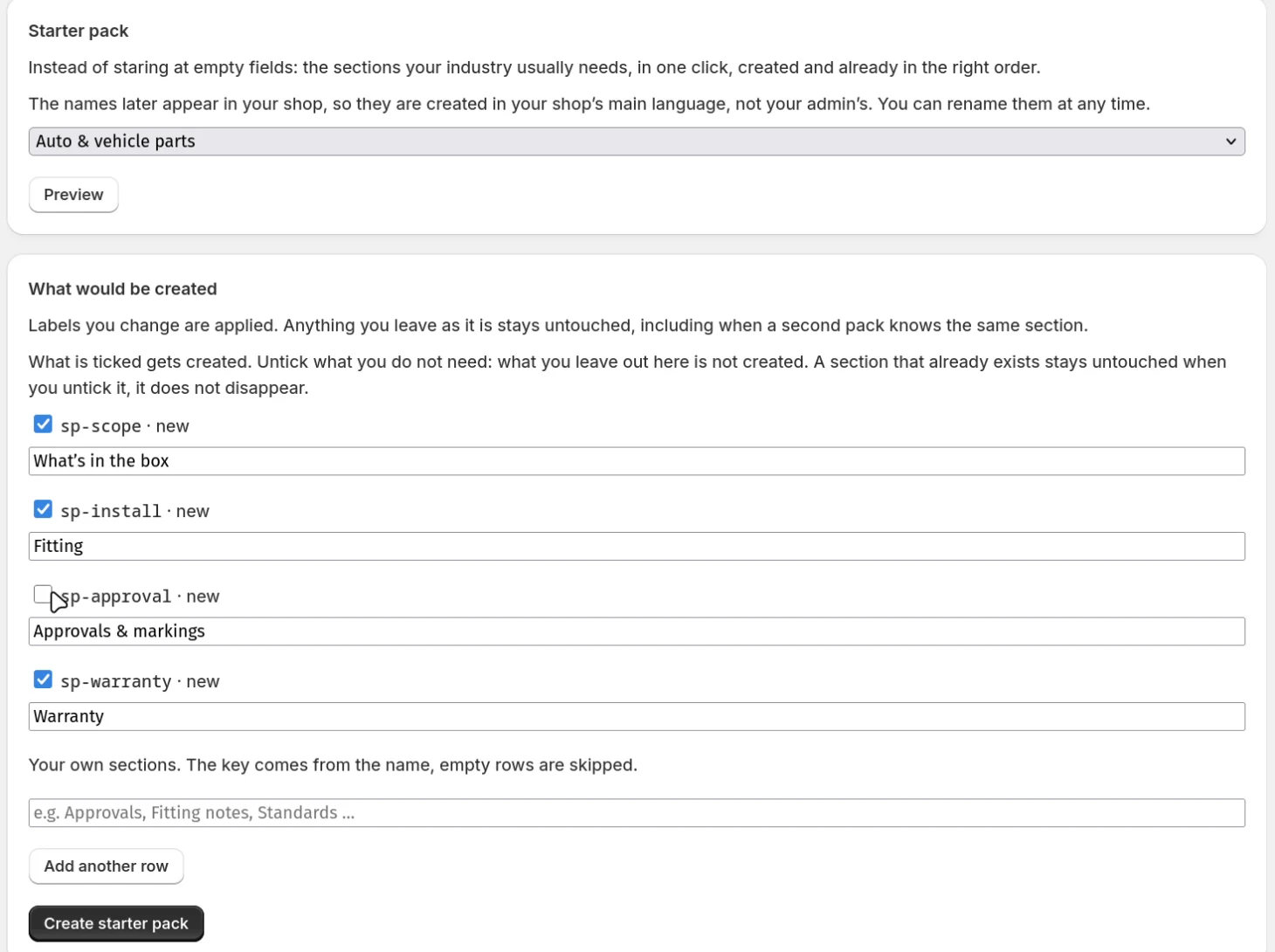
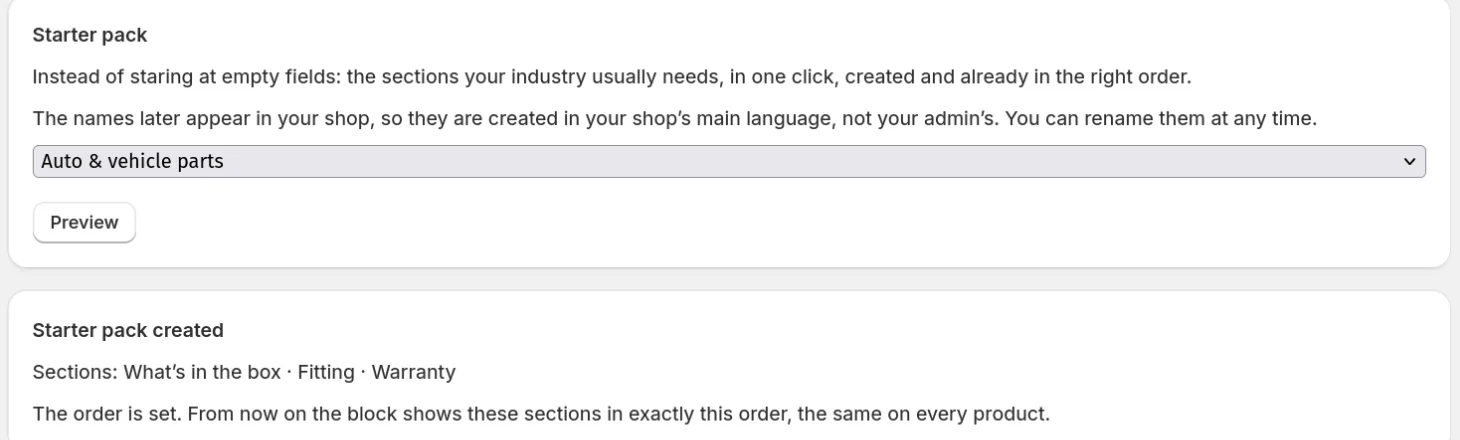
«Configuración» → «Paquete inicial» (Starter pack): elige tu sector y haz clic en «Vista previa» (Preview). Desmarca las secciones que no necesites y renombra las que quieras llamar de otra forma; después, «Crear paquete inicial» (Create starter pack). Las secciones aparecen en el bloque Detalles del producto exactamente en este orden, en cada producto. Volver a ejecutar un paquete nunca borra una sección; una etiqueta que cambies se sustituye. Crear el paquete inicial requiere Full; la vista previa funciona en el plan gratuito.
Renombrado: el objeto, 6 campos y el campo de productoVista previa del paquete inicial con una sección desmarcadaPaquete inicial creado: tres secciones en un orden fijo
Atención: Los sectores sin datos de compatibilidad se saltan la denominación y van directamente al paquete inicial.
06Importar tus datos
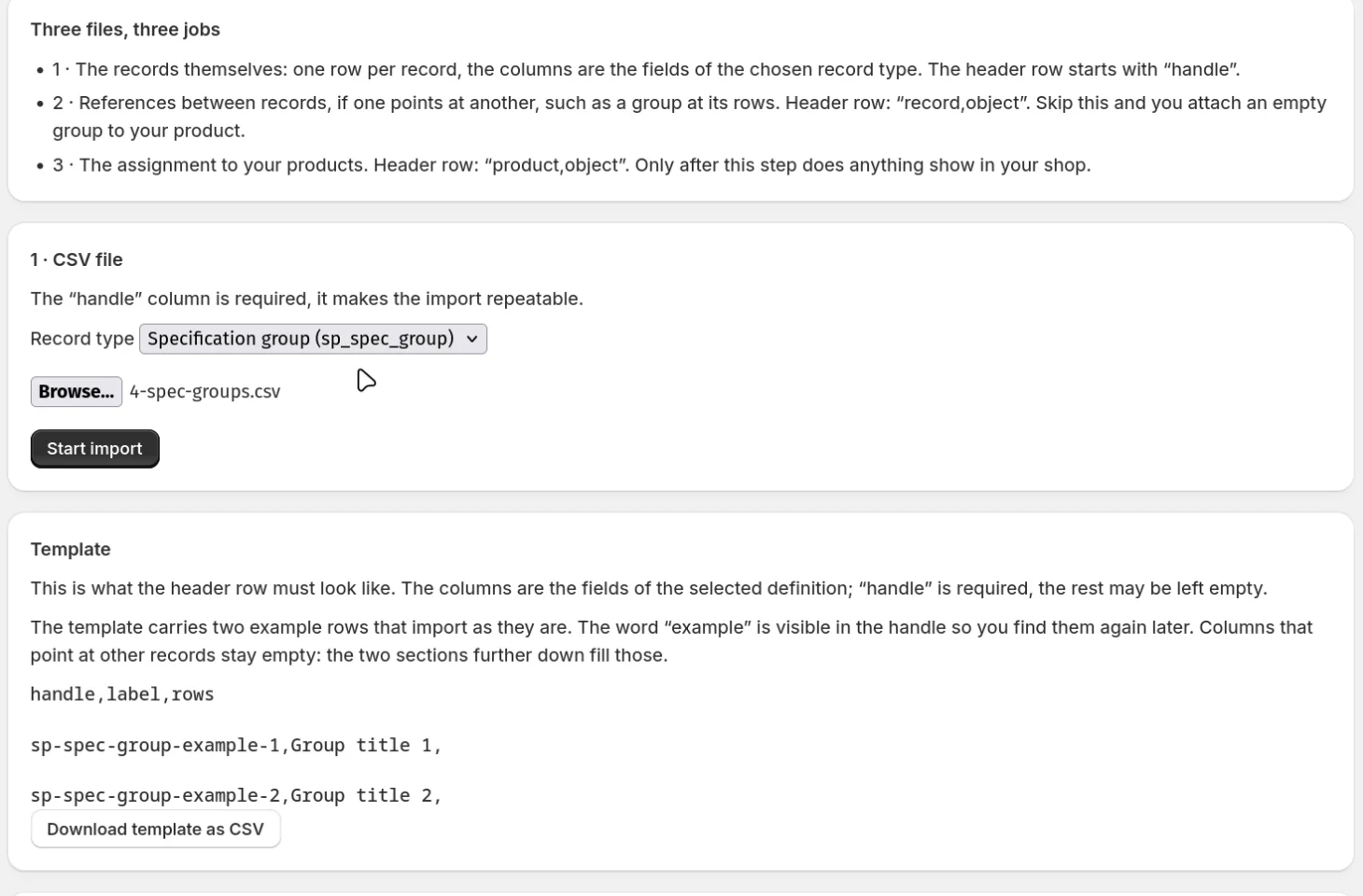
Recorre en orden las tres secciones de la página «Importar»: los registros, luego los vínculos entre registros, luego la asignación a tus productos. Los archivos de tu sector están en su pestaña, más arriba. Las reglas de cada sección están en «Consulta: las tres secciones de importación», y el formato de archivo, en «Consulta: formato CSV».
Página de importación: Tres archivos, tres tareas, sección 1 con tipo de registro y plantilla
Sección 1: los registros
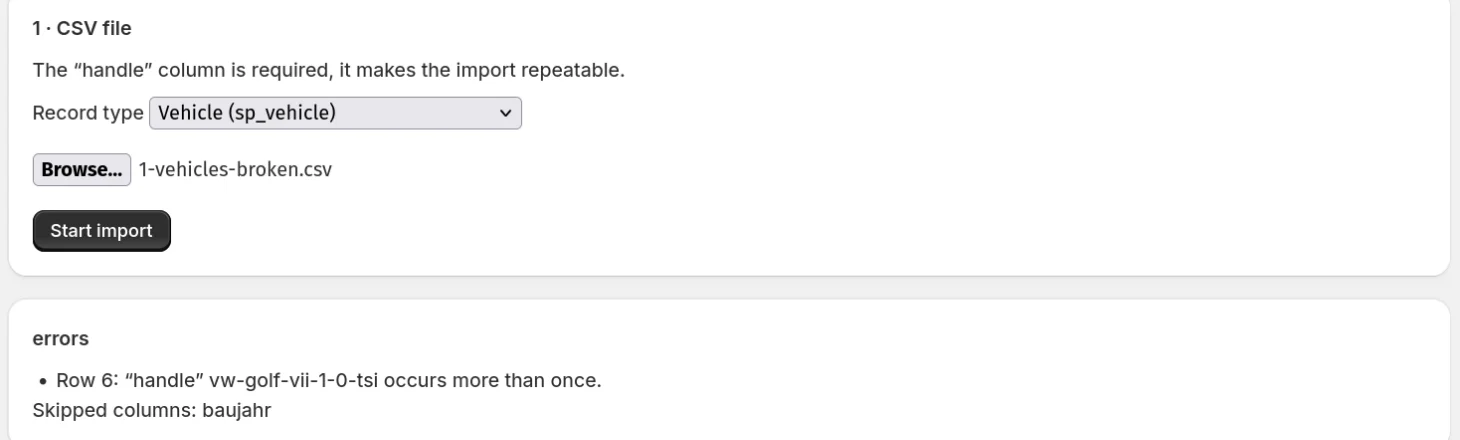
Elige el «Tipo de registro» (Record type), revisa el recuadro «Plantilla» (Template), selecciona el archivo y pulsa «Iniciar la importación» (Start import). Los errores aparecen justo debajo de la sección. Después, baja hasta «Últimas ejecuciones» (Recent runs) y espera a que la línea diga «hecho» (done).
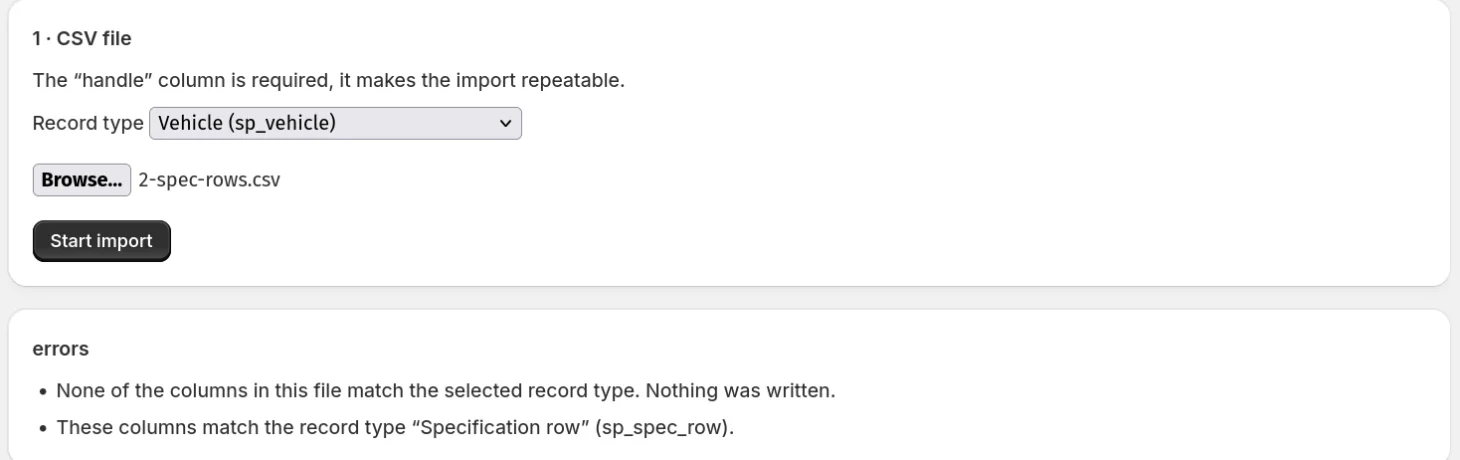
Fila 6: «handle» aparece más de una vez; columna omitida baujahrNinguna columna de este archivo coincide con el tipo de registro elegido. No se ha escrito nada. Estas columnas coinciden con Fila de especificación.Últimas ejecuciones: 10, 20 y 41 filas, todas hechas
Atención: Tras cada importación, el tipo de registro vuelve a la primera entrada.
Sección 2: vínculos entre registros
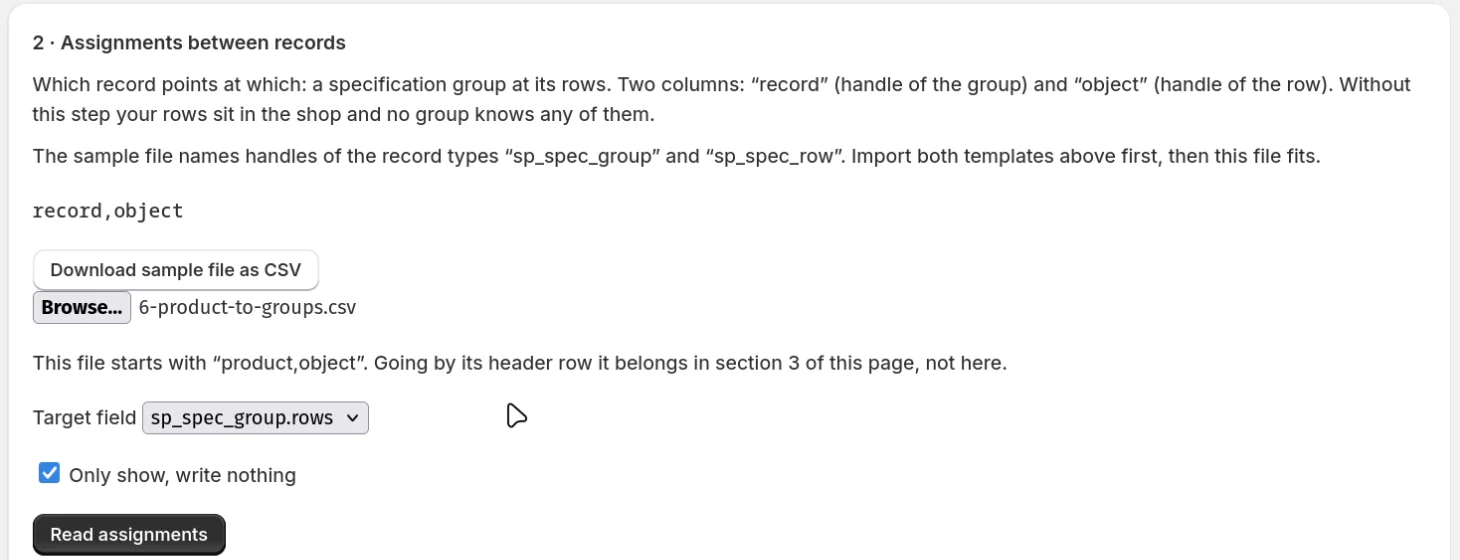
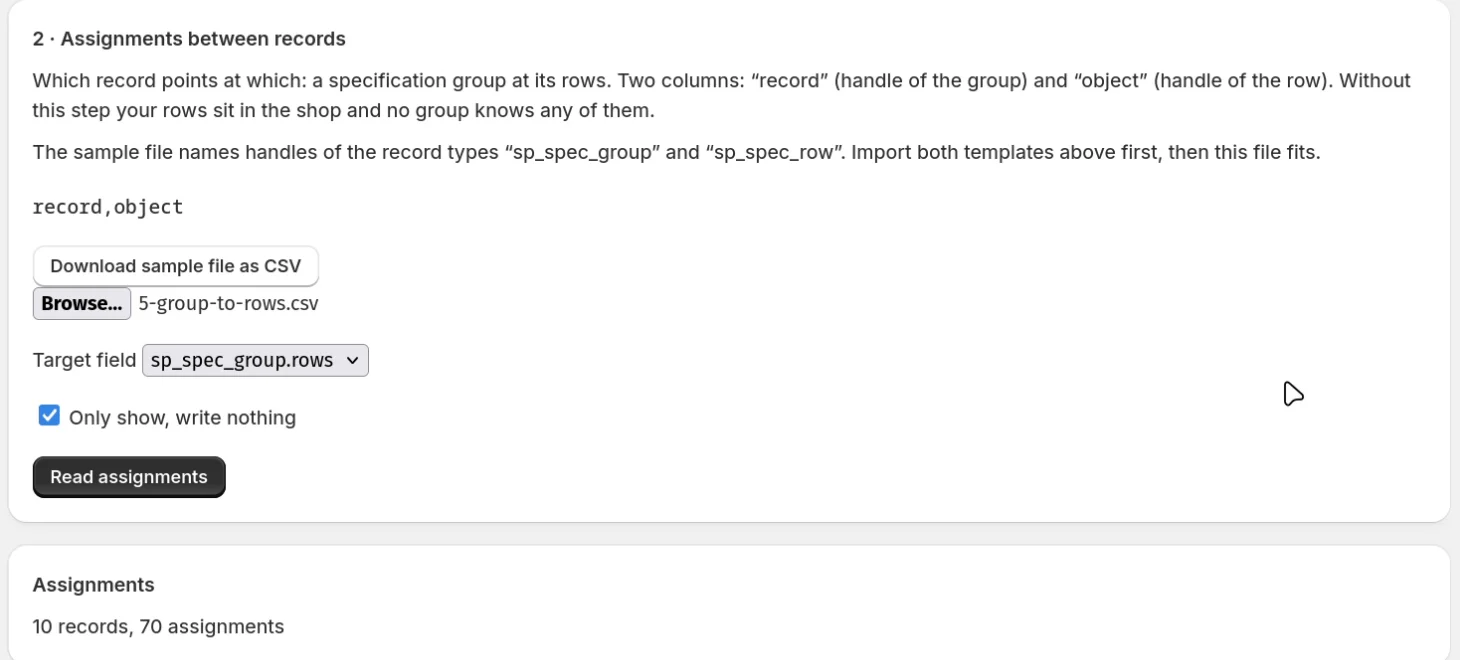
Selecciona el archivo. Si su encabezado corresponde a otra sección, la app te lo dice al momento. Deja marcado «Solo mostrar, no escribir» (Only show, write nothing), pulsa «Leer las asignaciones» (Read assignments), revisa las cifras, desmarca la casilla y pulsa otra vez «Leer las asignaciones».
Este archivo empieza por «product,object». Por su fila de encabezado corresponde a la sección 3 de esta página, no a esta.Simulación: 10 registros, 70 asignaciones
Atención: «… no encontrados y omitidos» significa que los registros todavía no existen. Impórtalos primero en la sección 1.
Sección 3: la asignación a tus productos
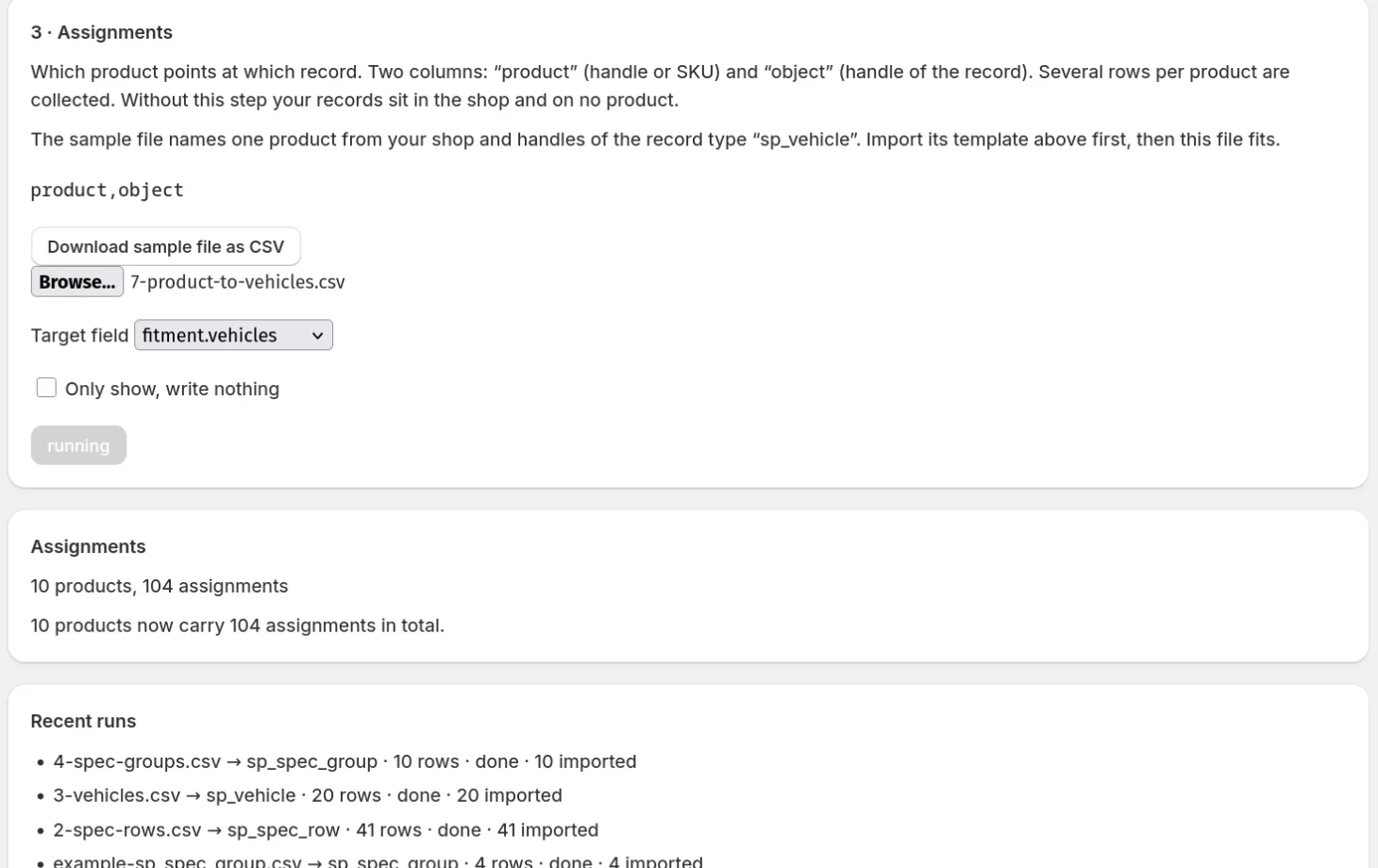
Elige el «Campo de destino» (Target field), selecciona el archivo, desmarca la simulación cuando las cifras cuadren y pulsa «Leer las asignaciones». Repite para cada campo: grupos, compatibilidad, documentos.
10 productos tienen ahora 104 asignaciones en total
Atención: El campo de destino empieza en la primera entrada. Revísalo antes de cada archivo.
07Comprobarlo en el panel de control de Shopify
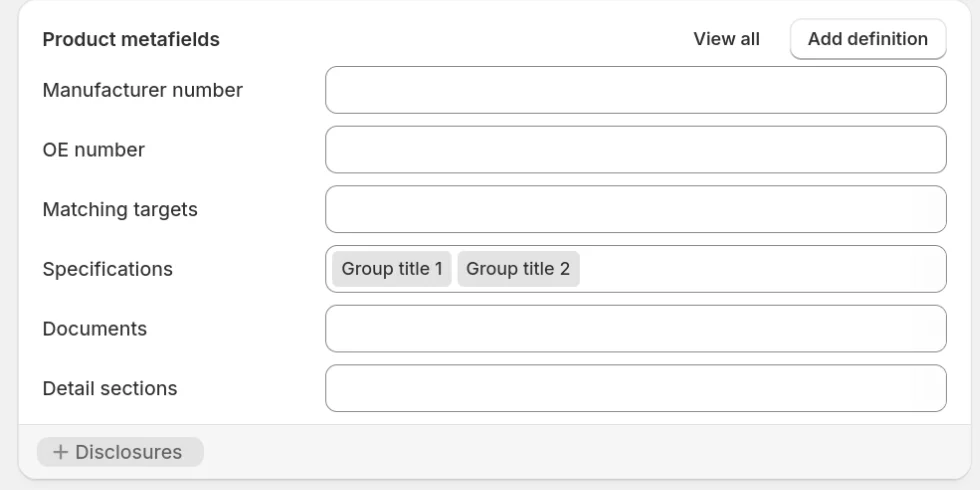
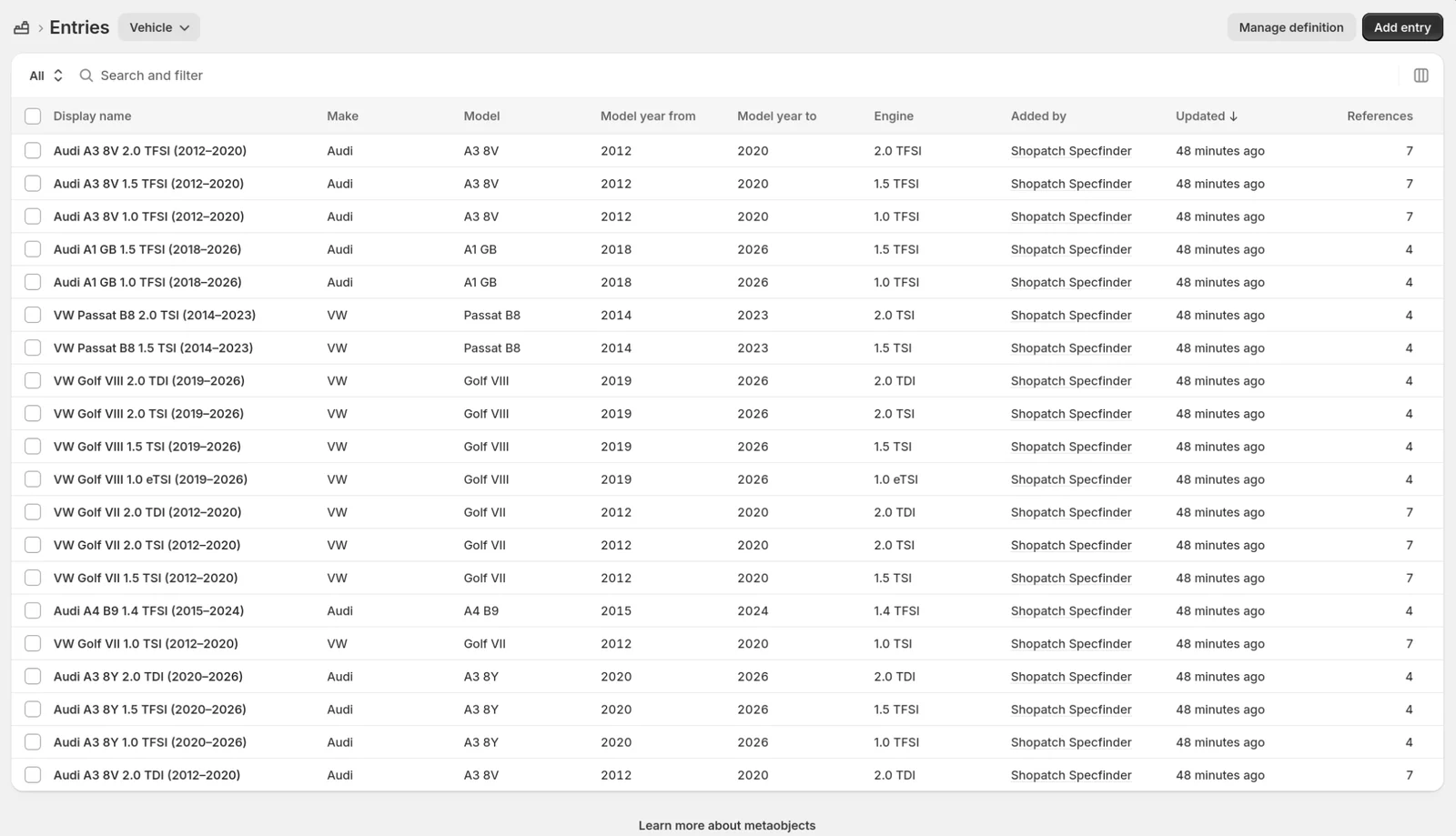
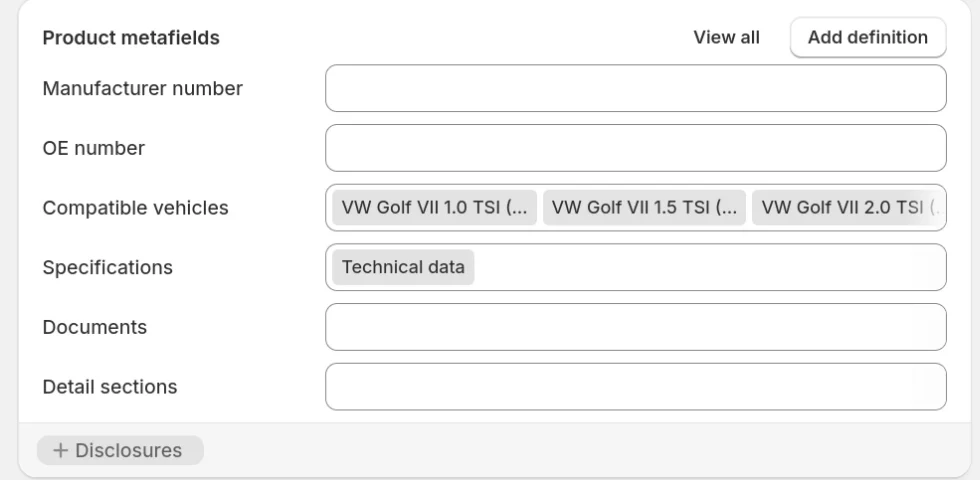
«Contenido» → «Metaobjetos» (Content → Metaobjects) → abre un tipo de registro para ver sus entradas. «Productos» (Products) → un producto → la tarjeta «Metacampos de producto» (Product metafields) muestra lo que tiene asignado.
Entradas de metaobjeto: 20 vehículos con marca, modelo, años y motorMetacampos de producto: Vehículos compatibles y Especificaciones rellenos
Atención: Después de una importación masiva, la columna «Entradas» (Entries) de la vista general de metaobjetos puede ir horas por detrás. Abre el tipo de registro para ver la lista real.
08Derivar los filtros
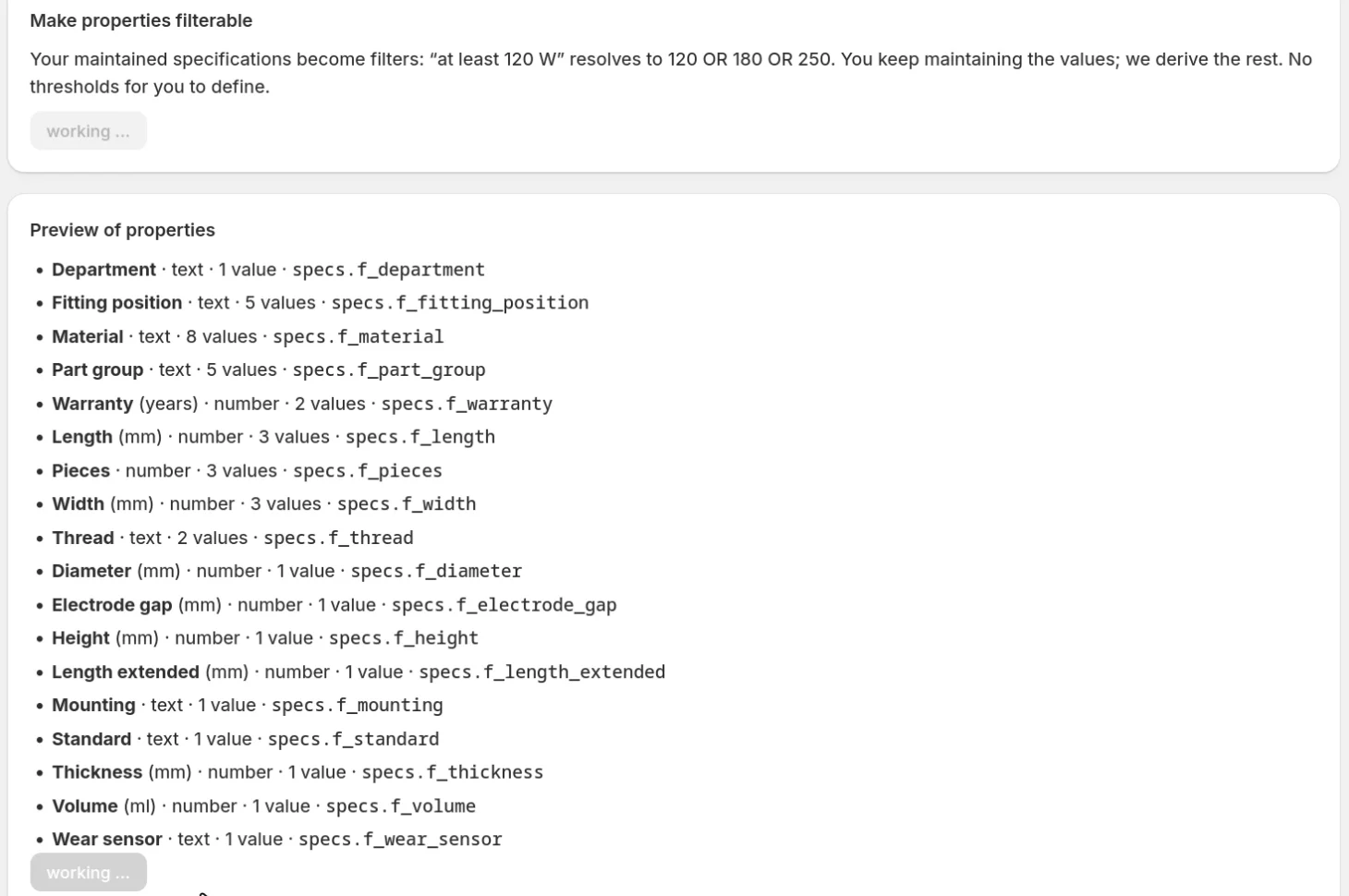
«Filtros» (Filters) → «Hacer filtrables tus propiedades» (Make properties filterable) → «Vista previa» → «Crear 18 filtros» (Create filters; la cifra la indica la app). Cada etiqueta de fila se convierte en un campo filtrable del producto; los números pasan a ser rangos, así que «al menos 120 W» encuentra 120, 180 y 250. No defines ningún umbral.
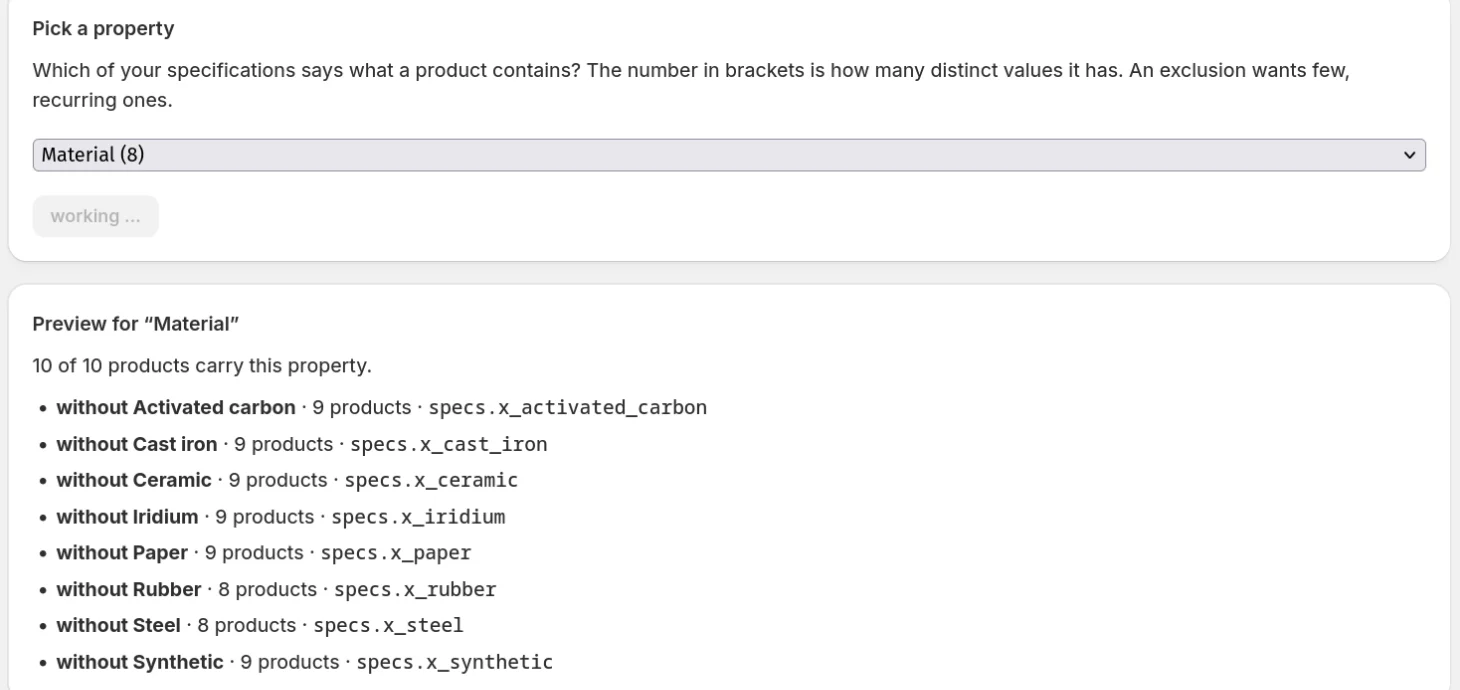
«Filtros de exclusión» (Exclusion filters): elige una propiedad con pocos valores que se repitan, como Material o Contiene; después, «Vista previa» y crear. Shopify no puede filtrar por lo que un producto no contiene; la app deriva un campo «sin …» a partir de lo que sí contiene.
Cuando los productos cambien más adelante, la página Filtros y Primeros pasos indican cuántas propiedades están afectadas, y un clic las vuelve a derivar. Mientras algo esté desactualizado, la app también te envía un correo, como mucho una vez al día.
Una exclusión que ya no necesitas se quita en la misma página, en «Quitar exclusiones» (Remove exclusions): la vista previa muestra lo que desaparece y después se eliminan el campo derivado y sus valores. Tus especificaciones no se tocan.
Vista previa de las propiedades: nombre, tipo, número de valores y clave18 definiciones, 70 valores escritosVista previa de Material: sin carbón activado, sin fundición gris y seis más
Atención: Los datos de compatibilidad para el selector se guardan automáticamente tras una importación; la página Filtros lo confirma en el recuadro «Árbol de compatibilidad» (Compatibility tree) con el número de entradas.
09Crear los filtros en Search & Discovery
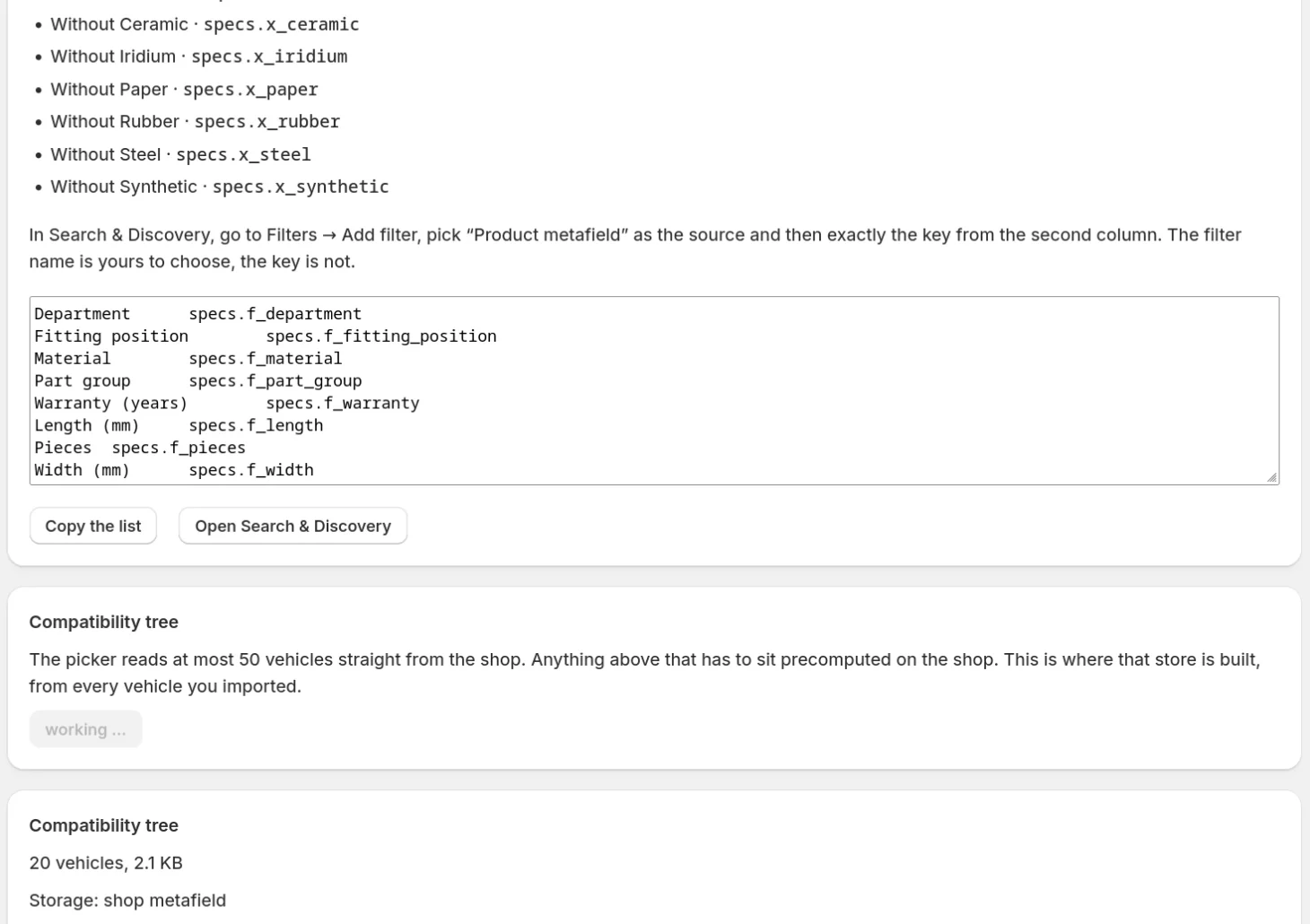
Los filtros del escaparate están en la app gratuita Search & Discovery de Shopify, y ninguna app puede crearlos allí. La página Filtros enumera, en el recuadro «¿Funcionan los filtros en la tienda?» (Are the filters live in the shop?), cada propiedad derivada que todavía no tiene filtro, con nombre y clave, el botón «Copiar la lista» (Copy the list) y el botón «Abrir Search & Discovery» (Open Search & Discovery).
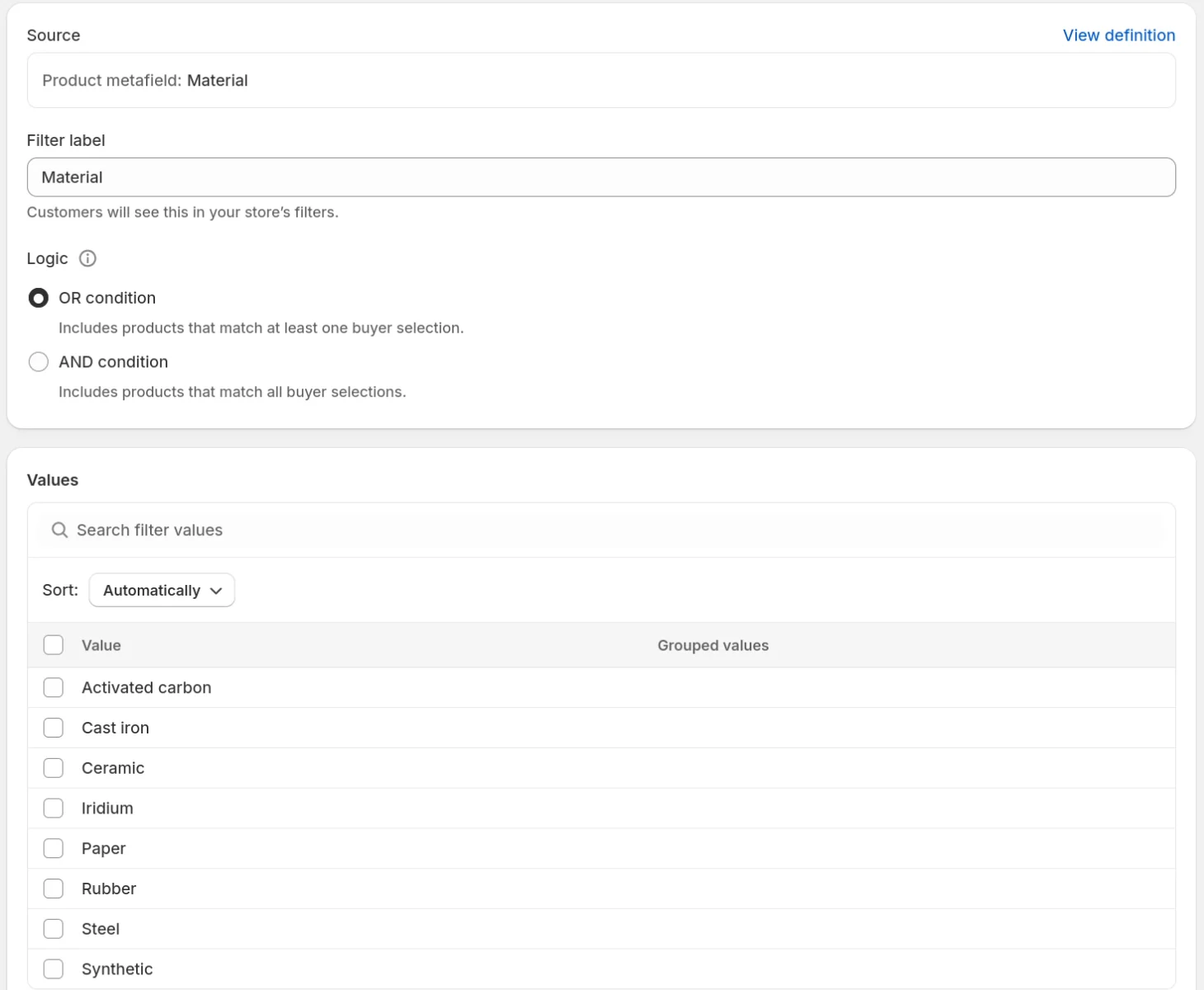
En Search & Discovery: «Filtros» → «Agregar filtro» → fuente «Metacampo de producto» (Product metafield) → la clave de la lista → «Guardar». El nombre del filtro lo eliges tú; la clave, no. Crea un filtro por cada propiedad que quieras que usen tus clientes.
Los filtros que faltan, con sus claves, «Copiar la lista» y «Abrir Search & Discovery»Search & Discovery: filtro Material con la fuente Metacampo de producto
Atención: Mientras tu tienda esté protegida con contraseña, la app no puede ver qué filtros llegan y lo dice («No lo sé») en lugar de adivinar.
10Colocar los bloques
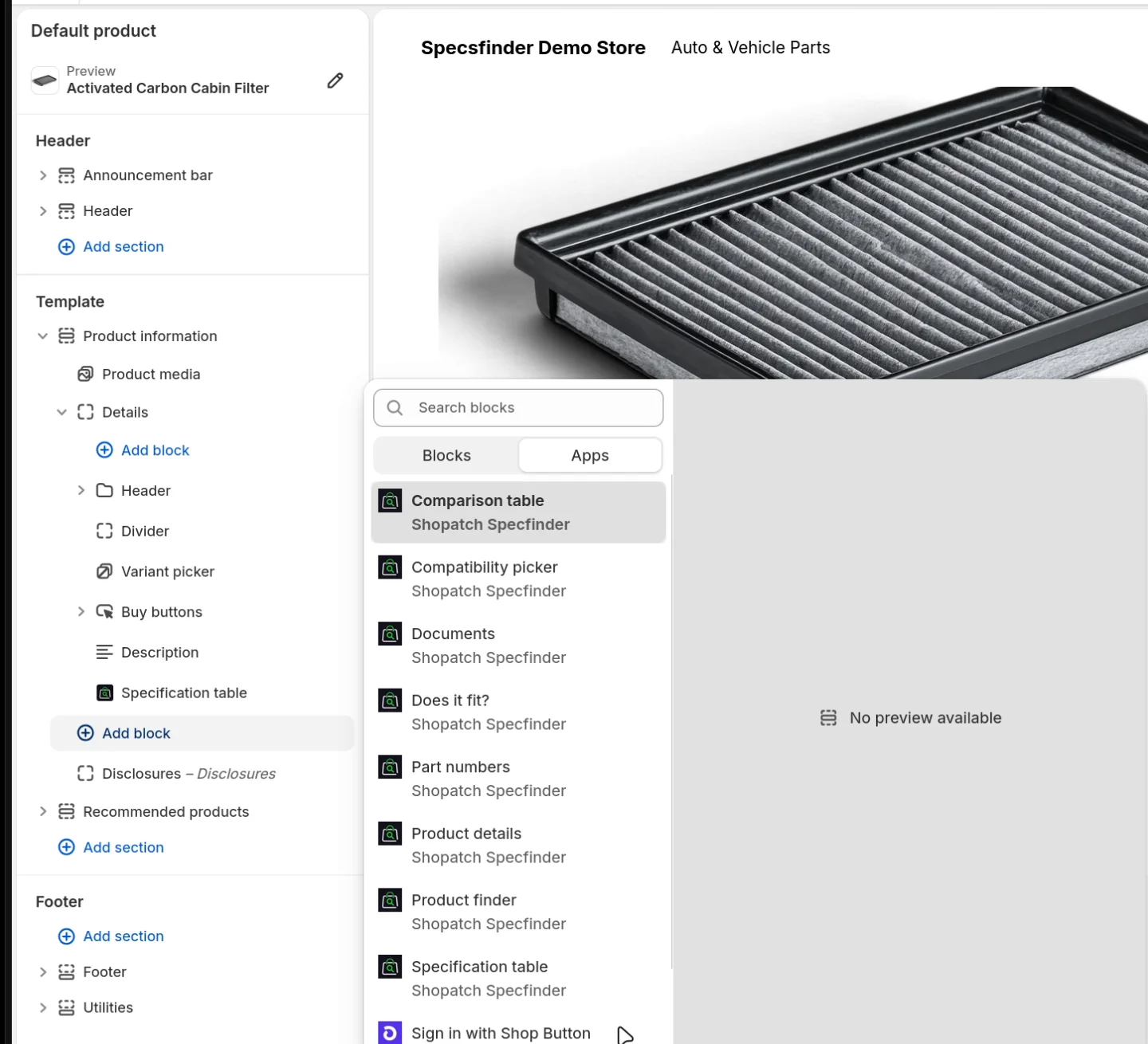
«Primeros pasos» → «Colocar el bloque» (Add the block) abre el editor de temas con la tabla de especificaciones ya en tu página de producto. Hay más bloques en «Agregar bloque» → «Aplicaciones» (Add block → Apps). Cuando termines, pulsa «Guardar». Cada bloque y sus ajustes se describen más abajo.
Para la compatibilidad, coloca el Selector de compatibilidad encima de ¿Encaja?: la respuesta necesita un vehículo o dispositivo elegido.
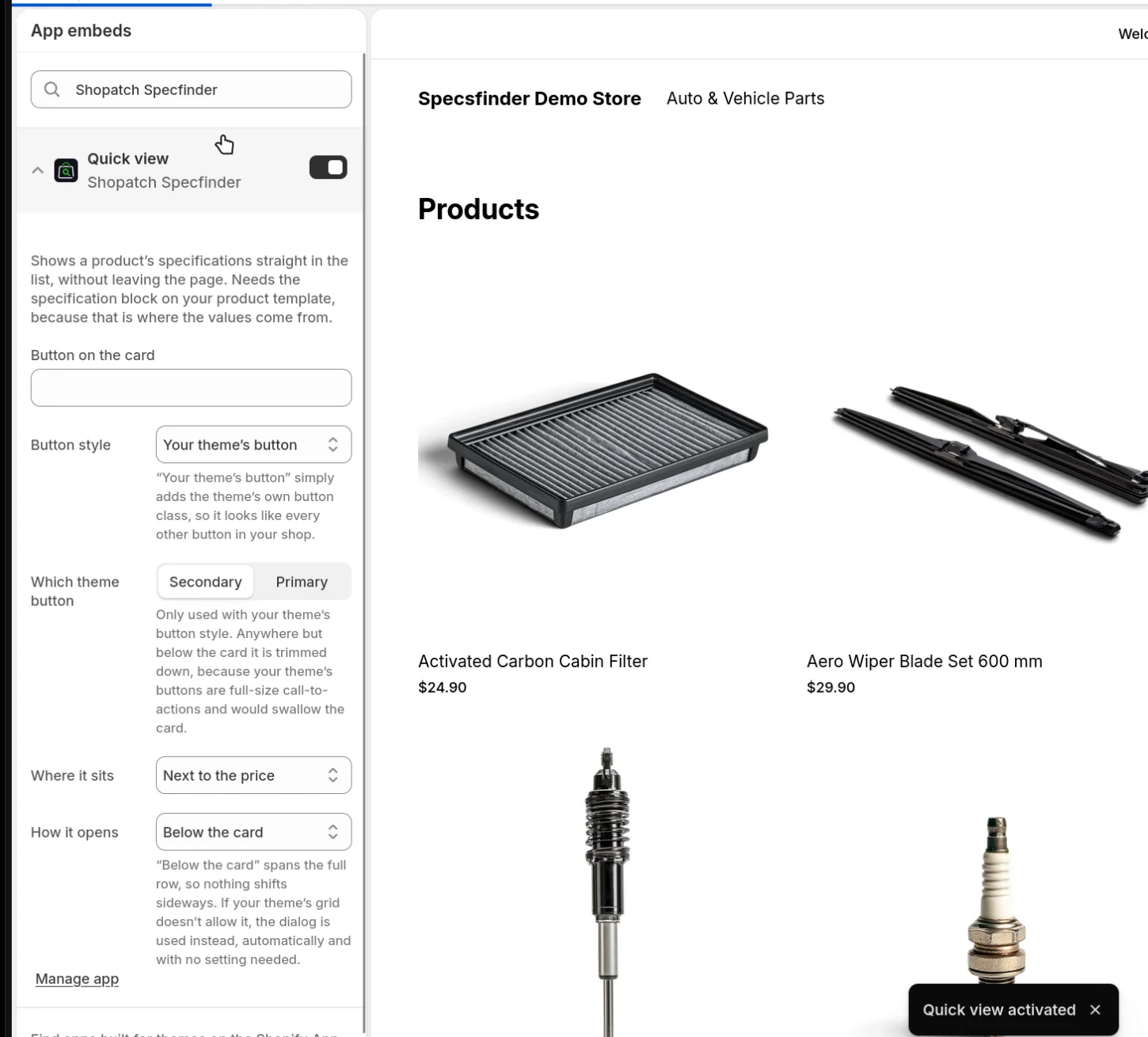
La Vista rápida es una integración de aplicación para todo el tema, no un bloque. «Activar la vista rápida» (Turn on Quick view) abre su interruptor en «Integraciones de aplicaciones» (App embeds); guarda.
Editor de temas: Agregar bloque → Aplicaciones con todos los bloques de Shopatch SpecfinderIntegraciones de aplicaciones: Vista rápida activada
11Comprobar tu tienda
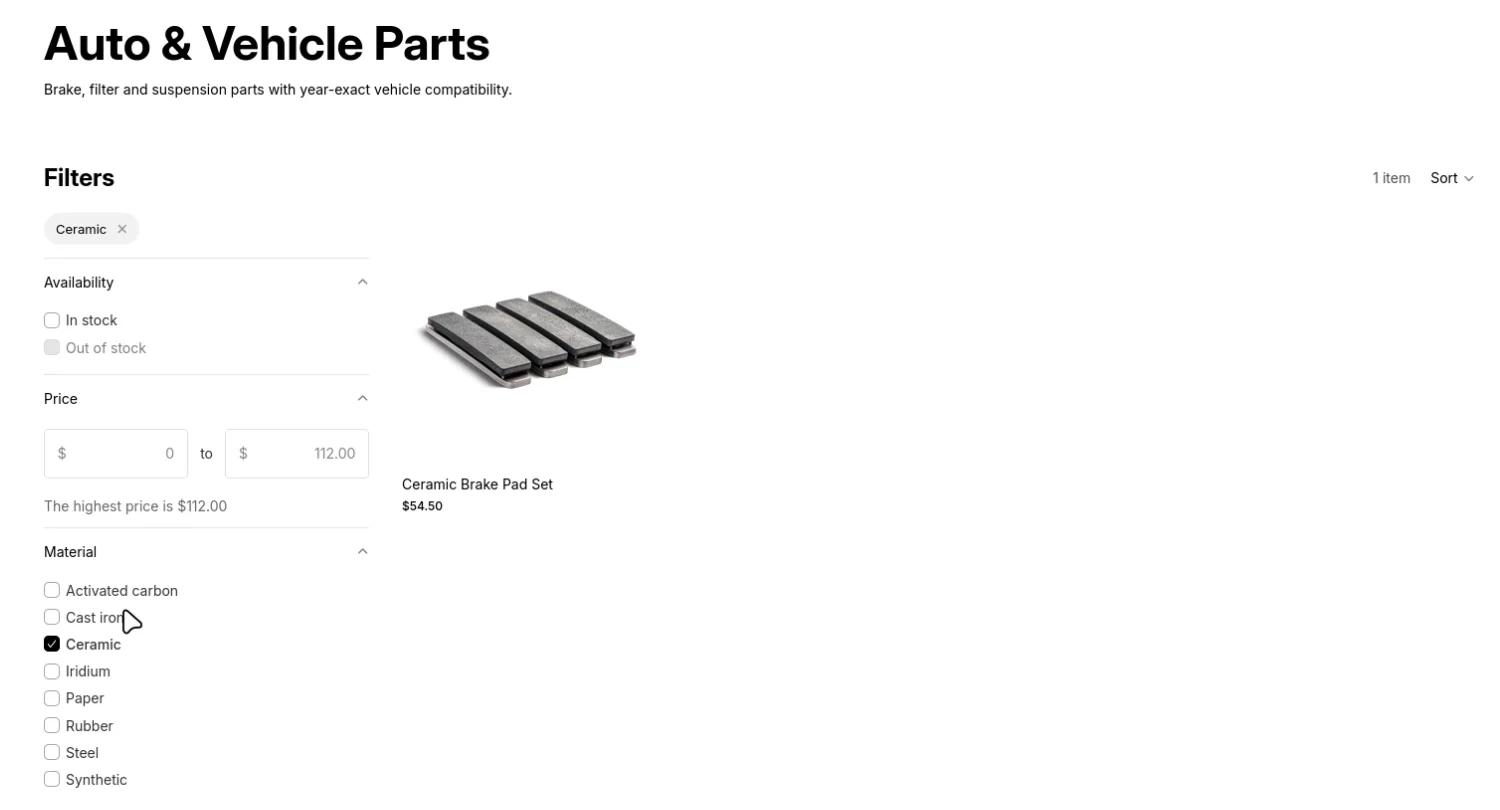
Los filtros de Search & Discovery aparecen en tus colecciones, la Vista rápida se abre desde las tarjetas de producto y, en la página de producto, el cliente elige un vehículo y recibe una respuesta clara.
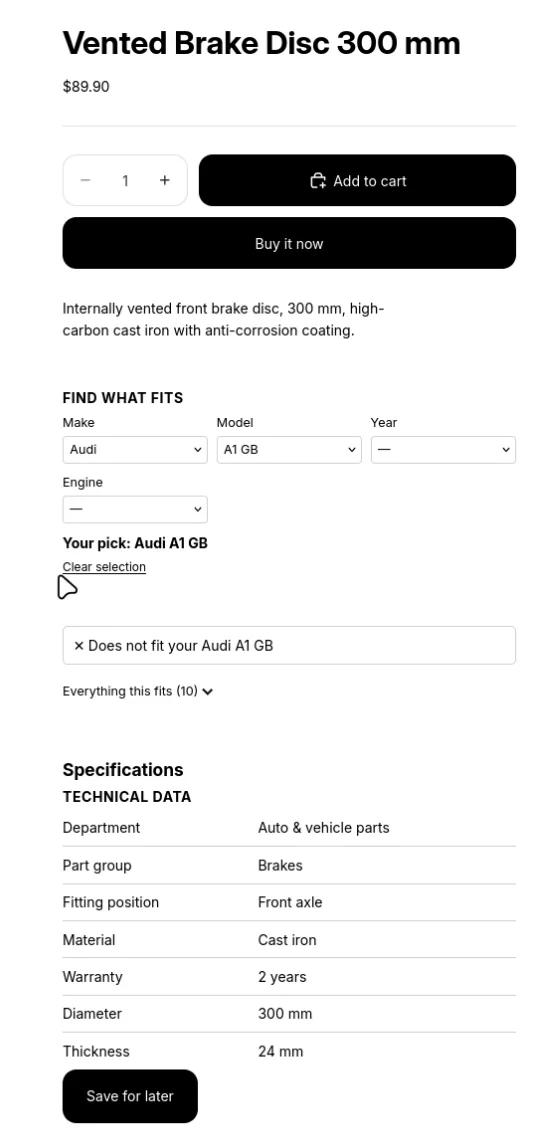
Colección filtrada por Material: Ceramic, un productoEncaja con tu VW Golf VII 2017 2.0 TDINo encaja con tu Audi A1 GB
12Traducir (opcional)
Agrega un idioma en «Configuración» → «Idiomas» (Settings → Languages) de Shopify. En la app, «Filtros» → «Abrir Localización» (Open Localization) lleva a Translate & Adapt de Shopify: los nombres de los filtros, los valores de los registros y todo lo que escribiste en los bloques se traducen como cualquier otro contenido de la tienda.
Los campos que dejas vacíos en un bloque no necesitan traducción: el bloque muestra su propio texto en el idioma en que lee el cliente.
Translate & Adapt: el filtro Material traducido al alemán como Werkstoff
Consulta: cómo encajan los datos
Specfinder guarda tus datos como metaobjetos y metacampos de producto de Shopify. Suena técnico, pero la idea es simple: registros pequeños que apuntan unos a otros, y un producto que apunta a los registros que lo describen.
Sección 1 creaSección 2 vinculaSección 3 asignaCampos de texto en el producto: número OE, número de fabricante
Una fila de especificación es una línea de la tabla: etiqueta, valor, unidad, por ejemplo «Diámetro · 300 · mm». Las filas se reúnen en un grupo de especificaciones, por ejemplo «Dimensiones». El producto apunta a sus grupos. Por eso importa el orden: las filas tienen que existir antes de que un grupo pueda enumerarlas, y los grupos, antes de que un producto pueda apuntar a ellos.
Un destino de compatibilidad es algo con lo que encaja un producto: un vehículo, una impresora, un dispositivo. El producto apunta a cada destino con el que encaja. El Selector de compatibilidad y «¿Encaja?» leen exactamente estos vínculos.
Un documento es una ficha técnica, una declaración o un manual, como archivo subido o como enlace. El producto apunta a sus documentos.
Las secciones de detalle son los títulos de bloques de texto como Garantía o Envío y devoluciones, con un texto opcional que vale para todos los productos. Un detalle del producto es el texto de una sección para un producto. El producto apunta a sus detalles del producto. El paquete inicial crea las secciones por ti.
Los números de pieza (número OE y número de fabricante) son campos de texto simples en el producto. El SKU y el código de barras salen de la variante del producto, como en cualquier tienda Shopify.
Por qué importa el orden
Primero los registros (sección 1 de la importación): filas, grupos, destinos de compatibilidad, documentos. Nada puede apuntar a un registro que todavía no existe.
Después los vínculos entre registros (sección 2 de la importación): qué filas pertenecen a qué grupo. Si te saltas esto, el producto muestra una tabla de especificaciones vacía.
Después los vínculos con los productos (sección 3 de la importación): qué grupos, destinos y documentos pertenecen a qué producto. Solo ahora aparece algo en tu tienda.
Después los filtros (paso 8), porque se derivan de los valores que ahora llevan los productos.
Consulta: los tipos de registro
Seis tipos de registro, creados en el paso 3. Cuatro de ellos vienen de un archivo CSV en la sección 1 de la importación. Los otros dos son bloques de texto y se mantienen en tu panel de control. Los nombres de columna de un archivo son las claves de campo de la primera columna de abajo, escritas exactamente así, en minúsculas e iguales en todos los idiomas.
Fila de especificación sp_spec_row
Qué es
Una línea de la tabla de especificaciones: una etiqueta, un valor y una unidad. Es un registro propio para que el buscador pueda filtrar por ella y la comparación pueda alinear las filas de distintos productos.
Lo usan
Tabla de especificaciones, Buscador de productos, Tabla comparativa, Vista rápida y los filtros derivados.
Nombre visible
Se crea automáticamente, por ejemplo «Diámetro: 300 mm».
Cómo rellenarlo
CSV, sección 1 de la importación, tipo de registro «Fila de especificación» (Specification row).
Tu propio identificador para la fila. Lo que mejor funciona son minúsculas, cifras y guiones, por ejemplo sp-row-brake-disc-300-diameter.
label
obligatorio
texto
Cómo se llama la fila, por ejemplo Diámetro. Las filas con la misma etiqueta en distintos productos forman un solo filtro.
value
obligatorio
texto
El valor, por ejemplo 300. Escribe los números sin la unidad; un número se convierte en un filtro de rango («al menos 120»).
unit
opcional
texto
La unidad, por ejemplo mm. Aparece detrás del valor y en el nombre del filtro, por ejemplo Diámetro (mm).
name
opcional
texto
Omítela. La app escribe «Etiqueta: valor unidad» por su cuenta. Una columna name propia siempre tiene prioridad.
Grupo de especificaciones sp_spec_group
Qué es
Un bloque de filas con nombre, por ejemplo General o Dimensiones. Los grupos forman las secciones de la tabla de especificaciones.
Lo usan
Tabla de especificaciones, Tabla comparativa.
Nombre visible
La etiqueta.
Cómo rellenarlo
CSV, sección 1 de la importación, tipo de registro «Grupo de especificaciones» (Specification group). Después, la sección 2 de la importación para las filas.
Tu propio identificador para el grupo, por ejemplo sp-grp-brake-disc-300-dimensions.
label
obligatorio
texto
El título que aparece sobre las filas, por ejemplo Dimensiones y montaje.
rows
opcional
vínculos a filas
Omite esta columna. Las filas de un grupo se vinculan en la sección 2 de la importación (record,object).
Destino de compatibilidad sp_vehicle
Qué es
Algo con lo que encaja un producto: un vehículo, una impresora, un dispositivo. En el paso 5 se renombra con la palabra de tu sector (Vehículo, Impresora, Dispositivo). Solo cambian las etiquetas; las claves son las mismas en todos los sectores.
Lo usan
Selector de compatibilidad, ¿Encaja?
Nombre visible
Se crea automáticamente, por ejemplo «VW Golf VII 2.0 TDI (2012–2020)».
Cómo rellenarlo
CSV, sección 1 de la importación, tipo de registro «Vehículo» (Vehicle), o el nombre que elegiste en el paso 5.
Tu propio identificador, por ejemplo drill-18v-manual.
title
obligatorio
texto
Lo que lee el cliente, por ejemplo Instrucciones de uso.
url
opcional
dirección completa
Un enlace en lugar de un archivo, que empiece por https://. Es la forma más fácil de traer documentos por CSV.
file
opcional
ID de archivo de Shopify
Un archivo subido. En un CSV necesita el ID del archivo (gid://shopify/GenericFile/…); es más fácil adjuntar el archivo en tu panel de control (Contenido → Metaobjetos → Documento).
kind
opcional
texto
El tipo de documento, por ejemplo Declaración de conformidad. Aparece junto al título.
language
opcional
texto
Código de idioma, como es o en. Aparece junto al título.
issued
opcional
fecha, AAAA-MM-DD
La fecha de emisión, por ejemplo 2025-09-12. El bloque puede mostrarla.
version
opcional
texto
Por ejemplo 2.0.
Sección de detalle sp_slot
Qué es
El título de un bloque de texto en el bloque Detalles del producto, por ejemplo Garantía o Envío y devoluciones, con un texto opcional que vale para todos los productos.
Lo usan
Detalles del producto.
Nombre visible
La etiqueta.
Cómo rellenarlo
Las crea el paquete inicial (paso 5). Edítalas o añade más en tu panel de control, en Contenido → Metaobjetos → Sección de detalle. El texto enriquecido no puede venir de un CSV.
Campo (columna)
Obligatorio
Formato
Notas
label
obligatorio
texto
El título, por ejemplo Garantía.
body
opcional
texto enriquecido
Texto para toda la tienda. Un producto con texto propio para esta sección lo sustituye.
Detalle del producto sp_detail
Qué es
El texto de una sección de detalle para un producto, por ejemplo las condiciones de garantía de ese producto concreto.
Lo usan
Detalles del producto.
Nombre visible
Sección y producto.
Cómo rellenarlo
En tu panel de control: Contenido → Metaobjetos → Detalle del producto; después, asígnalo al producto en la tarjeta Metacampos de producto (campo Secciones de detalle). A la mayoría de las tiendas les basta con los textos para toda la tienda.
Campo (columna)
Obligatorio
Formato
Notas
slot
obligatorio
vínculo a una sección de detalle
A qué sección pertenece este texto.
body
opcional
texto enriquecido
El texto para este producto.
Consulta: los campos de producto
El paso 3 crea también estos campos. Los campos de producto están fijados, así que aparecen en cada producto de tu panel de control, en la tarjeta Metacampos de producto.
Campo
Nombre en el panel de control
Apunta a
Se rellena con
Lo leen
specs.groups
Especificaciones
Grupos de especificaciones
Sección 3 de la importación, o a mano
Tabla de especificaciones, Tabla comparativa, Vista rápida, filtros derivados
fitment.vehicles
Vehículos compatibles (o la palabra de tu sector)
Destinos de compatibilidad
Sección 3 de la importación, o a mano
Selector de compatibilidad, ¿Encaja?
details.documents
Documentos
Documentos
Sección 3 de la importación, o a mano
Documentos
details.slots
Secciones de detalle
Detalles del producto
Sección 3 de la importación, o a mano
Detalles del producto
partno.oem
Número OE
Texto
A mano, con el editor masivo o con el CSV de productos de Shopify
Referencias
partno.mpn
Número de fabricante
Texto
A mano, con el editor masivo o con el CSV de productos de Shopify
Referencias
details.shared (tienda)
Secciones de detalle (orden)
Secciones de detalle
El paquete inicial, o a mano
Detalles del producto: el orden de las secciones
Los filtros derivados en el paso 8 añaden más campos bajo specs (f_… para propiedades, x_… para exclusiones). Los escribe la app; nunca los rellenas tú.
Consulta: las tres secciones de importación
La página de importación tiene una sección por tipo de archivo. La fila de encabezado de tu archivo decide a qué sección pertenece; la app la lee en cuanto eliges el archivo y te avisa si va en otra sección.
Sección 1: los registros en sí
handle,label,value,unit (y así sucesivamente)
Una fila por registro. La primera columna es siempre handle; las demás son las claves de campo del tipo de registro elegido. El tipo se elige en la lista «Tipo de registro», encima del campo del archivo, y el recuadro «Plantilla» de debajo muestra las columnas exactas con dos filas de ejemplo.
Tras cada importación, el tipo de registro vuelve a la primera entrada de la lista. Elígelo de nuevo antes del siguiente archivo.
La importación se puede repetir. Un handle que ya existe se actualiza; uno nuevo se crea.
Una celda vacía deja el valor guardado como está. Para borrar un valor, edita el registro en tu panel de control.
Una columna que el tipo de registro no conoce se omite y se indica después de la importación («Columnas omitidas: …»). Si no coincide ninguna columna, no se escribe nada y la app indica el tipo de registro al que pertenece el archivo.
Un handle repetido o vacío detiene la importación e indica el número de fila.
Los archivos grandes se procesan como operación masiva de Shopify. La línea bajo «Últimas ejecuciones» se actualiza sola hasta que dice «hecho», y muestra cuántas filas se importaron y cuántas fallaron.
Sección 2: vínculos entre registros
record,object
Una fila por vínculo. record es el handle del registro que apunta; object, el handle del registro al que apunta. Elige el campo de destino en la lista «Campo de destino»: sp_spec_group.rows vincula los grupos con sus filas, sp_detail.slot vincula un detalle del producto con su sección.
Un registro que aparece en el archivo recibe exactamente los vínculos que figuran en el archivo. Para añadir una fila a un grupo, el archivo tiene que incluir todas las filas de ese grupo. Los registros que no aparecen se quedan como están.
Varias filas para el mismo registro se agrupan; el orden en el archivo es el orden en la tabla.
«Solo mostrar, no escribir» viene marcado de entrada. Lee las cifras de la simulación, desmárcalo y envía de nuevo el mismo archivo.
Los handles que todavía no existen se indican («… no encontrados y omitidos»). Impórtalos primero en la sección 1.
Sección 3: la asignación a tus productos
product,object
Una fila por vínculo. product es el handle del producto o el SKU de una de sus variantes; object, el handle de un registro. Elige el campo de destino: specs.groups, fitment.vehicles, details.documents o details.slots. La lista empieza en la primera entrada, así que revísala antes de cada archivo.
Un producto que aparece en el archivo recibe, para este campo, exactamente los registros que figuran en el archivo. Para añadir un vehículo a un producto, el archivo tiene que incluir todos sus vehículos. Los productos que no aparecen se quedan como están.
La simulación funciona como en la sección 2.
Los productos y registros desconocidos se indican, nunca se omiten en silencio.
Solo después de este paso aparece algo en tu tienda.
Consulta: formato CSV
La app lee lo que escriben Excel, Numbers, LibreOffice y Hojas de cálculo de Google. Estas son las reglas que aplica.
Codificación
UTF-8. Una marca de orden de bytes (BOM) al principio se admite; los archivos de ejemplo la llevan para que Excel abra bien los acentos y las diéresis.
Separador
Coma o punto y coma. La app lo detecta en la fila de encabezado, así que los archivos de Excel en español funcionan tal cual.
Fila de encabezado
La primera línea contiene los nombres de columna, exactamente como aparecen arriba: en minúsculas y sin espacios. Para las secciones 2 y 3 se aceptan también los nombres alemanes produkt, datensatz y objekt.
Comillas
Un valor que contenga una coma, un punto y coma o un salto de línea tiene que ir entre comillas dobles. Una comilla dentro del valor se escribe doble. Los programas de hojas de cálculo lo hacen por ti.
Líneas vacías
Se omiten.
Números
year_from y year_to son números enteros. En las filas de especificación, escribe el valor sin su unidad; los decimales llevan punto (1.4).
Fechas
AAAA-MM-DD, por ejemplo 2025-09-12.
Enlaces
Direcciones completas que empiecen por https://.
Handles
Únicos dentro de un archivo, nunca vacíos. Lo más seguro son minúsculas, cifras y guiones. Mantenlos estables: con ellos una segunda importación vuelve a encontrar el mismo registro.
Productos en la sección 3
El handle del producto (la última parte de la dirección del producto) o el SKU de una variante.
Tamaño
Los archivos de la sección 1 con varios miles de filas no son un problema, se procesan como operación masiva. Las secciones 2 y 3 consultan hasta 10.000 registros por tipo de registro.
Archivos de ejemplo
Cada archivo de esta página se ha leído con el propio analizador de la app y pasa sus comprobaciones: columnas conocidas, campos obligatorios rellenos, handles únicos, y cada vínculo de las secciones 2 y 3 apunta a un handle de la sección 1. Los nombres de archivo empiezan por la sección de importación a la que pertenecen. El contenido está en inglés, como la tienda de demostración.
Una plantilla por tipo de subida
Archivos pequeños que muestran el formato de cada subida con dos o tres filas.
s1-spec-rows.csvSección 1, tipo de registro Fila de especificación
Los datos completos de diez productos por sector de nuestra tienda de demostración Broadstock, los mismos que ves en las capturas del escaparate. Los juegos están en la pestaña de tu sector. ↑
Atención: Los handles de producto de los archivos de la sección 3 son los de Broadstock. En tu tienda, sustitúyelos por tus propios handles o SKU; si no, la app los indica como no encontrados.
Los bloques del tema y cada ajuste
Ocho bloques y una integración de aplicación. Todos se añaden en el editor de temas, en «Agregar bloque» → «Aplicaciones», y cada uno lee los campos descritos en la parte de consulta. Cada ajuste aparece con sus opciones; los valores predeterminados están marcados. Los nombres siguen el idioma de tu panel de control: aquí figuran los españoles, tal como aparecen en el editor de temas en español, y entre paréntesis los ingleses de las imágenes.
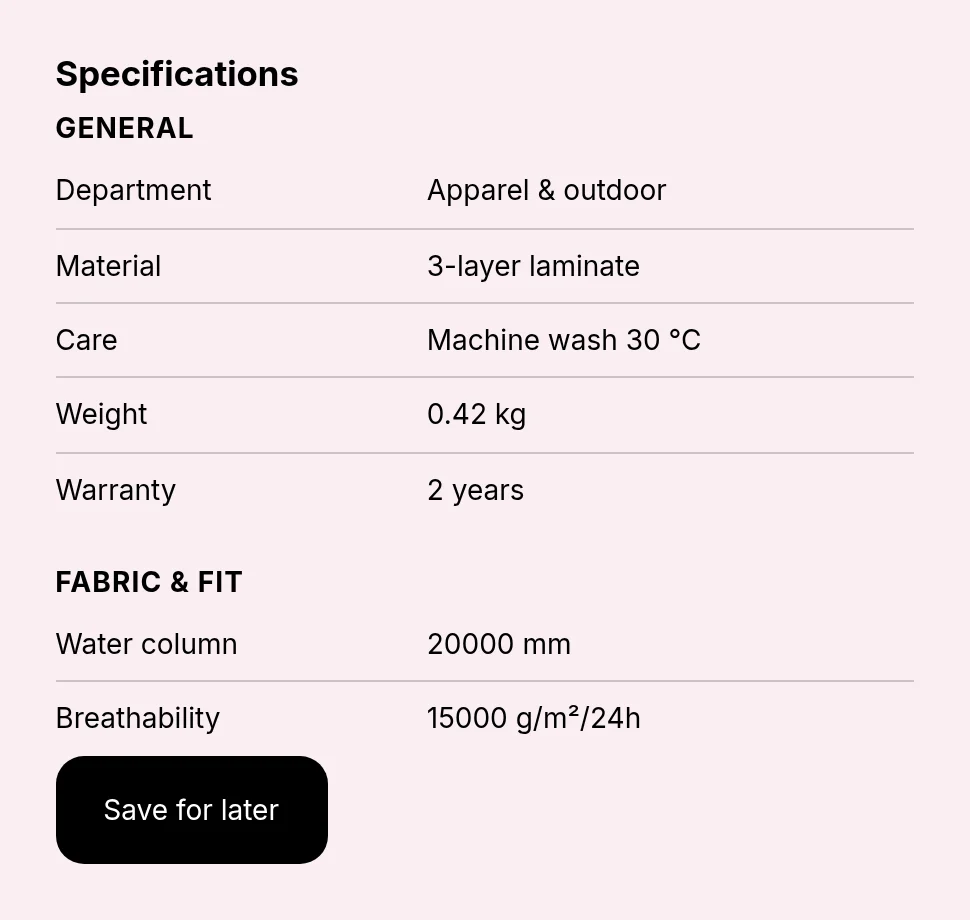
Tabla de especificaciones(Specification table)
Qué muestra
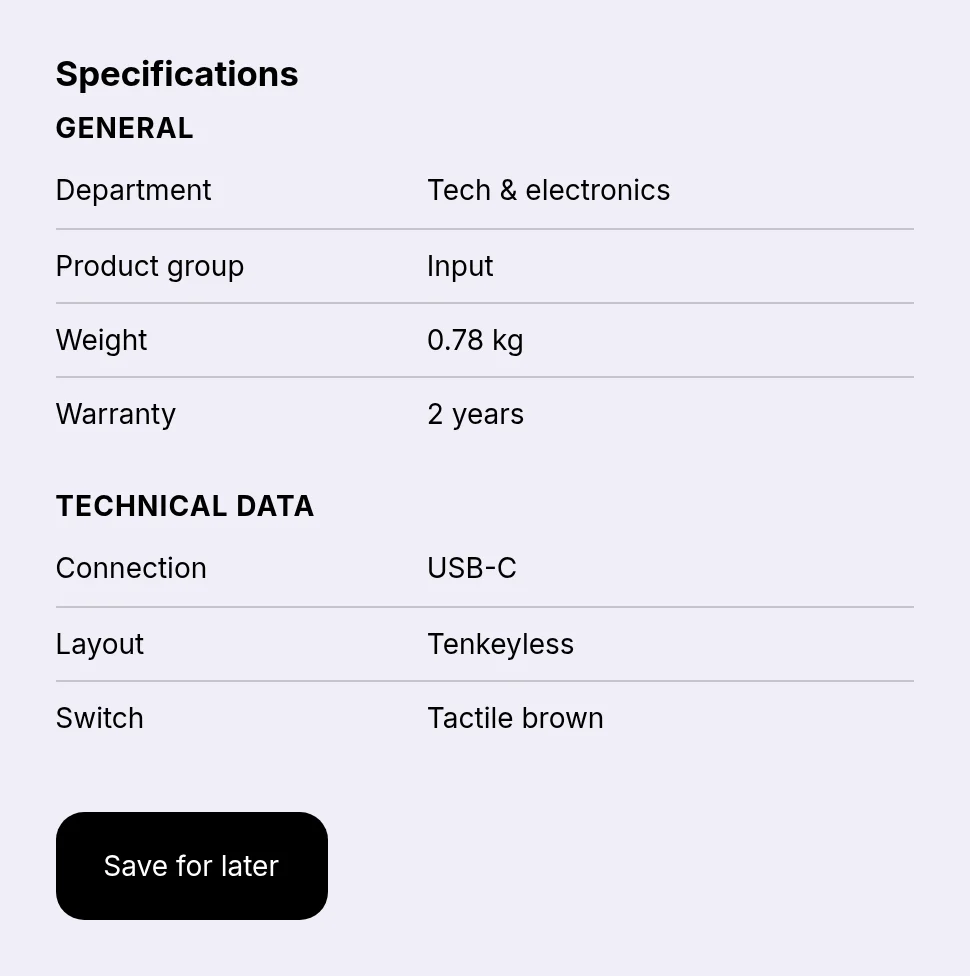
La tabla de especificaciones del producto: sus grupos con sus filas y, si quieres, un botón «Guardar para después» para la comparación.
Dónde va
Páginas de producto.
Qué necesita
specs.groups relleno en el producto (secciones 1 a 3 de la importación).
Tabla de especificaciones con dos gruposEl mismo bloque con grupos plegables
Ajustes
Ajuste
Opciones
Para qué sirve
Título
texto libre
Nivel de título
H2 (predeterminado) · H3
Forma parte del esquema del documento, no es decoración. Si la sección que rodea a este bloque ya tiene un título, elige H3: dos H2 seguidos son un error de esquema, y solo un lector de pantalla lo revela.
Fuente
texto libre (predeterminado: specs.groups)
Dónde están las especificaciones, como espacio_de_nombres.clave. Déjalo como está salvo que las guardes en otro sitio.
Mostrar las unidades
activado / desactivado (predeterminado: activado)
Orden de las filas
Como los has mantenido (predeterminado) · Alfabético
«Como los has mantenido» conserva el orden que les diste a las filas, normalmente el que tiene sentido.
Adónde lleva el enlace «Ver la comparativa». Sin ella el enlace queda oculto, porque un enlace a ninguna parte es peor que ninguno.
Detalles del producto(Product details)
Qué muestra
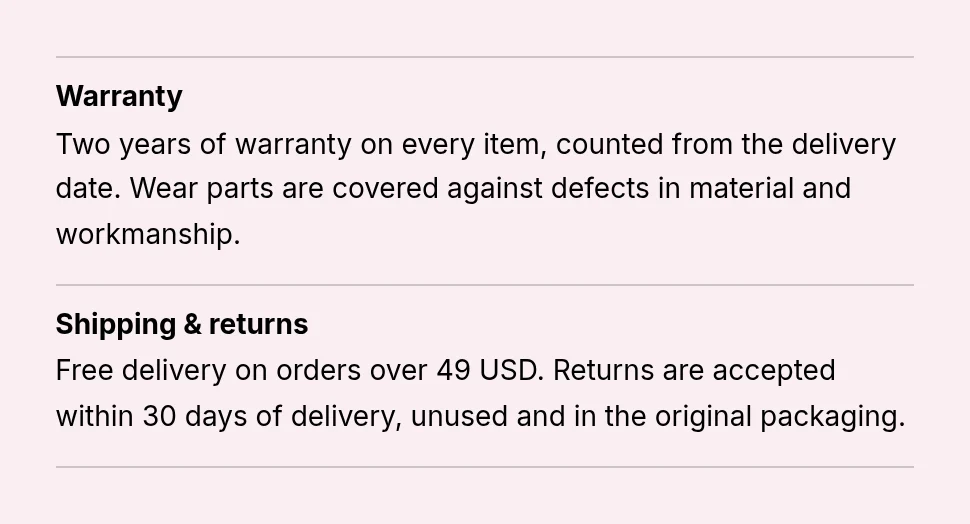
Las secciones de detalle del producto, como Garantía y Envío y devoluciones, en acordeón, pestañas o lista abierta. Los textos para toda la tienda cubren los huecos donde un producto no tiene texto propio.
Dónde va
Páginas de producto.
Qué necesita
Secciones de detalle del paquete inicial; opcionalmente, detalles del producto en details.slots.
Detalles del producto en acordeónEn pestañasComo lista abierta
Ajustes
Ajuste
Opciones
Para qué sirve
Título
texto libre
Nivel de título
H2 (predeterminado) · H3
Forma parte del esquema del documento, no es decoración. Si la sección que rodea a este bloque ya tiene un título, elige H3: dos H2 seguidos son un error de esquema, y solo un lector de pantalla lo revela.
Disposición
Acordeón (predeterminado) · Pestañas · Lista abierta
Abrir la primera sección
activado / desactivado (predeterminado: activado)
Se aplica a la primera sección que realmente tenga contenido. Así nunca queda cerrada solo porque una sección esté vacía en este producto.
Recurrir al texto común de la tienda
activado / desactivado (predeterminado: activado)
Secciones como Devoluciones o Garantía dicen lo mismo en todos los productos. Escríbelas una vez en la propia sección; si un producto tiene su propio texto, ese gana.
Documentos(Documents)
Qué muestra
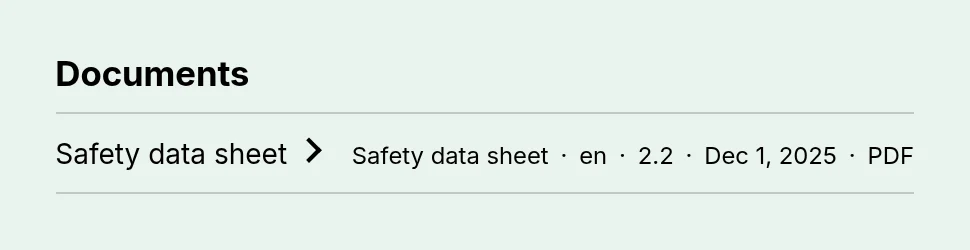
Los documentos del producto con título, tipo, idioma, versión, fecha y tipo de archivo. Los PDF se abren en una pestaña nueva; las imágenes, en un diálogo.
Dónde va
Páginas de producto.
Qué necesita
details.documents relleno en el producto.
Dos documentosUna homologación de tipo
Ajustes
Ajuste
Opciones
Para qué sirve
Título
texto libre
Nivel de título
H2 (predeterminado) · H3
Forma parte del esquema del documento, no es decoración. Si la sección que rodea a este bloque ya tiene un título, elige H3: dos H2 seguidos son un error de esquema, y solo un lector de pantalla lo revela.
Metacampo
texto libre (predeterminado: details.documents)
Dónde están los documentos, como espacio_de_nombres.clave, por ejemplo details.documents. El bloque averigua por sí solo qué forma tienen. Si los enlaces muestran nombres de archivo en vez de nombres: dale al archivo un texto alternativo en Contenido → Archivos y ese pasa a ser la etiqueta. La tienda tarda unos minutos en recogerlo, mientras que el editor de temas lo muestra enseguida, así que no mires demasiado pronto.
Mostrar la fecha de emisión
activado / desactivado (predeterminado: activado)
Abrir las imágenes en un diálogo
activado / desactivado (predeterminado: activado)
Una imagen en una pestaña nueva queda sobre un fondo gris y parece un fallo. Los PDF y los enlaces externos siguen abriéndose en una pestaña nueva. Ahí el navegador hace más de lo que podríamos reconstruir.
Referencias(Part numbers)
Qué muestra
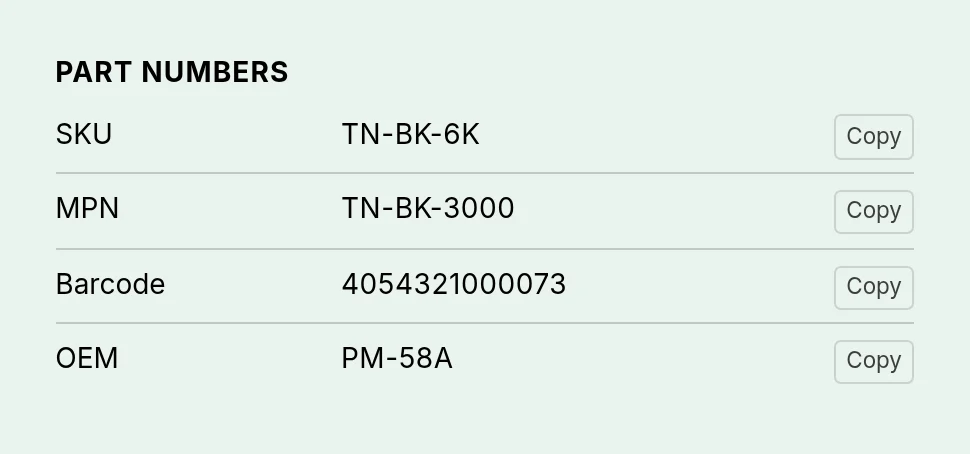
SKU, número de fabricante, número OE y código de barras, cada uno con un botón de copiar si quieres. Las etiquetas se pueden renombrar según el sector.
Dónde va
Páginas de producto.
Qué necesita
SKU y código de barras de la variante; partno.mpn y partno.oem en el producto.
Una por fila, con botones de copiarCompacta, con iconos de copiar
Ajustes
Ajuste
Opciones
Para qué sirve
Título
texto libre
Nivel de título
H2 · H3 (predeterminado)
Forma parte del esquema del documento, no es decoración. Si la sección que rodea a este bloque ya tiene un título, elige H3: dos H2 seguidos son un error de esquema, y solo un lector de pantalla lo revela.
Campos
Deja una etiqueta vacía y se usa la denominación habitual. Sobrescribirla es lo que hace que un mismo bloque sirva a muchos sectores: «OEM» es «Número de fabricante» en impresoras y «Número de pedido» en recambios.
«Compacta» pone la etiqueta y el número en una sola línea. Bien con un número, apretado con cuatro.
Mostrar los botones de copiar
activado / desactivado (predeterminado: activado)
Estilo del botón de copiar
Texto (predeterminado) · Icono
Como icono quedan más discretos junto a listas largas de números.
¿Encaja?(Does it fit?)
Qué muestra
Responde si este producto encaja con lo que ha elegido el cliente y enumera todo aquello con lo que encaja.
Dónde va
Páginas de producto, debajo del Selector de compatibilidad.
Qué necesita
fitment.vehicles relleno en el producto, y un Selector de compatibilidad en la misma página o en una página anterior de la visita.
Antes de elegir: Elige el tuyo arribaEncaja con tu VW Golf VII 2017 2.0 TDI
Ajustes
Ajuste
Opciones
Para qué sirve
Responde a si este producto encaja con lo que ha elegido el cliente. Las dos frases las escribes tú, y eso es justo lo que hace que un mismo bloque sirva para vehículos, impresoras y herramienta por igual.
Cuando encaja
texto libre
Escribe {ziel} donde deba aparecer la elección del cliente. Si lo dejas fuera, se añade al final.
Cuando no encaja
texto libre
Escribe {ziel} donde deba aparecer la elección del cliente. Si lo dejas fuera, se añade al final.
Antes de que el cliente elija
Decir algo de todos modos
activado / desactivado (predeterminado: activado)
Un hueco vacío parece un fallo. Una invitación breve a elegir suele leerse mejor que el silencio.
Va bien con una lista corta. Con muchas entradas, una lista abierta empuja todo lo demás fuera de la pantalla, y el número de la línea de arriba ya responde casi siempre a la pregunta.
Lista más larga
5–100 (predeterminado: 25)
Una lista recortada dice siempre cuántos faltan. Sin eso, un cliente lee «encaja con estos 20» y concluye que el suyo no está.
Selector de compatibilidad(Compatibility picker)
Qué muestra
El selector paso a paso: hasta cuatro niveles, el tercero un rango, como los años del modelo. En el modo «Mostrar la compatibilidad en este producto» responde en la página de producto; en el modo «Búsqueda» muestra los productos que encajan.
Dónde va
Cualquier página: páginas de producto, colecciones, una página de aterrizaje.
Qué necesita
Destinos de compatibilidad; para el modo Búsqueda, una colección y un filtro de Search & Discovery sobre fitment.vehicles.
Selector vacíoSelector con VW Golf VII 2017 2.0 TDI
Ajustes
Ajuste
Opciones
Para qué sirve
Título
texto libre
Niveles
El selector va acotando paso a paso. Ponles a los pasos el nombre de lo que vendes: Marca → Modelo → Año → Motor en vehículos, Marca → Serie → Modelo en impresoras, Marca → Sistema de batería → Herramienta en electroportátil. Los niveles 3 y 4 se pueden desactivar abajo si tus datos no tienen ese paso.
Nivel 1
texto libre
Nivel 2
texto libre
Mostrar el nivel 3
activado / desactivado (predeterminado: activado)
El nivel de intervalo: sus registros llevan un «desde» y un «hasta», como el año de modelo, y el selector ofrece cada paso intermedio. Desactivado = el selector termina en el nivel 2.
Nivel 3: un rango
texto libre
Cómo se llama este paso para la clientela. Déjalo vacío y seguirá el idioma de tu tienda.
Mostrar el nivel 4
activado / desactivado (predeterminado: activado)
Un nivel más con coincidencia exacta. Desactivado = el selector termina en el nivel 3.
Nivel 4
texto libre
Cómo se llama este paso para la clientela. Déjalo vacío y seguirá el idioma de tu tienda.
Comportamiento
Modo
Mostrar la compatibilidad en este producto (predeterminado) · Búsqueda: mostrar los productos que encajan
«Mostrar la compatibilidad» responde a si este producto encaja con lo que ha elegido el cliente. «Búsqueda» muestra los productos que encajan con su elección.
Colección en la que buscar
elegir una colección
Solo se usa en el modo de búsqueda. Los resultados salen de esta colección, filtrados por la elección del cliente. Necesita un filtro correspondiente en Search & Discovery.
Texto del botón
texto libre
Solo se usa en el modo de búsqueda.
Mostrar los resultados aquí mismo
activado / desactivado (predeterminado: activado)
Mantiene al cliente en esta página, así una selección nueva simplemente sustituye a la anterior. Off = salta a la página de la colección.
Recordar la elección
Recordarla entre páginas
activado / desactivado (predeterminado: activado)
Se guarda solo en el navegador, así que es funcional y no hace falta banner de consentimiento. Desactívalo para dispositivos compartidos, o si prefieres no guardar nada. El selector sigue funcionando, solo que olvida en la página siguiente.
Línea que muestra la elección
texto libre
Escribe {ziel} donde deba aparecer la elección del cliente. Si lo dejas fuera, se añade al final.
Presentación
Nivel de título
H2 · H3 (predeterminado)
Forma parte del esquema del documento, no es decoración. Si la sección que rodea a este bloque ya tiene un título, elige H3: dos H2 seguidos son un error de esquema, y solo un lector de pantalla lo revela.
Buscador de productos(Product finder)
Qué muestra
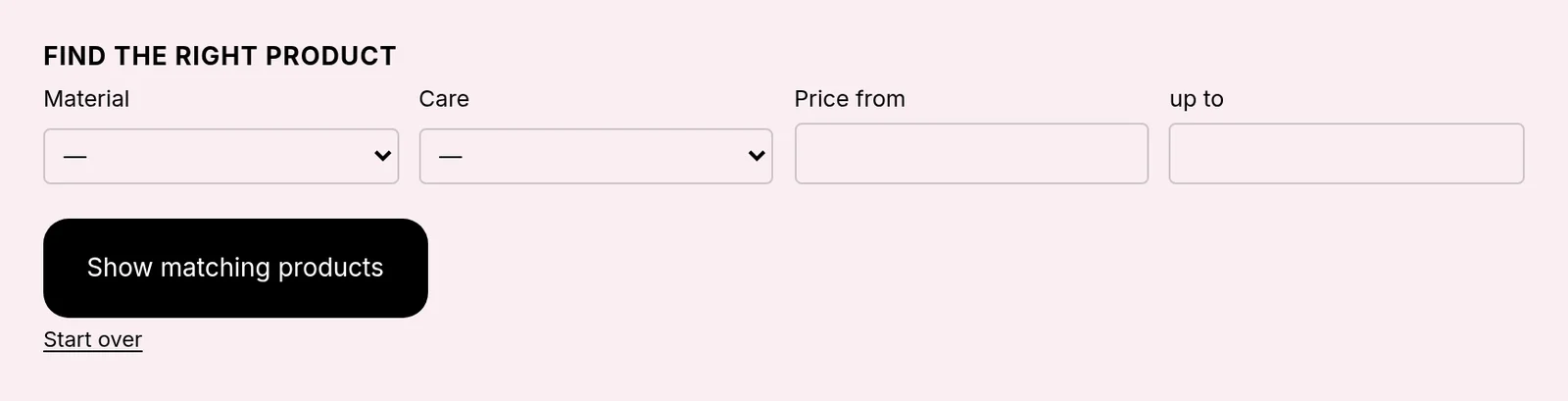
Una búsqueda guiada sobre tus filtros derivados: un desplegable por propiedad, campos numéricos como «al menos», casillas «sin …», un rango de precio opcional y los resultados justo debajo.
Dónde va
Cualquier página, normalmente una colección o una página de aterrizaje por sector.
Qué necesita
Filtros derivados (paso 8) y los filtros correspondientes en Search & Discovery.
El buscador antes de elegirGrupo de piezas: Frenos, 3 productos encajan, mostrados en el propio bloqueCon casillas de exclusión
Ajustes
Ajuste
Opciones
Para qué sirve
Título
texto libre
Nivel de título
H2 (predeterminado) · H3
Forma parte del esquema del documento, no es decoración. Si la sección que rodea a este bloque ya tiene un título, elige H3: dos H2 seguidos son un error de esquema, y solo un lector de pantalla lo revela.
Colección en la que buscar
elegir una colección
De dónde salen los resultados. Déjalo vacío y el buscador busca en la colección de la página en la que está, o en todos los productos si no hay ninguna. Necesita un filtro por propiedad en Search & Discovery.
Añade dos campos numéricos. Shopify filtra el precio por sí mismo, así que esto no necesita índice ni configuración. Déjalo desactivado si tu tema ya muestra su propio filtro de precio, porque si no aparecerá dos veces.
Disposición
Se adapta al espacio (predeterminado) · Todos los campos del mismo ancho · Siempre uno debajo de otro
El bloque mide su propio ancho, así que ya se apila en una columna estrecha o en el móvil. Elige «siempre» si quieres la forma apilada incluso donde hay sitio. Una columna lateral es posible en Horizon, que deja que las apps entren en sus grupos de disposición. Dawn no ofrece ese sitio, así que allí el bloque queda encima o debajo de la cuadrícula.
Salto de los campos de precio
número
Cuánto se mueven las flechitas por clic. Déjalo vacío y el bloque lo deduce del rango de precios de la colección, de modo que una tienda que vende a 30 tiene otros saltos que una que vende a 3000.
Mostrar el número de coincidencias
activado / desactivado (predeterminado: activado)
Los temas suelen contar ellos mismos en los resultados. Si el número aparece entonces dos veces, desactiva esto. Los mensajes del tipo «Sin Material serían 4» se quedan en cualquier caso.
Mostrar los resultados aquí mismo
activado / desactivado (predeterminado: activado)
Mantiene al cliente en esta página, así una selección nueva simplemente sustituye a la anterior. Off = salta a la página de la colección.
Los números significan «al menos»
activado / desactivado (predeterminado: activado)
Activado: elegir 120 W muestra también 180 W y 250 W. Desactivado: solo el valor exacto.
Ocultar valores por debajo de tantos productos
número (predeterminado: 2)
Un valor que solo tiene un producto no es un filtro, es un enlace a ese producto. 2 lo oculta, 1 lo muestra todo. Se cuenta dentro de la colección de destino, no en toda la tienda. Un valor que tienen todos los productos de la colección queda siempre oculto: no puede acotar nada.
Ofrecer exclusiones
activado / desactivado (predeterminado: activado)
Añade casillas «sin …» por cada exclusión que hayas derivado en la app. Desactívalo si prefieres tenerlas solo en la barra de filtros del tema.
Mostrar la colección de inmediato
activado / desactivado (predeterminado: activado)
Al cargar, el bloque ya muestra todos los productos de su colección de destino; acotar viene después. Desactívalo si debajo tienes tu propia cuadrícula de productos, o los mismos productos aparecerán dos veces.
Tabla comparativa(Comparison table)
Qué muestra
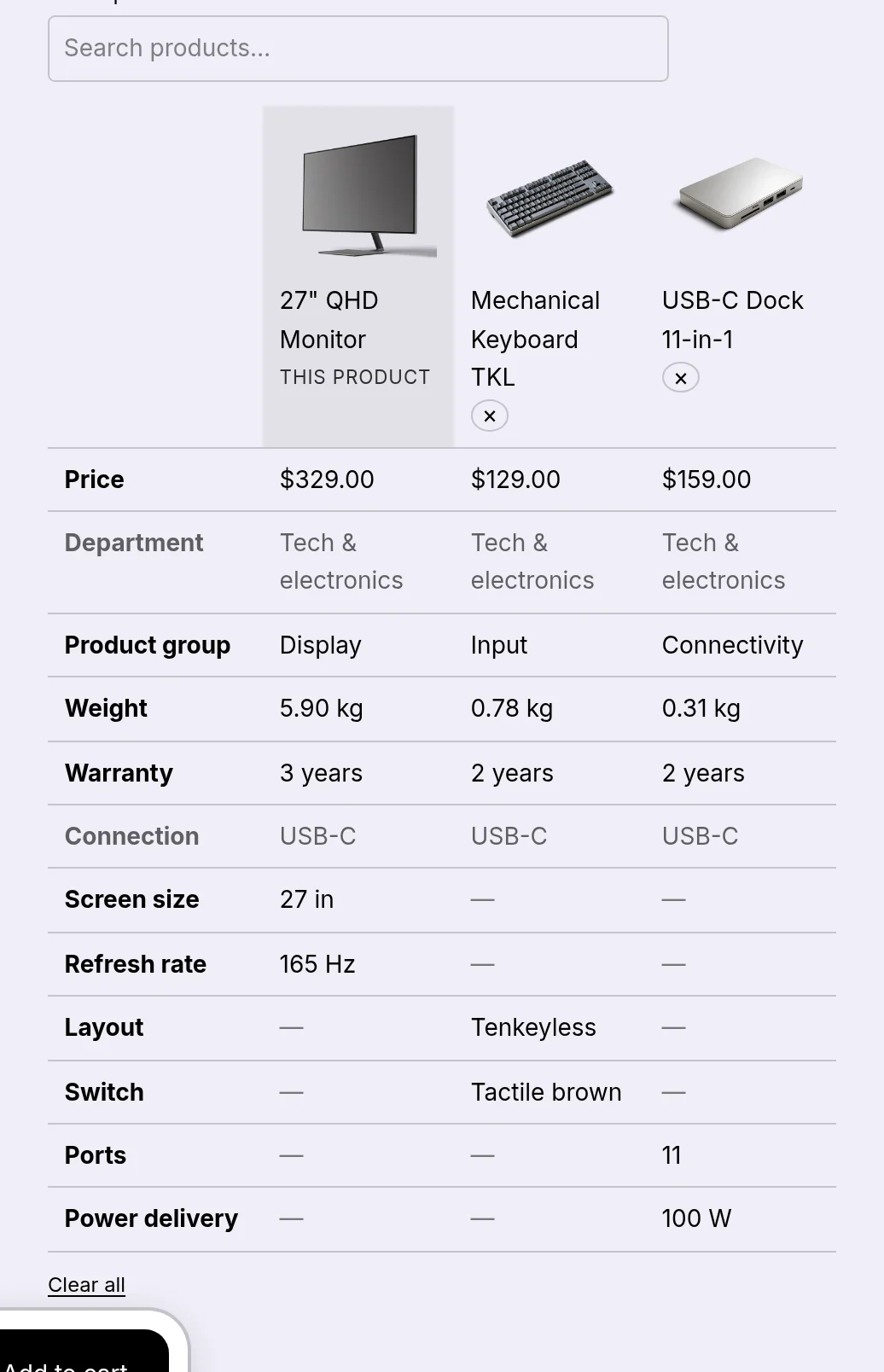
Productos uno al lado del otro, fila a fila. Los clientes añaden productos con «Guardar para después» en la tabla de especificaciones o con el cuadro de búsqueda.
Dónde va
Páginas de producto o una página de comparación propia.
Qué necesita
specs.groups en los productos que comparas.
Tres productos comparadosEn una página propia, con búsqueda
Ajustes
Ajuste
Opciones
Para qué sirve
Título
texto libre
Nivel de título
H2 (predeterminado) · H3
Forma parte del esquema del documento, no es decoración. Si la sección que rodea a este bloque ya tiene un título, elige H3: dos H2 seguidos son un error de esquema, y solo un lector de pantalla lo revela.
Incluir siempre el producto actual
activado / desactivado (predeterminado: activado)
En una página de producto, este producto es siempre la primera columna. En cuanto el cliente guarda otro, los ve enseguida uno al lado del otro.
Oculta las filas en las que todos los productos tienen el mismo valor.
Dejar que los clientes elijan productos aquí
activado / desactivado (predeterminado: activado)
Añade un campo de búsqueda para que el bloque funcione por sí solo, sin tener que guardar antes un producto en otra parte.
Vista rápida(Quick view)
Qué muestra
Un botón en cada tarjeta de producto que abre las especificaciones del producto directamente en la lista, debajo de la tarjeta o como diálogo.
Dónde va
Todo el tema: Integraciones de aplicaciones en el editor de temas.
Qué necesita
El bloque Tabla de especificaciones en tu plantilla de producto, porque de ahí salen los valores.
Vista rápida abierta debajo de una fila de tarjetas de productoLa integración de aplicación con sus ajustes
Ajustes
Ajuste
Opciones
Para qué sirve
Muestra las especificaciones de un producto directamente en la lista, sin salir de la página. Necesita el bloque de especificaciones en tu plantilla de producto, porque de ahí salen los valores.
Botón en la tarjeta
texto libre
Estilo del botón
El botón de tu tema (predeterminado) · Contorno sencillo · ⓘ pequeño
«El botón de tu tema» simplemente añade la clase de botón del propio tema, así que se ve como cualquier otro botón de tu tienda.
Qué botón del tema
Secundario (predeterminado) · Primario
Solo se usa con el estilo de botón de tu tema. En cualquier sitio que no sea debajo de la tarjeta se reduce, porque los botones de tu tema son llamadas a la acción a tamaño completo y se comerían la tarjeta.
Dónde se coloca
Sobre la imagen, arriba a la derecha · Sobre la imagen, arriba a la izquierda · Sobre la imagen, abajo a la derecha · Sobre la imagen, abajo a la izquierda · Junto al precio (predeterminado) · Debajo de la tarjeta
Cómo se abre
Debajo de la tarjeta (predeterminado) · Como diálogo
«Debajo de la tarjeta» ocupa toda la fila, así no se desplaza nada lateralmente. Si la cuadrícula de tu tema no lo permite, se usa el diálogo, automáticamente y sin que haya que ajustar nada.
Listo, y cómo cancelar
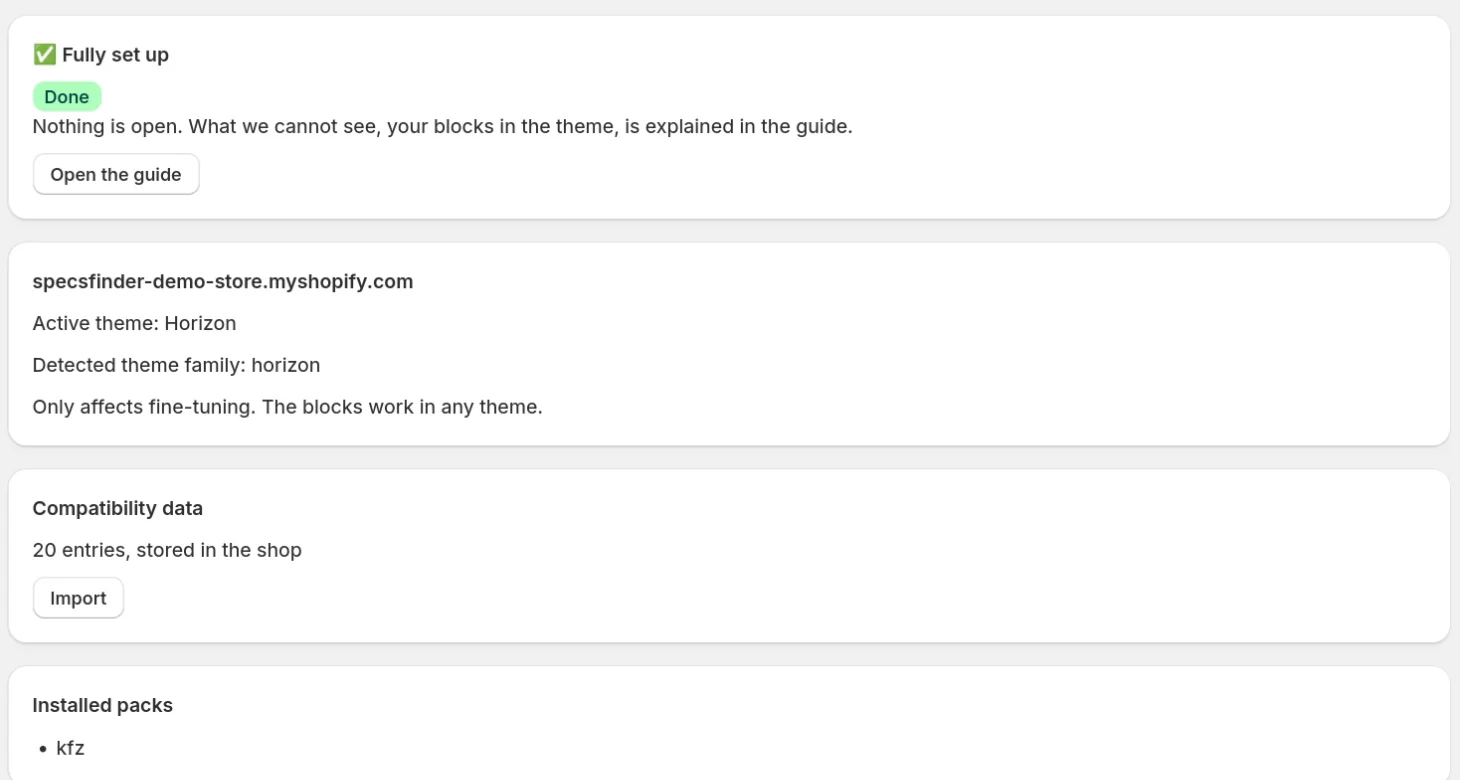
Cuando no queda nada pendiente, el Resumen lo dice: «Todo configurado» (Fully set up).
Para cancelar no hace falta desinstalar. «Plan» → «Volver al plan Free» (Switch back to Free) termina Full en el acto; la parte no usada del periodo se te abona. Tus definiciones y valores se quedan en tu tienda, todos los bloques siguen funcionando y puedes volver a contratar cuando quieras. Si desinstalas la app, los campos y su contenido también se quedan en tu tienda.
Resumen: Todo configurado, nada pendientePlan: de vuelta en el plan gratuito, Full ha terminado, los datos se quedan
Si algo no se ve como aquí
La importación dijo «Importación iniciada», pero no llegó nada.
Mira la línea bajo «Últimas ejecuciones». «0 importadas» con errores suele significar que el tipo de registro no coincidía con el archivo. El recuadro «Plantilla» muestra las columnas que espera el tipo elegido.
«Ninguna columna de este archivo coincide con el tipo de registro elegido.»
El archivo ha ido al destino equivocado y no se ha escrito nada. El mensaje indica el tipo de registro al que pertenece («Estas columnas coinciden con el tipo de registro …»). Elige ese tipo y envía el mismo archivo.
«Fila …: “handle” aparece más de una vez» o «está vacío».
Cada fila necesita su propio handle. Corrige la fila que indica el mensaje y vuelve a importar.
«Columnas omitidas: …»
Esas columnas no son campos del tipo de registro elegido y se han ignorado. Suele ser una errata en el encabezado o una columna de otro tipo de registro.
«… no encontrados y omitidos» en la sección 2 o 3.
El archivo nombra registros o productos que no existen. Importa primero los registros en la sección 1; revisa si hay erratas en los handles de producto y en los SKU.
Un producto ha perdido vínculos tras una importación en la sección 3.
La sección 3 fija exactamente la lista del archivo para cada producto que aparece en él. Incluye en el archivo todos los vínculos de ese producto.
La tabla de especificaciones del producto está vacía.
Los grupos están asignados, pero no tienen filas. Ejecuta la sección 2 (grupos a filas).
Un filtro no aparece en mi tienda.
Tiene que existir en Search & Discovery (paso 9), con la fuente Metacampo de producto y exactamente la clave de la lista de la app.
«¿Encaja?» dice «Elige el tuyo arriba».
El cliente todavía no ha elegido un vehículo ni un dispositivo. Coloca el Selector de compatibilidad encima del bloque, o en cualquier página que el cliente visite antes; la elección se recuerda entre páginas.
La Vista rápida no muestra nada.
Los valores vienen del bloque Tabla de especificaciones. Añádelo a tu plantilla de producto.
La columna «Entradas» muestra menos entradas de las que importé.
Shopify actualiza ese recuento con retraso después de las importaciones masivas. Abre el tipo de registro en Contenido → Metaobjetos para ver la lista real.
«¿Funcionan los filtros en la tienda?» dice «No lo sé».
Tu tienda está protegida con contraseña, así que la app no puede leerla. En cuanto quites la contraseña, la comprobación muestra qué filtros llegan.
Primeros pasos indica que hay propiedades que han cambiado desde la última ejecución.
Se editaron productos después de derivar los filtros. «Filtros» → «Hacer filtrables tus propiedades» → «Vista previa» → aplicar los pone al día.
¿Sigues atascado?
Escríbenos con la dirección de tu tienda y lo que ves en pantalla. Respondemos en inglés y en alemán.