Diese Seite deckt alles ab, was die App tut: jeden Schritt im Admin, wie die Daten zusammenhängen, wie jede Datei aussehen muss und jeden Block in deinem Theme. Die Schritte sind in jeder Branche dieselben; was sich unterscheidet, steht im Reiter deiner Branche. Die Bilder zeigen die englische Oberfläche. In deinem Admin stehen App und Shopify in deiner Sprache, deshalb nennt diese Anleitung die deutschen Beschriftungen und in Klammern die englischen, die du auf den Bildern siehst.
Ein Online-Store-2.0-Theme wie Horizon oder Dawn. Jeden Block setzt du im Theme-Editor; Theme-Code fasst du nie an.
Shopifys kostenlose App Search & Discovery. Nur dort lässt sich ein Filter für den Laden anlegen, deshalb braucht Schritt 9 sie. Alles andere funktioniert ohne sie.
Deine Produktdaten als Tabellen im CSV-Format. Hast du noch keine, zeigt Schritt 4 zuerst ein Ergebnis mit Beispieldaten, und die Musterdateien geben dir das genaue Format.
Die Stufe Full für den CSV-Import, die Startpakete und einen Fahrzeugwähler mit mehr als 50 Fahrzeugen. Alle Blöcke, das Datenmodell und die Beispieldaten sind kostenlos.
Deine Branche. Wähle sie in den Reitern unten: Sie nennen die Benennung, die Dateien für den Import und die passenden Blöcke, dazu einen vollständigen Satz Musterdateien.
Deine Branche
Deine Branche: Benennung, Dateien, Blöcke
Wähle deine Branche. Der Reiter nennt die Benennung für Schritt 5, die Dateien für Schritt 6, die meist sinnvollen Filter und Blöcke, den vollständigen Mustersatz und wie das Ergebnis in einem echten Laden aussieht.
Herkunft: 78 Fahrzeuge und 244 Zuordnungen aus Broadstock.
In einem echten Laden (Broadstock)
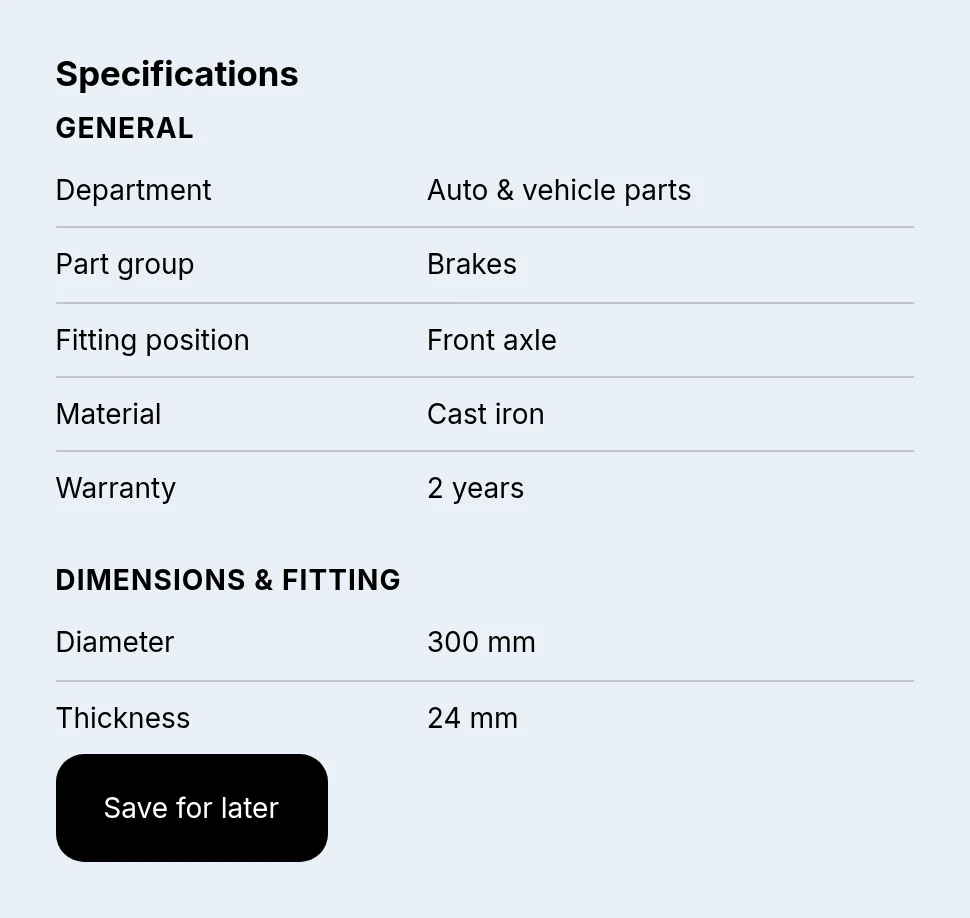
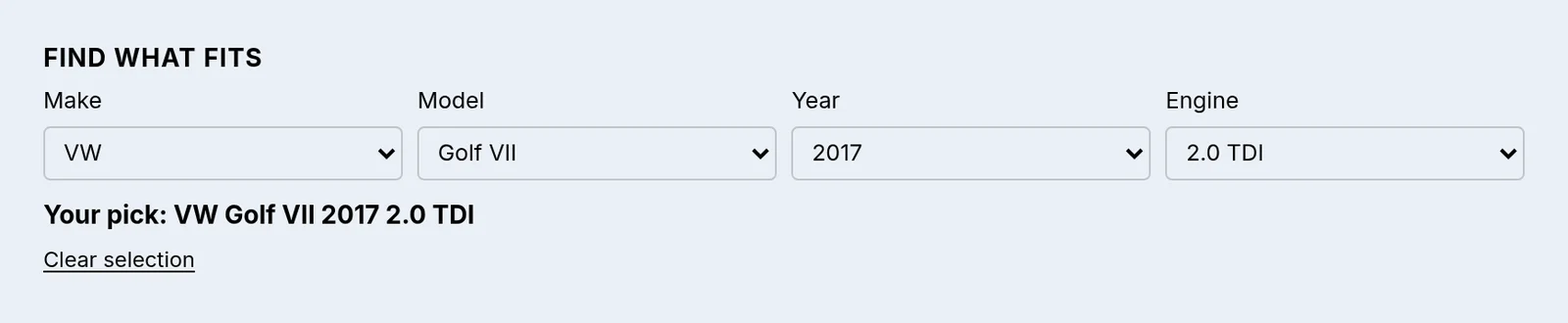
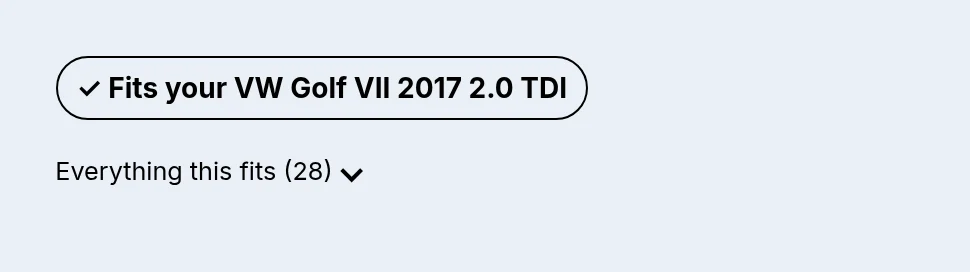
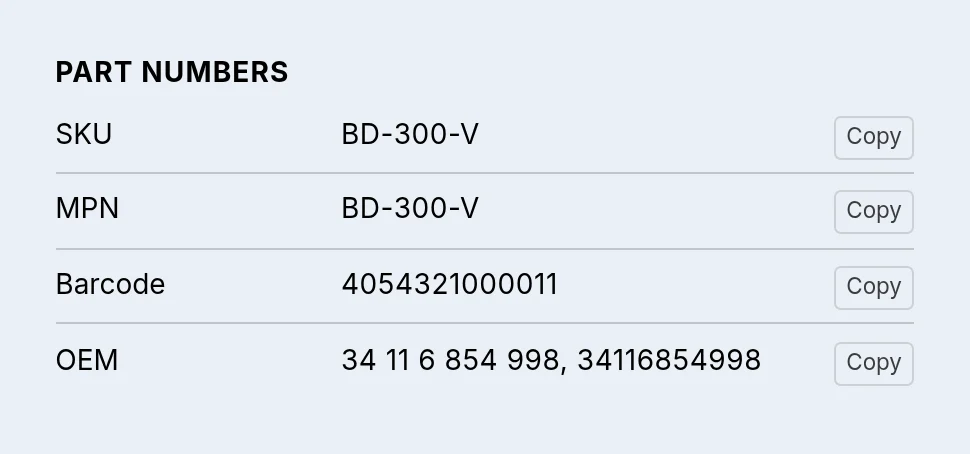
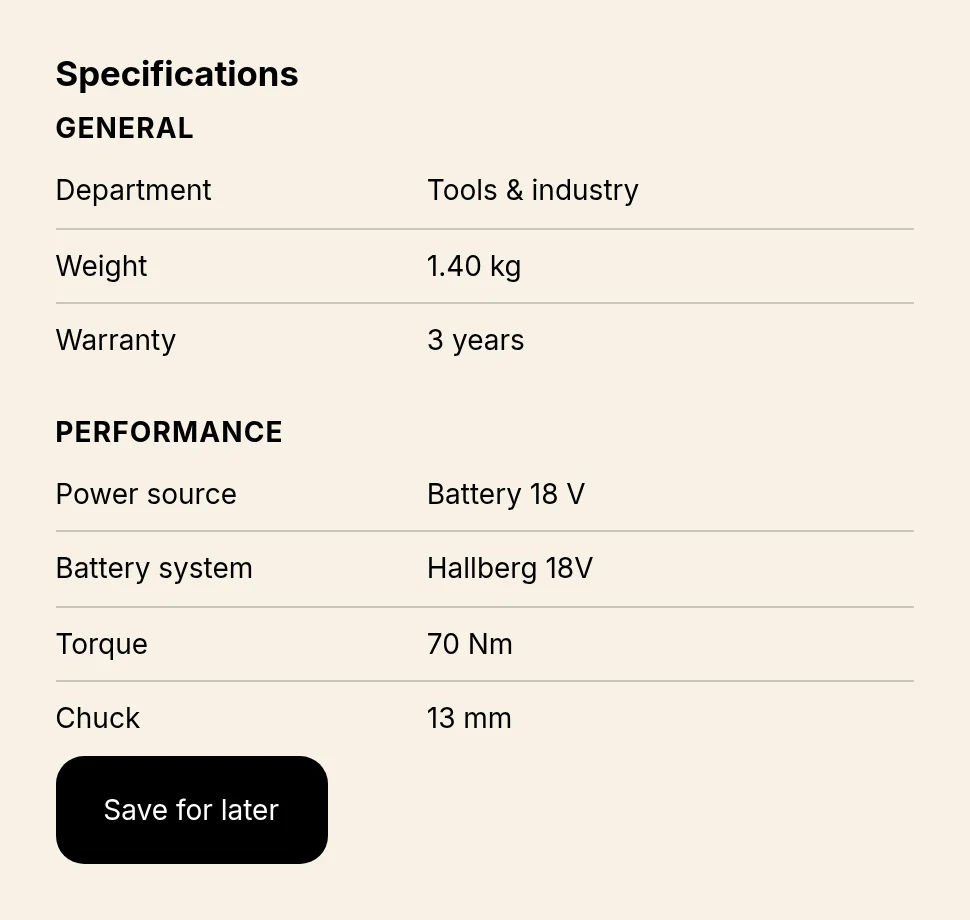
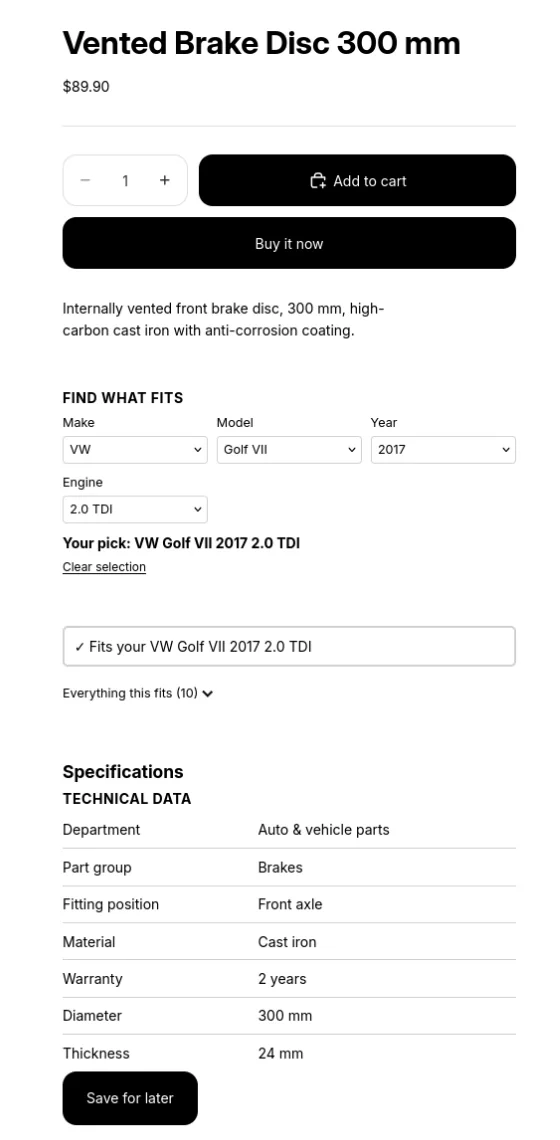
Spezifikationstabelle einer BremsscheibeKompatibilitätswähler mit gewähltem VW Golf VII 2017 2.0 TDIPasst zu deinem VW Golf VII 2017 2.0 TDI (Fits your …)Teilenummern: SKU, MPN, Barcode, OEM mit Kopierknöpfen
In dieser Branche nicht nötig. Die Kompatibilitätsdatei in Schritt 6 entfällt, Kompatibilitätswähler und Passt es? brauchst du nicht.
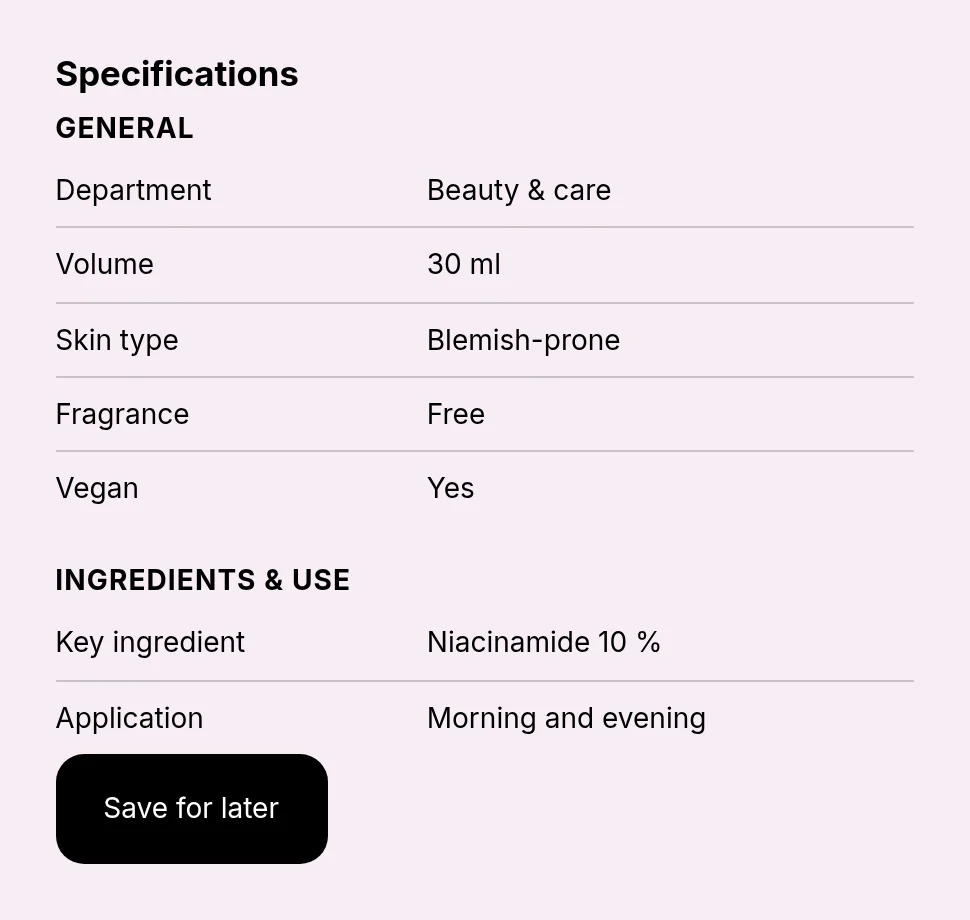
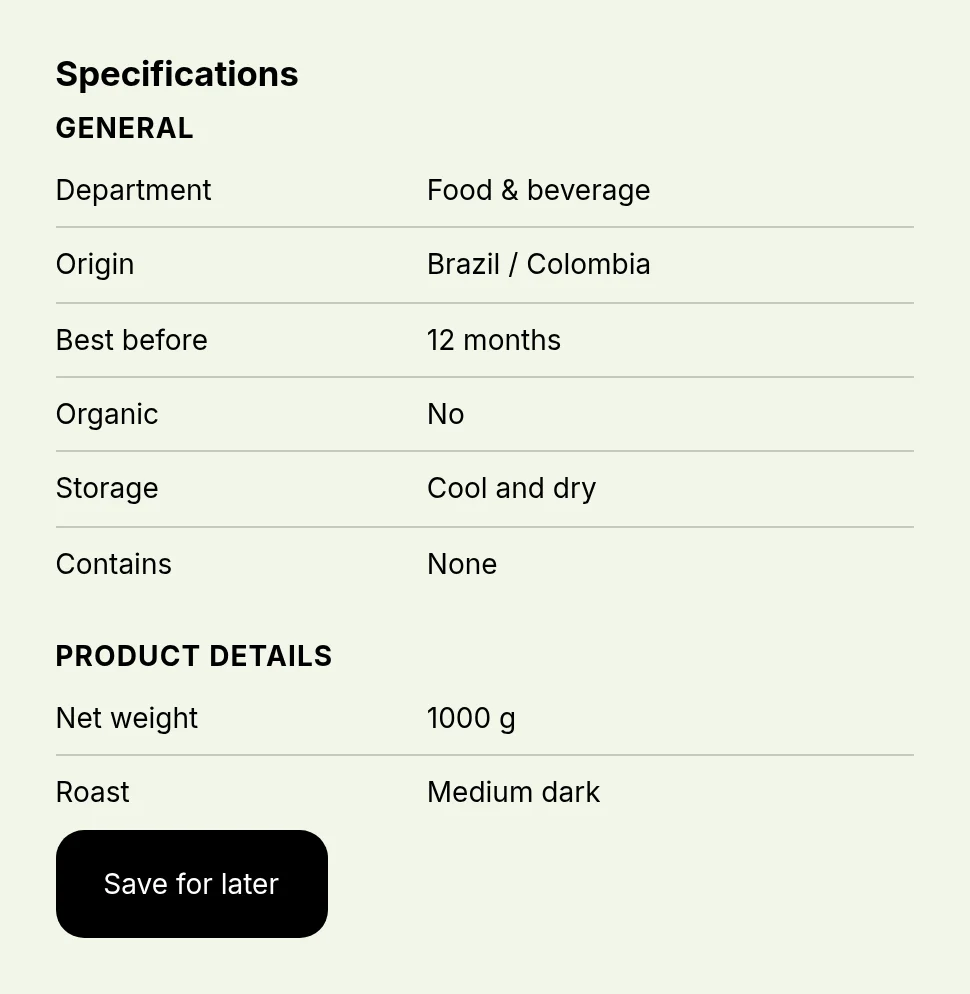
Typische Spezifikationszeilen
Herkunft Brasilien / Kolumbien · Mindestens haltbar 12 Monate · Bio Nein · Enthält Keine · Nettogewicht 1000 g
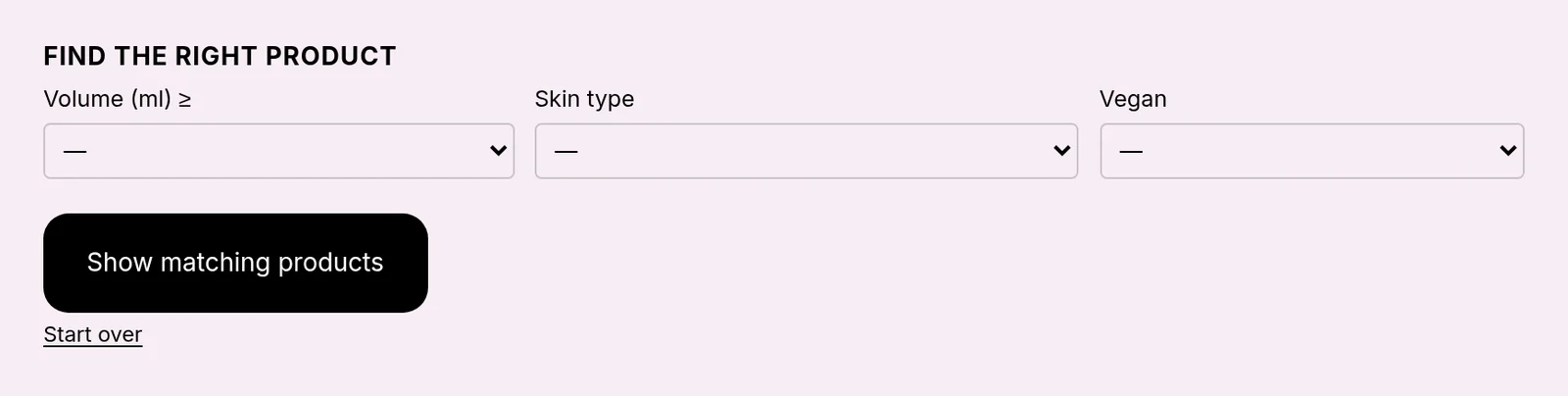
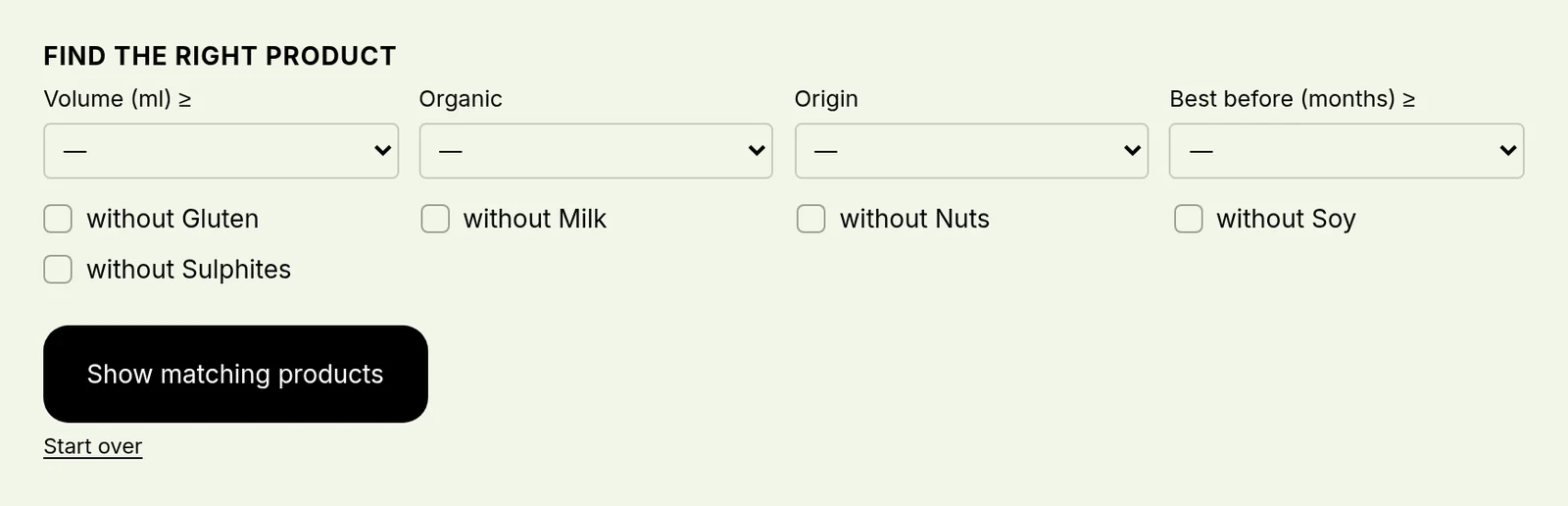
Ausschlussfilter (Schritt 8)
Allergene, gepflegt als das, was ein Produkt enthält („Enthält: Gluten, Nüsse“), für Filter wie „ohne Gluten“ oder „ohne Nüsse“. Shopify kann nicht nach dem filtern, was fehlt; die App leitet es ab. Der Finder bietet sie als Kästchen an.
Blöcke, die meist passen (Schritt 10)
Produktdetails (die Abschnitte des Startpakets), Spezifikationstabelle, Produktfinder mit Ausschlüssen, Schnellansicht.
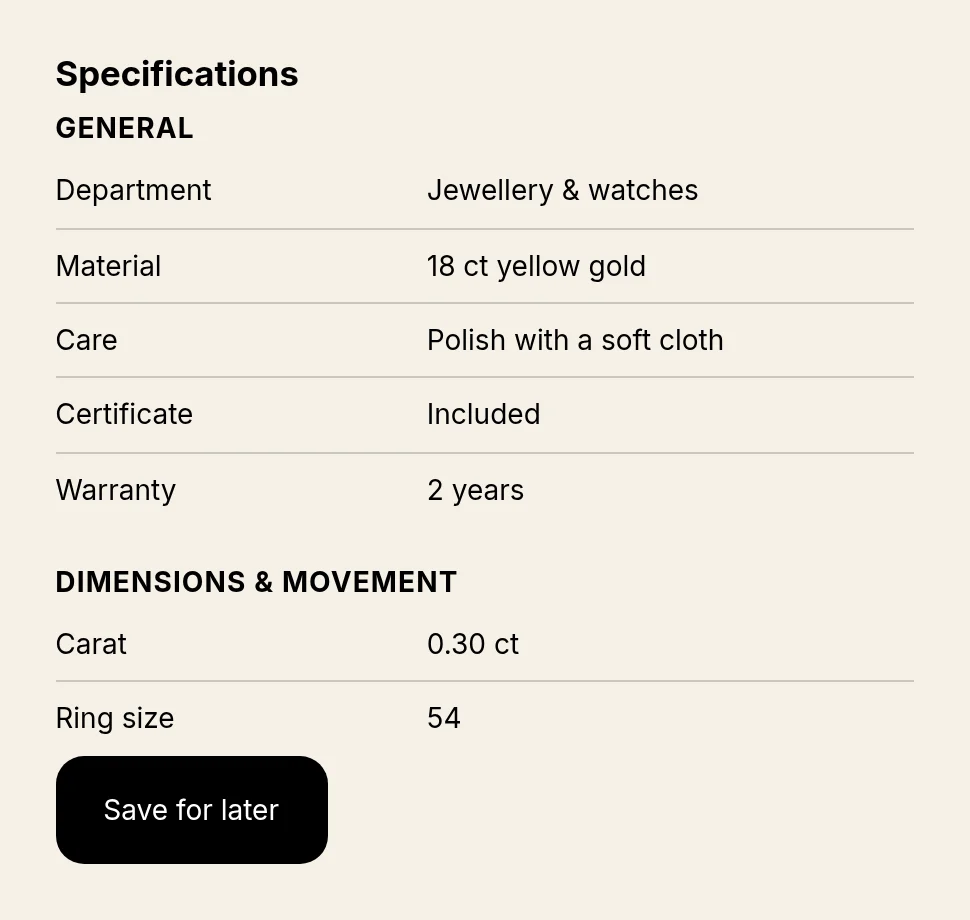
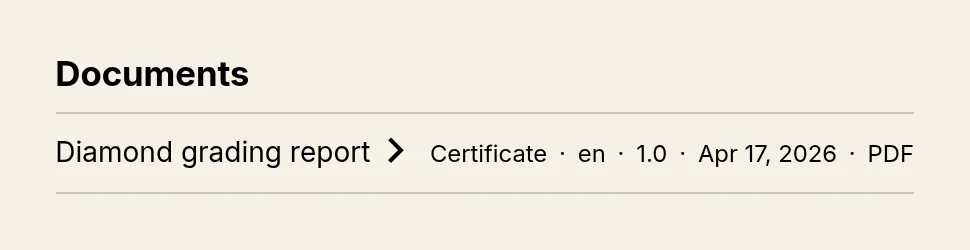
Spezifikationstabelle eines SolitärringsDokumente: Diamantgutachten
Schritt für Schritt
Die zwölf Schritte, in dieser Reihenfolge
Arbeite sie in dieser Reihenfolge ab. Die Seite „Anleitung“ (Getting started) in der App folgt derselben Reihenfolge und markiert jeden Schritt mit „Erledigt“, „Offen“, „Noch nicht dran“ oder „Weiß ich nicht“; sie liest deinen Laden, was dort fehlt, fehlt also wirklich. Der Nachschlageteil unter den Schritten erklärt das Datenmodell, jedes Feld und die Import-Regeln im Detail.
01Installieren und die Anleitung öffnen
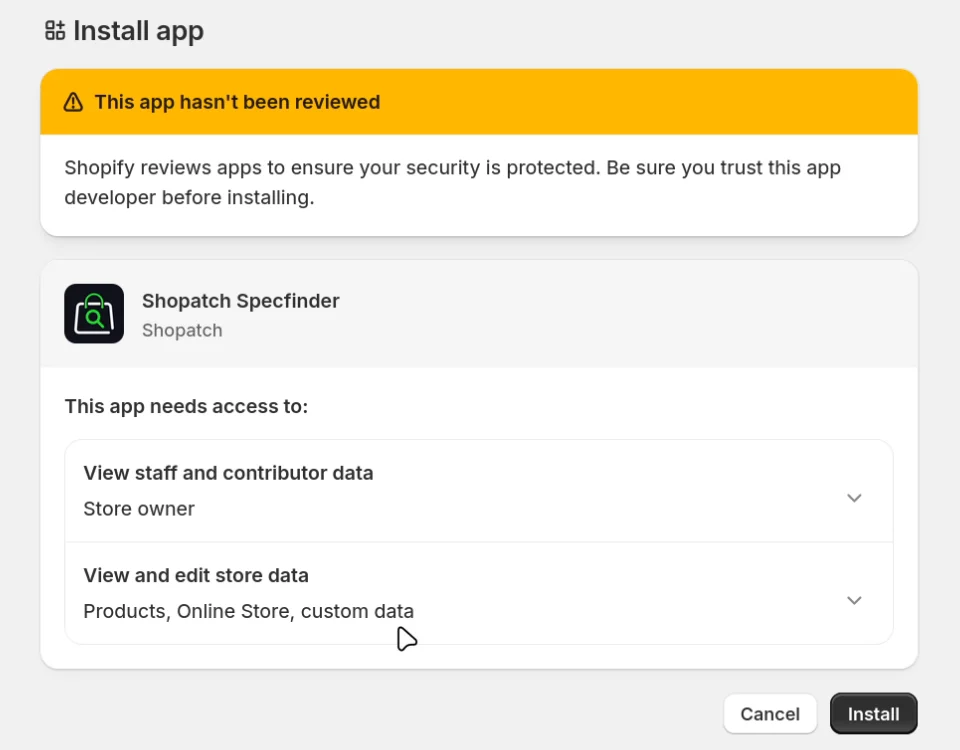
Installiere Shopatch Specfinder aus dem Shopify App Store. Die App fragt nach Zugriff auf Produkte, Onlineshop und benutzerdefinierte Daten, sonst nichts.
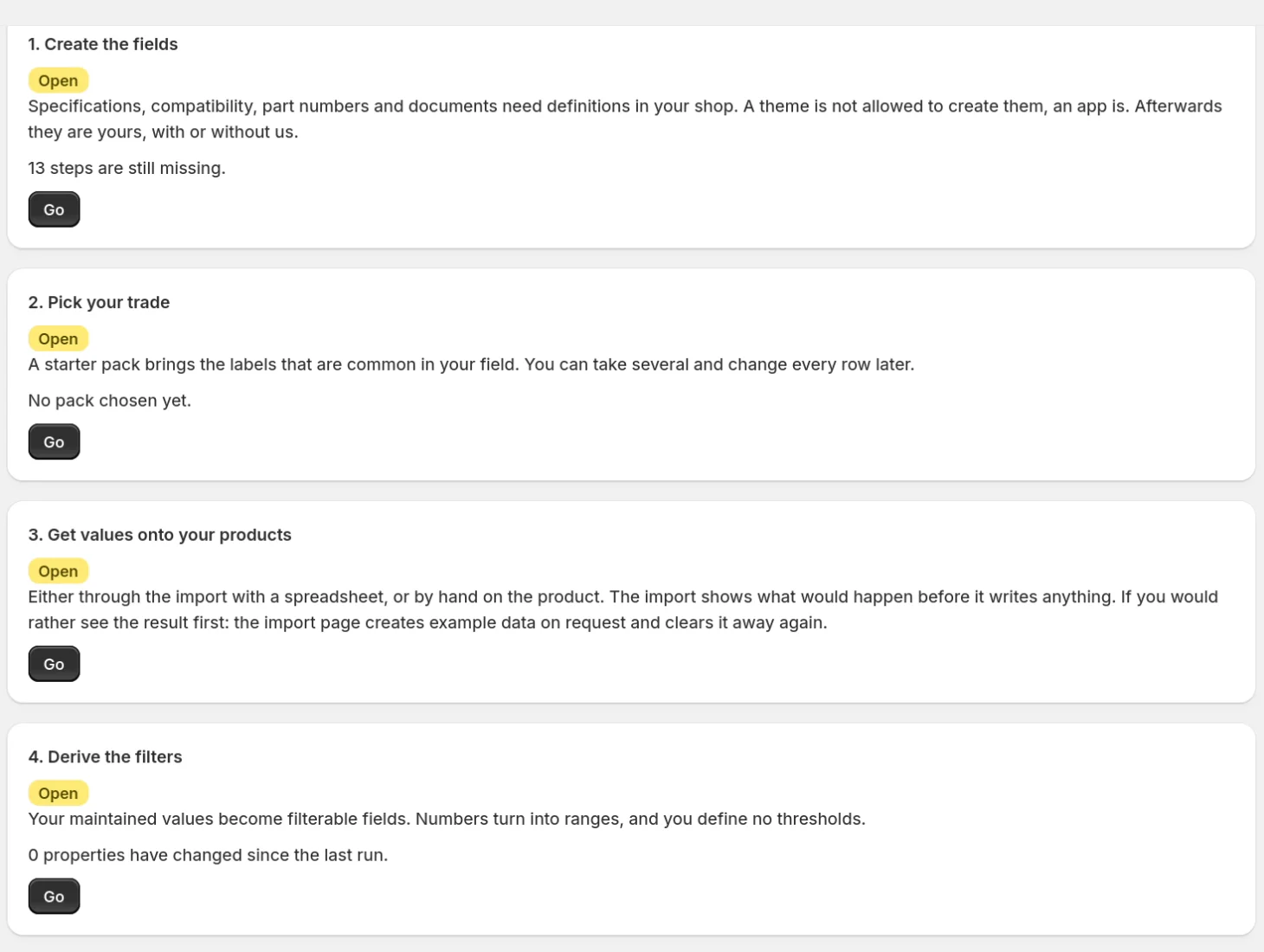
Ein Klick auf den Namen der App im Admin öffnet die „Übersicht“ (Overview). Die Seite „Anleitung“ (Getting started) zeigt jeden Schritt und führt zur Seite, auf der du ihn erledigst.
Installationsseite: Zugriff auf Mitarbeiterdaten, Produkte, Onlineshop und benutzerdefinierte DatenAnleitung (Getting started): Felder anlegen, Branche wählen, Werte an die Produkte, Filter ableiten
02Tarif wählen
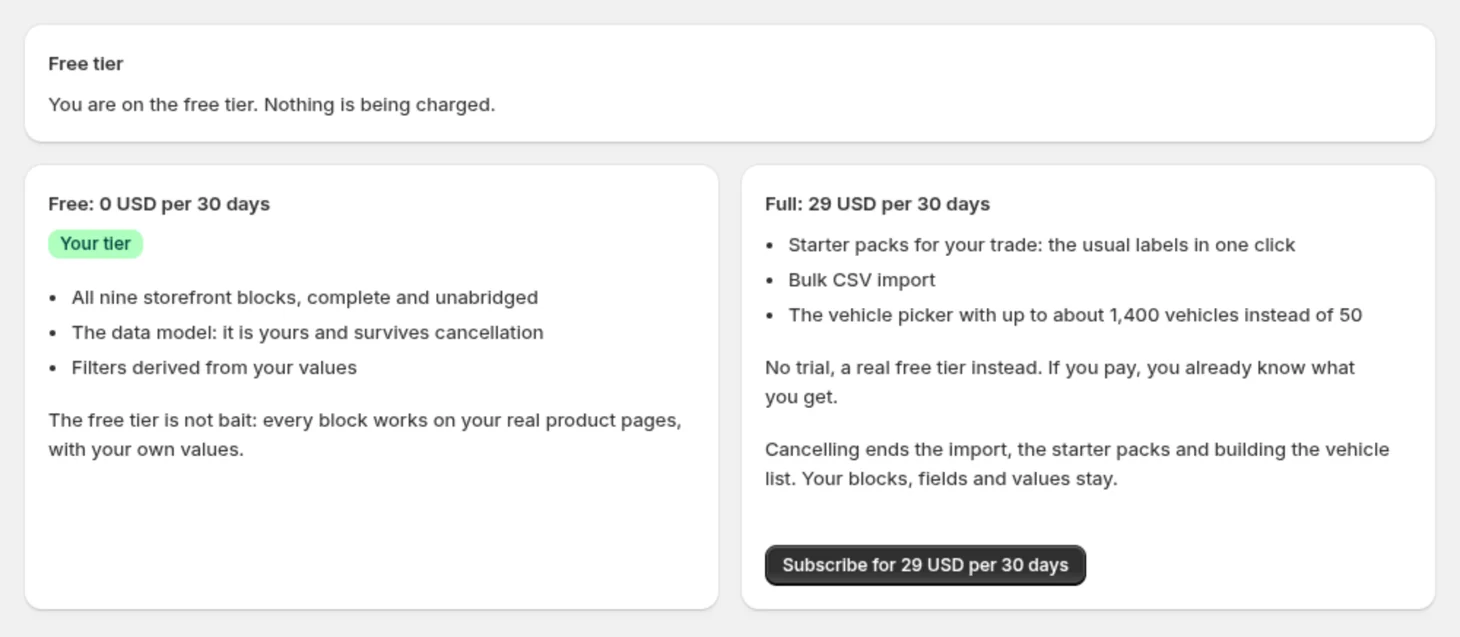
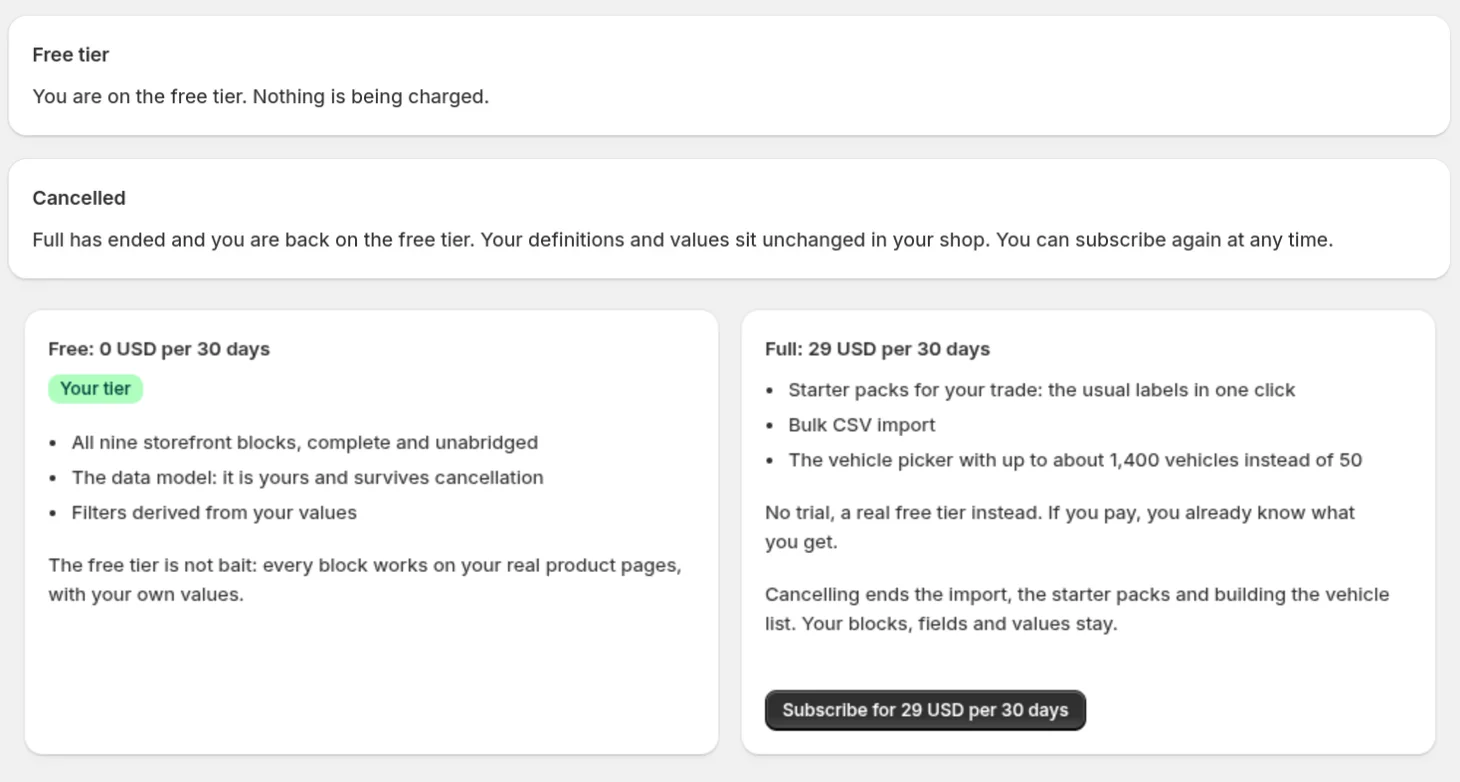
Free enthält alle neun Blöcke, das Datenmodell und die abgeleiteten Filter. Full (29 USD je 30 Tage) bringt den CSV-Import, die Startpakete und einen Fahrzeugwähler mit bis zu etwa 1.400 statt 50 Fahrzeugen dazu.
„Tarif“ (Plan) → „Für 29 USD je 30 Tage buchen“ (Subscribe) öffnet Shopifys Bestätigungsseite; der Betrag steht auf deiner Shopify-Rechnung. Zum Kündigen musst du nicht deinstallieren, siehe das Ende dieser Anleitung.
Tarifseite mit Free und Full nebeneinander
03Felder anlegen
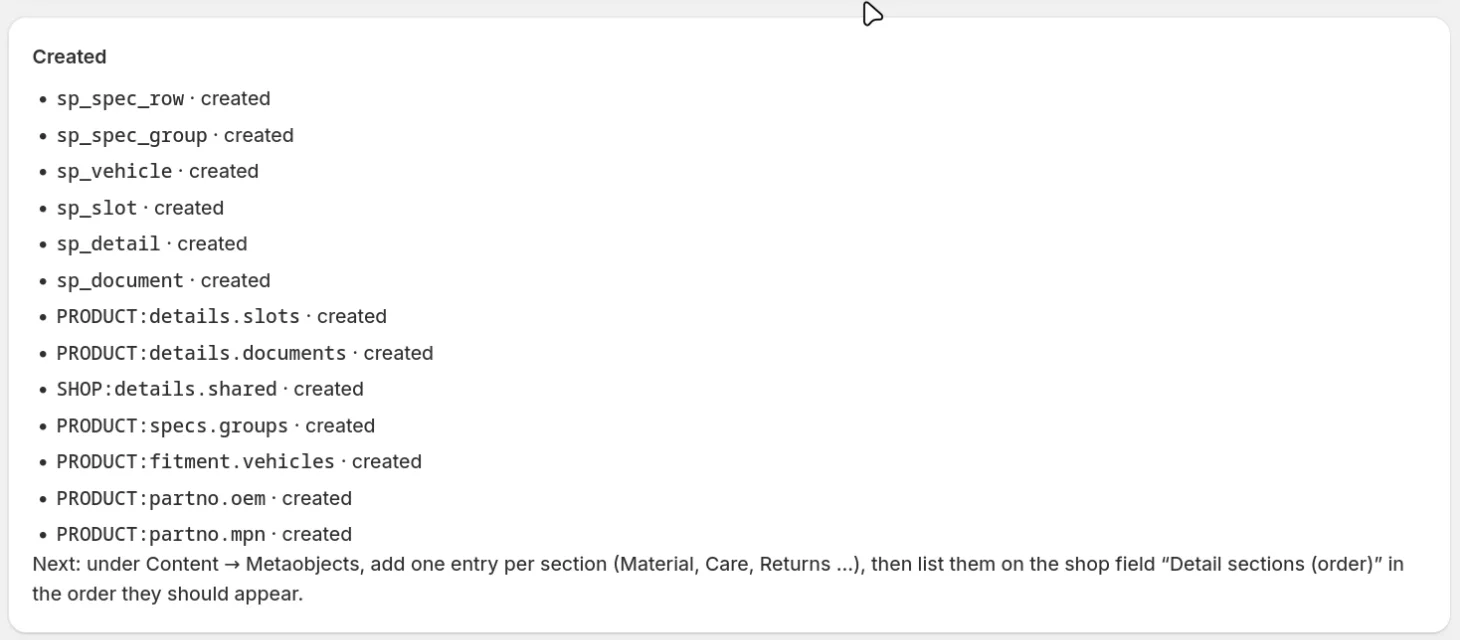
„Einrichtung“ (Setup) → „13 Definitionen anlegen“ (Create 13 definitions). Ein Klick legt die sechs Datensatzarten und sieben Felder an, die im Nachschlageteil beschrieben sind, in einem frischen Laden dreizehn Definitionen. Sie gehören deinem Laden und bleiben, wenn du die App entfernst.
Ein zweiter Lauf schadet nicht: Vorhandenes bleibt unberührt und wird als bereits vorhanden gemeldet („Nichts zu tun, trotzdem prüfen“).
Einrichtung nach dem Anlegen: jede Definition als angelegt markiert
04Erst ein Ergebnis sehen (optional)
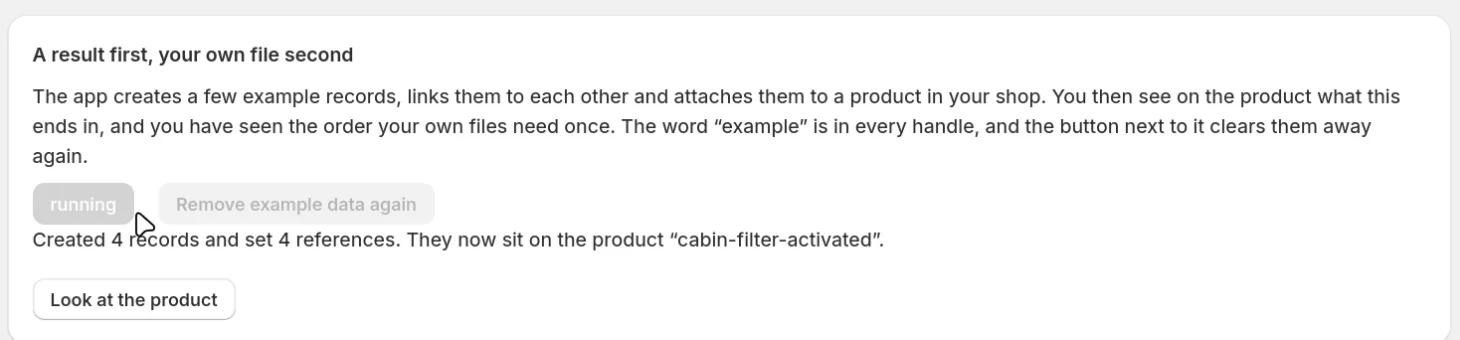
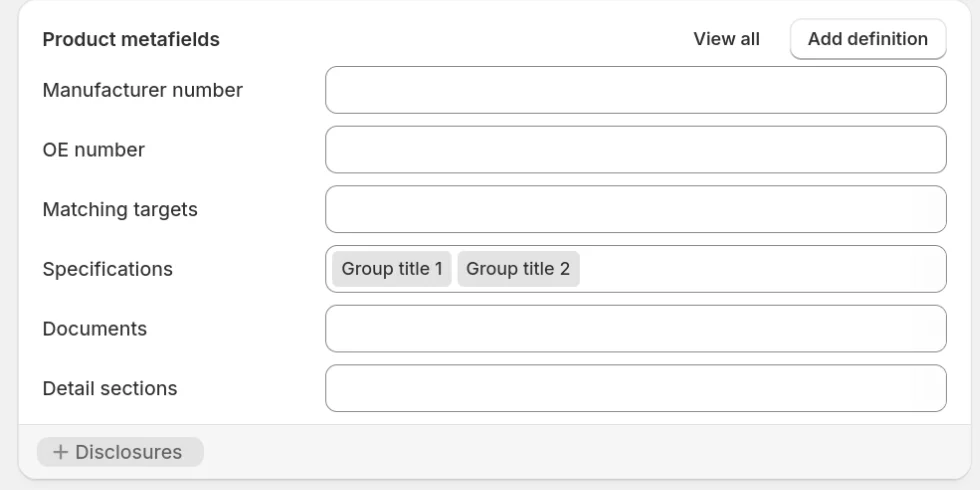
„Import“ → „Beispieldaten anlegen“ (Create example data) legt zwei Spezifikationszeilen und zwei Gruppen an, verknüpft sie und hängt sie an ein aktives Produkt. „Das Produkt ansehen“ (Look at the product) öffnet es in Shopifys Produktmaske, wo das Feld Spezifikationen gefüllt ist.
„Beispieldaten wieder entfernen“ (Remove example data again) räumt alles wieder weg. Jeder Beispiel-Handle enthält das Wort „example“, deine eigenen Daten bleiben unberührt.
4 Datensätze angelegt und 4 Verweise gesetzt, mit dem Knopf „Das Produkt ansehen“Produktmaske: das angeheftete Feld Spezifikationen mit den Beispielgruppen4 Beispieldatensätze entfernt
05Kompatibilitätsdaten benennen und Startpaket wählen
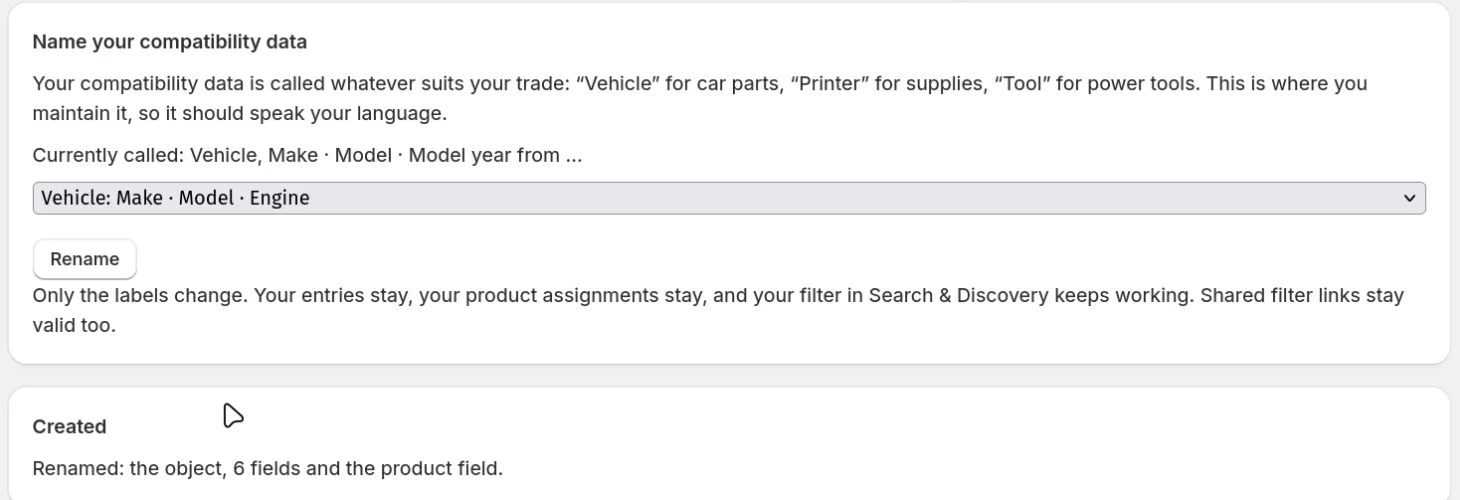
„Einrichtung“ → „Kompatibilität benennen“ (Name your compatibility data): Wähle die Benennung deiner Branche (siehe deinen Reiter) und klicke „Umbenennen“ (Rename). Marke, Modell, Motor für Fahrzeuge; Marke, Serie, Modell für Drucker und so weiter. Nur die Beschriftungen ändern sich; Einträge, Verweise, Filter und geteilte Filterlinks arbeiten weiter.
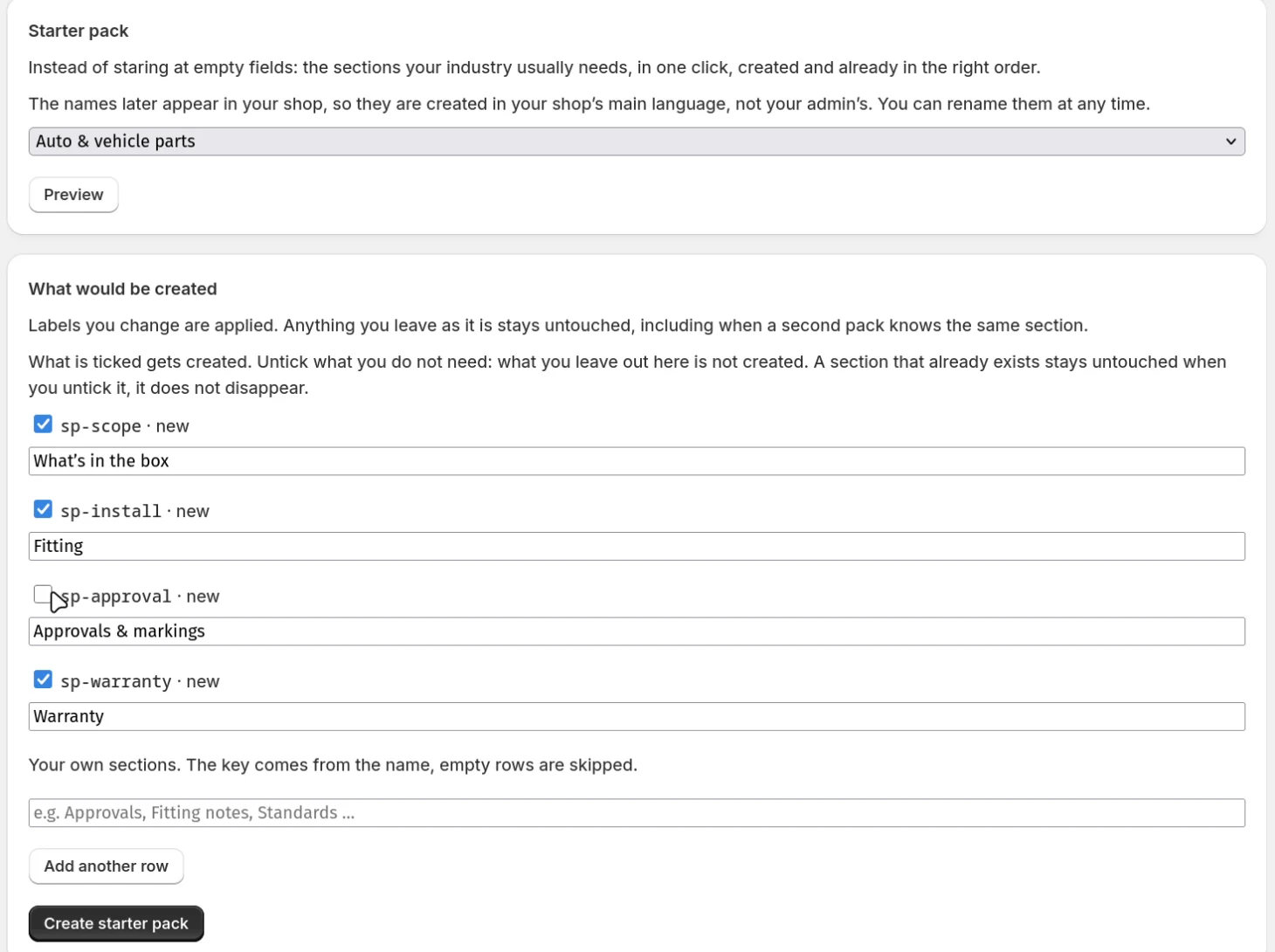
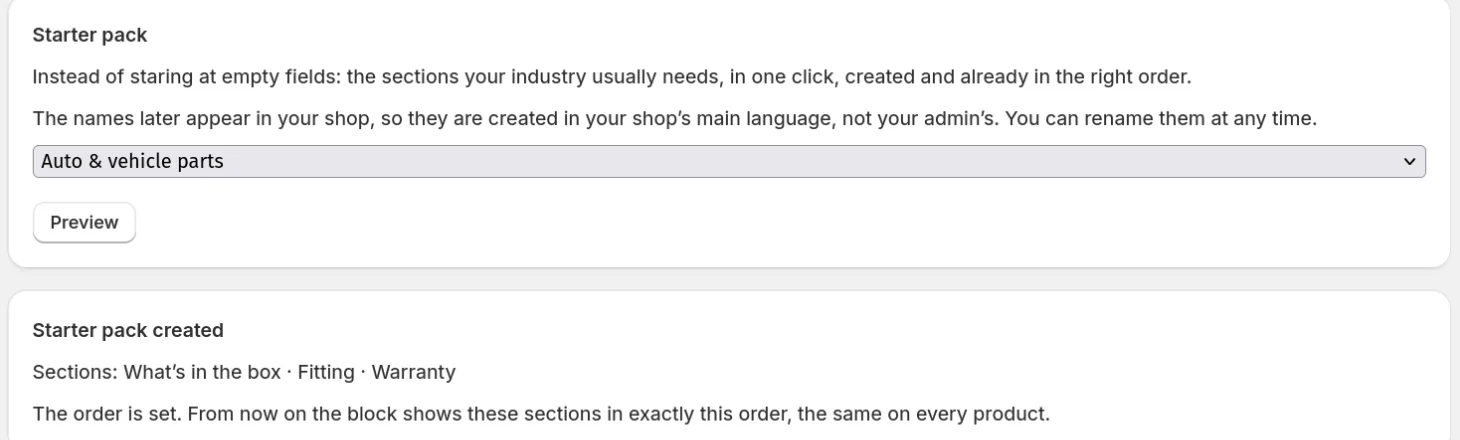
„Einrichtung“ → „Startpaket“ (Starter pack): Branche wählen und „Vorschau“ (Preview) klicken. Abschnitte, die du nicht brauchst, abwählen, andere nach Wunsch umbenennen, dann „Startpaket anlegen“ (Create starter pack). Die Abschnitte erscheinen im Block Produktdetails in genau dieser Reihenfolge, auf jedem Produkt. Ein zweiter Lauf löscht nie einen Abschnitt; eine geänderte Bezeichnung wird ersetzt. Das Anlegen braucht Full; die Vorschau funktioniert auch auf der Gratisstufe.
Umbenannt: das Objekt, 6 Felder und das ProduktfeldVorschau des Startpakets mit einem abgewählten AbschnittStartpaket angelegt: drei Abschnitte in fester Reihenfolge
Achtung: Branchen ohne Kompatibilitätsdaten überspringen das Benennen und gehen direkt zum Startpaket.
06Daten importieren
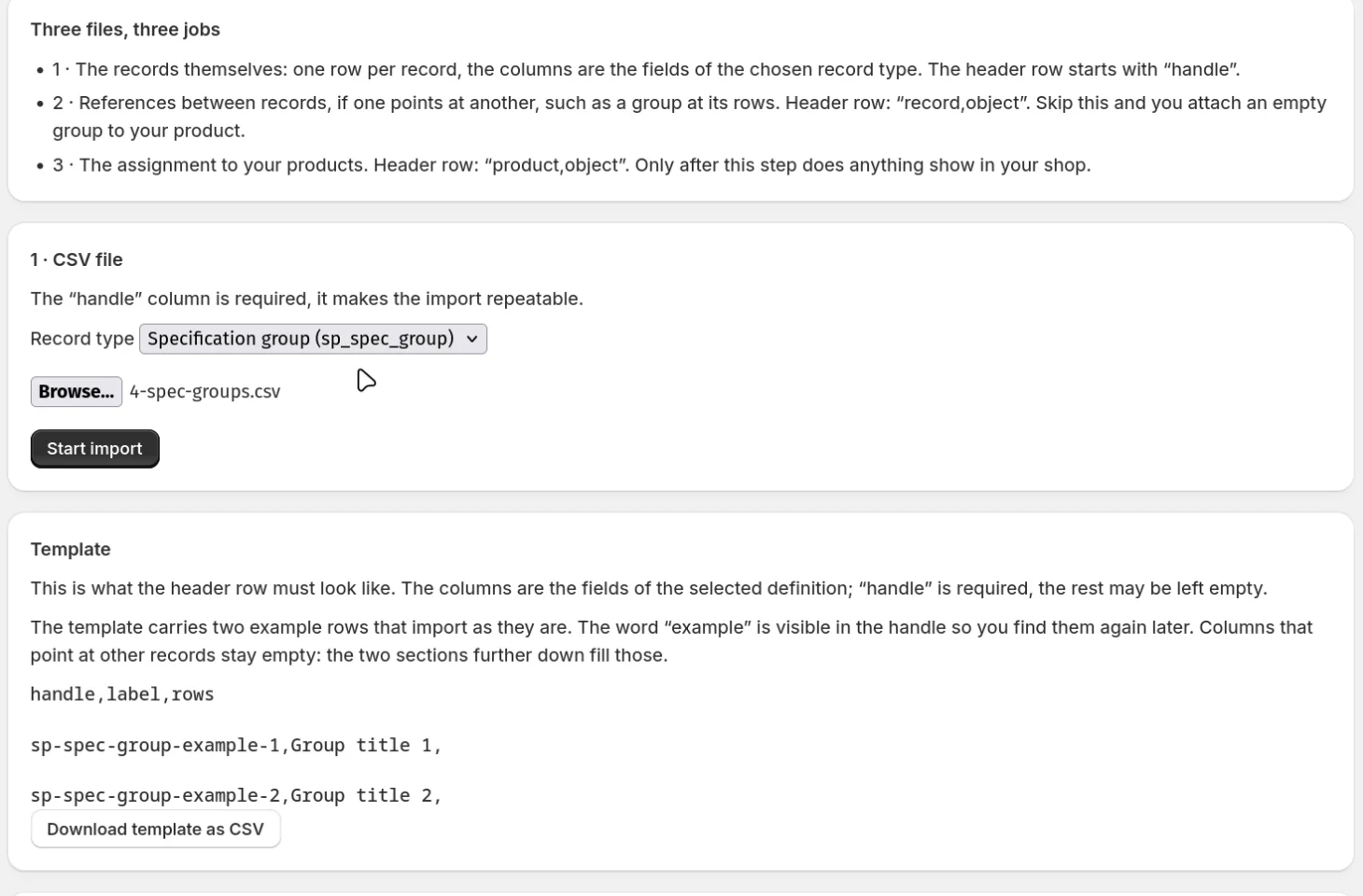
Arbeite die drei Abschnitte der Seite „Import“ der Reihe nach ab: Datensätze, dann Verweise zwischen Datensätzen, dann die Zuordnung an deine Produkte. Die Dateien deiner Branche stehen in ihrem Reiter oben. Die Regeln jedes Abschnitts findest du unter „Nachschlagen: die drei Import-Abschnitte“, das Dateiformat unter „Nachschlagen: CSV-Format“.
Import-Seite: Drei Dateien, drei Aufgaben, Abschnitt 1 mit Datensatzart und Vorlage
Abschnitt 1: die Datensätze
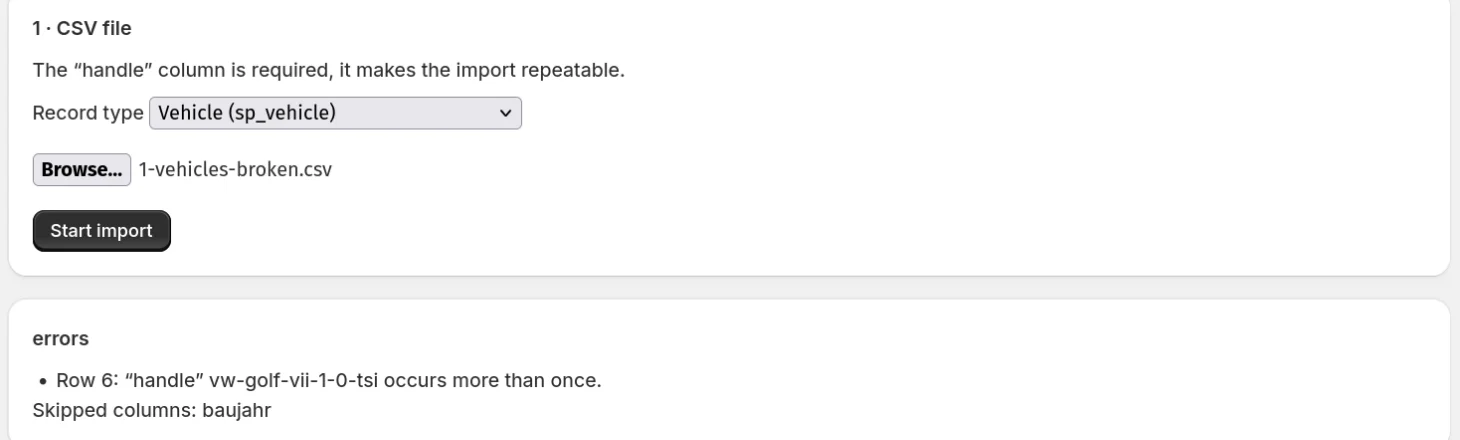
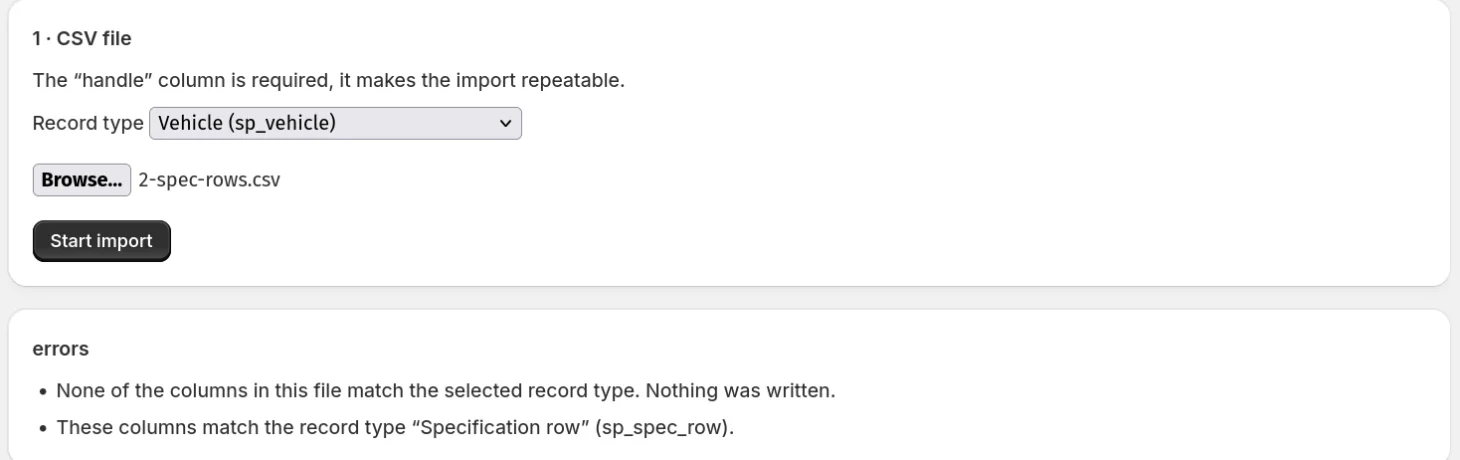
„Datensatzart“ (Record type) wählen, den Kasten „Vorlage“ (Template) prüfen, Datei auswählen, „Import starten“ (Start import). Fehler erscheinen direkt unter dem Abschnitt. Dann zu „Letzte Läufe“ (Recent runs) scrollen und warten, bis die Zeile „fertig“ (done) zeigt.
Zeile 6: „handle“ kommt mehrfach vor; übergangene Spalte baujahrKeine Spalte dieser Datei passt zur gewählten Datensatzart. Geschrieben wurde nichts. Diese Spalten passen zur Datensatzart Spezifikationszeile.Letzte Läufe: 10, 20 und 41 Zeilen, alle fertig
Achtung: Nach jedem Import springt die Datensatzart auf den ersten Eintrag zurück.
Abschnitt 2: Verweise zwischen Datensätzen
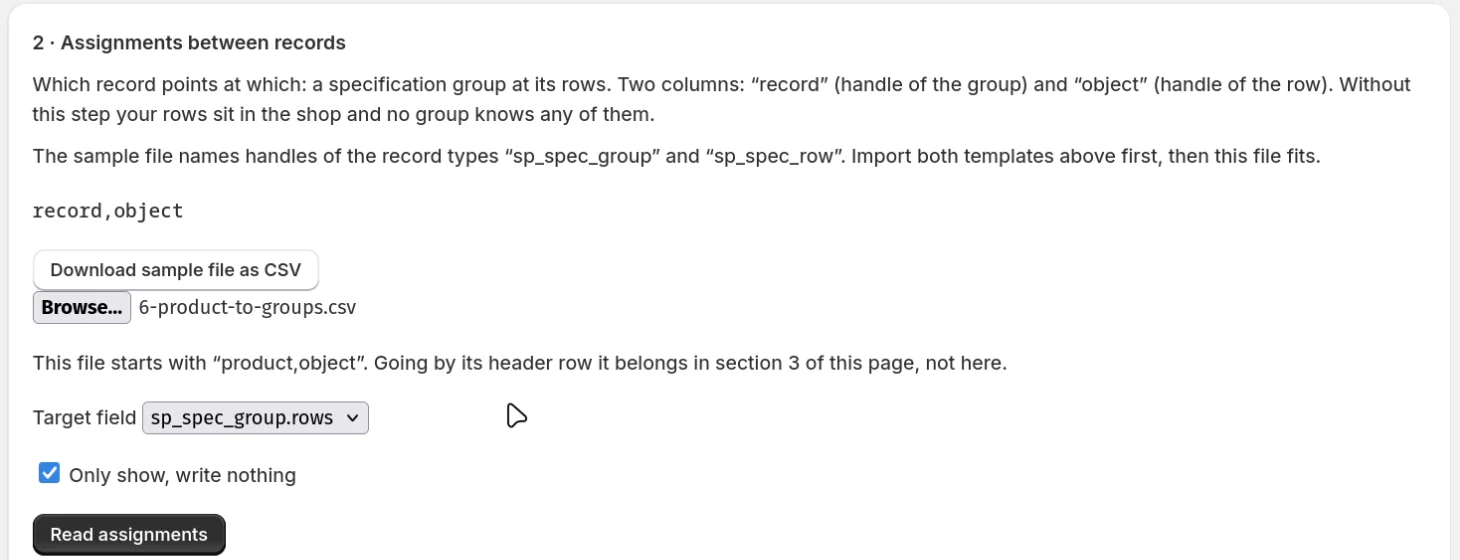
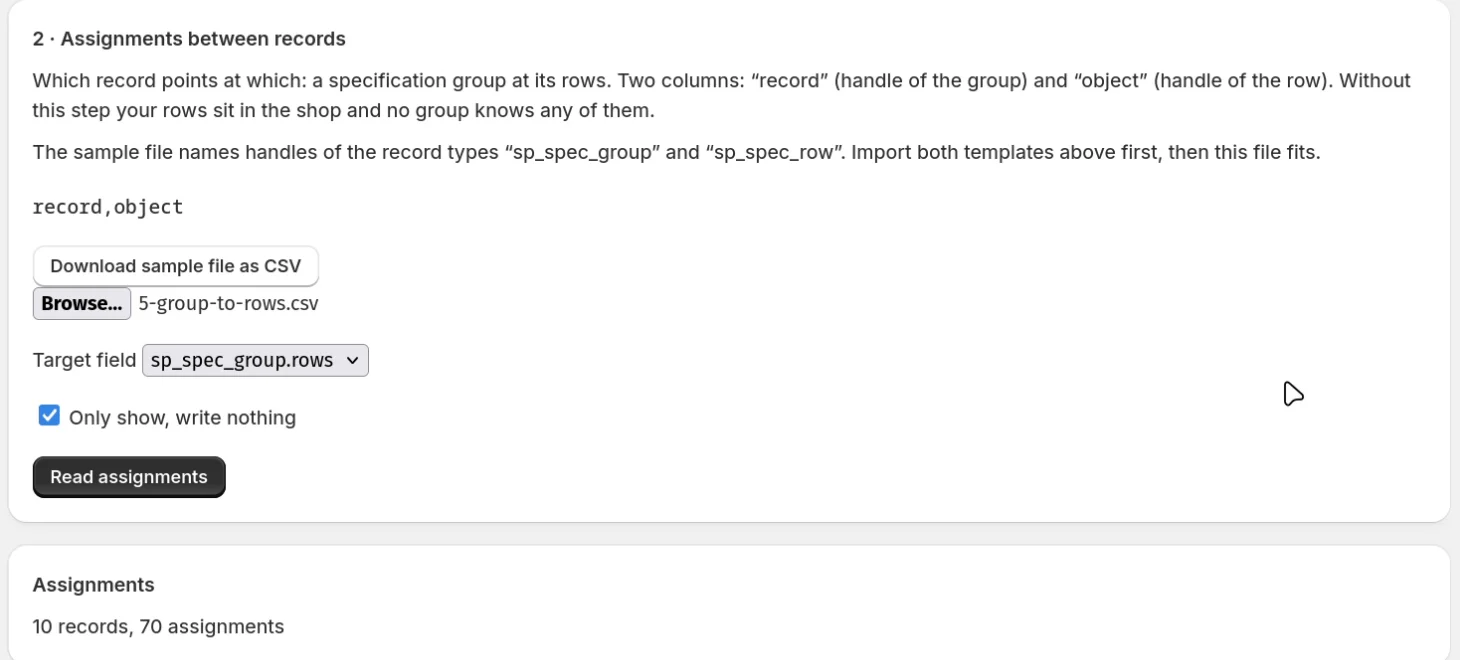
Datei auswählen. Gehört ihre Kopfzeile in einen anderen Abschnitt, sagt die App es sofort. „Nur zeigen, nichts schreiben“ (Only show, write nothing) angehakt lassen, „Zuordnungen einlesen“ (Read assignments), Zahlen prüfen, Haken entfernen, noch einmal „Zuordnungen einlesen“.
Diese Datei beginnt mit product,object. Nach der Kopfzeile gehört sie in Abschnitt 3 dieser Seite, nicht hierher.Trockenlauf: 10 Datensätze, 70 Zuordnungen
Achtung: „… nicht gefunden und übersprungen“ heißt: Die Datensätze gibt es noch nicht. Importiere sie zuerst in Abschnitt 1.
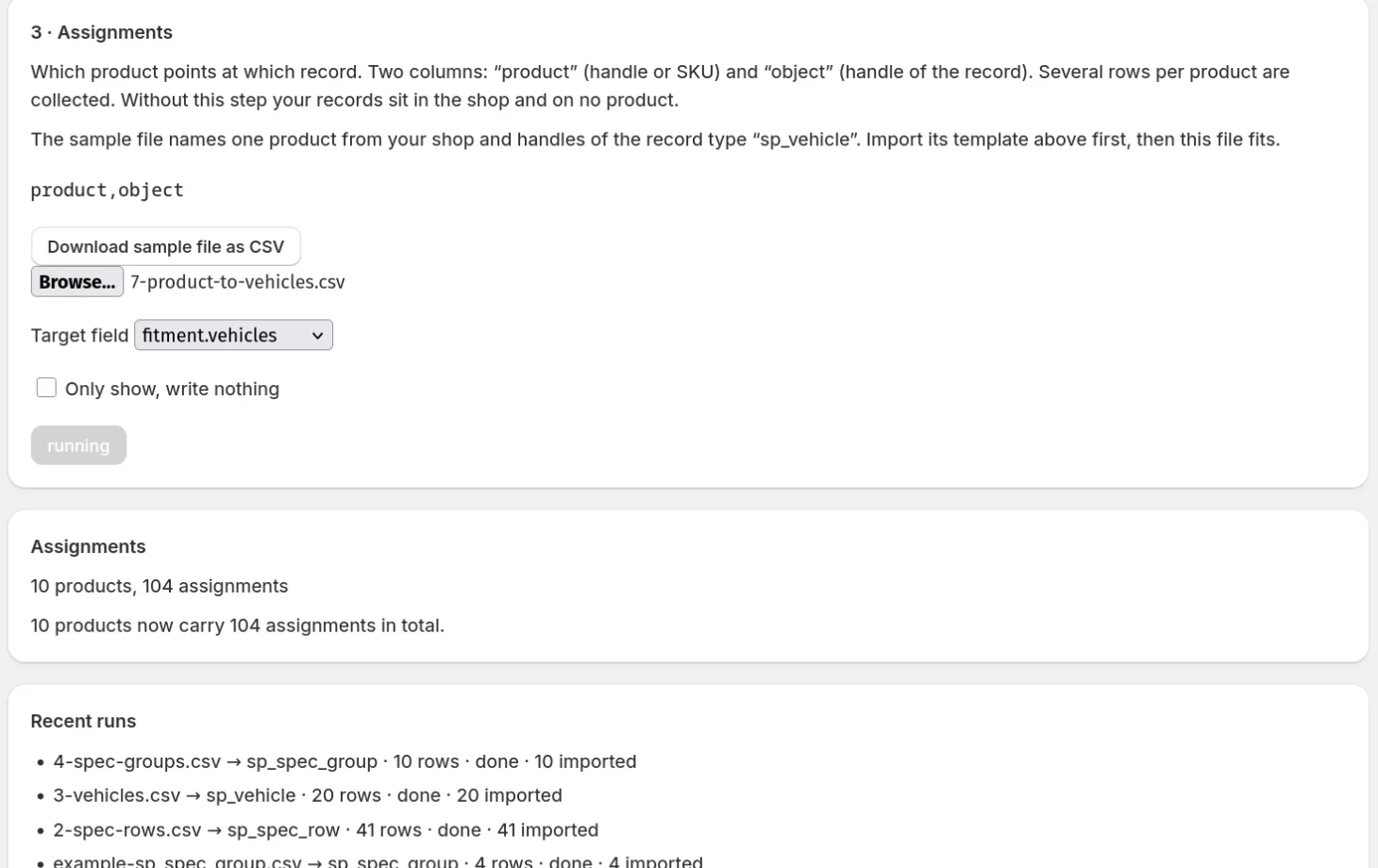
Abschnitt 3: die Zuordnung an deine Produkte
„Zielfeld“ (Target field) wählen, Datei auswählen, den Trockenlauf abwählen, sobald die Zahlen stimmen, „Zuordnungen einlesen“. Für jedes Feld wiederholen: Gruppen, Kompatibilität, Dokumente.
10 Produkte haben jetzt zusammen 104 Zuordnungen
Achtung: Das Zielfeld steht anfangs auf dem ersten Eintrag. Prüfe es vor jeder Datei.
07Im Shopify-Admin nachsehen
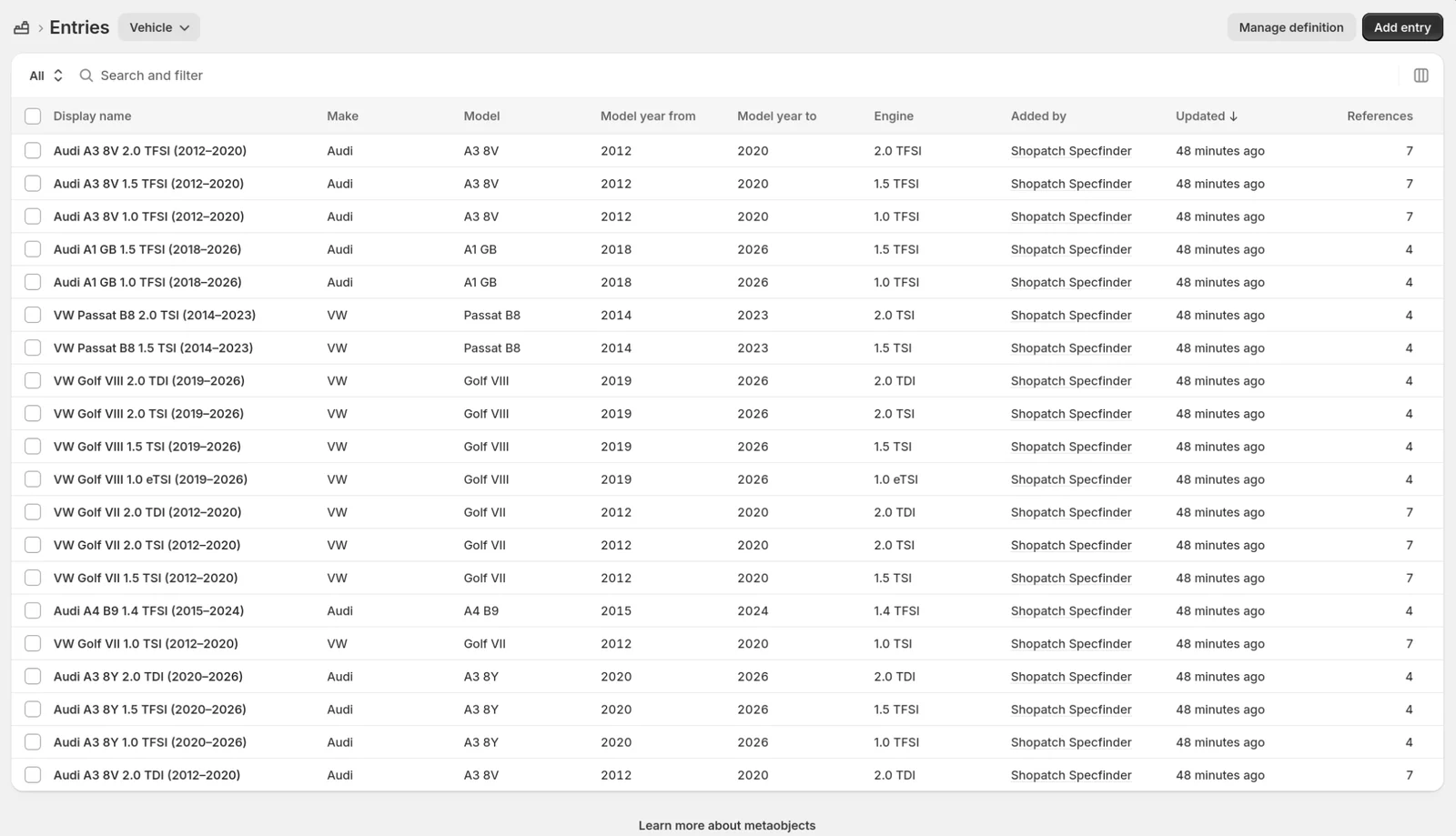
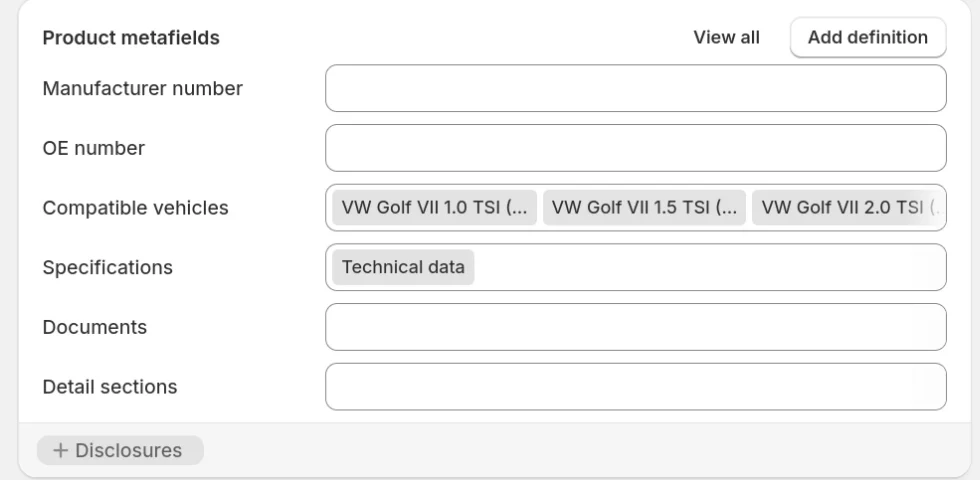
„Inhalte“ → „Metaobjekte“ (Content → Metaobjects) → eine Datensatzart öffnen, um ihre Einträge zu sehen. „Produkte“ → ein Produkt → die Karte mit den Produkt-Metafeldern (Product metafields) zeigt, was daran hängt.
Metaobjekt-Einträge: 20 Fahrzeuge mit Marke, Modell, Baujahren und MotorProdukt-Metafelder: Passende Fahrzeuge und Spezifikationen gefüllt
Achtung: Nach einem Massenimport hinkt die Spalte „Einträge“ (Entries) in der Metaobjekt-Übersicht stundenlang hinterher. Öffne die Datensatzart, dort steht die echte Liste.
08Filter ableiten
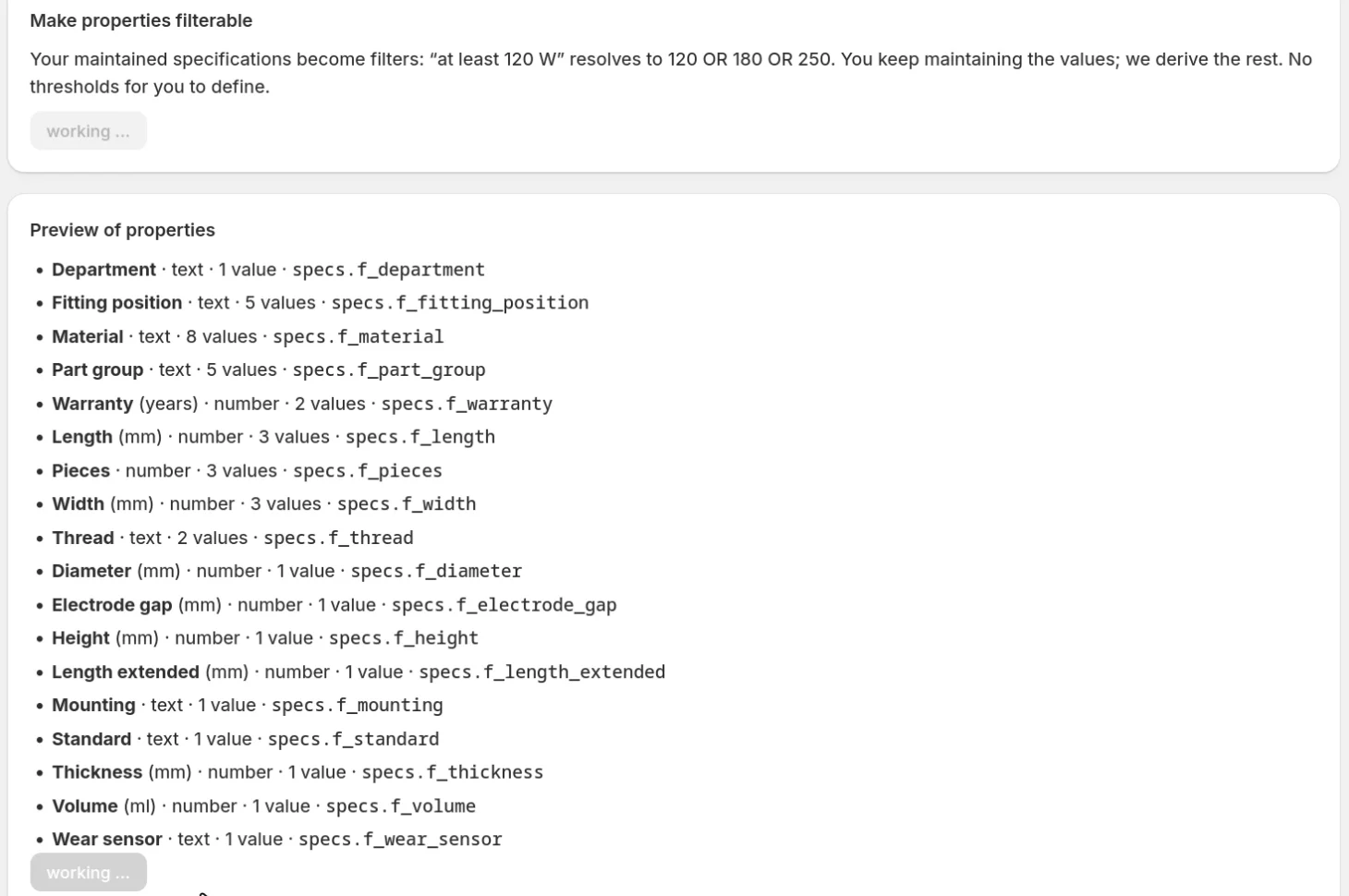
„Filter“ (Filters) → „Eigenschaften filterbar machen“ (Make properties filterable) → „Vorschau“ → „18 Filter anlegen“ (die Zahl nennt die App). Jede Zeilenbezeichnung wird zu einem filterbaren Feld am Produkt; Zahlen werden zu Bereichen, „mindestens 120 W“ findet also 120, 180 und 250. Schwellen legst du keine fest.
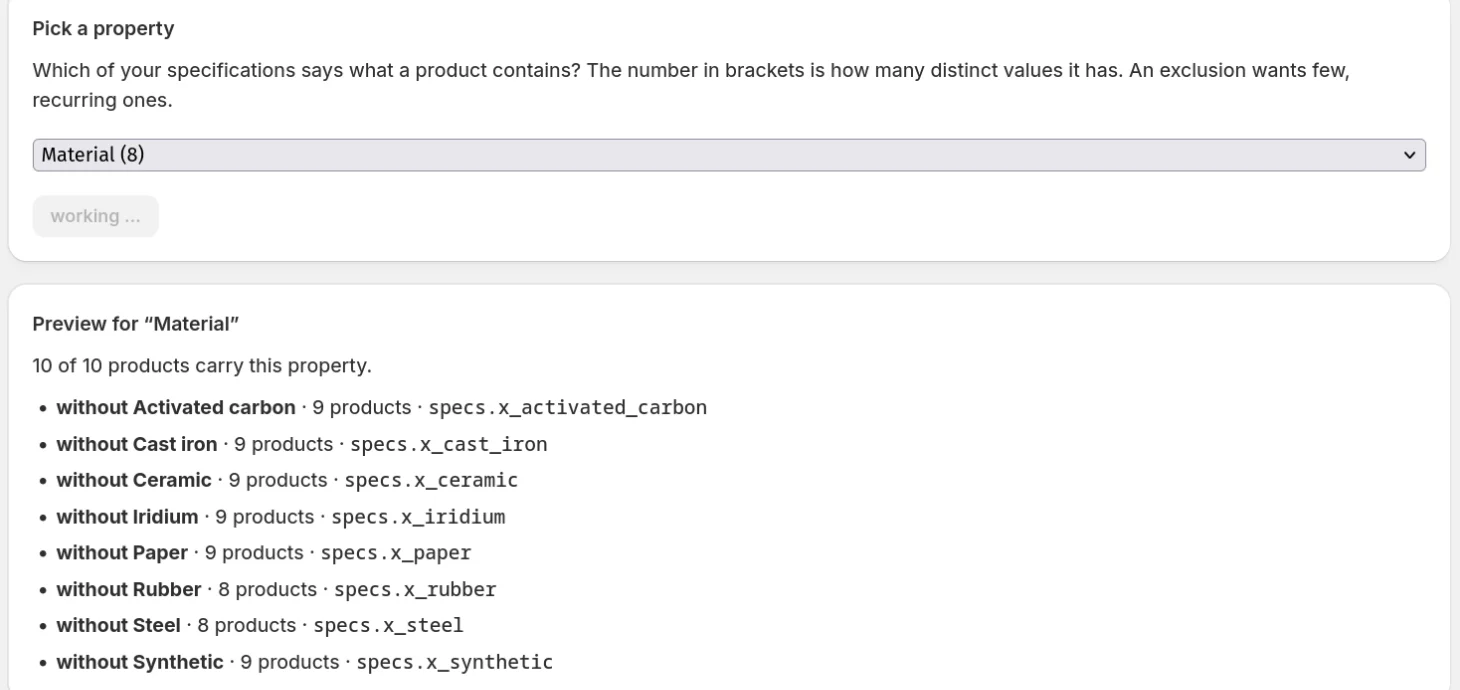
„Ausschlussfilter“ (Exclusion filters): Wähle eine Eigenschaft mit wenigen, wiederkehrenden Werten, etwa Material oder Enthält, dann „Vorschau“ und anlegen. Shopify kann nicht nach dem filtern, was ein Produkt nicht enthält; die App leitet ein Feld „ohne …“ aus dem ab, was es enthält.
Ändern sich später Produkte, sagen die Filterseite und die Anleitung, wie viele Eigenschaften betroffen sind, und ein Klick leitet sie neu ab. Die App schickt dir dazu höchstens einmal täglich eine E-Mail, solange etwas veraltet ist.
Einen Ausschluss, den du nicht mehr brauchst, nimmst du auf derselben Seite unter „Ausschlüsse entfernen“ (Remove exclusions) heraus: Die Vorschau zeigt, was verschwindet, dann gehen das abgeleitete Feld und seine Werte. Deine Spezifikationen bleiben unberührt.
Vorschau der Eigenschaften: Name, Typ, Anzahl der Werte und Schlüssel18 Definitionen, 70 Werte geschriebenVorschau für Material: ohne Aktivkohle, ohne Grauguss und sechs weitere
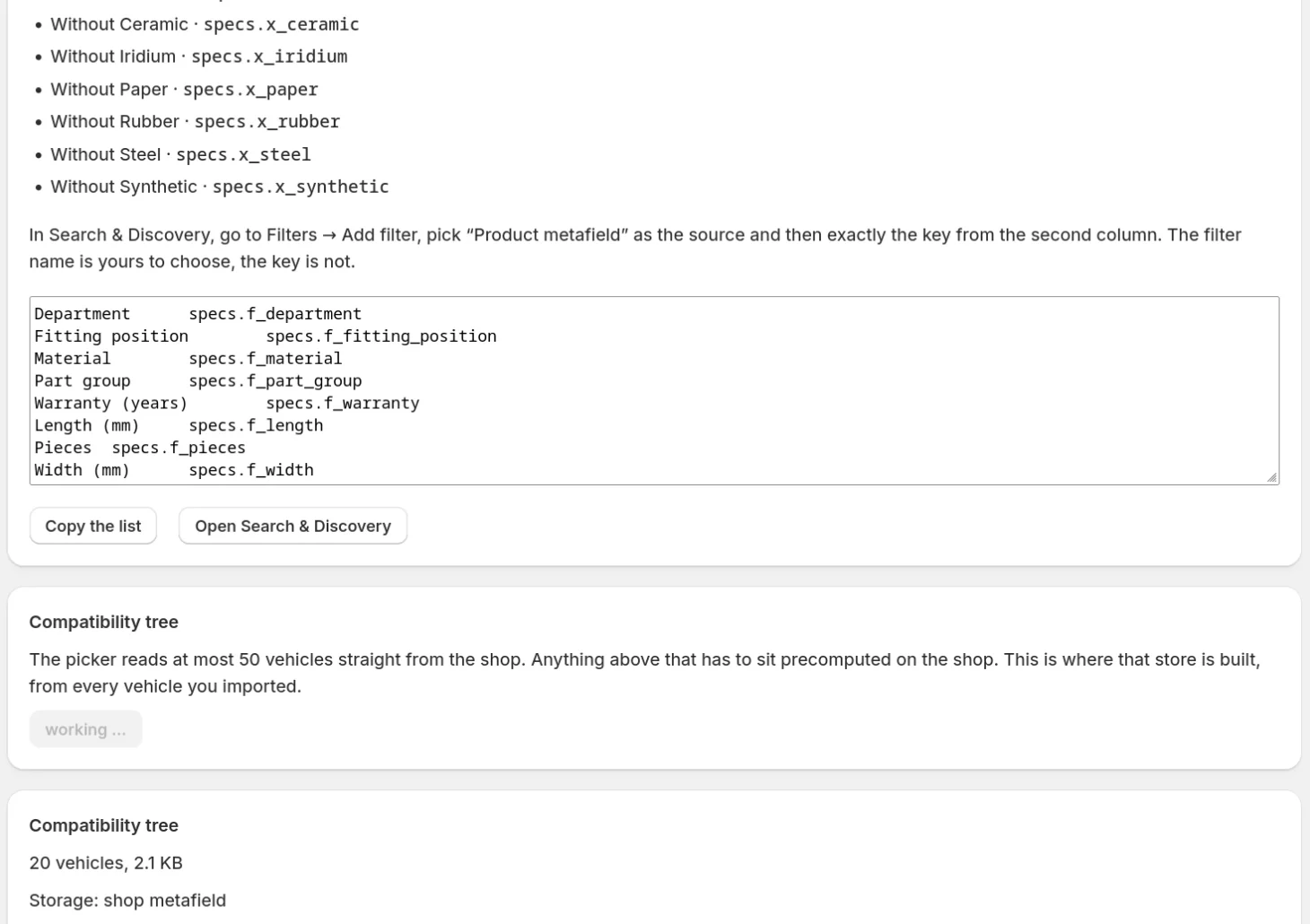
Achtung: Die Kompatibilitätsdaten für den Wähler legt die App nach einem Import automatisch ab; die Filterseite bestätigt es im Kasten „Kompatibilitätsbaum“ mit der Zahl der Einträge.
09Filter in Search & Discovery anlegen
Filter im Laden stehen in Shopifys kostenloser App Search & Discovery, und dort kann keine App sie anlegen. Die Filterseite nennt im Kasten „Wirken die Filter im Laden?“ jede abgeleitete Eigenschaft, die noch keinen Filter hat, mit Name und Schlüssel, als Liste zum Kopieren („Liste kopieren“) und mit dem Knopf „Search & Discovery öffnen“.
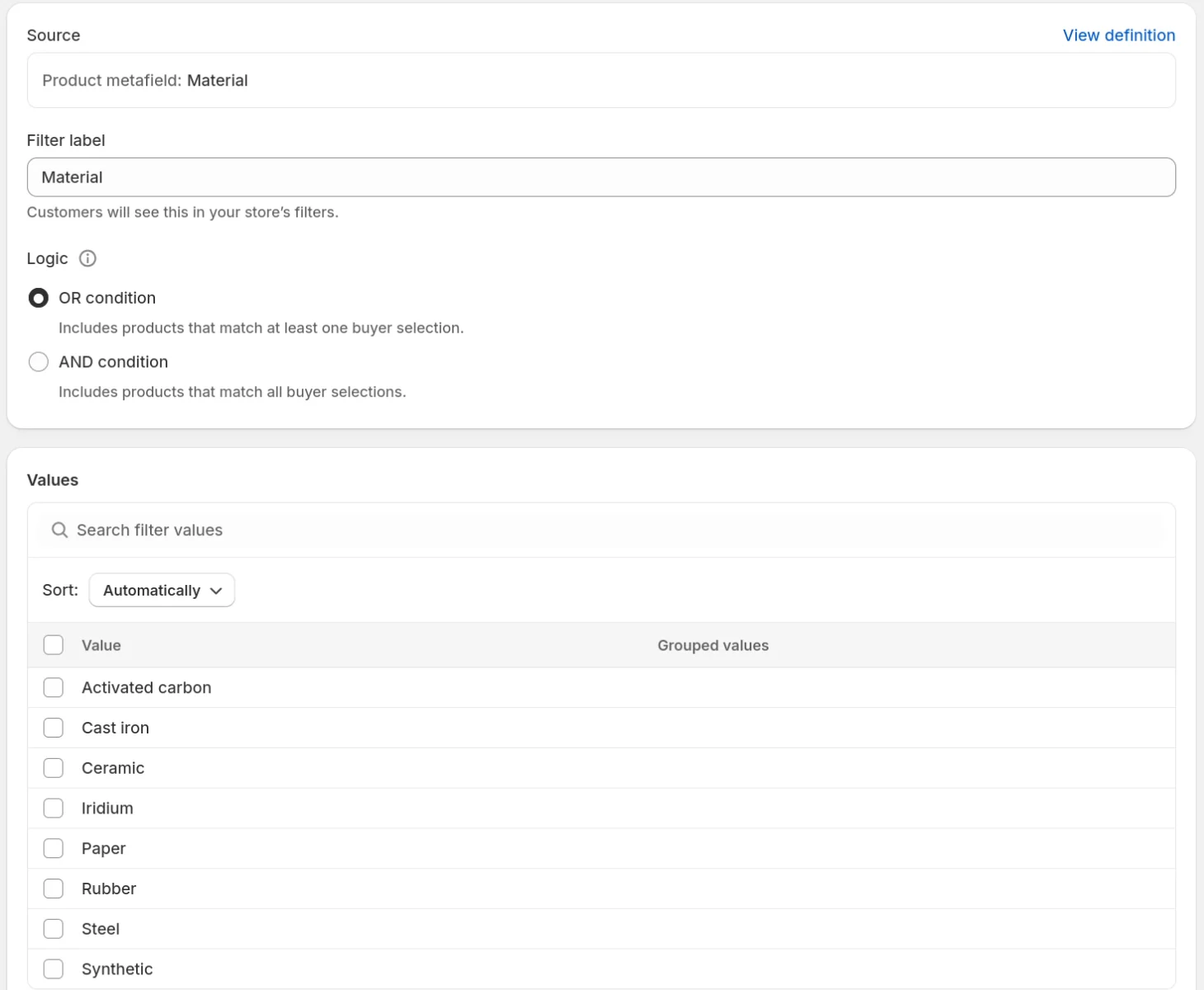
In Search & Discovery: Filter → Filter hinzufügen → Quelle „Produkt-Metafeld“ (Product metafield) → der Schlüssel aus der Liste → Speichern. Den Namen des Filters wählst du frei, den Schlüssel nicht. Leg einen Filter je Eigenschaft an, die deine Kunden benutzen sollen.
Die fehlenden Filter mit Schlüsseln, „Liste kopieren“ und „Search & Discovery öffnen“Search & Discovery: Filter Material mit der Quelle Produkt-Metafeld
Achtung: Solange dein Laden passwortgeschützt ist, sieht die App nicht, welche Filter ankommen, und sagt das („Weiß ich nicht“), statt zu raten.
10Blöcke setzen
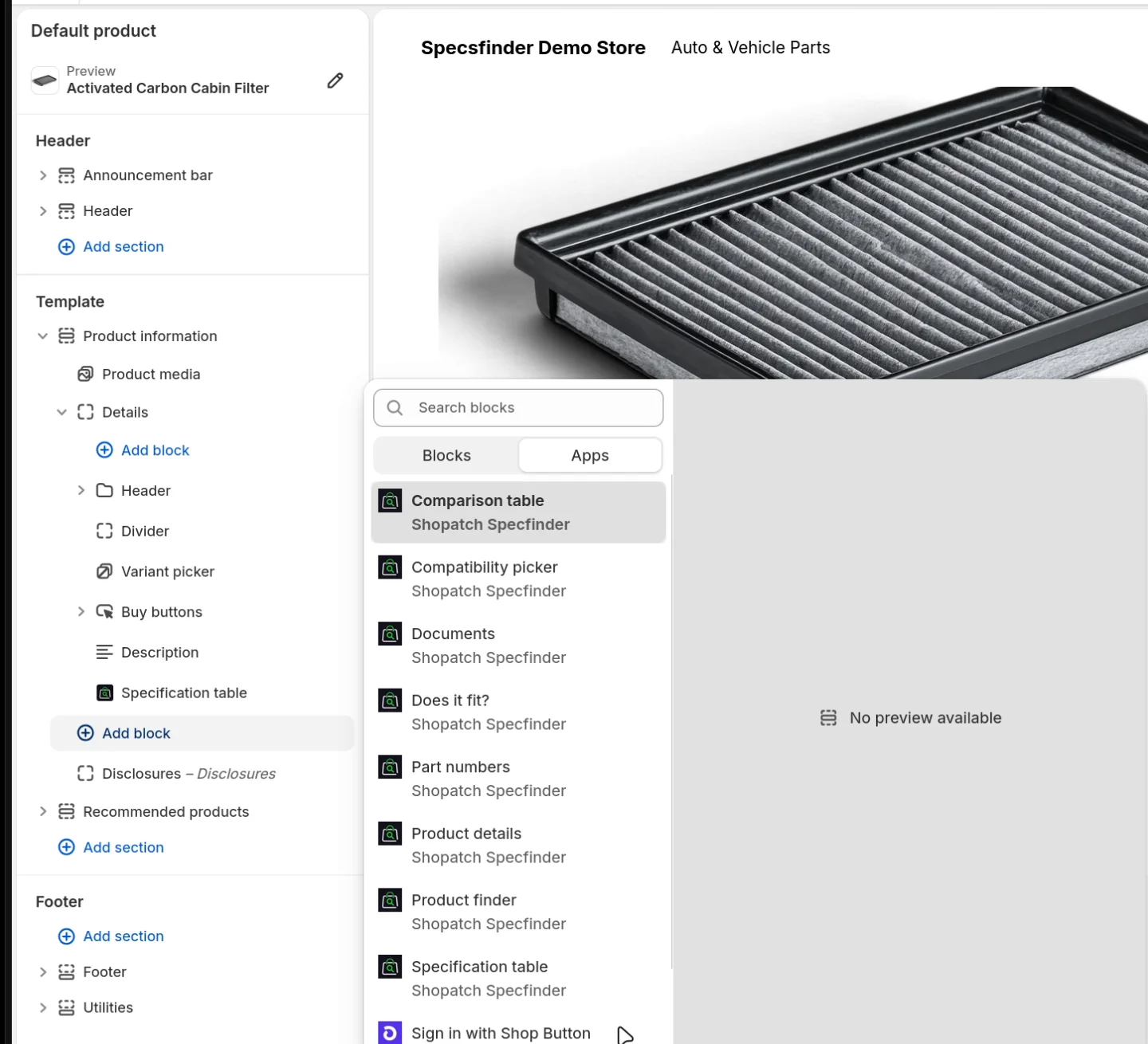
„Anleitung“ → „Baustein einsetzen“ (Add the block) öffnet den Theme-Editor mit der Spezifikationstabelle schon auf deiner Produktseite. Weitere Blöcke findest du unter „Block hinzufügen“ → „Apps“. Zum Schluss speichern. Jeder Block und seine Einstellungen sind unten beschrieben.
Für die Kompatibilität gehört der Kompatibilitätswähler über „Passt es?“: Die Antwort braucht ein gewähltes Fahrzeug oder Gerät.
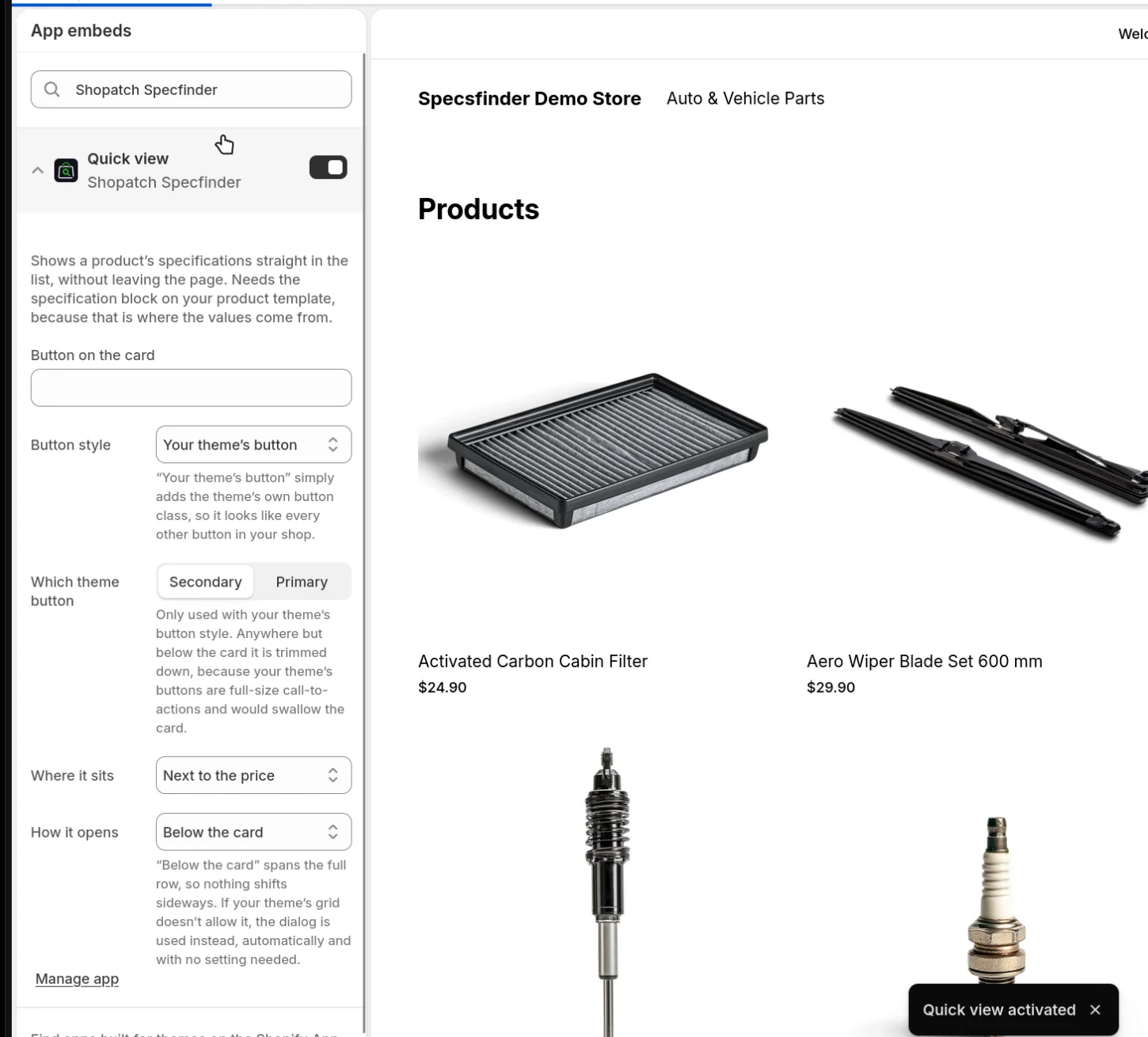
Die Schnellansicht ist eine App-Einbettung für das ganze Theme, kein Block. „Schnellansicht einschalten“ (Turn on Quick view) öffnet ihren Schalter unter „App-Einbettungen“; speichern.
Theme-Editor: Block hinzufügen → Apps mit allen Blöcken von Shopatch SpecfinderApp-Einbettungen: Schnellansicht eingeschaltet
11Den Laden prüfen
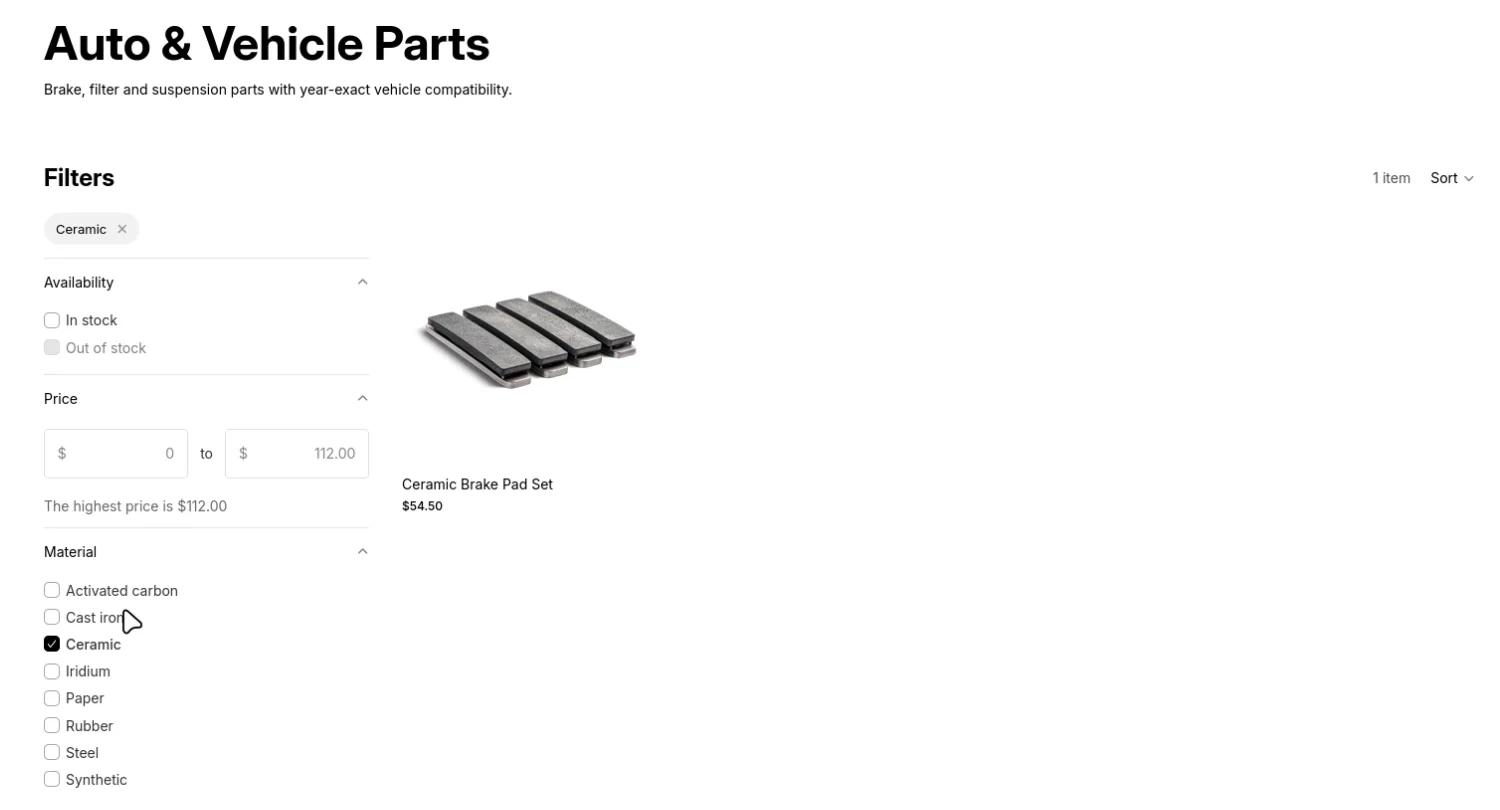
Die Filter aus Search & Discovery erscheinen in deinen Kollektionen, die Schnellansicht öffnet sich von den Produktkacheln aus, und auf der Produktseite wählt der Kunde sein Fahrzeug und bekommt eine klare Antwort.
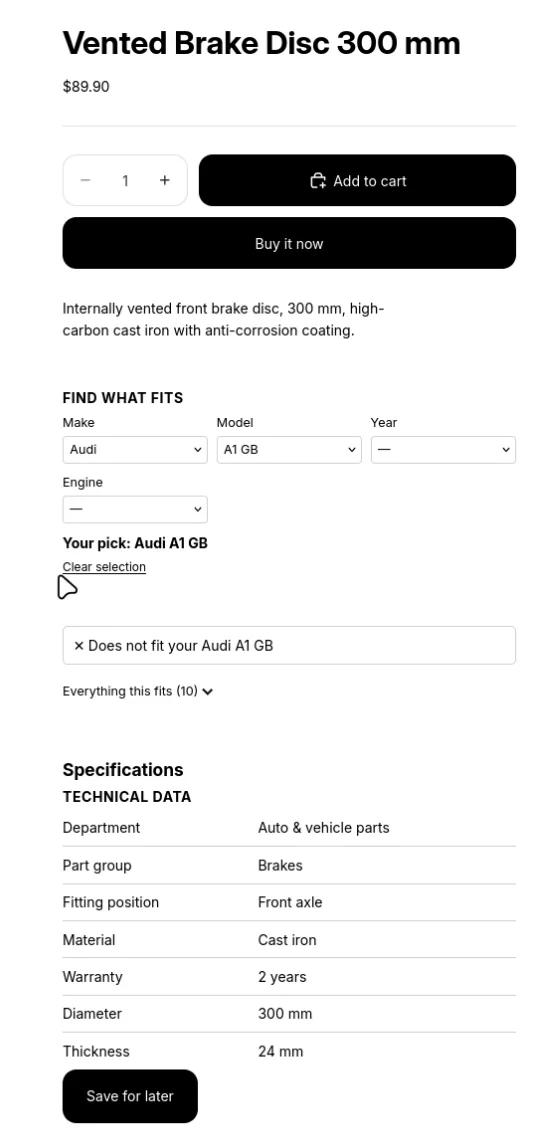
Kollektion gefiltert nach Material: Ceramic, ein ProduktPasst zu deinem VW Golf VII 2017 2.0 TDIPasst nicht zu deinem Audi A1 GB
12Übersetzen (optional)
Füge unter „Einstellungen“ → „Sprachen“ eine Sprache hinzu. „Filter“ → „Lokalisieren öffnen“ (Open Localization) führt zu Shopifys Translate & Adapt: Filternamen, Werte der Datensätze und alles, was du in die Blöcke geschrieben hast, übersetzt du wie jeden anderen Ladeninhalt.
Felder, die du in einem Block leer lässt, brauchen keine Übersetzung: Der Block zeigt dann seinen eigenen Text in der Sprache, die der Kunde gerade liest.
Translate & Adapt: der Filter Material auf Deutsch als Werkstoff
Nachschlagen: wie die Daten zusammenhängen
Specfinder speichert deine Daten als Shopify-Metaobjekte und Produkt-Metafelder. Das klingt technisch, die Idee ist aber einfach: kleine Datensätze, die aufeinander verweisen, und ein Produkt, das auf die Datensätze verweist, die es beschreiben.
Eine Spezifikationszeile ist eine Zeile der Tabelle: Bezeichnung, Wert, Einheit, etwa „Durchmesser · 300 · mm“. Zeilen werden zu einer Spezifikationsgruppe zusammengefasst, etwa „Maße“. Das Produkt verweist auf seine Gruppen. Deshalb zählt die Reihenfolge: Die Zeilen müssen existieren, bevor eine Gruppe sie aufführen kann, und die Gruppen, bevor ein Produkt auf sie zeigen kann.
Ein Kompatibilitätsziel ist etwas, wozu ein Produkt passt: ein Fahrzeug, ein Drucker, ein Gerät. Das Produkt verweist auf jedes Ziel, zu dem es passt. Der Kompatibilitätswähler und „Passt es?“ lesen genau diese Verweise.
Ein Dokument ist ein Datenblatt, eine Konformitätserklärung oder eine Anleitung, als hochgeladene Datei oder als Link. Das Produkt verweist auf seine Dokumente.
Detailabschnitte sind die Überschriften von Textblöcken wie Garantie oder Versand & Rückgabe, mit einem optionalen Text, der für jedes Produkt gilt. Ein Produktdetail ist der Text eines Abschnitts für ein Produkt. Das Produkt verweist auf seine Produktdetails. Die Abschnitte legt das Startpaket für dich an.
Teilenummern (OE-Nummer und Herstellernummer) sind einfache Textfelder am Produkt. SKU und Barcode kommen wie in jedem Shopify-Laden aus der Variante.
Warum die Reihenfolge zählt
Zuerst die Datensätze (Import-Abschnitt 1): Zeilen, Gruppen, Kompatibilitätsziele, Dokumente. Auf einen Datensatz, den es noch nicht gibt, kann nichts verweisen.
Dann die Verweise zwischen Datensätzen (Import-Abschnitt 2): welche Zeilen zu welcher Gruppe gehören. Fehlt dieser Schritt, zeigt ein Produkt eine leere Spezifikationstabelle.
Dann die Verweise an die Produkte (Import-Abschnitt 3): welche Gruppen, Ziele und Dokumente zu welchem Produkt gehören. Erst jetzt erscheint etwas in deinem Laden.
Dann die Filter (Schritt 8), denn sie werden aus den Werten abgeleitet, die die Produkte jetzt tragen.
Nachschlagen: die Datensatzarten
Sechs Datensatzarten, angelegt in Schritt 3. Vier davon kommen aus einer CSV-Datei in Import-Abschnitt 1, die anderen beiden sind Textblöcke und werden im Admin gepflegt. Die Spaltennamen einer Datei sind die Feldschlüssel aus der ersten Spalte unten, genau so geschrieben, in Kleinbuchstaben und in jeder Sprache gleich.
Spezifikationszeile sp_spec_row
Was es ist
Eine Zeile der Spezifikationstabelle: Bezeichnung, Wert und Einheit. Ein eigener Datensatz, damit der Finder danach filtern und der Vergleich Zeilen über Produkte hinweg nebeneinanderstellen kann.
Gelesen von
Spezifikationstabelle, Produktfinder, Vergleichstabelle, Schnellansicht und die abgeleiteten Filter.
Anzeigename
Wird automatisch erzeugt, etwa „Durchmesser: 300 mm“.
Deine eigene Kennung der Gruppe, etwa sp-grp-brake-disc-300-dimensions.
label
Pflicht
Text
Die Überschrift über den Zeilen, etwa Maße & Einbau.
rows
optional
Verweise auf Zeilen
Diese Spalte weglassen. Die Zeilen einer Gruppe werden in Import-Abschnitt 2 verknüpft (record,object).
Kompatibilitätsziel sp_vehicle
Was es ist
Etwas, wozu ein Produkt passt: ein Fahrzeug, ein Drucker, ein Gerät. In Schritt 5 auf das Wort deiner Branche umbenannt (Fahrzeug, Drucker, Gerät). Nur die Beschriftungen ändern sich, die Schlüssel sind in jeder Branche gleich.
Gelesen von
Kompatibilitätswähler, Passt es?
Anzeigename
Wird automatisch erzeugt, etwa „VW Golf VII 2.0 TDI (2012–2020)“.
So füllst du es
CSV, Import-Abschnitt 1, Datensatzart Fahrzeug (oder der Name, den du in Schritt 5 gewählt hast).
Ein Link statt einer Datei, beginnend mit https://. Der einfachste Weg, Dokumente per CSV einzulesen.
file
optional
Shopify-Dateikennung
Eine hochgeladene Datei. In einer CSV braucht sie die Kennung der Datei (gid://shopify/GenericFile/…); einfacher ist es, die Datei im Admin anzuhängen (Inhalte → Metaobjekte → Dokument).
kind
optional
Text
Die Art des Dokuments, etwa Konformitätserklärung. Steht neben dem Titel.
language
optional
Text
Sprachkürzel wie en oder de. Steht neben dem Titel.
issued
optional
Datum, JJJJ-MM-TT
Das Ausgabedatum, etwa 2025-09-12. Der Block kann es zeigen.
version
optional
Text
Etwa 2.0.
Detailabschnitt sp_slot
Was es ist
Die Überschrift eines Textblocks im Block Produktdetails, etwa Garantie oder Versand & Rückgabe, mit einem optionalen Text für jedes Produkt.
Gelesen von
Produktdetails.
Anzeigename
Die Bezeichnung.
So füllst du es
Das Startpaket legt sie an (Schritt 5). Bearbeiten oder ergänzen im Admin unter Inhalte → Metaobjekte → Detailabschnitt. Rich Text lässt sich nicht aus einer CSV einlesen.
Feld (Spalte)
Pflicht
Format
Hinweise
label
Pflicht
Text
Die Überschrift, etwa Garantie.
body
optional
Rich Text
Text für den ganzen Laden. Ein Produkt mit eigenem Text zu diesem Abschnitt überschreibt ihn.
Produktdetail sp_detail
Was es ist
Der Text eines Detailabschnitts für ein Produkt, etwa die Garantiebedingungen genau dieses Produkts.
Gelesen von
Produktdetails.
Anzeigename
Abschnitt und Produkt.
So füllst du es
Im Admin: Inhalte → Metaobjekte → Produktdetail, dann am Produkt in der Karte mit den Produkt-Metafeldern anhängen (Feld Detailabschnitte). Die meisten Läden kommen mit den Texten für den ganzen Laden aus.
Feld (Spalte)
Pflicht
Format
Hinweise
slot
Pflicht
Verweis auf einen Detailabschnitt
Zu welchem Abschnitt dieser Text gehört.
body
optional
Rich Text
Der Text für dieses Produkt.
Nachschlagen: die Produktfelder
Schritt 3 legt auch diese Felder an. Die Produktfelder sind angeheftet und stehen deshalb an jedem Produkt im Admin in der Karte mit den Produkt-Metafeldern.
Von Hand, Massenbearbeitung oder Shopifys Produkt-CSV
Teilenummern
partno.mpn
Herstellernummer
Text
Von Hand, Massenbearbeitung oder Shopifys Produkt-CSV
Teilenummern
details.shared (Laden)
Detailabschnitte (Reihenfolge)
Detailabschnitte
Das Startpaket oder von Hand
Produktdetails: die Reihenfolge der Abschnitte
Die in Schritt 8 abgeleiteten Filter legen weitere Felder unter specs an (f_… für Eigenschaften, x_… für Ausschlüsse). Die schreibt die App; du füllst sie nie selbst.
Nachschlagen: die drei Import-Abschnitte
Die Import-Seite hat einen Abschnitt je Dateiart. Die Kopfzeile deiner Datei entscheidet, wohin sie gehört; die App liest sie, sobald du die Datei auswählst, und sagt dir, wenn sie in einen anderen Abschnitt gehört.
Abschnitt 1: die Datensätze selbst
handle,label,value,unit (und so weiter)
Eine Zeile je Datensatz. Die erste Spalte ist immer handle, die übrigen sind die Feldschlüssel der gewählten Datensatzart. Die Art wählst du in der Liste „Datensatzart“ über dem Dateifeld, und der Kasten „Vorlage“ darunter zeigt die genauen Spalten mit zwei Beispielzeilen.
Nach jedem Import springt die Datensatzart auf den ersten Eintrag der Liste zurück. Wähle sie vor der nächsten Datei neu.
Der Import ist wiederholbar. Ein vorhandener Handle wird aktualisiert, ein neuer angelegt.
Eine leere Zelle lässt den gespeicherten Wert stehen. Zum Löschen eines Werts bearbeitest du den Datensatz im Admin.
Eine Spalte, die die Datensatzart nicht kennt, wird übergangen und nach dem Import genannt („Übergangene Spalten: …“). Passt keine einzige Spalte, wird nichts geschrieben, und die App nennt die Datensatzart, zu der die Datei gehört.
Ein doppelter oder leerer Handle hält den Import an, mit Zeilennummer.
Große Dateien laufen als Shopify-Massenoperation. Die Zeile unter „Letzte Läufe“ zieht sich selbst nach, bis sie „fertig“ zeigt, und nennt, wie viele Zeilen übernommen wurden und wie viele gescheitert sind.
Abschnitt 2: Verweise zwischen Datensätzen
record,object
Eine Zeile je Verweis. record ist der Handle des Datensatzes, der verweist, object der Handle des Datensatzes, auf den er verweist. Das Zielfeld wählst du in der Liste „Zielfeld“: sp_spec_group.rows verknüpft Gruppen mit ihren Zeilen, sp_detail.slot ein Produktdetail mit seinem Abschnitt.
Ein Datensatz, der in der Datei vorkommt, bekommt genau die Verweise aus der Datei. Um einer Gruppe eine Zeile hinzuzufügen, muss die Datei alle Zeilen dieser Gruppe enthalten. Datensätze, die nicht vorkommen, bleiben, wie sie sind.
Mehrere Zeilen für denselben Datensatz werden gesammelt; die Reihenfolge in der Datei ist die Reihenfolge in der Tabelle.
„Nur zeigen, nichts schreiben“ ist vorab angehakt. Lies die Zahlen des Trockenlaufs, entferne dann den Haken und schicke dieselbe Datei noch einmal.
Handles, die es noch nicht gibt, werden genannt („… nicht gefunden und übersprungen“). Importiere sie zuerst in Abschnitt 1.
Abschnitt 3: die Zuordnung an deine Produkte
product,object
Eine Zeile je Verweis. product ist der Handle des Produkts oder die SKU einer seiner Varianten, object der Handle eines Datensatzes. Das Zielfeld wählst du: specs.groups, fitment.vehicles, details.documents oder details.slots. Die Liste steht anfangs auf dem ersten Eintrag, prüfe sie also vor jeder Datei.
Ein Produkt, das in der Datei vorkommt, bekommt für dieses Feld genau die Datensätze aus der Datei. Um einem Produkt ein Fahrzeug hinzuzufügen, muss die Datei alle seine Fahrzeuge enthalten. Produkte, die nicht vorkommen, bleiben, wie sie sind.
Der Trockenlauf funktioniert wie in Abschnitt 2.
Unbekannte Produkte und unbekannte Datensätze werden genannt, nie still übergangen.
Erst nach diesem Schritt erscheint etwas in deinem Laden.
Nachschlagen: CSV-Format
Die App liest, was Excel, Numbers, LibreOffice und Google Tabellen schreiben. Diese Regeln wendet sie an.
Zeichensatz
UTF-8. Eine Bytereihenfolge-Markierung am Anfang ist in Ordnung; die Musterdateien haben eine, damit Excel Umlaute und Akzente richtig öffnet.
Trennzeichen
Komma oder Semikolon. Die App erkennt es an der Kopfzeile, deutsche Excel-Dateien funktionieren also unverändert.
Kopfzeile
Die erste Zeile enthält die Spaltennamen, genau wie oben aufgeführt: Kleinbuchstaben, keine Leerzeichen. Für die Abschnitte 2 und 3 werden auch die deutschen Namen produkt, datensatz und objekt gelesen.
Anführungszeichen
Ein Wert mit Komma, Semikolon oder Zeilenumbruch steht in doppelten Anführungszeichen. Ein Anführungszeichen darin wird verdoppelt. Tabellenprogramme erledigen das für dich.
Leere Zeilen
Werden übersprungen.
Zahlen
year_from und year_to sind ganze Zahlen. In Spezifikationszeilen steht der Wert ohne Einheit; Dezimalstellen mit Punkt (1.4).
Datum
JJJJ-MM-TT, etwa 2025-09-12.
Links
Vollständige Adressen, beginnend mit https://.
Handles
Innerhalb einer Datei eindeutig, nie leer. Kleinbuchstaben, Ziffern und Bindestriche sind die sichere Wahl. Halte sie stabil: Über sie findet ein zweiter Import denselben Datensatz wieder.
Produkte in Abschnitt 3
Der Handle des Produkts (der letzte Teil seiner Adresse) oder die SKU einer Variante.
Größe
Dateien für Abschnitt 1 mit mehreren tausend Zeilen sind kein Problem, sie laufen als Massenoperation. Die Abschnitte 2 und 3 schlagen bis zu 10.000 Datensätze je Datensatzart nach.
Musterdateien
Jede Datei auf dieser Seite ist mit dem Parser der App gelesen und besteht ihre Prüfungen: bekannte Spalten, gefüllte Pflichtfelder, eindeutige Handles, und jeder Verweis in den Abschnitten 2 und 3 zeigt auf einen Handle aus Abschnitt 1. Die Dateinamen beginnen mit dem Import-Abschnitt, in den sie gehören. Die Inhalte sind auf Englisch, wie der Demo-Laden.
Eine Vorlage je Upload-Art
Kleine Dateien, die das Format jedes Uploads mit zwei oder drei Zeilen zeigen.
Die kompletten Daten von zehn Produkten je Branche aus unserem Demo-Laden Broadstock, dieselben Daten wie auf den Laden-Bildern. Die Sätze stehen im Reiter deiner Branche. ↑
Achtung: Die Produkt-Handles in den Dateien für Abschnitt 3 sind die von Broadstock. Ersetze sie in deinem Laden durch deine eigenen Handles oder SKUs, sonst meldet die App sie als nicht gefunden.
Die Theme-Blöcke und jede Einstellung
Acht Blöcke und eine App-Einbettung. Alle setzt du im Theme-Editor unter „Block hinzufügen“ → „Apps“, und jeder liest die Felder aus dem Nachschlageteil. Jede Einstellung steht mit ihren Optionen da, die Vorgaben sind markiert. Die Namen folgen der Sprache deines Admins; hier stehen die deutschen, wie sie im deutschen Theme-Editor erscheinen, und in Klammern die englischen von den Bildern.
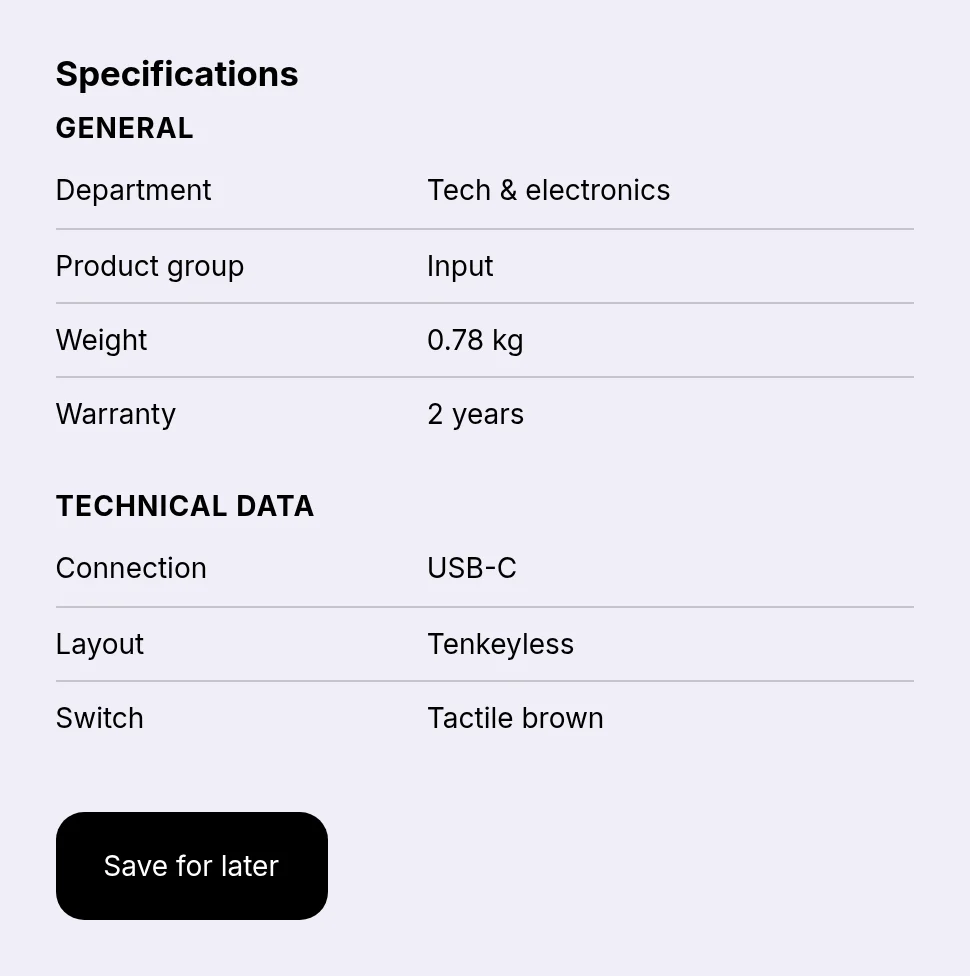
Spezifikationstabelle(Specification table)
Was er zeigt
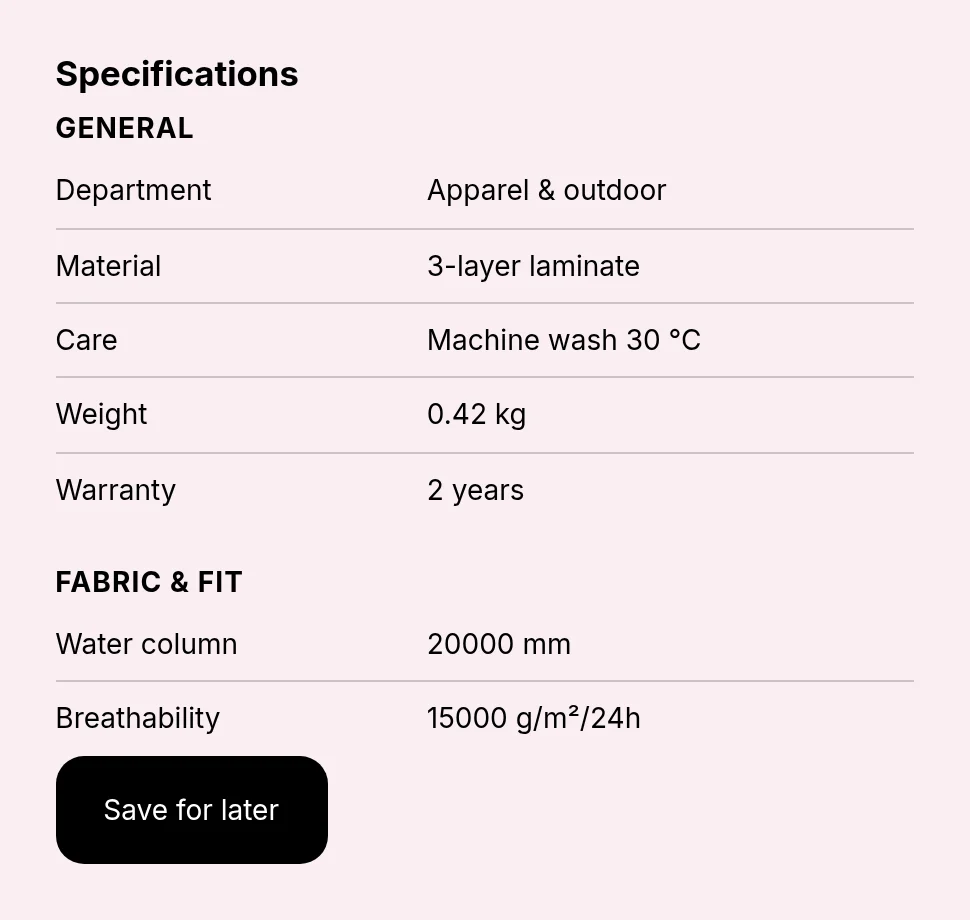
Die Spezifikationstabelle des Produkts: seine Gruppen mit ihren Zeilen, und auf Wunsch ein Knopf „Für später merken“ für den Vergleich.
Wohin er gehört
Produktseiten.
Was er braucht
specs.groups am Produkt gefüllt (Import-Abschnitte 1 bis 3).
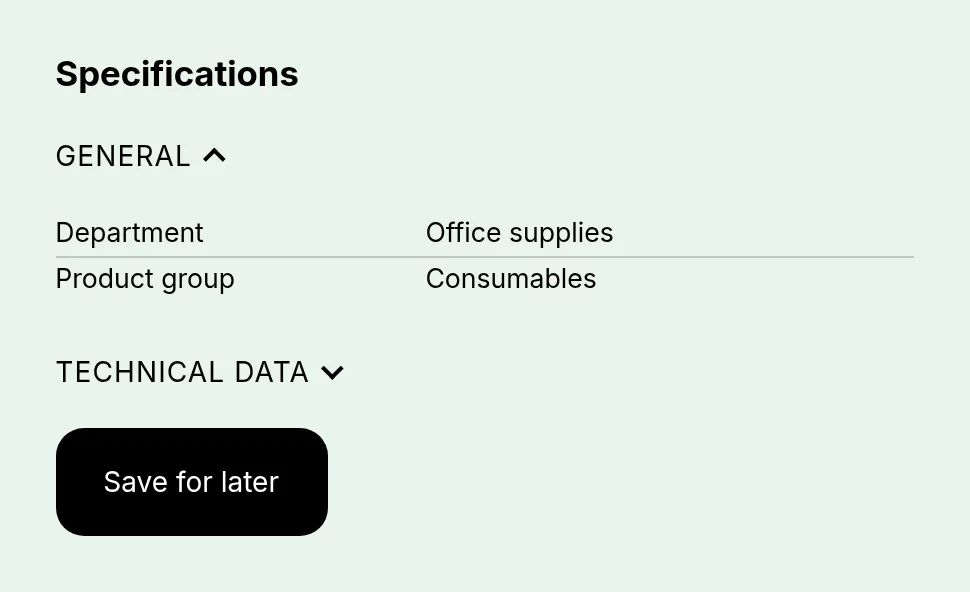
Spezifikationstabelle mit zwei GruppenDerselbe Block mit aufklappbaren Gruppen
Einstellungen
Einstellung
Optionen
Wozu
Überschrift
freier Text
Überschriftenebene
H2 (Vorgabe) · H3
Teil der Dokumentgliederung, keine Verzierung. Hat der Abschnitt um diesen Block schon eine Überschrift, nimm H3: zwei H2 hintereinander sind ein Gliederungsfehler, und nur ein Screenreader zeigt ihn.
Quelle
freier Text (Vorgabe: specs.groups)
Wo die Spezifikationen liegen, als namensraum.schlüssel. Lass es so, außer du bewahrst sie woanders auf.
Einheiten zeigen
an / aus (Vorgabe: an)
Zeilenreihenfolge
Wie gepflegt (Vorgabe) · Alphabetisch
„Wie gepflegt“ behält die Reihenfolge, die du den Zeilen gegeben hast, meist die sinnvolle.
Gruppen
Gruppentitel zeigen
an / aus (Vorgabe: an)
Gruppen lassen sich einklappen
an / aus (Vorgabe: aus)
Lohnt ab etwa sechs Gruppen. Funktioniert ohne JavaScript, und alles bleibt mit der Tastatur erreichbar.
Erste Gruppe geöffnet zeigen
an / aus (Vorgabe: an)
Darstellung
Dichte
Normal (Vorgabe) · Kompakt
Wenn keine Daten da sind
Block ausblenden (Vorgabe) · Platz freihalten
Ausblenden ist die Vorgabe: ein leerer Kasten in einem fertigen Laden sieht aus wie ein Defekt, ein fehlender Block höchstens wie eine Lücke.
Vergleichstabelle
Knopf „Für später merken“ zeigen
an / aus (Vorgabe: an)
Legt das Produkt in einen Vergleich, den der Kunde an anderer Stelle öffnen kann.
Wohin der Verweis „Vergleich ansehen“ führt. Ohne Ziel bleibt er verborgen, denn ein Verweis ins Leere ist schlimmer als keiner.
Produktdetails(Product details)
Was er zeigt
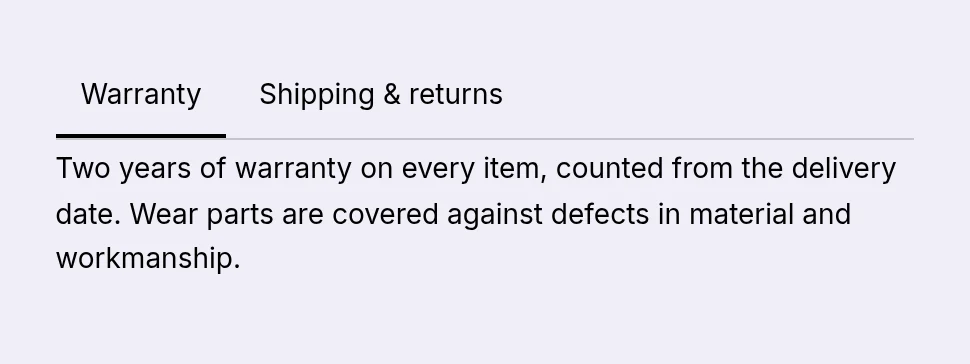
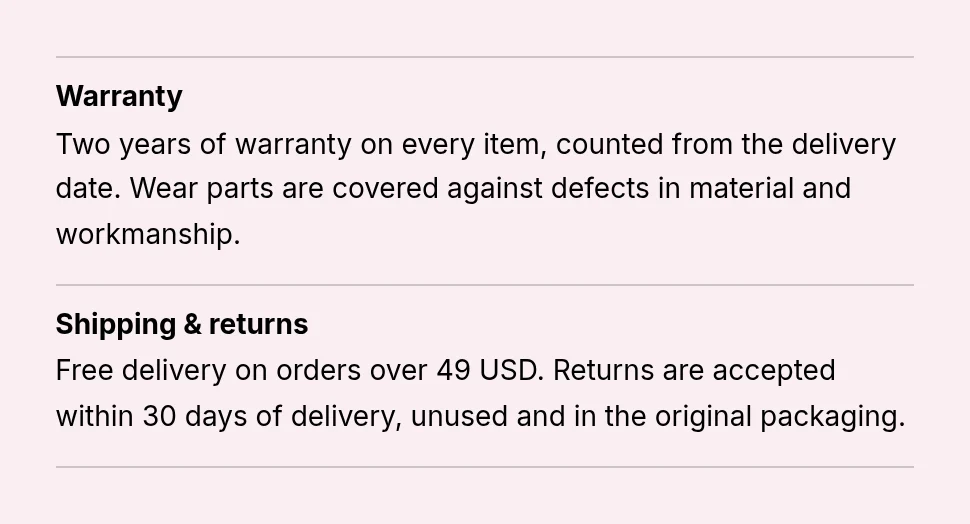
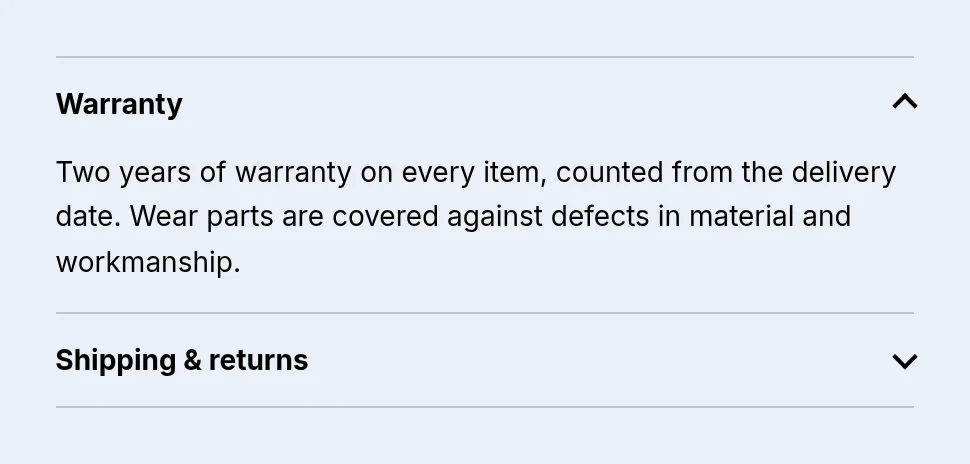
Die Detailabschnitte des Produkts, etwa Garantie und Versand & Rückgabe, als Akkordeon, Reiter oder offene Liste. Texte für den ganzen Laden springen ein, wo ein Produkt keinen eigenen hat.
Wohin er gehört
Produktseiten.
Was er braucht
Detailabschnitte aus dem Startpaket; optional Produktdetails in details.slots.
Produktdetails als AkkordeonAls ReiterAls offene Liste
Einstellungen
Einstellung
Optionen
Wozu
Überschrift
freier Text
Überschriftenebene
H2 (Vorgabe) · H3
Teil der Dokumentgliederung, keine Verzierung. Hat der Abschnitt um diesen Block schon eine Überschrift, nimm H3: zwei H2 hintereinander sind ein Gliederungsfehler, und nur ein Screenreader zeigt ihn.
Darstellung
Akkordeon (Vorgabe) · Reiter · Offene Liste
Ersten Abschnitt geöffnet zeigen
an / aus (Vorgabe: an)
Gilt für den ersten Abschnitt, der auch wirklich Inhalt hat. Er bleibt also nie zu, nur weil er bei diesem Produkt leer ist.
Auf shopweiten Text zurückfallen
an / aus (Vorgabe: an)
Abschnitte wie Rückgabe oder Garantie lauten bei jedem Produkt gleich. Schreib sie einmal am Abschnitt selbst; ein Produkt mit eigenem Text gewinnt trotzdem.
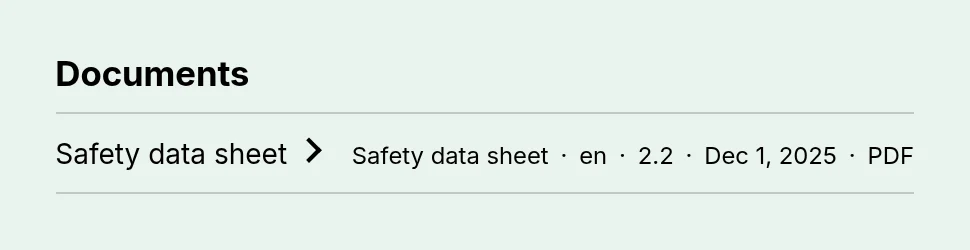
Dokumente(Documents)
Was er zeigt
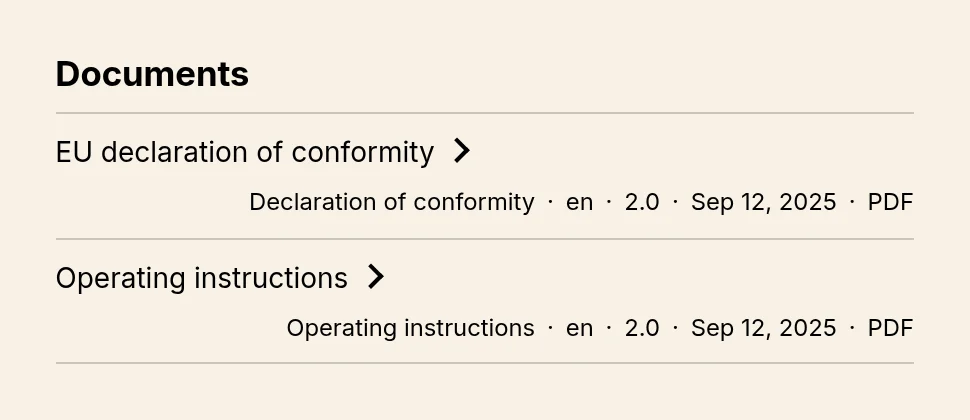
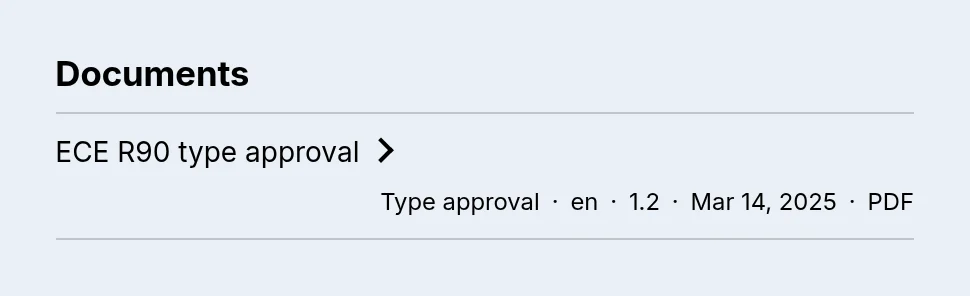
Die Dokumente des Produkts mit Titel, Art, Sprache, Version, Datum und Dateityp. PDFs öffnen in einem neuen Tab, Bilder in einem Dialog.
Wohin er gehört
Produktseiten.
Was er braucht
details.documents am Produkt gefüllt.
Zwei DokumenteEine Typgenehmigung
Einstellungen
Einstellung
Optionen
Wozu
Überschrift
freier Text
Überschriftenebene
H2 (Vorgabe) · H3
Teil der Dokumentgliederung, keine Verzierung. Hat der Abschnitt um diesen Block schon eine Überschrift, nimm H3: zwei H2 hintereinander sind ein Gliederungsfehler, und nur ein Screenreader zeigt ihn.
Metafeld
freier Text (Vorgabe: details.documents)
Wo die Dokumente liegen, als namensraum.schlüssel, zum Beispiel details.documents. Welche Form dahintersteckt, findet der Block selbst heraus. Zeigen die Links Dateinamen statt Namen: gib der Datei unter Inhalte → Dateien einen Alternativtext, der wird zur Beschriftung. Im Laden dauert das ein paar Minuten, im Theme-Editor steht er sofort da. Sieh also nicht zu früh nach.
Ausstellungsdatum zeigen
an / aus (Vorgabe: an)
Bilder im Dialog öffnen
an / aus (Vorgabe: an)
Ein Bild in einem neuen Tab steht auf grauem Grund und sieht aus wie ein Fehler. PDFs und Verweise nach draußen öffnen weiterhin im neuen Tab. Dort kann der Browser mehr, als wir nachbauen könnten.
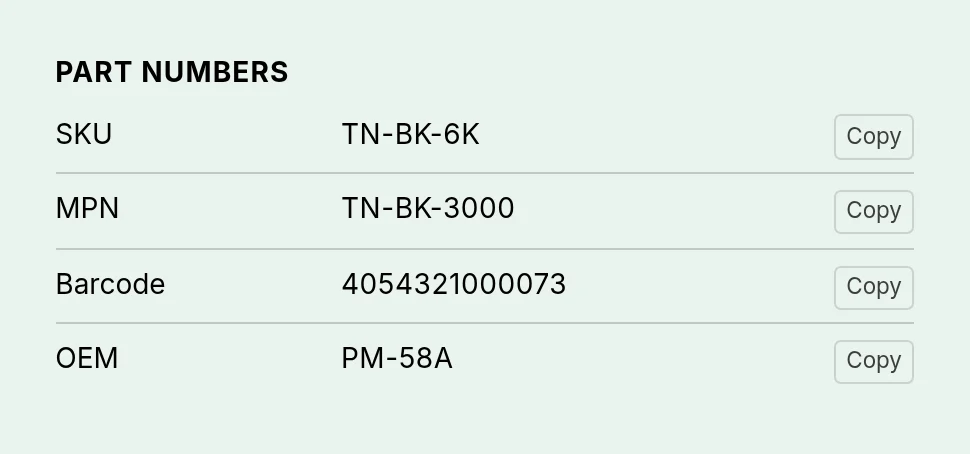
Teilenummern(Part numbers)
Was er zeigt
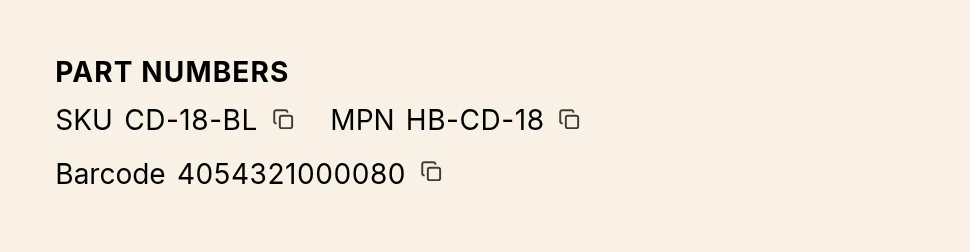
SKU, Herstellernummer, OE-Nummer und Barcode, auf Wunsch jeweils mit Kopierknopf. Die Beschriftungen lassen sich je Branche umbenennen.
Wohin er gehört
Produktseiten.
Was er braucht
SKU und Barcode aus der Variante; partno.mpn und partno.oem am Produkt.
Eine je Zeile mit KopierknöpfenKompakt mit Kopiersymbolen
Einstellungen
Einstellung
Optionen
Wozu
Überschrift
freier Text
Überschriftenebene
H2 · H3 (Vorgabe)
Teil der Dokumentgliederung, keine Verzierung. Hat der Abschnitt um diesen Block schon eine Überschrift, nimm H3: zwei H2 hintereinander sind ein Gliederungsfehler, und nur ein Screenreader zeigt ihn.
Felder
Lässt du eine Beschriftung leer, gilt die übliche Bezeichnung. Das Überschreiben ist der Grund, warum ein Block viele Branchen bedient: „OEM“ heißt bei Druckern „Herstellernummer“ und im Ersatzteilhandel „Bestellnummer“.
SKU zeigen
an / aus (Vorgabe: an)
Beschriftung für SKU
freier Text
MPN zeigen
an / aus (Vorgabe: an)
Beschriftung für MPN
freier Text
OEM zeigen
an / aus (Vorgabe: an)
Beschriftung für OEM
freier Text
Barcode zeigen (EAN/UPC)
an / aus (Vorgabe: aus)
Beschriftung für Barcode
freier Text
Darstellung
Darstellung
Eine je Zeile (Vorgabe) · Kompakt
„Kompakt“ setzt Beschriftung und Nummer auf eine Zeile. Gut bei einer Nummer, eng bei vieren.
Kopierknöpfe zeigen
an / aus (Vorgabe: an)
Darstellung der Kopierknöpfe
Beschriftung (Vorgabe) · Symbol
Als Symbol stehen sie ruhiger neben langen Nummernlisten.
Passt es?(Does it fit?)
Was er zeigt
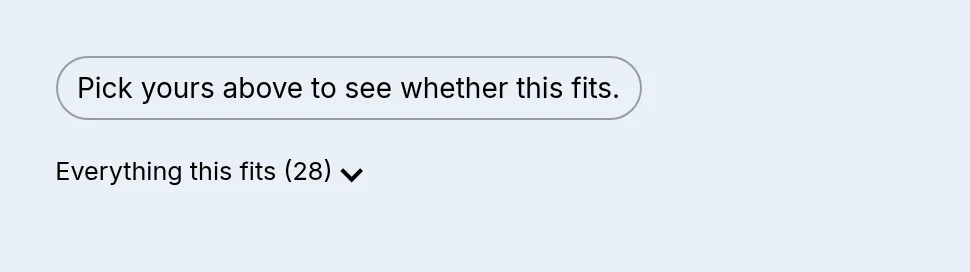
Beantwortet, ob dieses Produkt zu dem passt, was der Kunde gewählt hat, und listet alles auf, wozu es passt.
Wohin er gehört
Produktseiten, unter dem Kompatibilitätswähler.
Was er braucht
fitment.vehicles am Produkt gefüllt, und ein Kompatibilitätswähler auf derselben Seite oder vorher im Besuch.
Vor einer Wahl: Wähle oben dein FahrzeugPasst zu deinem VW Golf VII 2017 2.0 TDI
Einstellungen
Einstellung
Optionen
Wozu
Beantwortet, ob dieses Produkt zu dem passt, was der Kunde gewählt hat. Die zwei Sätze schreibst du selbst, und genau das macht aus einem Block einen für Fahrzeuge, Drucker und Werkzeuge zugleich.
Wenn es passt
freier Text
Schreib {ziel} dorthin, wo die Wahl des Kunden stehen soll. Lässt du es weg, wird sie angehängt.
Wenn es nicht passt
freier Text
Schreib {ziel} dorthin, wo die Wahl des Kunden stehen soll. Lässt du es weg, wird sie angehängt.
Bevor der Kunde gewählt hat
Trotzdem etwas sagen
an / aus (Vorgabe: an)
Eine leere Stelle sieht aus wie ein Defekt. Eine kurze Aufforderung zu wählen liest sich meist besser als Schweigen.
Text vor der Wahl
freier Text
Darstellung
Stil
Textzeile (Vorgabe) · Abzeichen
Alles zeigen, wozu das passt
an / aus (Vorgabe: an)
Liste ist gleich offen
an / aus (Vorgabe: aus)
Gut bei einer kurzen Liste. Bei vielen Einträgen schiebt eine offene Liste alles darunter vom Bildschirm, und die Zahl in der Zeile darüber beantwortet die Frage meist schon.
Längste Liste
5–100 (Vorgabe: 25)
Eine gekürzte Liste sagt immer, wie viele noch fehlen. Ohne das liest ein Kunde „passt zu diesen 20“ und schließt daraus, seines sei nicht dabei.
Kompatibilitätswähler(Compatibility picker)
Was er zeigt
Der Wähler Schritt für Schritt: bis zu vier Stufen, die dritte ein Bereich wie Baujahre. Im Modus „Passgenauigkeit an diesem Produkt zeigen“ antwortet er auf der Produktseite, im Modus „Suche“ zeigt er die passenden Produkte.
Wohin er gehört
Jede Seite: Produktseiten, Kollektionen, eine Landingpage.
Was er braucht
Kompatibilitätsziele; für den Suchmodus eine Kollektion und einen Filter auf fitment.vehicles in Search & Discovery.
Leerer WählerWähler mit VW Golf VII 2017 2.0 TDI
Einstellungen
Einstellung
Optionen
Wozu
Überschrift
freier Text
Ebenen
Der Wähler grenzt Schritt für Schritt ein. Benenne die Schritte nach dem, was du verkaufst: Marke → Modell → Baujahr → Motor bei Fahrzeugen, Marke → Serie → Modell bei Druckern, Marke → Akkusystem → Werkzeug bei Elektrowerkzeugen. Ebene 3 und 4 lassen sich unten abschalten, wenn deine Daten sie nicht hergeben.
Ebene 1
freier Text
Ebene 2
freier Text
Ebene 3 zeigen
an / aus (Vorgabe: an)
Die Bereichsebene: ihre Einträge tragen ein „von“ und ein „bis“, etwa ein Baujahr, und der Wähler bietet jeden Schritt dazwischen an. Aus = der Wähler hört nach Ebene 2 auf.
Ebene 3: ein Bereich
freier Text
Wie diese Ebene für die Kundschaft heißt. Leer lassen, dann folgt sie der Sprache deines Ladens.
Ebene 4 zeigen
an / aus (Vorgabe: an)
Eine weitere Ebene mit genauer Übereinstimmung. Aus = der Wähler hört nach Ebene 3 auf.
Ebene 4
freier Text
Wie diese Ebene für die Kundschaft heißt. Leer lassen, dann folgt sie der Sprache deines Ladens.
Verhalten
Modus
Passgenauigkeit an diesem Produkt zeigen (Vorgabe) · Suche: passende Produkte zeigen
„Passgenauigkeit zeigen“ beantwortet, ob dieses Produkt zur Wahl des Kunden passt. „Suche“ zeigt die Produkte, die dazu passen.
Kategorie zum Durchsuchen
Kollektion wählen
Wird nur im Suchmodus benutzt. Die Ergebnisse kommen aus dieser Kategorie, gefiltert auf die Wahl des Kunden. Braucht einen passenden Filter in Search & Discovery.
Knopfbeschriftung
freier Text
Wird nur im Suchmodus benutzt.
Ergebnisse gleich hier zeigen
an / aus (Vorgabe: an)
Hält den Kunden auf dieser Seite, eine neue Auswahl ersetzt einfach die alte. Aus = Sprung auf die Kategorieseite.
Die Auswahl merken
Über Seiten hinweg merken
an / aus (Vorgabe: an)
Bleibt nur im Browser, ist also funktional und braucht kein Einwilligungsbanner. Schalt es aus für geteilte Geräte, oder wenn du lieber gar nichts speicherst. Der Wähler arbeitet weiter, er vergisst nur auf der nächsten Seite.
Zeile mit der Wahl
freier Text
Schreib {ziel} dorthin, wo die Wahl des Kunden stehen soll. Lässt du es weg, wird sie angehängt.
Darstellung
Überschriftenebene
H2 · H3 (Vorgabe)
Teil der Dokumentgliederung, keine Verzierung. Hat der Abschnitt um diesen Block schon eine Überschrift, nimm H3: zwei H2 hintereinander sind ein Gliederungsfehler, und nur ein Screenreader zeigt ihn.
Produktfinder(Product finder)
Was er zeigt
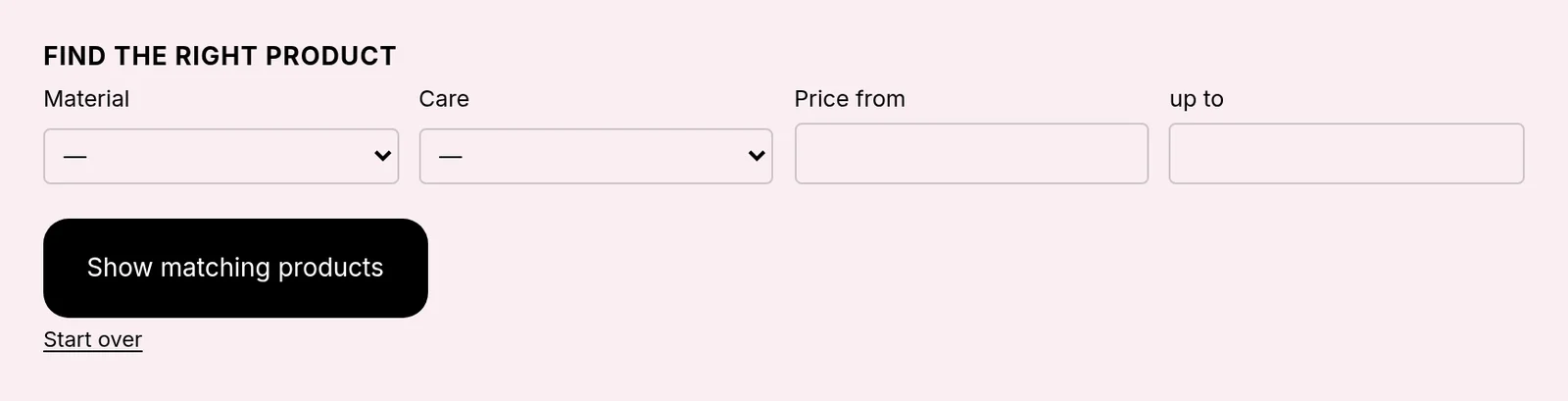
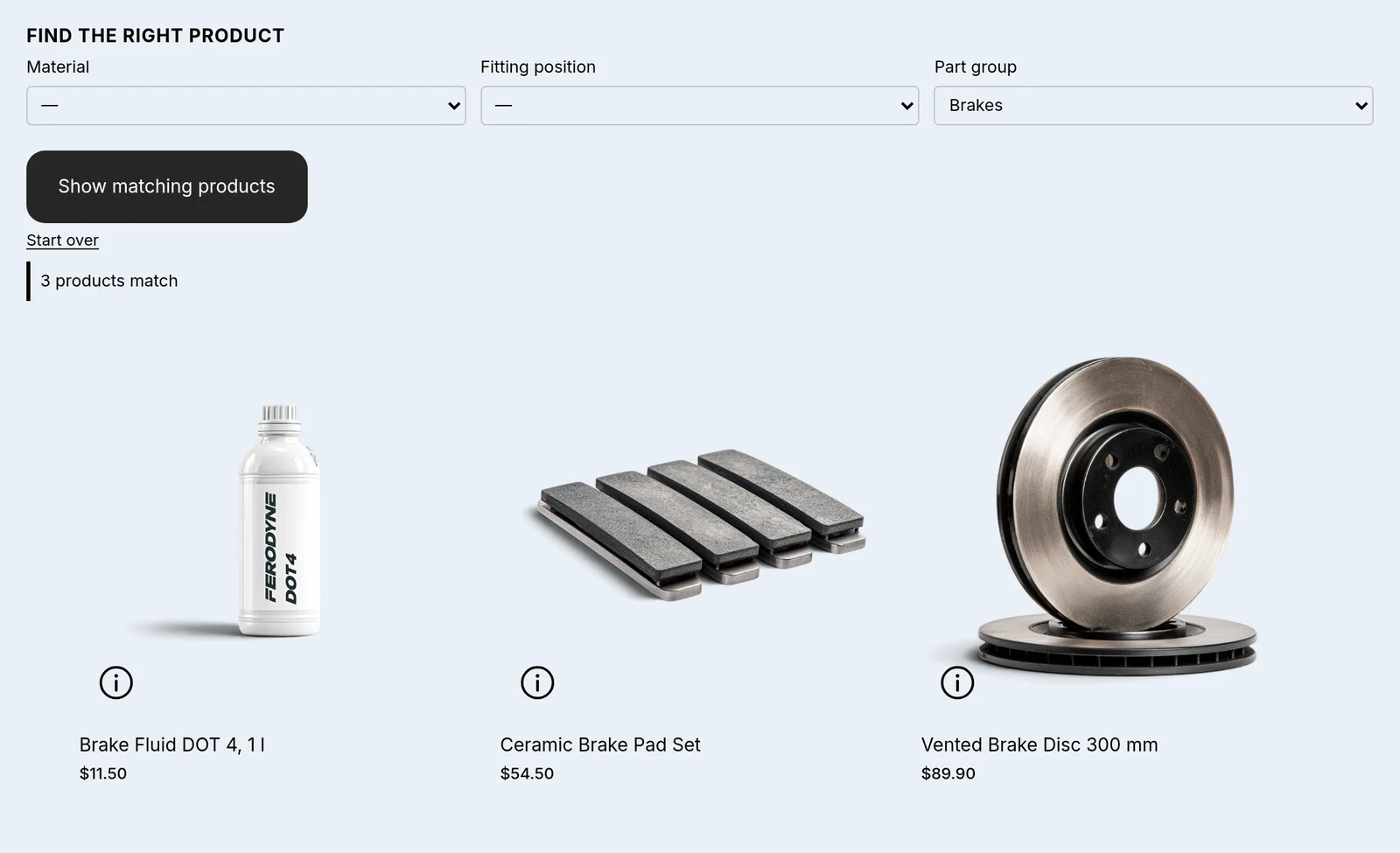
Eine geführte Suche über deine abgeleiteten Filter: eine Auswahl je Eigenschaft, Zahlenfelder als „mindestens“, Kästchen „ohne …“, auf Wunsch ein Preisbereich, und die Ergebnisse direkt darunter.
Wohin er gehört
Jede Seite, meist eine Kollektion oder eine Landingpage je Branche.
Was er braucht
Abgeleitete Filter (Schritt 8) und die passenden Filter in Search & Discovery.
Der Finder vor einer AuswahlTeilegruppe Bremsen: 3 Produkte passen, direkt im BlockMit Ausschluss-Kästchen
Einstellungen
Einstellung
Optionen
Wozu
Überschrift
freier Text
Überschriftenebene
H2 (Vorgabe) · H3
Teil der Dokumentgliederung, keine Verzierung. Hat der Abschnitt um diesen Block schon eine Überschrift, nimm H3: zwei H2 hintereinander sind ein Gliederungsfehler, und nur ein Screenreader zeigt ihn.
Kategorie zum Durchsuchen
Kollektion wählen
Woher die Ergebnisse kommen. Bleibt das Feld leer, sucht der Finder in der Kollektion der Seite, auf der er steht, und sonst in allen Produkten. Braucht je Eigenschaft einen Filter in Search & Discovery.
Knopfbeschriftung
freier Text
Preisspanne anbieten
an / aus (Vorgabe: aus)
Fügt zwei Zahlenfelder hinzu. Den Preis filtert Shopify selbst, dafür braucht es weder einen Index noch eine Einrichtung. Lass es aus, wenn dein Theme seinen eigenen Preisfilter zeigt, sonst steht er zweimal da.
Darstellung
Passt sich dem Platz an (Vorgabe) · Alle Felder gleich breit · Immer untereinander
Der Block misst seine eigene Breite und stellt sich in einer schmalen Spalte oder auf dem Handy von selbst untereinander. Wähl „immer“, wenn du diese Gestalt auch dort willst, wo Platz wäre. Eine Seitenspalte ist in Horizon möglich, das Apps in seine Layout-Gruppen lässt. Dawn bietet diesen Platz nicht, dort steht der Block über oder unter dem Raster.
Schritt der Preisfelder
Zahl
Um wie viel die Pfeilchen je Klick springen. Lass es leer, dann leitet der Block es aus der Preisspanne der Kollektion ab. Ein Laden mit Beträgen um 30 bekommt so andere Schritte als einer mit Beträgen um 3000.
Trefferzahl anzeigen
an / aus (Vorgabe: an)
Themes zählen im Ergebnis meist selbst mit. Steht die Zahl dann zweimal da, schalt das hier aus. Meldungen wie „Ohne Material wären es 4“ bleiben in jedem Fall stehen.
Ergebnisse gleich hier zeigen
an / aus (Vorgabe: an)
Hält den Kunden auf dieser Seite, eine neue Auswahl ersetzt einfach die alte.
Zahlen heißen „mindestens“
an / aus (Vorgabe: an)
An: 120 W wählen zeigt auch 180 W und 250 W. Aus: nur der genaue Wert.
Werte unter so vielen Produkten ausblenden
Zahl (Vorgabe: 2)
Ein Wert, den nur ein Produkt trägt, ist kein Filter, sondern ein Link auf dieses Produkt. 2 blendet ihn aus, 1 zeigt alles. Gezählt wird in der Zielkollektion, nicht im ganzen Laden. Ein Wert, den jedes Produkt der Kollektion trägt, bleibt immer ausgeblendet: er kann nichts eingrenzen.
Ausschlüsse anbieten
an / aus (Vorgabe: an)
Ergänzt „ohne …“-Häkchen für jeden Ausschluss, den du in der App abgeleitet hast. Aus, wenn du sie lieber nur in der Filterleiste des Themes hast.
Kollektion sofort zeigen
an / aus (Vorgabe: an)
Beim Laden zeigt der Block schon alle Produkte seiner Zielkollektion; das Eingrenzen kommt danach. Aus, wenn darunter ein eigenes Produktraster steht, sonst stehen dieselben Produkte zweimal da.
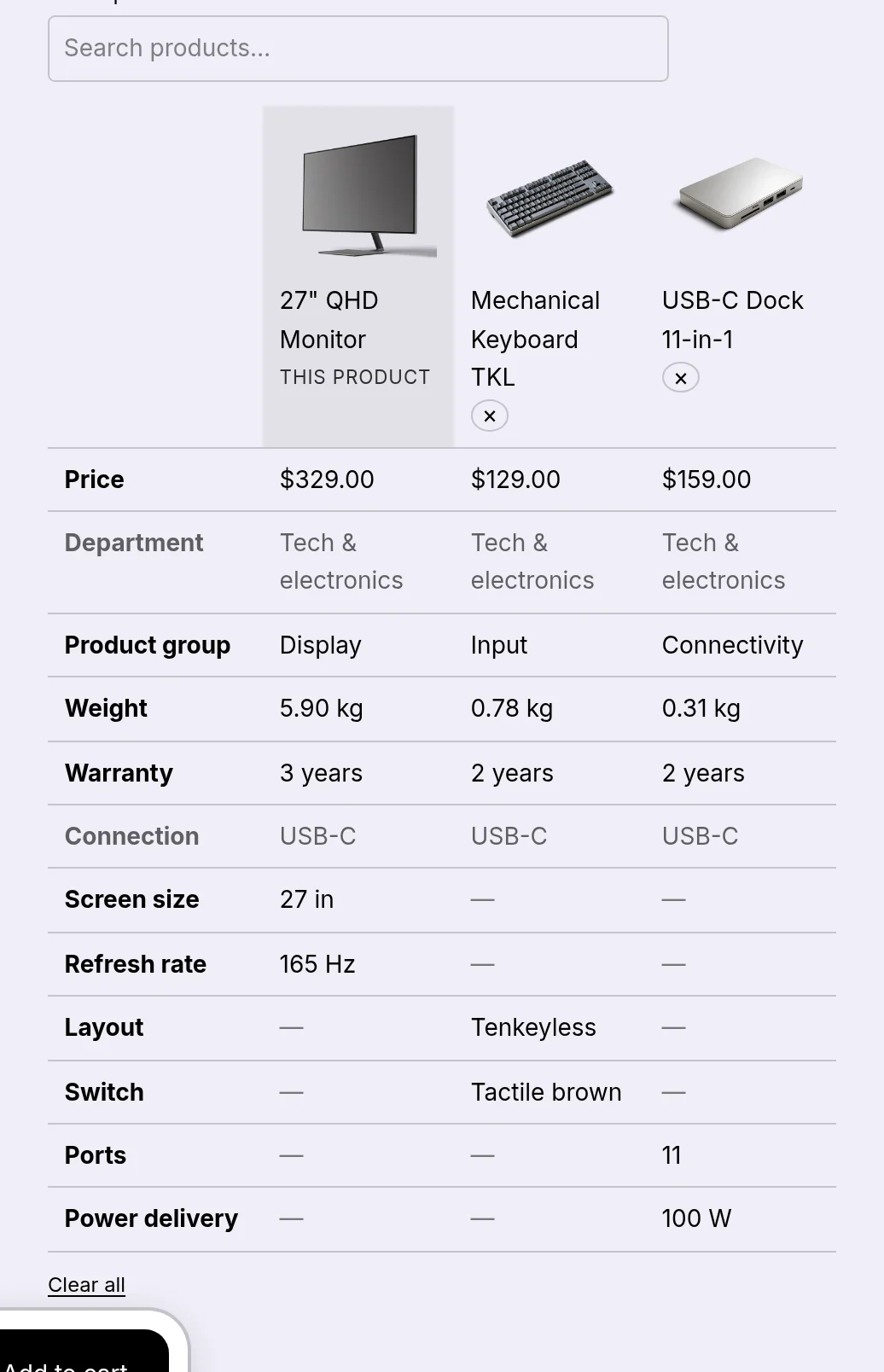
Vergleichstabelle(Comparison table)
Was er zeigt
Produkte nebeneinander, Zeile für Zeile. Kunden fügen Produkte mit „Für später merken“ in der Spezifikationstabelle oder über das Suchfeld hinzu.
Wohin er gehört
Produktseiten oder eine eigene Vergleichsseite.
Was er braucht
specs.groups an den verglichenen Produkten.
Drei Produkte im VergleichAuf einer eigenen Seite, mit Suche
Einstellungen
Einstellung
Optionen
Wozu
Überschrift
freier Text
Überschriftenebene
H2 (Vorgabe) · H3
Teil der Dokumentgliederung, keine Verzierung. Hat der Abschnitt um diesen Block schon eine Überschrift, nimm H3: zwei H2 hintereinander sind ein Gliederungsfehler, und nur ein Screenreader zeigt ihn.
Das aktuelle Produkt immer mitnehmen
an / aus (Vorgabe: an)
Auf einer Produktseite steht dieses Produkt immer in der ersten Spalte. Merkt sich der Kunde ein weiteres, stehen sofort beide nebeneinander.
Nur Unterschiede zeigen
an / aus (Vorgabe: aus)
Blendet Zeilen aus, in denen alle Produkte denselben Wert haben.
Kunden hier Produkte wählen lassen
an / aus (Vorgabe: an)
Ergänzt ein Suchfeld, damit der Block allein funktioniert, ohne vorher irgendwo ein Produkt zu merken.
Schnellansicht(Quick view)
Was er zeigt
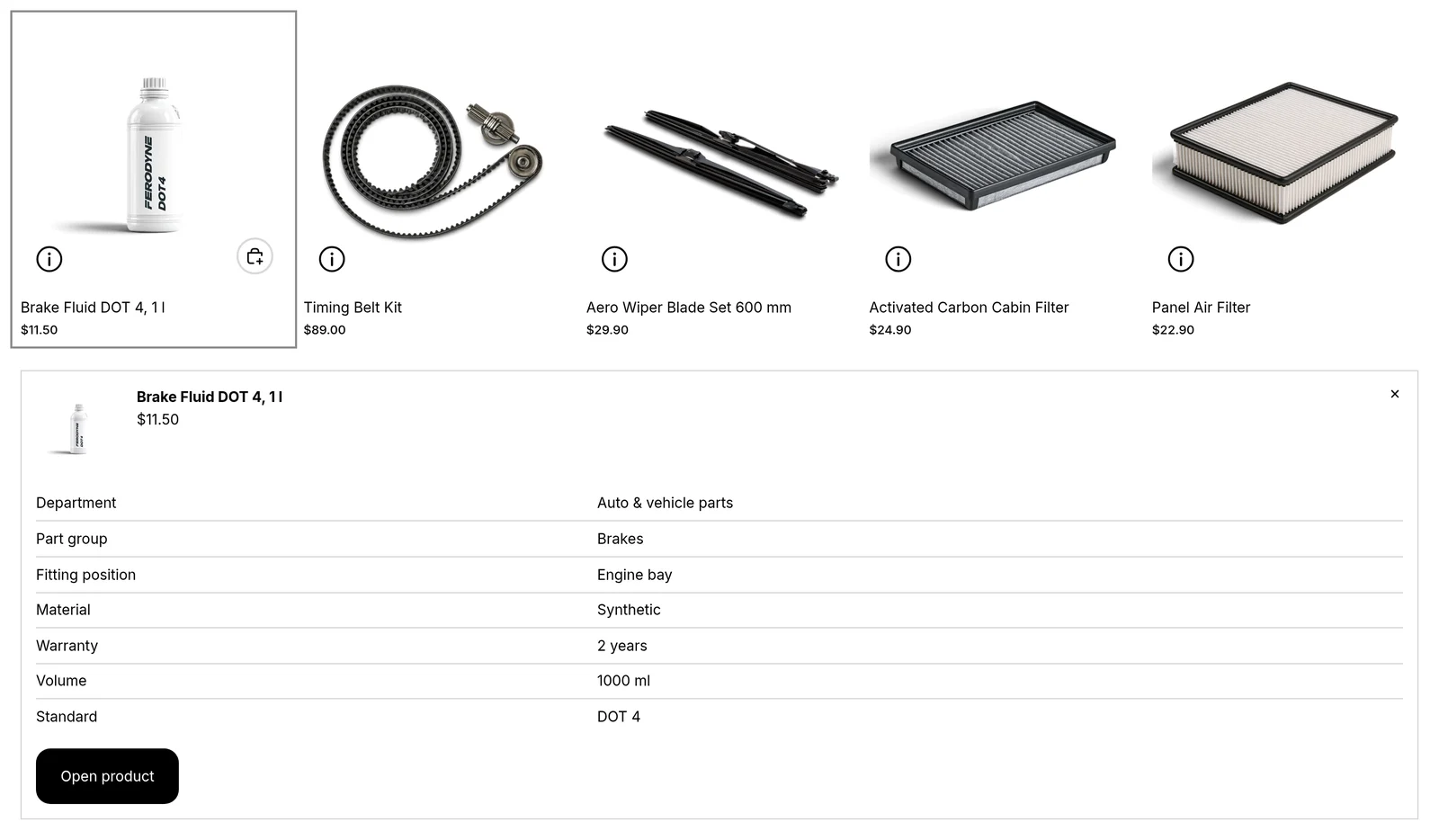
Ein Knopf auf jeder Produktkachel, der die Spezifikationen des Produkts direkt in der Liste öffnet, unter der Kachel oder als Dialog.
Wohin er gehört
Das ganze Theme: App-Einbettungen im Theme-Editor.
Was er braucht
Den Block Spezifikationstabelle auf deiner Produktvorlage, denn von dort kommen die Werte.
Schnellansicht unter einer Reihe von Produktkacheln geöffnetDie App-Einbettung mit ihren Einstellungen
Einstellungen
Einstellung
Optionen
Wozu
Zeigt die Spezifikationen eines Produkts direkt in der Liste, ohne die Seite zu verlassen. Braucht den Spezifikationsblock in deiner Produktvorlage, denn von dort kommen die Werte.
Knopf auf der Karte
freier Text
Knopfstil
Knopf deines Themes (Vorgabe) · Schlichter Rahmen · Kleines ⓘ
„Knopf deines Themes“ hängt schlicht die Knopfklasse des Themes an, damit er aussieht wie jeder andere Knopf in deinem Laden.
Welcher Theme-Knopf
Sekundär (Vorgabe) · Primär
Gilt nur beim Knopf deines Themes. Überall außer unter der Karte wird er zurechtgestutzt, denn die Knöpfe deines Themes sind Handlungsknöpfe in voller Größe und würden die Karte schlucken.
Wo er sitzt
Auf dem Bild, oben rechts · Auf dem Bild, oben links · Auf dem Bild, unten rechts · Auf dem Bild, unten links · Neben dem Preis (Vorgabe) · Unter der Karte
Wie es aufgeht
Unter der Karte (Vorgabe) · Als Dialog
„Unter der Karte“ nimmt die ganze Zeilenbreite ein, seitlich verrutscht damit nichts. Lässt das Raster deines Themes das nicht zu, wird der Dialog benutzt, automatisch und ohne Einstellung.
Fertig, und wie du kündigst
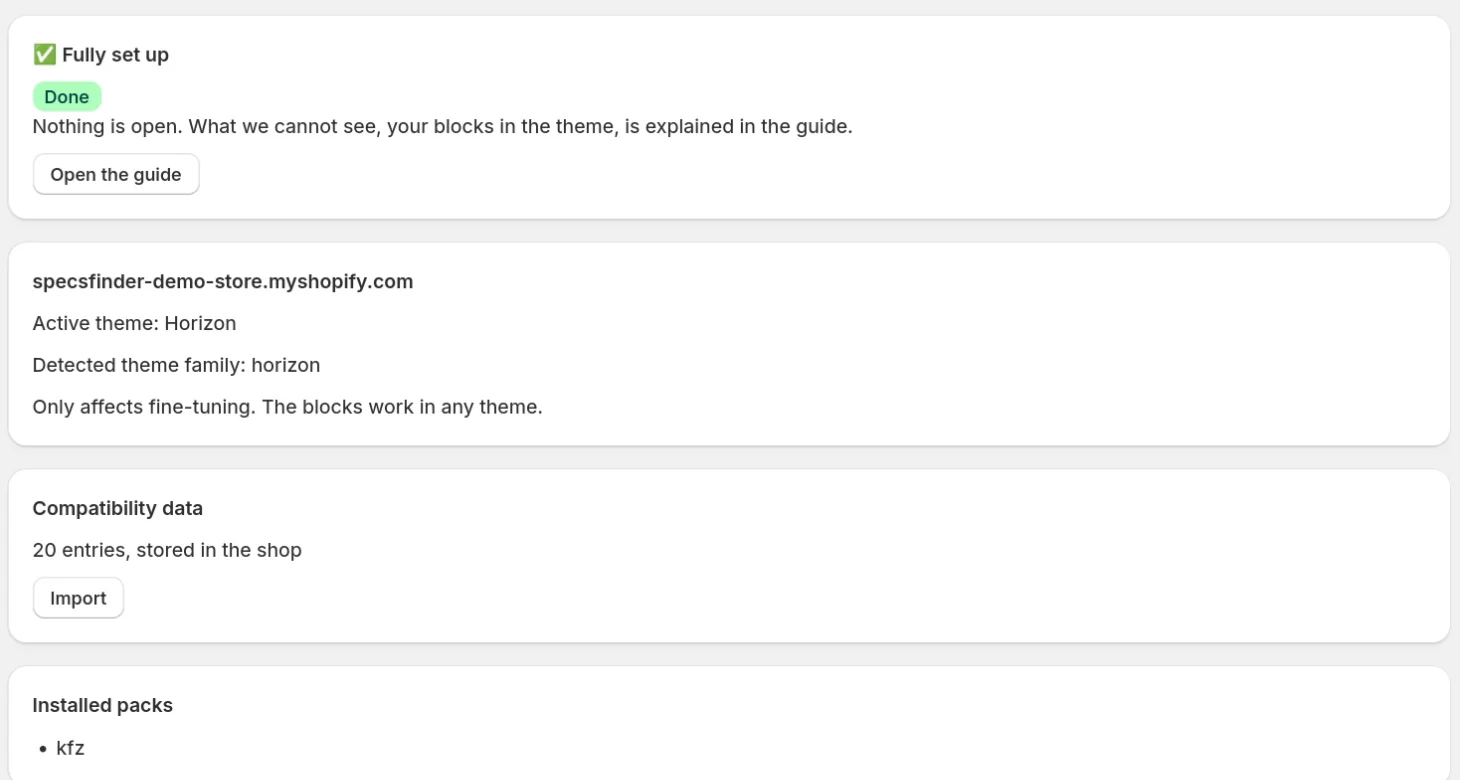
Ist nichts mehr offen, sagt es die Übersicht: „Alles eingerichtet“ (Fully set up).
Zum Kündigen musst du nicht deinstallieren. „Tarif“ → „Zurück auf Free wechseln“ (Switch back to Free) beendet Full sofort; der ungenutzte Teil des Zeitraums wird gutgeschrieben. Deine Definitionen und Werte bleiben in deinem Laden, jeder Block arbeitet weiter, und du kannst jederzeit wieder abonnieren. Auch wenn du die App deinstallierst, bleiben die Felder und ihr Inhalt in deinem Laden.
Übersicht: Alles eingerichtet, nichts offenTarif: zurück auf der Gratisstufe, Full beendet, die Daten bleiben
Wenn etwas nicht so aussieht wie hier
Der Import meldete „Import gestartet“, aber es kam nichts an.
Sieh dir die Zeile unter „Letzte Läufe“ an. „0 übernommen“ mit Fehlern heißt meist, dass die Datensatzart nicht zur Datei passte. Der Kasten „Vorlage“ zeigt die Spalten, die die gewählte Art erwartet.
„Keine Spalte dieser Datei passt zur gewählten Datensatzart.“
Die Datei liegt am falschen Ziel, geschrieben wurde nichts. Die Meldung nennt die Datensatzart, zu der sie gehört („Diese Spalten passen zur Datensatzart …“). Wähle diese Art und schicke dieselbe Datei.
„Zeile …: handle kommt mehrfach vor“ oder „ist leer“.
Jede Zeile braucht ihren eigenen Handle. Korrigiere die genannte Zeile und importiere noch einmal.
„Übergangene Spalten: …“
Diese Spalten sind keine Felder der gewählten Datensatzart und wurden übergangen. Meist ein Tippfehler in der Kopfzeile oder eine Spalte für eine andere Datensatzart.
„… nicht gefunden und übersprungen“ in Abschnitt 2 oder 3.
Die Datei nennt Datensätze oder Produkte, die es nicht gibt. Importiere die Datensätze zuerst in Abschnitt 1; prüfe Produkt-Handles und SKUs auf Tippfehler.
Ein Produkt hat nach einem Import in Abschnitt 3 Verweise verloren.
Abschnitt 3 setzt für jedes Produkt in der Datei genau die Liste aus der Datei. Nimm alle Verweise dieses Produkts in die Datei auf.
Die Spezifikationstabelle am Produkt ist leer.
Die Gruppen hängen am Produkt, haben aber keine Zeilen. Führe Abschnitt 2 aus (Gruppen zu Zeilen).
Ein Filter erscheint nicht in meinem Laden.
Er muss in Search & Discovery angelegt sein (Schritt 9), mit der Quelle Produkt-Metafeld und genau dem Schlüssel aus der Liste der App.
„Passt es?“ bittet darum, oben ein Fahrzeug zu wählen.
Der Kunde hat noch kein Fahrzeug oder Gerät gewählt. Setz den Kompatibilitätswähler über den Block oder auf eine Seite, die der Kunde vorher besucht; die Wahl wird seitenübergreifend gemerkt.
Die Schnellansicht zeigt nichts.
Die Werte kommen aus dem Block Spezifikationstabelle. Füge ihn deiner Produktvorlage hinzu.
Die Spalte „Einträge“ zeigt weniger Einträge, als ich importiert habe.
Shopify führt diese Zahl nach Massenimporten verzögert nach. Öffne die Datensatzart unter Inhalte → Metaobjekte, dort steht die echte Liste.
„Wirken die Filter im Laden?“ zeigt „Weiß ich nicht“.
Dein Laden ist passwortgeschützt, die App kann ihn nicht lesen. Ohne Passwort zeigt die Prüfung, welche Filter ankommen.
Die Anleitung meldet geänderte Eigenschaften seit dem letzten Lauf.
Produkte wurden nach dem Ableiten bearbeitet. „Filter“ → „Eigenschaften filterbar machen“ → „Vorschau“ → anwenden bringt sie auf den neuen Stand.
Kommst du trotzdem nicht weiter?
Schreib uns mit deiner Shop-Adresse und dem, was du auf dem Bildschirm siehst. Wir antworten auf Deutsch und Englisch.